比較實際的皮膚質感編輯效果,讓動作提示詞配合起始姿態,並匯出一段四秒的虛構街頭人像影片。
分別保留三項交付成果:經過評估的咖啡廳人像比較、四秒街頭影片,以及檢查清單。咖啡廳的兩張圖是同一個虛構角色,街頭靜態圖和影片則是另一個。咖啡廳圖片沒有用作影片輸入。
咖啡廳原圖由 Nano Banana 2.1 製作,已儲存的強烈模式編輯結果由 Seedream 5.0 Flash 製作。街頭圖片使用的底層模型沒有紀錄。請用提供的靜態圖進行 Seedance 2.5 動作練習。網站控制項與本機編輯器操作錄製於 2026 年 11 月 7 日。這些是既有的製作案例,與本課的網站準備操作分開。
練習檔案
步驟 1:開啟已儲存的咖啡廳比較
開啟真實質感。在範例中選擇咖啡廳人像 · 強烈,再選擇試試這個。這會開啟已儲存的比較圖片,無須購買新圖片。拖曳處理前 / 處理後滑桿,並選擇 2× 放大。點選圖片,選擇要檢查的區域。
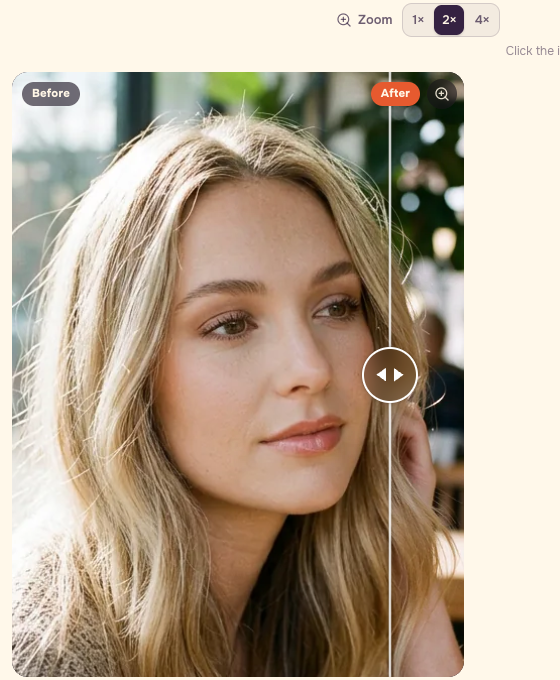 未登入網站時的實際比較介面。查看已儲存的範例不會提交新的生成工作。
以相同顯示比例比較額頭、鼻旁皮膚與臉頰上的斑點。決定前先回到完整臉部。放大後的單一毛孔無法說明整張人像是否合適。
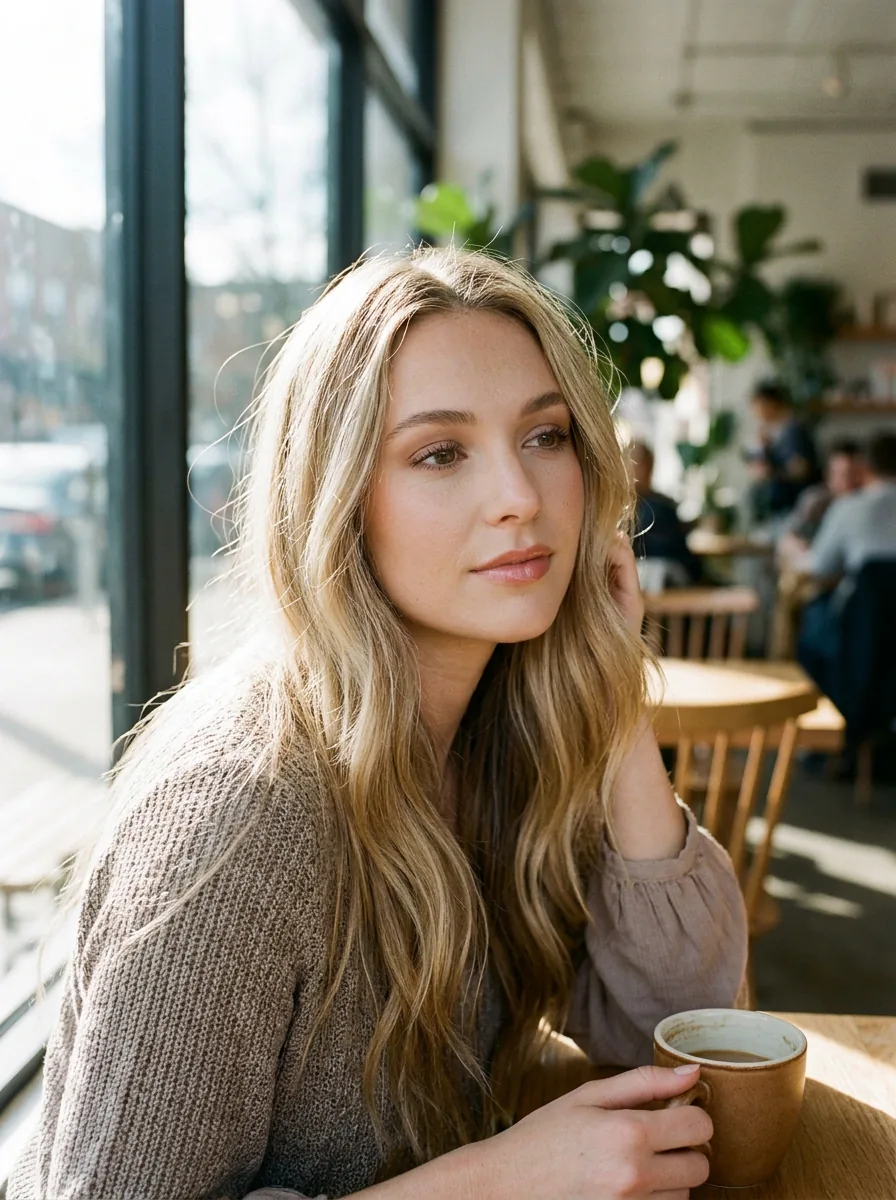 處理前:這份平滑質感不符合未修圖照片的要求,因此被捨棄。臉部本身是協調的。
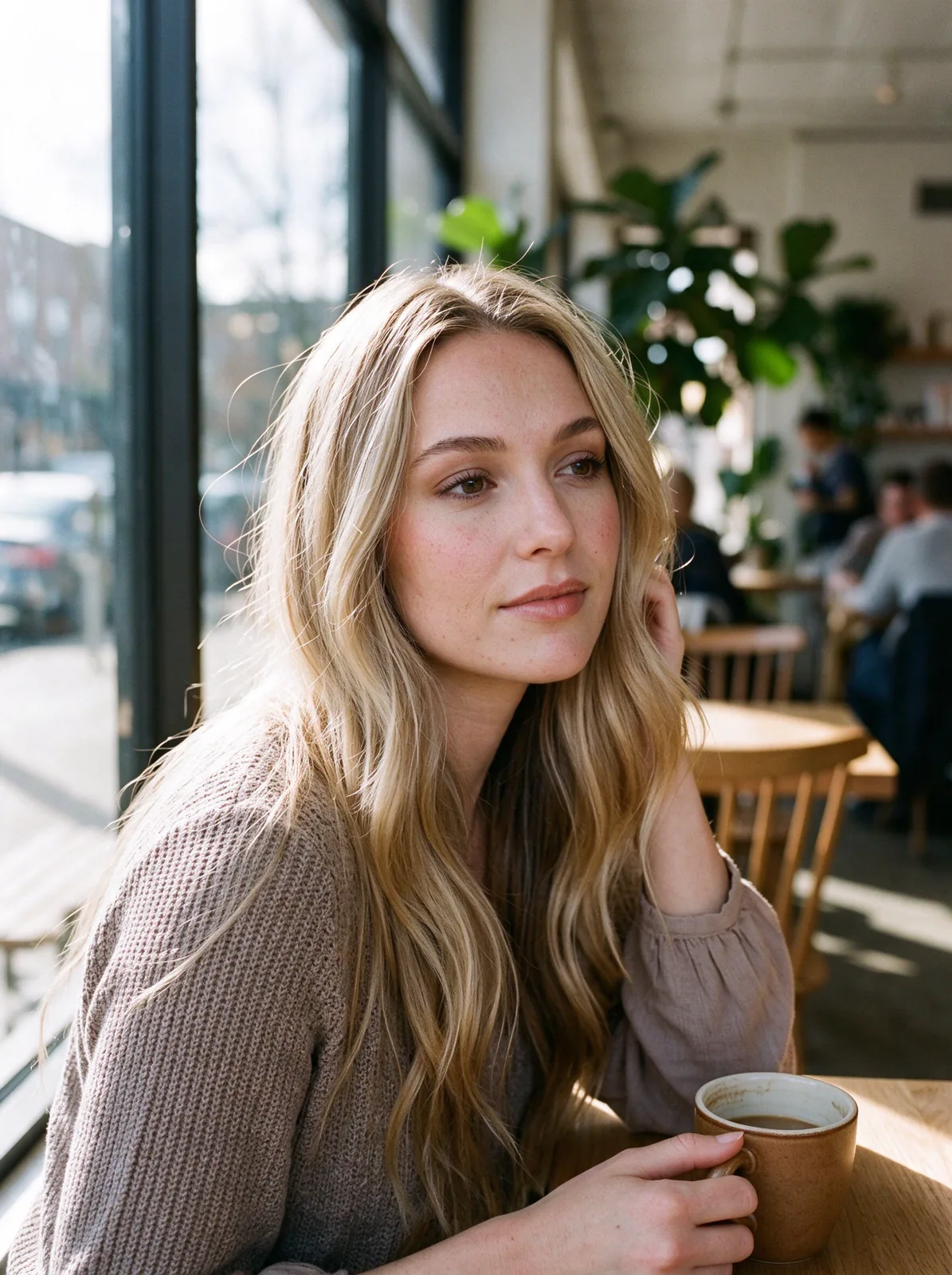 處理後:表面變化更多。檢查是否仍是你需要的那個人物。
步驟 2:自己的圖片先從自然模式開始
在你的圖片下加入你擁有或有權使用的圖片。先用自然模式。強烈是已儲存咖啡廳範例的設定,要求更粗獷的相機原始照片質感。它與自然模式的練習設定不同。
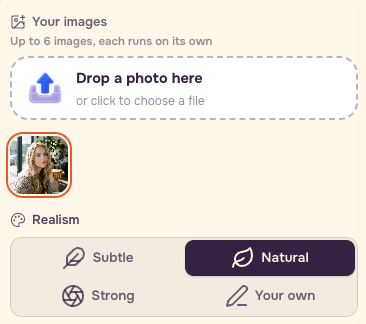 僅為本機瀏覽器預覽。本次沒有生成新的自然模式結果。
步驟 3:設定質感與檔案格式,再檢查人物特徵
開啟更多選項。底片顆粒要求加入細顆粒,保留原本的顏色要求保留色彩。在檔案格式下選擇 JPEG 或 PNG,再查看變真實按鈕,決定是否編輯自己的圖片。
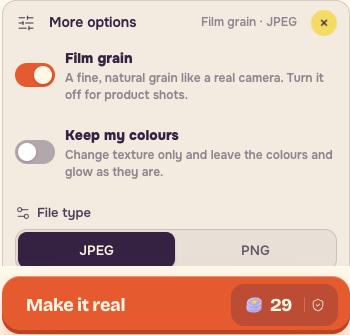 錄製於 2026 年 11 月 7 日,報價為 29 PopNow 點數。顯示的是準備階段的報價,並未實際扣款。
檢查眼睛、耳朵、髮際線與衣領。臉型和眼睛顏色比額外紋理更重要。如果編輯改變了你需要的角色,即使好看也應捨棄。保留色彩是一項指令要求,因此仍須將實際結果與原圖比較。
操作配方包含工具目前的英文強烈模式指令。已儲存範例的模式為強烈,但沒有從舊供應商工作中獨立找回當時完整、確切的生成請求。
目前的英文強烈模式配方:
步驟 4:為另一張街頭人像設定一般光線
從練習檔案下載街頭人像。觀察一般陰天光線、自然細紋、深綠色鋪棉外套與帆布包。以正常觀看尺寸檢查臉頰到頸部的過渡、耳朵、髮際線與衣領。
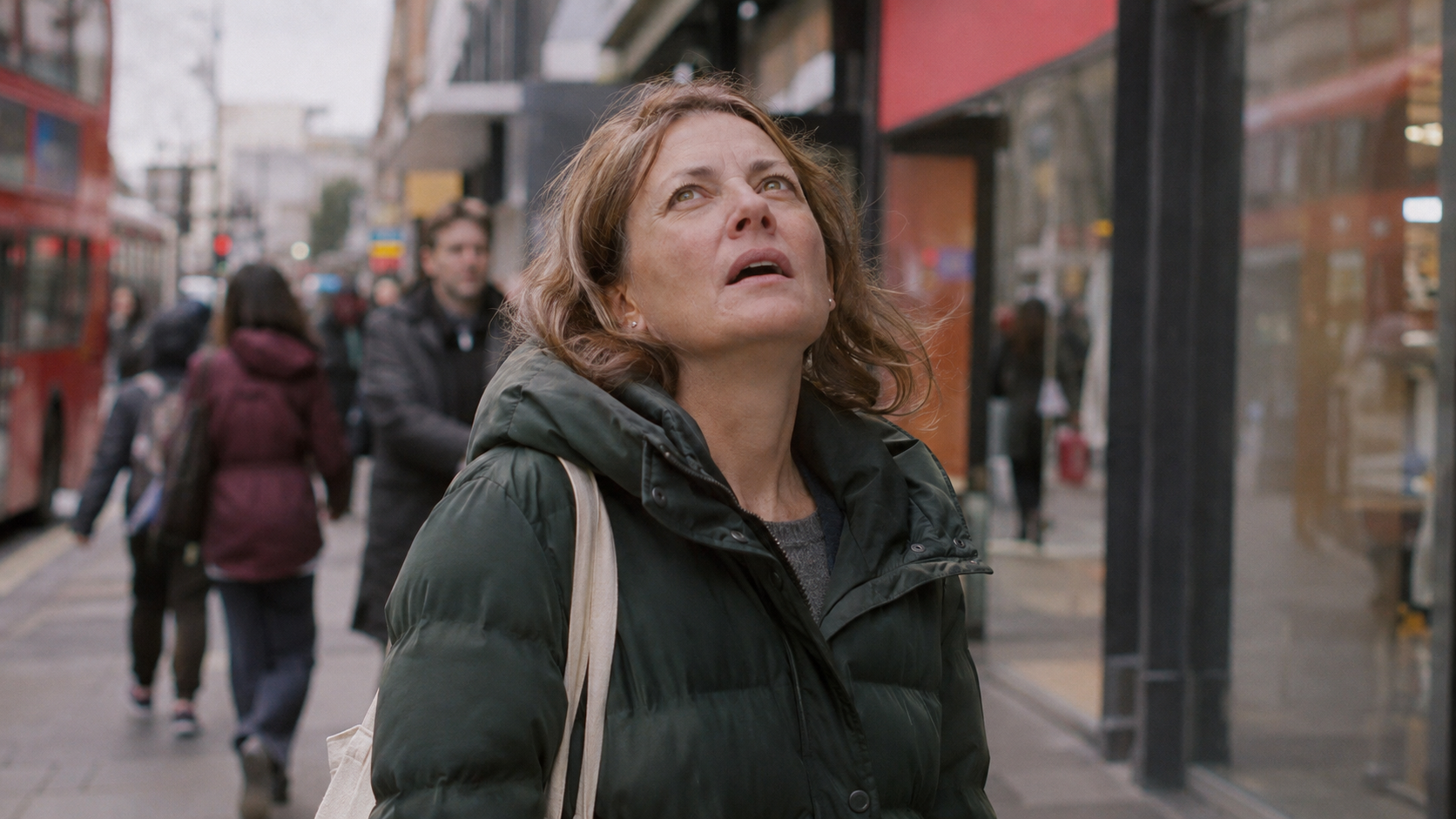 另一張封存的製作靜態圖。她的嘴已經張開。咖啡廳人像沒有用作這張圖的輸入。
由我們的原始人像提示詞翻譯而來:
原始圖片使用的模型沒有紀錄。將這段提示詞視為製作要求,使用提供的人像作為動作輸入。錄製時課程網址尚未公開,因此使用實際靜態圖代替線上課程下載畫面。
步驟 5:設定一個小幅動作
開啟圖片轉影片,選擇 Seedance 2.5。選擇從一張照片開始,加入街頭人像,將以這張照片結束留空。
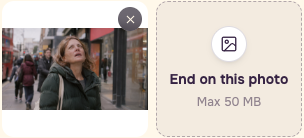 實際本機預覽。檔案沒有上傳,也沒有傳送至生成工作。
由我們的原始動作提示詞翻譯而來:
設定 4 秒、高畫質 / 720p、一個影片、自動長寬比,以及關閉聲音。設定好控制項後,查看目前報價。
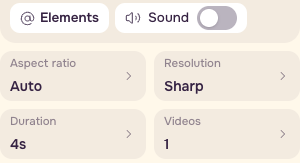 準備設定錄製於 2026 年 11 月 7 日。公開表單顯示 1,110 PopNow 點數,沒有提交生成工作。
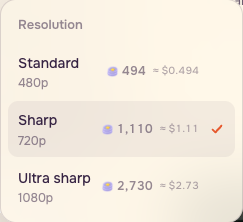 本次錄製中,高畫質是 720p 等級。
步驟 6:讓指令配合起始姿態
歷史提示詞寫著主體保持閉嘴,但提供的靜態圖中嘴巴已經張開。保留歷史譯文供參考。製作新變化時,移除閉嘴指令,並保持小幅動作。本次尚未以這份練習修訂稿生成新結果進行測試。
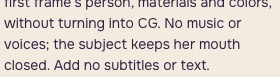 歷史指令譯文中,閉嘴要求與起始表情衝突。
新的練習修訂稿:
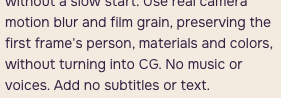 新的練習修訂稿。完整的歷史譯文仍保留在操作配方中。
步驟 7:檢查整個動態場景
以 1× 速度看完街頭動態的四秒內容,再從頭拖曳到最後一格。她的眼睛睜大,行人從身後經過,紙片稍後飄落。一起觀察臉部、背景行人與紙片。
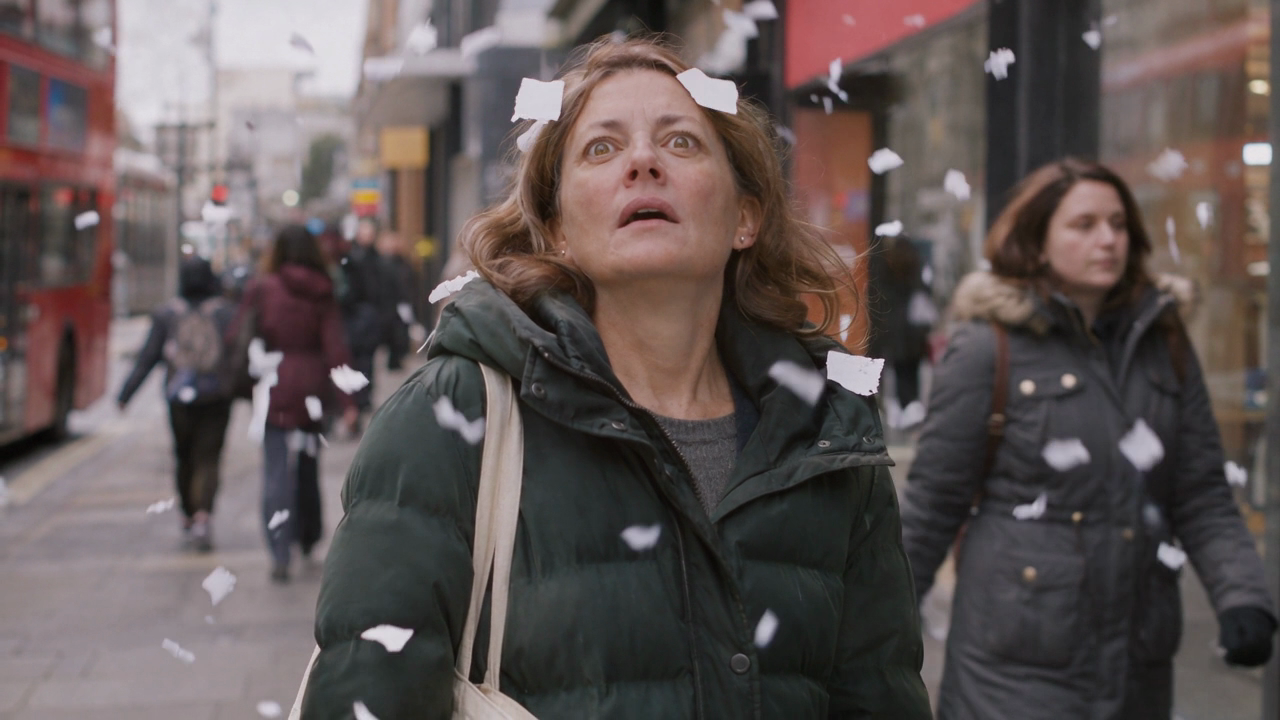 約 3.98 秒處的暫停檢查影格。來源影片串流長 4.016667 秒,請檢查到最後一格。
將以下內容用作檢查清單,不能據此聲稱這段正常片段展示了列出的所有缺陷。留意眼睛漂移、髮絲邊緣斷裂,以及臉部與頸部不再協調。回到正常觀看尺寸後再判斷。
生成的人像用於虛構場景。真人證言或實際事件紀錄應使用實拍或取得授權的素材。表面紋理無法證明發生過什麼。
步驟 8:以正常速度匯出四秒
開啟影片編輯器,選擇素材,再選擇從這台裝置選擇檔案,匯入街頭動態。裝置上的檔案無須帳號即可使用,除非儲存到素材庫,否則會留在瀏覽器中。
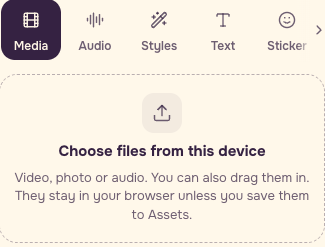 從裝置匯入提供的 street-motion 檔案。
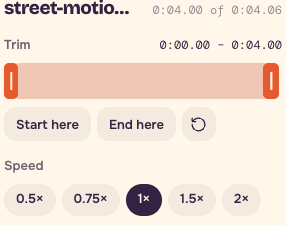 以 1× 保留 0:00.00–0:04.00。不要加入靜態圖把四秒變成五秒。
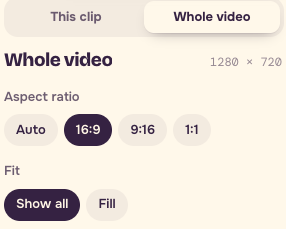 完整顯示會保留完整的寬幅畫面。
選擇匯出影片,檢查匯出設定,再選擇開始匯出。對這個 720p 來源檔案而言,720p 已足夠,選擇 1080p 無法恢復來源中沒有的細節。錄製的本機範例使用編輯器已選取的 1080p 選項,匯出了 1920×1080、30fps、4.00 秒的 MP4。
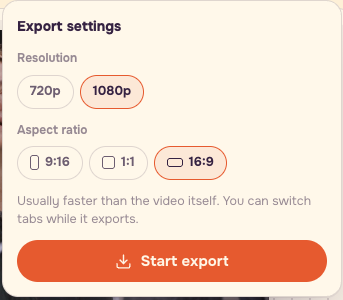 實際本機匯出設定。這是在瀏覽器中匯出,沒有呼叫付費生成介面。
 下載檔案,並以正常速度完整觀看。
將咖啡廳前後比較研究、街頭片段與清單分別保留。最終成果是一張經過評估的人像,以及一段簡短、動作清晰的影片。
檢查清單
- 以相同顯示比例比較額頭與臉頰。
- 檢查眼睛、耳朵、髮際線與衣領。
- 保留質感編輯結果前,先檢查臉型與眼睛顏色。
- 以 1x 看完四秒內容。
- 除了臉部,也要檢查走動的行人與飄落的紙片。
- 使用新的輸出檔案,並保留原始檔。
- 將虛構圖片與真實事件證據分開。
常見問題
咖啡廳編輯圖變成了街頭影片嗎?
這是兩個不同的虛構人物。咖啡廳比較圖片用於學習皮膚比較,街頭靜態圖才是動作範例的輸入。
強烈模式能保證人物更準確嗎?
更多紋理也可能改變人物特徵。接受編輯結果前,請檢查眼睛、臉型、髮際線與顏色。
本次錄製用新的動作提示詞生成影片了嗎?
修訂後的提示詞已在公開表單中準備好。提供的片段是既有的製作案例。比較自己的輸出時,請分清修訂稿與歷史指令。