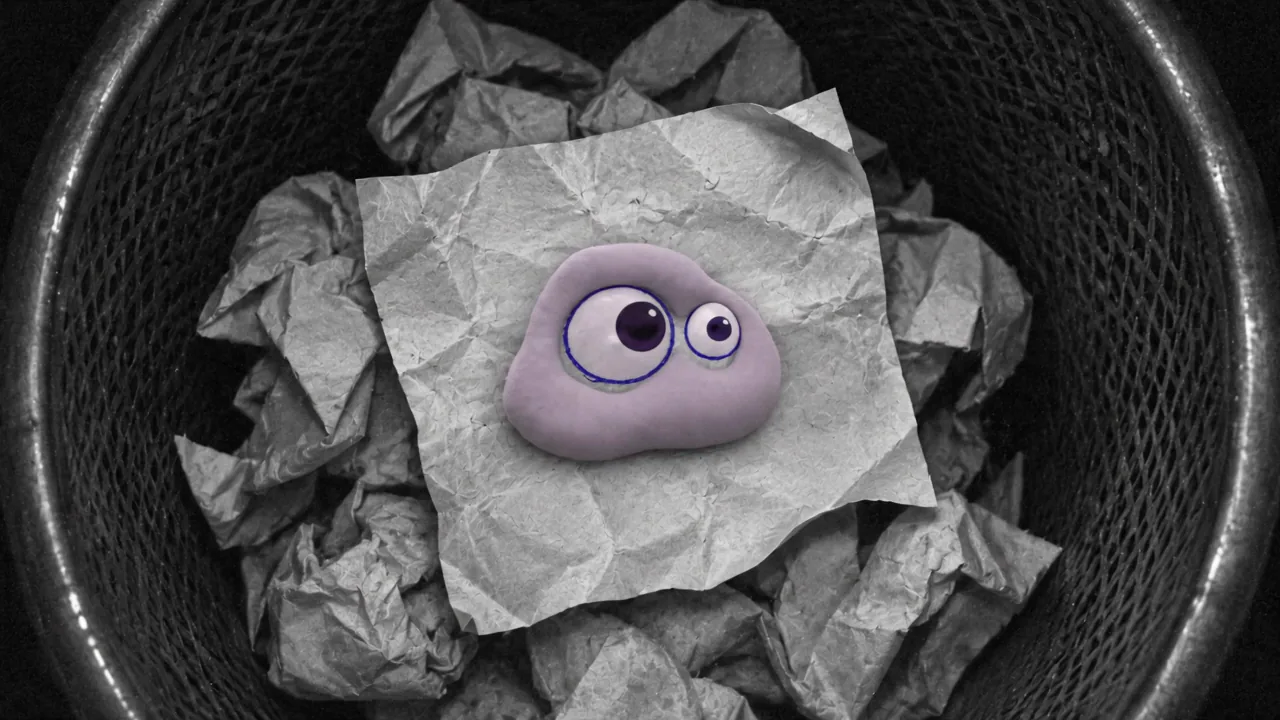
把線稿變成泡皮的鏡頭裁成 9:16,加入兩句字幕和一首免費配樂,再檢查下載的檔案。
用一個已儲存的製作鏡頭,完成一支四秒直式 Reel。藍色線稿變成淡紫色泡皮,本課為它加入兩句字幕與 Moonlit Reverie 配樂。這是後製練習,無須重新生成。
網站控制項與瀏覽器匯出流程錄製於 2026 年 11 月 7 日。現有製作鏡頭使用 Seedance 2.5,解析度為 720p。下方選做的單張起始影格練習採用 4s、480p,提示詞由製作時使用的版本改編。
課程檔案
課程檔案:原始影片、成品、操作說明與圖解練習單 · 英文操作說明 · 練習單
步驟 1 原始影片只匯入一次
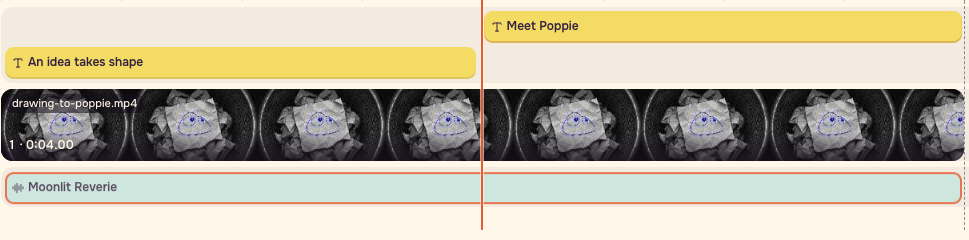
開啟影片剪輯,選擇素材,再選從這台裝置選擇檔案。選擇 drawing-to-poppie.mp4。時間軸上只保留一份。選擇這一段,裁剪為 0.00-4.00 秒,速度維持 1x。
步驟 2 將畫布改為直式
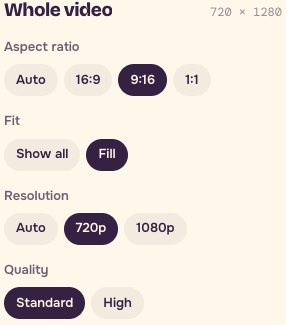
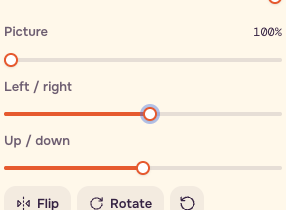
選擇整支影片 > 畫面比例 > 9:16 > 符合寬度 > 填滿。在這一段 > 畫面下,僅在需要時調整左右。本次匯出使用 +5%,縮放為 100%。檢查 0.00、2.00 與 3.95 秒,整張線稿、雙眼與身體底部都必須保持可見。橫跨整個寬畫面的主體可能需要不同構圖。
步驟 3 手動加入兩句字幕
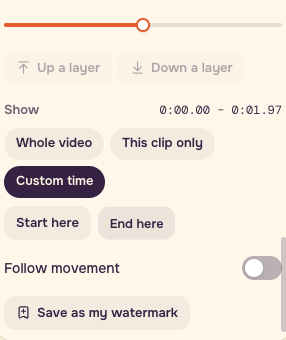
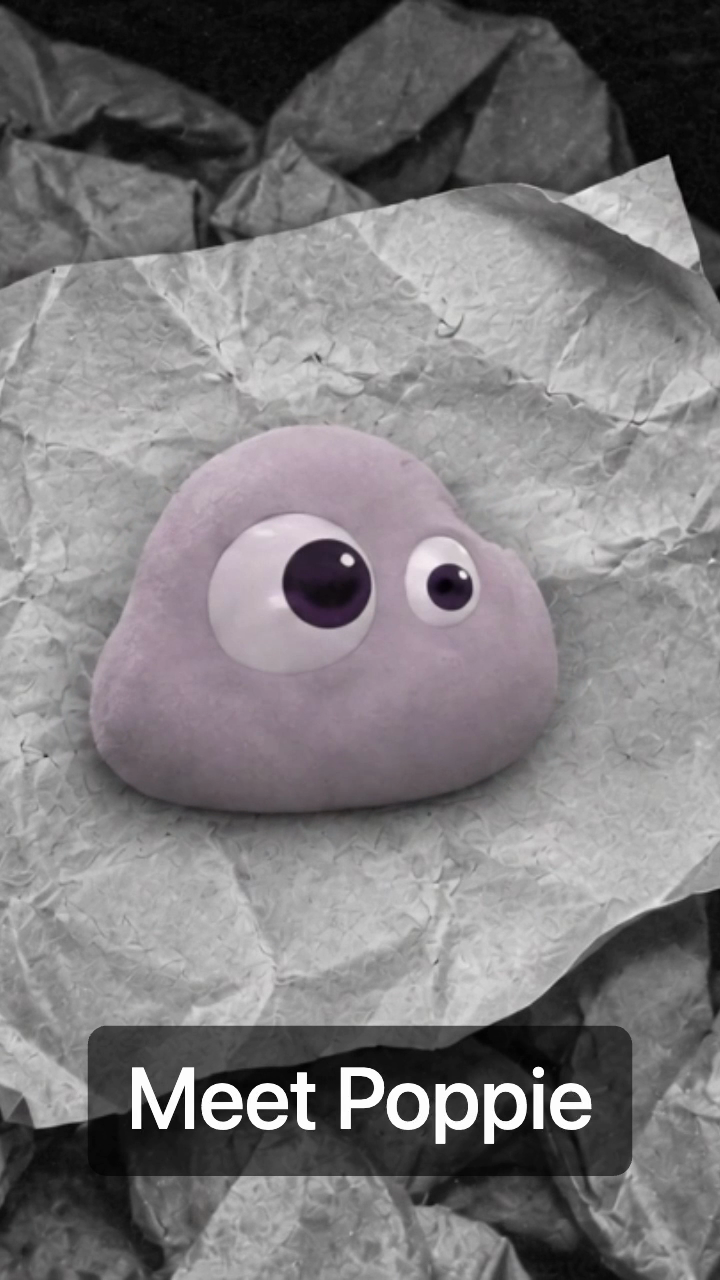
移到 0.00,選擇文字 > 在這裡加一句字幕,輸入創意逐漸成形。在 2.00 加入認識一下泡皮。字幕放在泡皮下方、畫面底緣上方。使用自訂時段,再以從這裡開始 / 到這裡結束設定字幕條。
目前剪輯器的疊加圖層包含結束時間對應的畫面。為避免兩句字幕同時出現在第 60 影格,第一條結束時間設為 1.97 秒(第 59 影格),第二條從 2.00 秒(第 60 影格)開始,到 4.00 結束。匯出檔案中的字幕在 2.00 切換。已檢查的匯出檔案中,較長的第一句大小為 9%,較短的第二句為 12%。先確保文字易讀,再考慮縮小。自動字幕需要另外付費,本練習手動加入文字。
步驟 4 選擇一首免費配樂
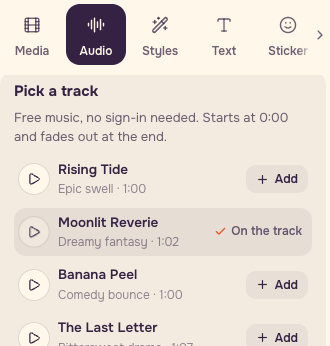
選擇音訊 > 選一首曲子。試聽 Moonlit Reverie,再選加入。音樂從 0.00 開始,長度受四秒剪輯限制。在整支影片下關閉片段原聲。本練習不使用生成配樂功能。
步驟 5 匯出並重新開啟實際檔案
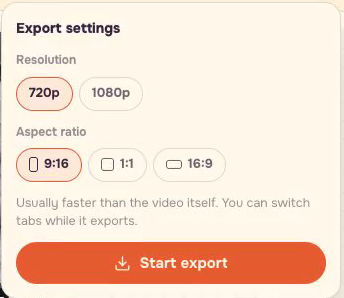
在整支影片下選擇解析度 > 720p與畫質 > 標準。選擇匯出影片 > 開始匯出,等待下載出現。儲存瀏覽器提供的格式,本次錄製匯出的是 MP4,720x1280、30fps、120 影格、4.00 秒。重新開啟下載的檔案,在 0.00、1.97、2.00 與 3.95 秒檢查裁切、字幕時間與唯一的音樂軌。

步驟 6 淘汰只有閃爍、沒有動作的片段
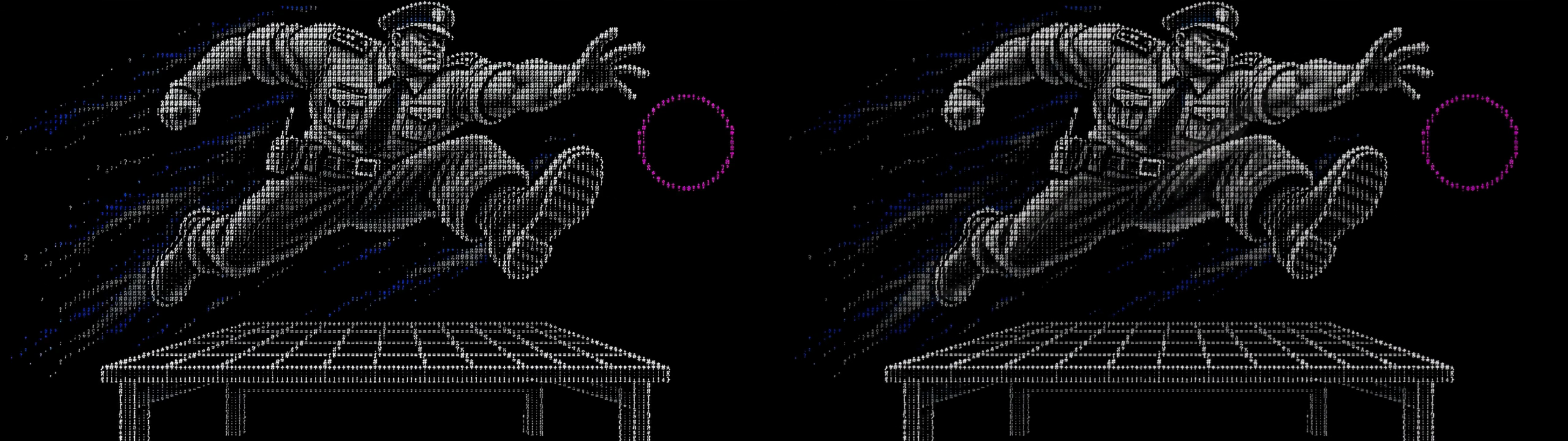
觀看單獨提供的姿勢停滯淘汰片段。從頭到尾觀察抬起的膝蓋與伸出的手。紋理閃爍,姿勢卻維持不動。這是品牌影片的另一個鏡頭,並非線稿片段的早期版本。花時間加字幕之前,先選擇確實有可見變化的片段。
步驟 7 嘗試單張影格的變化版本
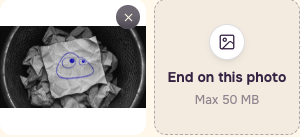
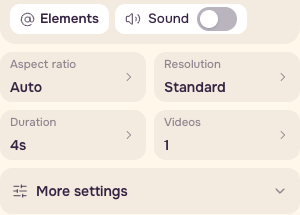
開啟影片,選擇生成 > 輸入 > 用照片開頭,選取 Seedance 2.5,將 drawing-start.png 加到從一張照片開始。以這張照片結束留空。貼上以下練習改編版,它由原始提示詞翻譯而來。
``text Begin naturally from the first frame. Fixed overhead view with an infrared night-vision texture. The blue lines on the note slowly swell from flat marks into a three-dimensional Poppie, which blinks. Keep Poppie’s body proportions unchanged, with a smooth matte surface, no mouth, no new arms or legs, and no fur. Only paper rustling, no music or voices. Real camera film grain and slight handheld shake, with ordinary imperfections. Keep the people, materials and colours of the first frame; do not turn it into CG. Do not add subtitles or text. ``
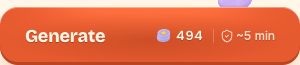
設定 4s、480p(介面稱為標準)、靜音、1 個影片,畫面比例選自動。2026 年 11 月 7 日,未登入表單顯示 494 PopNow 點數。這是錄製當時的網站報價,並非已儲存製作鏡頭的成本。送出前檢查生成旁的目前金額,若要求登入,登入後再檢查一次。本課錄製時未送出生成請求。
後製檢查清單
- 整張線稿與泡皮都在直式裁切範圍內。
- 雙眼與身體底部始終可見。
- 字幕在 2.00s 切換,文字清楚可讀。
- 只播放一首配樂,片段原聲已關閉。
- 匯出為 4.00s、9:16、正常速度。
- 姿勢停滯時的閃爍不能算作動作。
將匯出的 Reel、兩句字幕的時間與檢查筆記存放在一起。若要精確呈現產品或真實地點,請從自己拍攝的素材開始。
成本背景
根據製作帳本,第一批 42 段 720p 品牌影片共花費 3,864 製作工具點數。這些單位與 PopNow 點數不同,整批總額也不能作為這段線稿影片的單獨價格。用剪輯器和現有免費音樂庫完成這個已儲存鏡頭,不必再次生成。
常見問題
更改畫面比例會生成新影片嗎?
不會。本練習裁切現有影片,再手動加入文字與免費音樂庫的曲目。重新用 Seedance 練習需要另外付費。
為什麼使用填滿,而不使用完整顯示?
填滿會覆蓋整個直式畫布,也會裁掉橫向原始影片的兩側。因此,要在整個鏡頭中檢查線稿、雙眼與身體底部。若裁切會去掉動作,請保留橫向全景。
為什麼第一句字幕在剪輯器裡結束於 1.97 秒?
剪輯器的疊加圖層包含結束時間對應的畫面。30fps 匯出時,1.9667s 的第 59 影格是切換前的最後一格。2.00s 的第 60 影格開始顯示第二句字幕,避免重疊一個影格。