先看手上已經有什麼:一句話、一張照片,還是一段影片。對應到合適的 PopNow 模式和第一個型號,幾分鐘內就能得到能用的結果,不必一再重來。
最快浪費點數的方式,就是從錯誤的地方開始:明明已經有一張照片,卻還要用文字重新描述;或是只因為某個細節不對,就整段重新生成。在寫任何一個字之前,先看看手邊已經有什麼,再打開從它開始的模式。
步驟 1:說出你已經有什麼
起點有四種:文字、一張照片、同一人物或商品的幾張照片,以及一段影片。每一種會決定不同的事。只有文字,模型就得自己發明整幅畫面。一張照片能決定人物、場景和光線。同一主體的多張照片能決定出現的是誰或什麼。一段影片連動作和節奏也一併決定了。
從你手上最完整的素材開始。每個已經確定的細節,都是模型少猜的一件事。
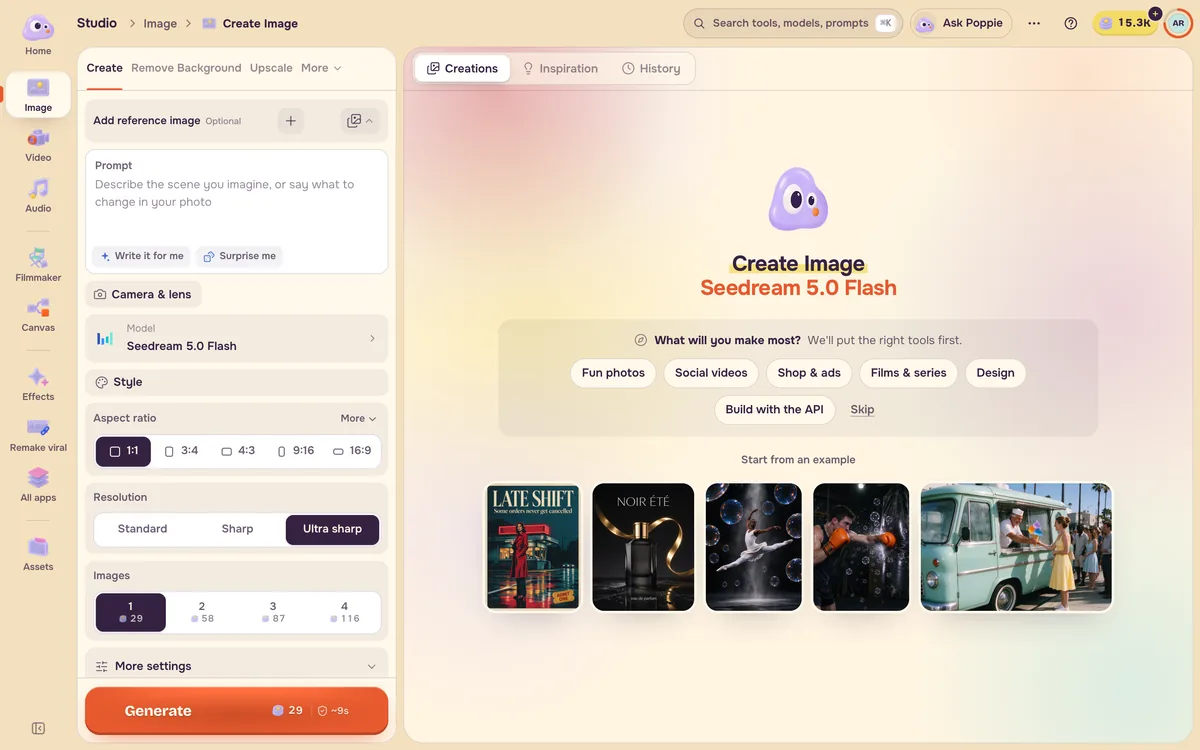
步驟 2:打開對應的模式
以下每種組合,都從 Studio 的左側欄打開。
| 你已有 | 你想要 | 打開 |
|---|---|---|
| 文字 | 靜態圖片 | 圖片 → 創作 |
| 文字 | 一個動態鏡頭 | 影片 → 生成 |
| 一張照片 | 同一張照片,但做修改 | 圖片 → 創作,並把照片作為參考 |
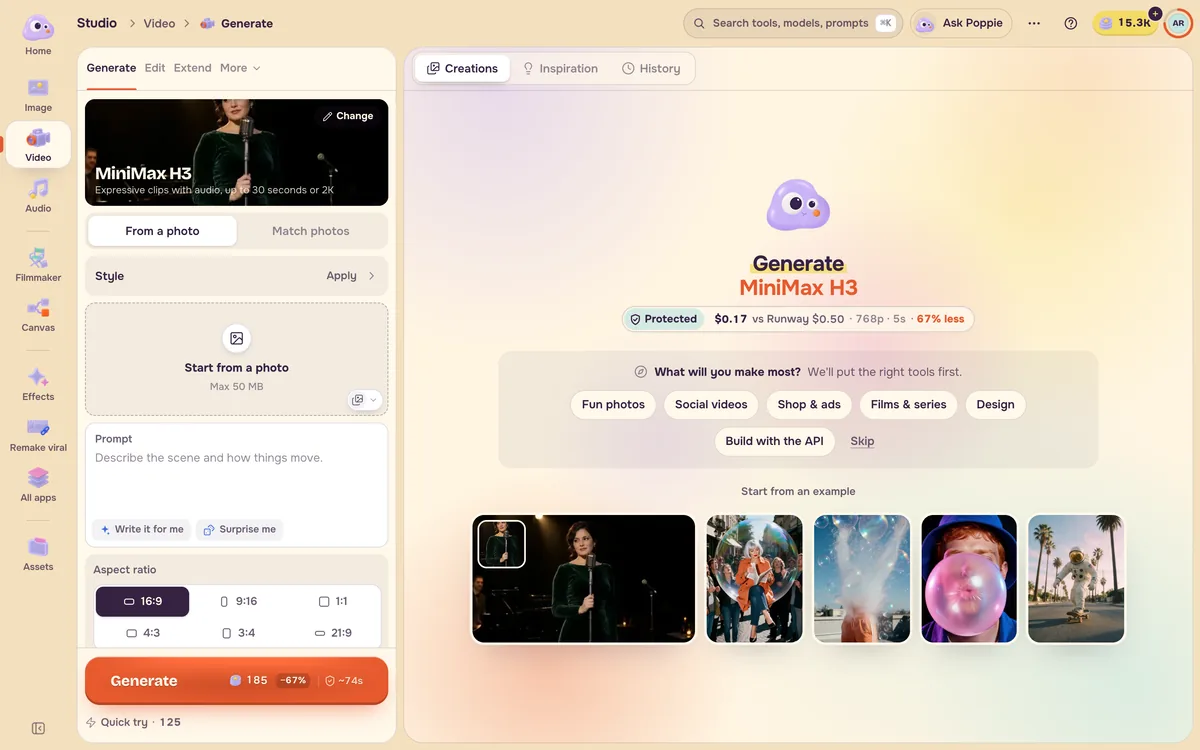
| 一張照片 | 讓這張照片動起來 | 影片 → 生成 → 從照片開始 |
| 同一人物或商品的照片 | 保留他們的影片 | 影片 → 生成 → 參考照片 |
| 一段影片 | 同一段影片改一處 | 影片 → 編輯,或 影片替換 |
| 一段影片 | 同一個鏡頭接著拍 | 影片 → 延伸 |
| 想說的一句台詞,或腦中的一種聲音 | 人聲、音樂或音效 | 音訊 |
步驟 3:第一次運行保留推薦的型號
每個模式都會預先選好一個推薦型號,在型號清單頂端標示為 Auto。它的選擇重點是穩定、價格合理,所以你的第一個結果能告訴你想法行不行得通,而不是告訴你某個特別的型號適不適合。等你知道想改進什麼,再換型號。價格在你按下之前,一直顯示在生成按鈕上。
快速判斷
- 如果你會把想要的結果描述為「讓它動起來」,就從一張照片開始。
- 如果你的想法裡有「同一個人」這幾個字,就從那個人的照片開始。
- 如果你喜歡某段影片,只是有一個細節不對,就編輯它,不要從頭來。
- 如果聲音就是重點(一句台詞、一段短曲或一個節拍),就先做聲音。
常見問題
可以先用文字開始,之後再加照片嗎?
可以,而且通常更省點數。先做一張靜態圖,留下你喜歡的版本,再打開影片,從它開始。靜態圖重做成本低,影片則不然,所以在還是圖片的時候就先定好風格。
如果我的照片很小或很模糊怎麼辦?
影片模型會把開頭那一格拉伸到輸出尺寸,所以模糊的照片會變成模糊的影片。當起始照片明顯太小或太模糊時,影片頁面會在上傳位置下方顯示 先放大。清晰的版本會直接回到你的影片中。見 照片變影片。
推薦的型號一定最省錢嗎?
不一定。它是該模式下可靠的預設值。每個型號頁都會把同一系列中較低成本和較清晰的版本排列出來,並附上即時價格,讓你可以先用較便宜的版本試想法,再用另一個版本定稿。見 省點數。