先寫好人聲、音效和音樂,再讓這段音軌來帶動畫面。遇到台詞或節拍,聲音才是重點;先做音軌,再做跟隨它的影片,「用作配樂」會替你把片段長度配到音訊。
遇到一句台詞、一段短曲或卡在節拍上的剪輯,聲音才是重點,畫面負責服務它。先拍畫面、再配聲音,很少能對得上。反過來做:先做音軌,檢查它,再做一段跟隨它的片段。
步驟 1:按播放順序寫出音軌
打開音訊,選擇 音效,並選擇 Audio scene,它會執行 Seed Audio。它能從一段提示詞渲染出整個場景(人聲、音效和音樂一起),並按文字的順序播放,所以要像寫時間軸一樣來寫。
- 用 Background music: 開頭,讓音樂貫穿整段音軌。沒有標註的音樂可能只會變成一個短促的提示音。
- 每位說話者在第一句台詞前,都要有一個標籤和簡短的聲音描述,然後是放在引號裡的文字。
- 描述每個聲音時,先寫它的來源,再寫它在音軌中的時刻、音量,以及長度或重複次數。
- 要把聲音插入一句台詞的中間,就把引號分成兩段,把聲音放在兩半之間。
Background music: soft upright piano and brushed drums, slow and warm. A café door bell rings once at the start. Speaker 1 (woman, French accent, friendly, unhurried) says, "Table by the window?" Cups clink quietly the whole time.
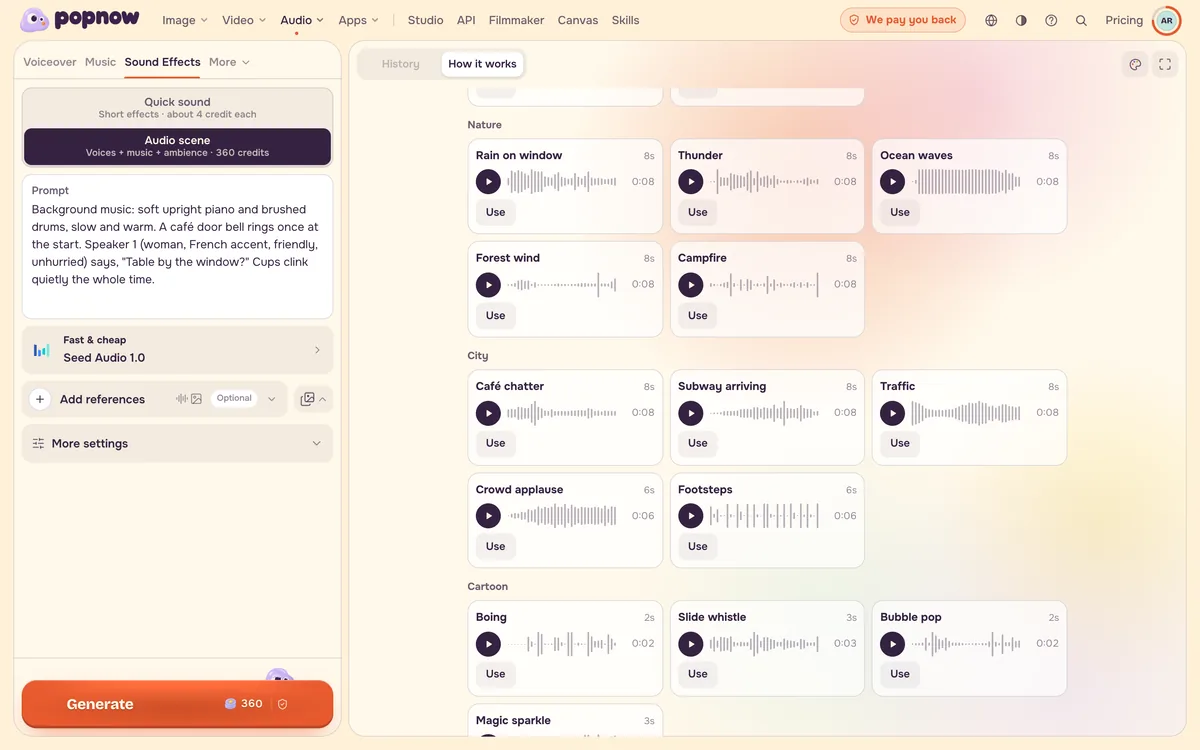
步驟 2:花錢做影片之前先聽
音軌是便宜的部分:一次 Seed Audio 運行的費用是 360 點數。現在就把時機、人聲和混音調好,因為影片生成之後再改,就意味著要重做一段新片。
步驟 3:用作配樂
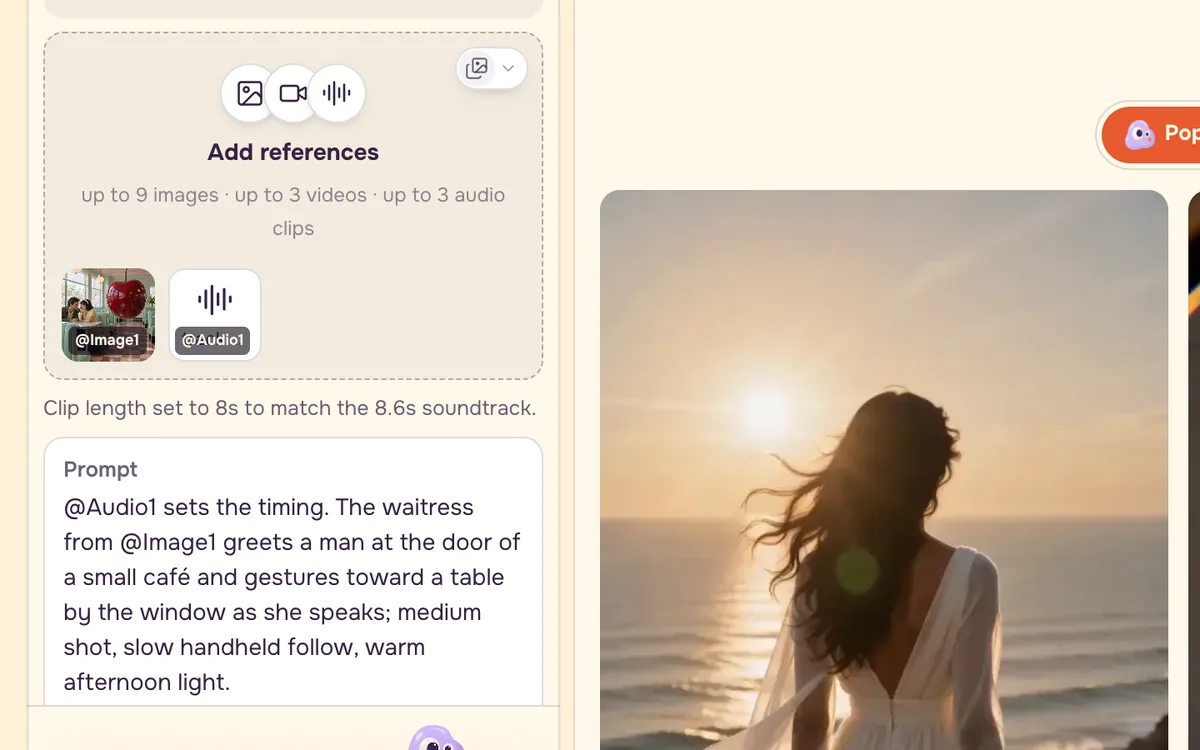
在完成的音訊下方,選擇 用作配樂。它會打開參考素材生成影片(Seedance 2.0),把你的音軌當作參考音訊加入,並把片段長度設為最接近、且不超過音軌長度的允許值。參考素材下方的提示會說明它選了什麼。如果音軌長過型號能跟隨的長度(Seedance 2.0 最多跟隨 15 秒音訊),提示會說明:先把音軌剪短,或改用能接受更長音訊的型號,例如最多 30 秒的 Seedance 2.5。
步驟 4:加入畫面,寫一段簡短提示詞
參考素材生成影片至少需要一張圖片或一段影片,說明誰或什麼應該出現,所以要把說話者或場景的照片和音訊一起加入。音軌已經決定了時機,因此提示詞可以保持簡短:誰在場、他們做什麼,以及鏡頭如何移動。音軌用 @Audio1 來稱呼;音軌裡沒有的台詞就不要加,多出來的台詞會讓模型硬塞語音,嘴形也會跑掉。
@Audio1 sets the timing. The waitress from @Image1 greets a man at the door of a small café and gestures toward a table by the window as she speaks; medium shot, slow handheld follow, warm afternoon light.
常見問題
哪些型號能跟隨配樂?
Seedance 2.0,包括它的 Mini 和 Fast 版本,最多跟隨 15 秒的參考音訊。Seedance 2.5 最多跟隨 30 秒。
為什麼我的片段比音軌短?
片段長度以整數秒為單位,所以片段會設為不超過音軌的最接近長度:12.6 秒的音軌會變成 12 秒的片段。如果音軌超過型號的上限,請先剪短。
可以用我自己的錄音嗎?
可以。在參考照片模式中,把它加入音訊參考。請使用你自己的聲音,或你有權使用的錄音。