影片工具把靜態圖片變成動態短鏡頭。照片決定場景的外觀,包括人物、光線和佈景;提示詞決定接下來發生什麼。五秒影片約需一分鐘,開始生成前,生成按鈕會顯示價格。
下面的影片從一張騎士面對石巨人的靜態圖開始。我們將它設為首幀,寫了一段動作和運鏡描述,再用 MiniMax H3 Max 生成。
步驟 1:打開影片工具
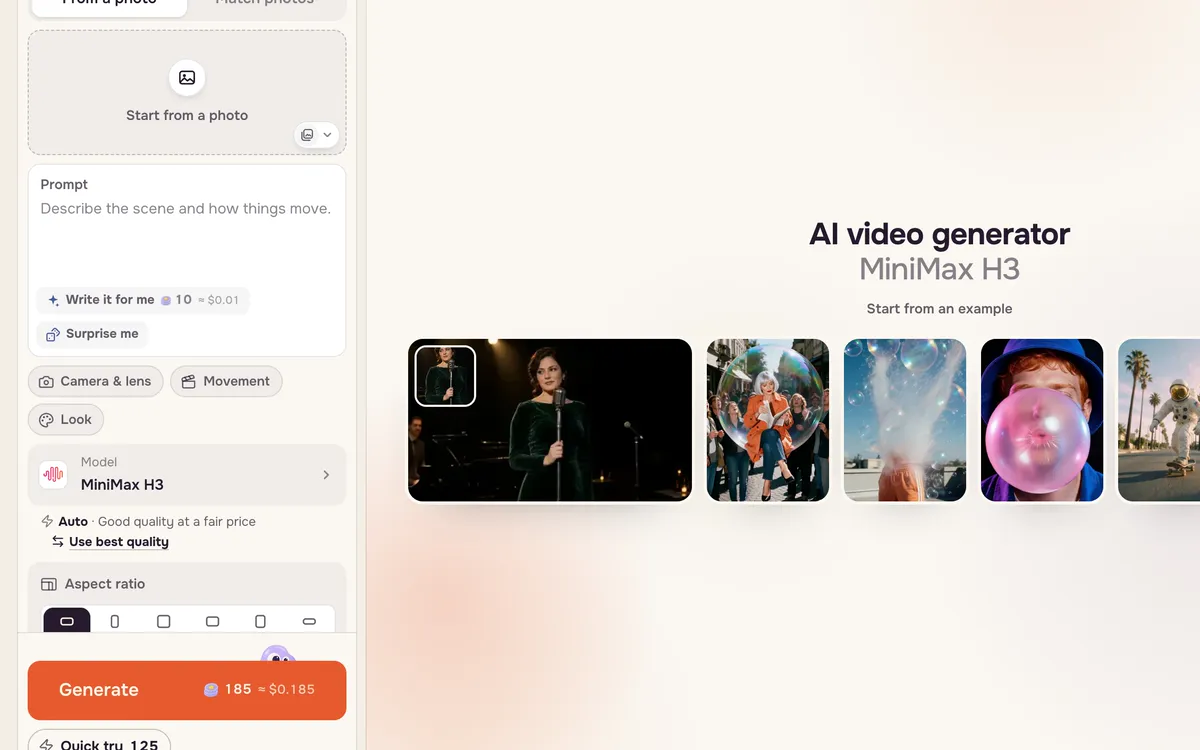
進入影片。左側面板包含所需的全部內容:照片位置、提示詞、模型和畫質。生成前,右側顯示示例;生成後則顯示你的結果。
步驟 2:添加照片
點擊從一張照片開始並選擇圖片,或從素材庫選取。照片會成為首幀,因此其中的面孔、服裝、顏色和構圖都會延續到影片中。如果希望影片以指定畫面結束,還可以使用第二個位置以這張照片結束。
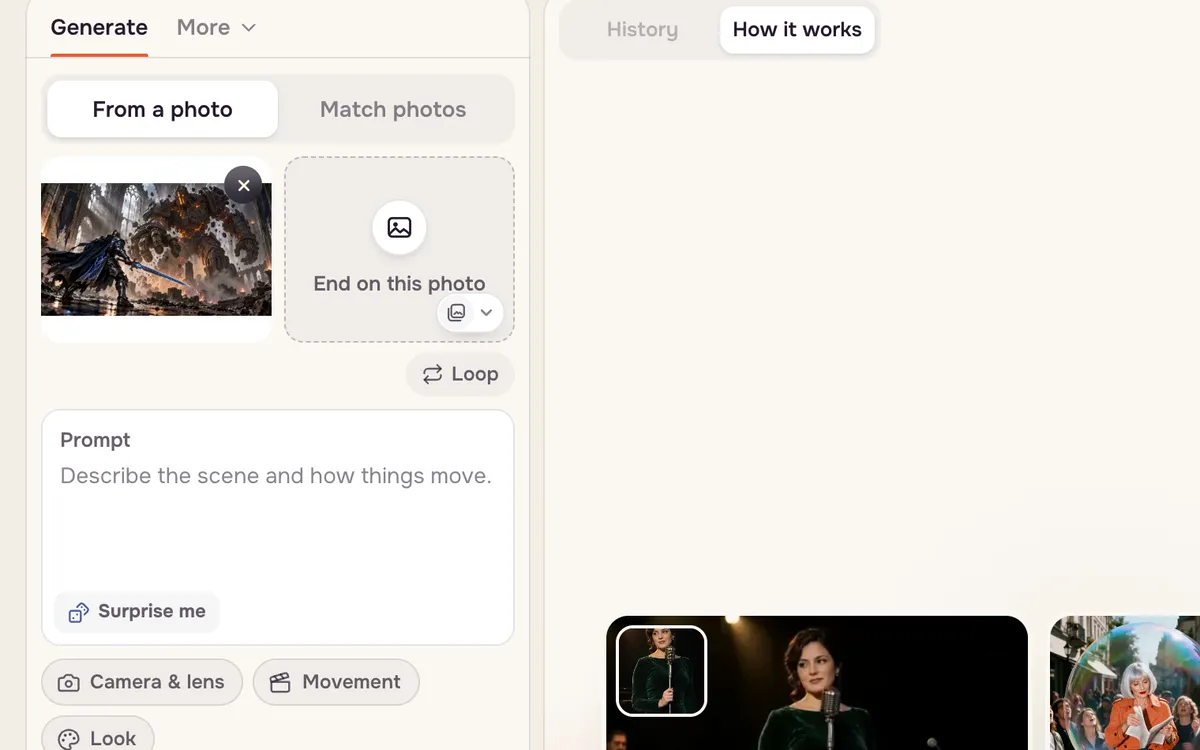
使用清晰、光線充足的圖片,並選好發佈所需的長寬比。16:9 橫圖生成橫向影片,竪圖生成竪向影片。
步驟 3:描述動作
按發生順序寫出什麼在動,再描述鏡頭如何移動。不必重復描述照片中已有的內容,模型能看見它。把文字用在動作和運鏡上。
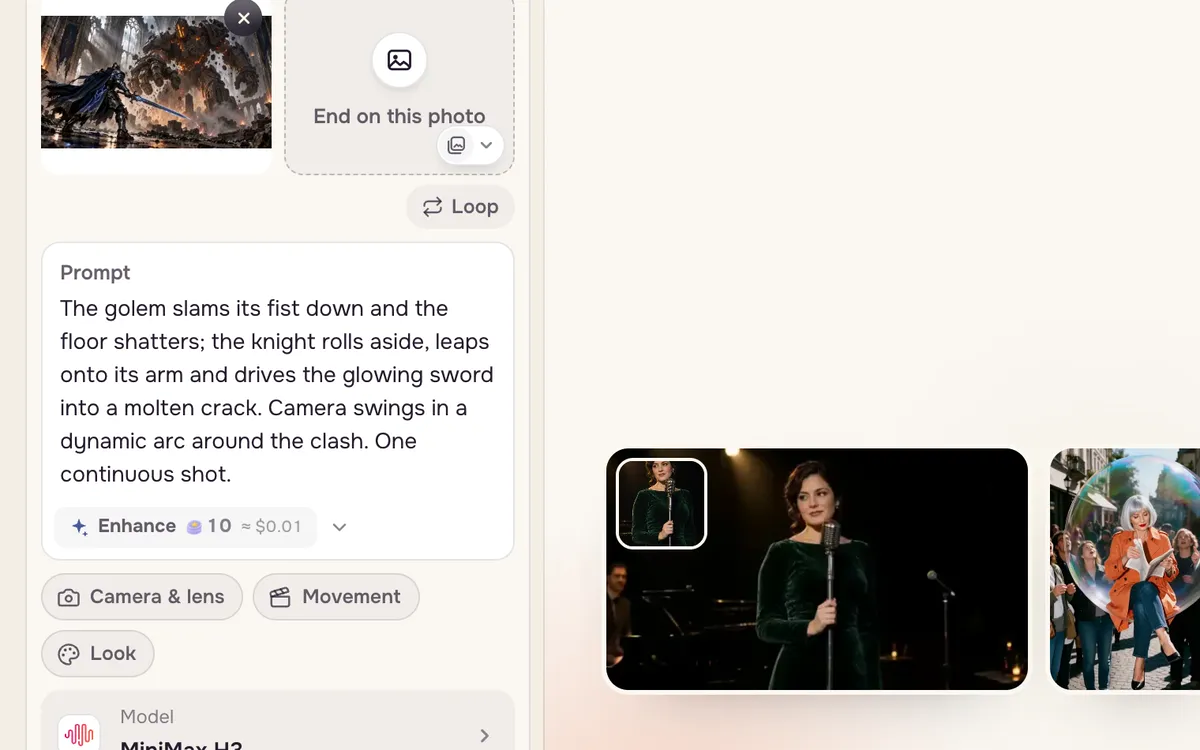
The golem slams its fist down and the floor shatters; the knight rolls aside, leaps onto its arm and drives the glowing sword into a molten crack. Camera swings in a dynamic arc around the clash. One continuous shot.
步驟 4:選擇畫質並生成
打開畫質選項並選擇解析度。標準是測試創意最便宜的方式;高畫質適合日常分享;超高畫質適合最終版本。每個選項和生成按鈕都會顯示價格。
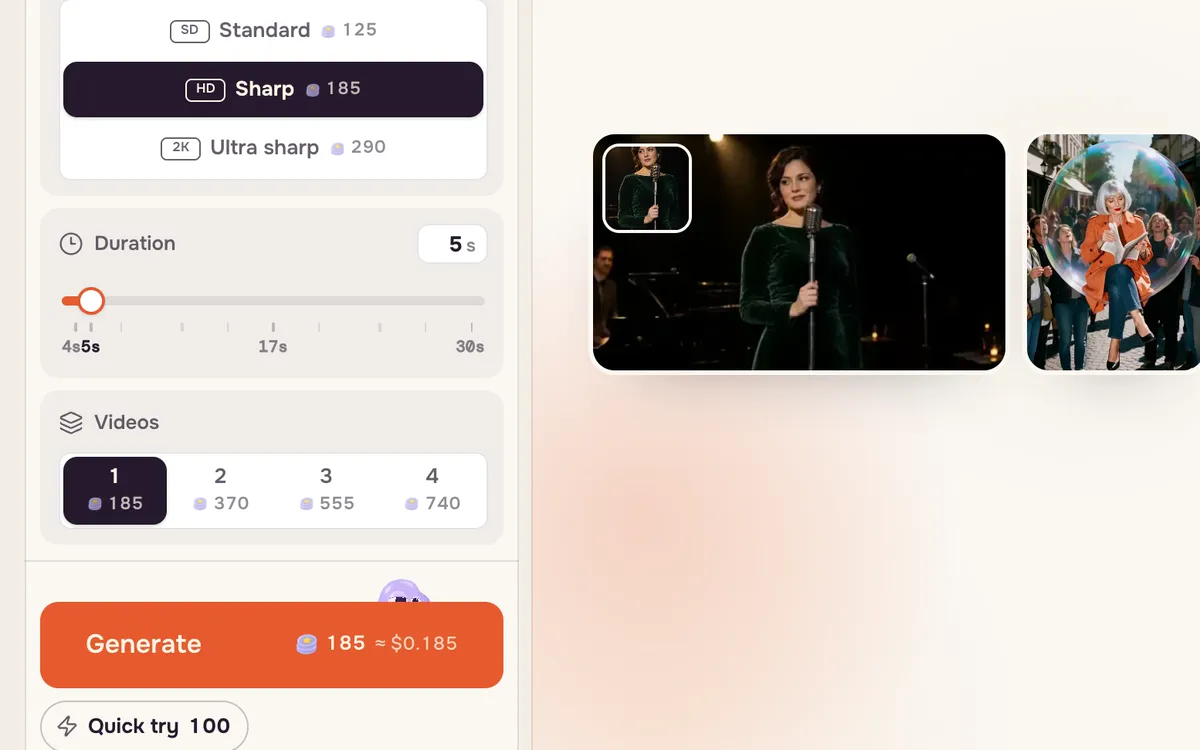
使用 MiniMax H3 時,五秒影片在標準下為 125 點數,高畫質下為 185 點數,超高畫質下為 290 點數。先試一版先生成更便宜的預覽,讓你在支付更清晰版本的費用前檢查動作。生成失敗會退回點數。
改善結果的技巧
- 一段影片只放一個創意。五秒適合一個動作和一次運鏡。更長的場景可用影片續寫串接。
- 保持主體一致。結尾加上“全程保持相同的面孔、髮型和服裝”,能減少人物外觀漂移。
- 明確運鏡。“緩慢推進”“環繞弧線”“FPV 俯衝”和“固定鏡頭”會產生不同感受。見運鏡指南。
- 避免畫面內出現文字。招牌和字幕容易亂碼,文字可後期添加。
常見問題
不上傳照片也能製作影片嗎?
可以。切換到文字生成影片模式,在提示詞中描述整個場景。從照片開始則能更好地控制鏡頭外觀。
應該先用哪個模型?
預設 MiniMax H3 在畫質和價格之間較均衡。需要更多細節或特定風格時,可在模型選擇器中切換到 MiniMax H3 Max、Kling 或 Seedance,按鈕價格會同步更新。
一段影片最長多久?
取決於模型,多數每次生成五到十秒。使用影片續寫可從最後一幀繼續。
影片生成失敗會損失點數嗎?
不會。生成失敗時,已使用的點數會自動退回餘額。