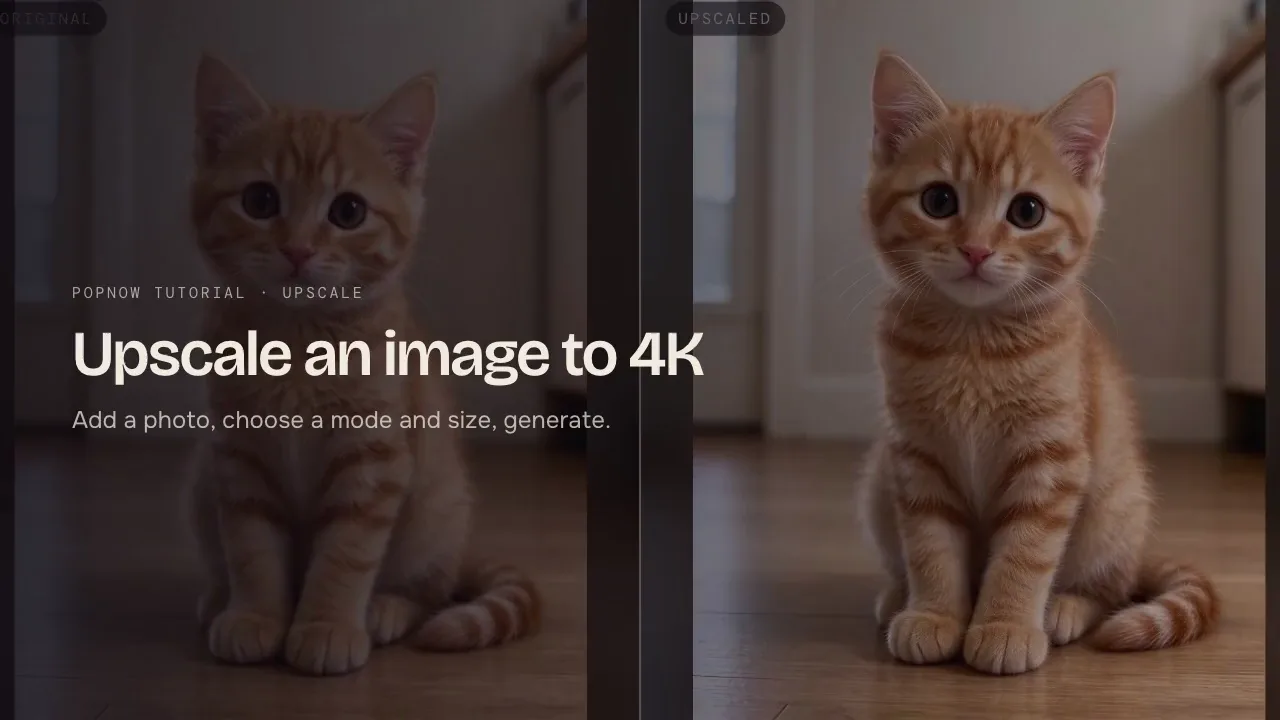
照片已經決定了人物、場景和光線,提示詞不必重複描述。把文字用在會變化的內容和運鏡上;遇到太小或太模糊的照片,先用高畫質放大再生成。
照片已經回答了影片模型原本要猜的大部分問題:畫面裡是誰、穿什麼、站在哪裡、光線怎麼落、畫面是什麼風格。再描述一遍沒有幫助。輕則文字被浪費;重則模型會去配合你的描述,而不是照片,開頭幾格也會開始漂移。
步驟 1:確認照片已經決定了什麼
看照片十秒,列出已經固定的內容:人物和姿勢、場景、時間和光線、顏色和風格。這些都不必寫進提示詞。
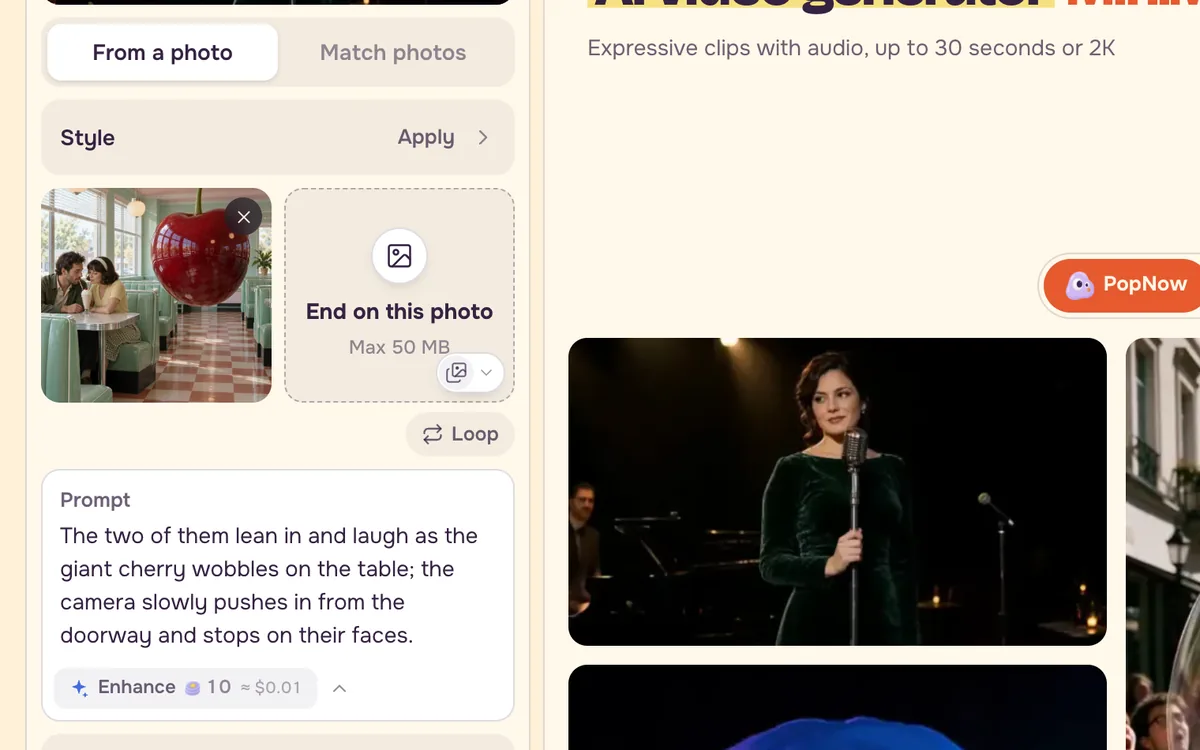
步驟 2:寫出變化和運鏡
靜止的照片無法呈現時間。提示詞有兩項任務:說明片段中發生什麼,以及鏡頭如何移動。照片品質好的時候,每項各一句通常就夠了。
She lifts the mug, blows across it once and smiles toward the window as steam curls up; the camera eases in from a medium shot to a close-up and stops on her face.
動作要寫出起點和終點(「轉身、揮手,然後放下手」),不要寫成狀態(「很開心」)。也要寫出鏡頭最後停在哪裡,讓運鏡有去處。
步驟 3:只引入畫面中已有的內容
提示詞提到照片裡沒有的人或東西時,很多模型會切到新場景來騰出位置。新元素就不要寫,或者清楚寫出它們如何進入畫面:「一名騎自行車的人從左邊緣進入,然後從她身後經過」。
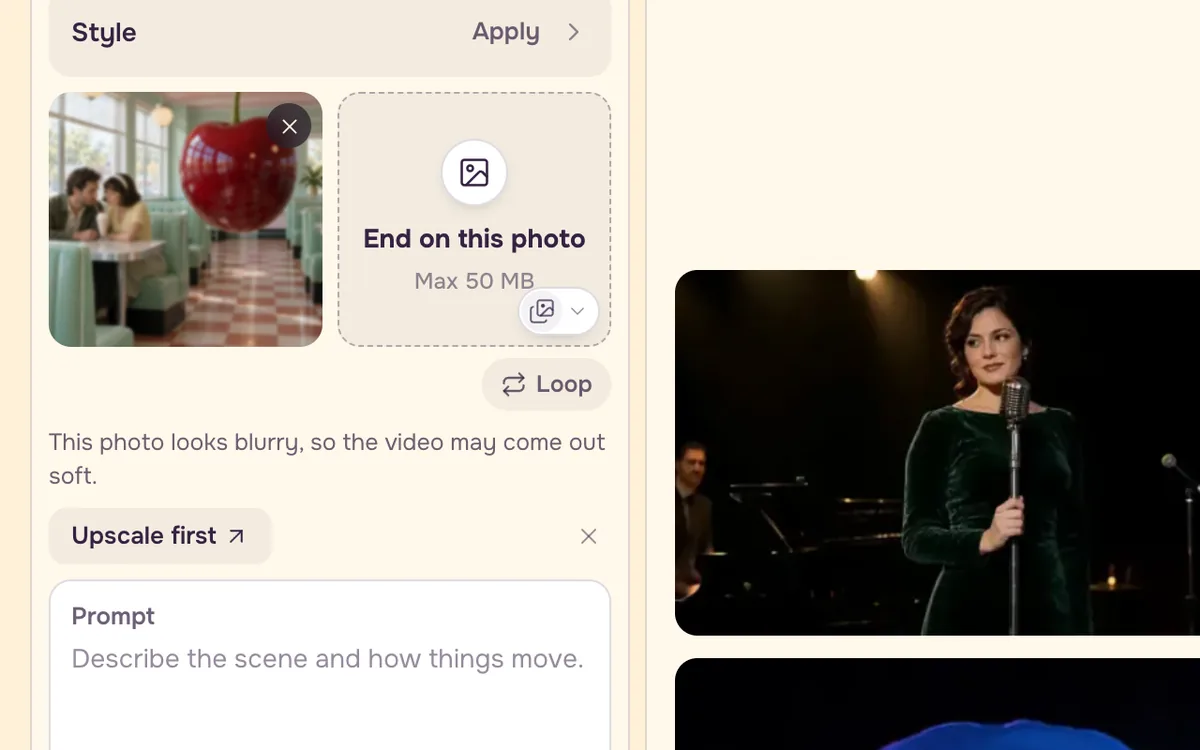
步驟 4:先放大太小或模糊的照片
影片模型會把開頭那一格拉伸到輸出尺寸,所以小而軟的照片會變成模糊的影片。當你加入的起始照片明顯太小或太模糊時,上傳位置下方會出現一行提示,附有 先放大 按鈕。它會把照片帶到 高畫質放大;清晰的版本做好後,會連同你的提示詞和設定,直接作為起始影格回到影片裡。這項檢查在你的瀏覽器中進行,只有照片明顯太小或太軟時才會出現;你可以關掉它,直接生成。
前後對照
| 不要這樣寫 | 改寫成 |
|---|---|
| 一位紅髮女子穿著奶油色毛衣,坐在陽光充足的廚房木桌旁,手裡拿著一個馬克杯。 | 她端起馬克杯,輕吹一下,然後朝窗戶微笑。 |
| 美麗的電影感光線,細節豐富,焦點銳利。 | 鏡頭緩緩推進到特寫,停在她的臉上。 |
常見問題
為什麼我的影片會切到另一個場景?
通常是提示詞提到了照片裡沒有的東西,或描述的場景和畫面不一致。刪掉新元素,只保留動作和運鏡;如果模型仍然切換,就加上「一個連續的鏡頭」。
圖片轉影片的提示詞應該多長?
比文字生成影片的提示詞短。兩句通常就夠:發生什麼,以及鏡頭如何移動。如果模型會產生聲音,再加第三句寫聲音。
先放大會改變我的照片嗎?
預設的放大會銳化照片,並補上缺少的細節。對非常模糊的照片,它可能會修整眼睛之類的小細節,所以如果臉必須保持原樣,請在高畫質放大頁面按下放大之前,先選擇 精準。