把圖片放大到 4K 或 8K

添加照片,選擇細節增強或僅放大,再設置內容類型、輸出尺寸與格式。本教程逐步介紹如何將圖片放大到 2K、4K 或 8K,以及不同選項如何影響費用。

入門教學影片 0:242 分鐘閱讀

圖片超高畫質放大讓尺寸小或不夠清晰的圖片變大、變清晰。變清晰 + 放大 在放大的同時重建細節;只放大 只放大,不改變圖片內容。你可以選擇 2K、4K 或 8K 目標尺寸,以及檔案格式。
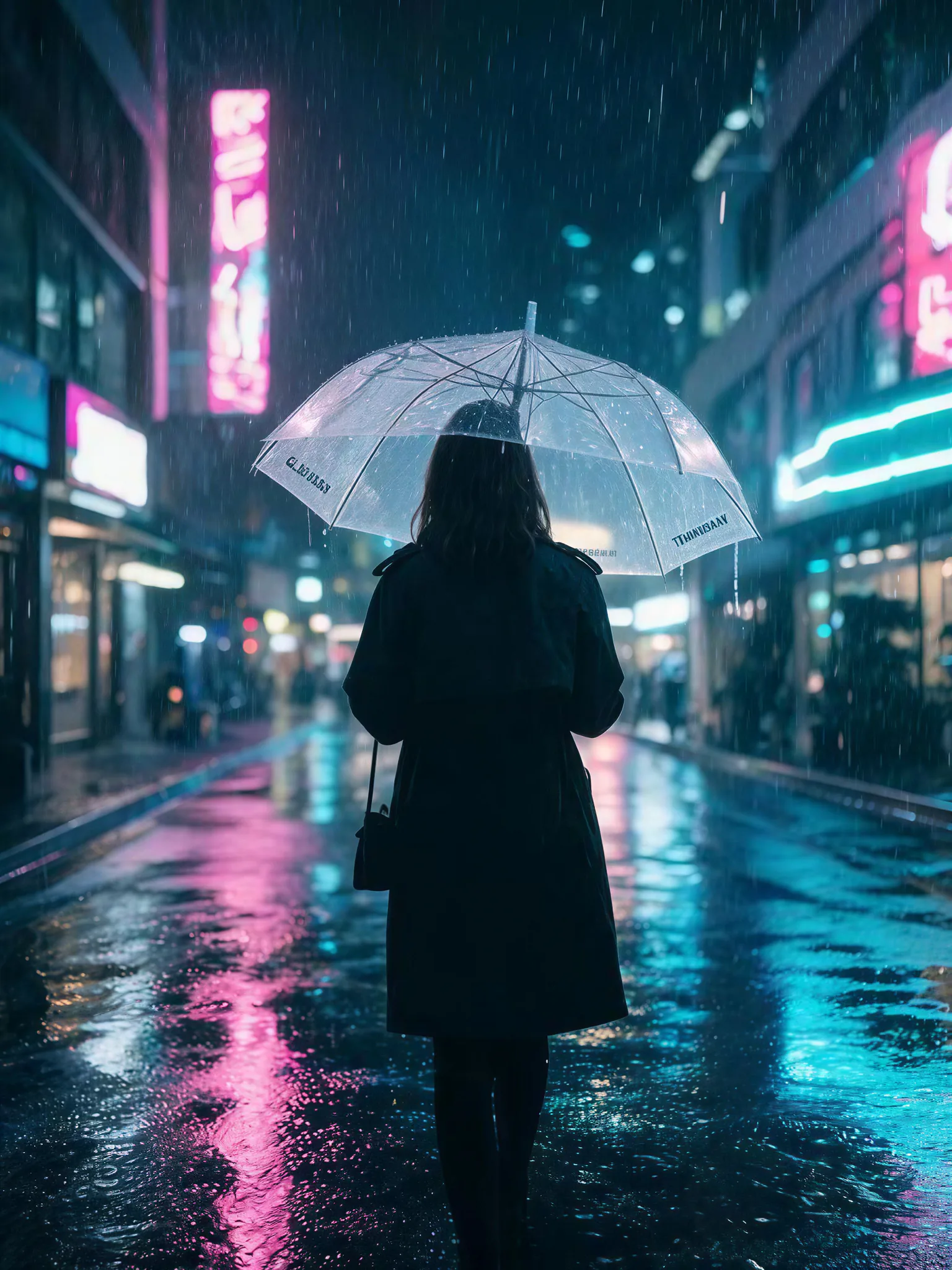
放大後清晰的霓虹夜街場景,一人撐著透明雨傘
頁面示例之一,經過 變清晰 + 放大 處理。

步驟 1:打開圖片超高畫質放大

打開圖片超高畫質放大,放入照片,或按 試試這個 查看內置示例,查看不消耗點數。
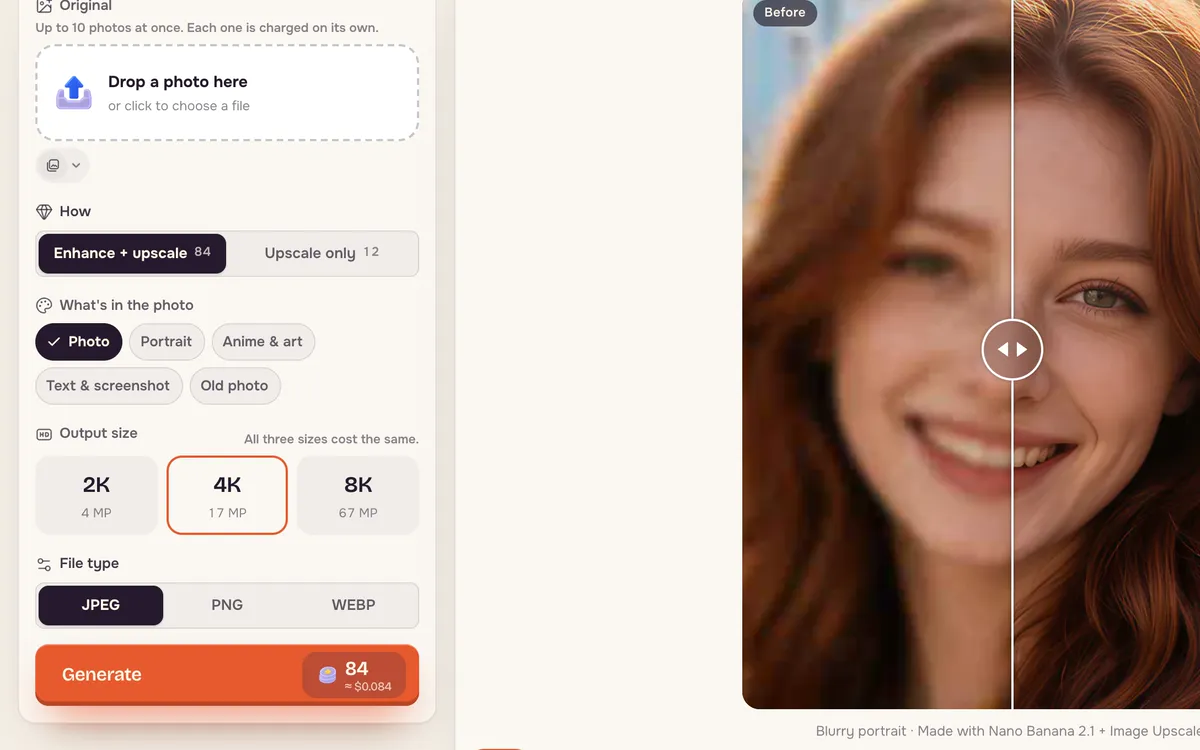
圖片放大頁面展示照片位置、模式、內容類型、輸出尺寸和檔案格式選項
所有選項都在一個面板中,右側示例展示處理前後效果。
已加載示例肖像,右側顯示前後對比滑塊
拖曳滑塊,比較原圖和結果。

步驟 2:選擇模式和內容類型

老舊、模糊或被壓縮的照片選 變清晰 + 放大;原圖已清晰,只需增加像素時選 只放大。再指定照片內容:照片、人像、動漫與藝術、文字與截圖或老照片,讓工具針對正確的部分增強清晰度。
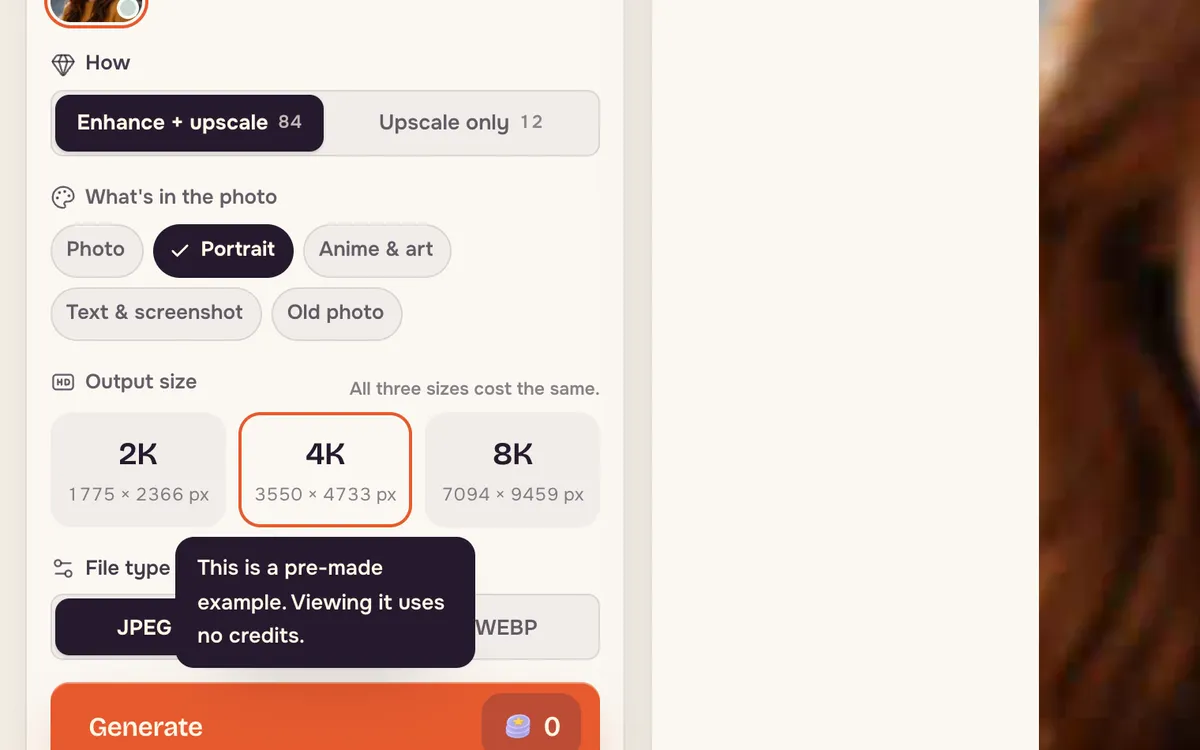
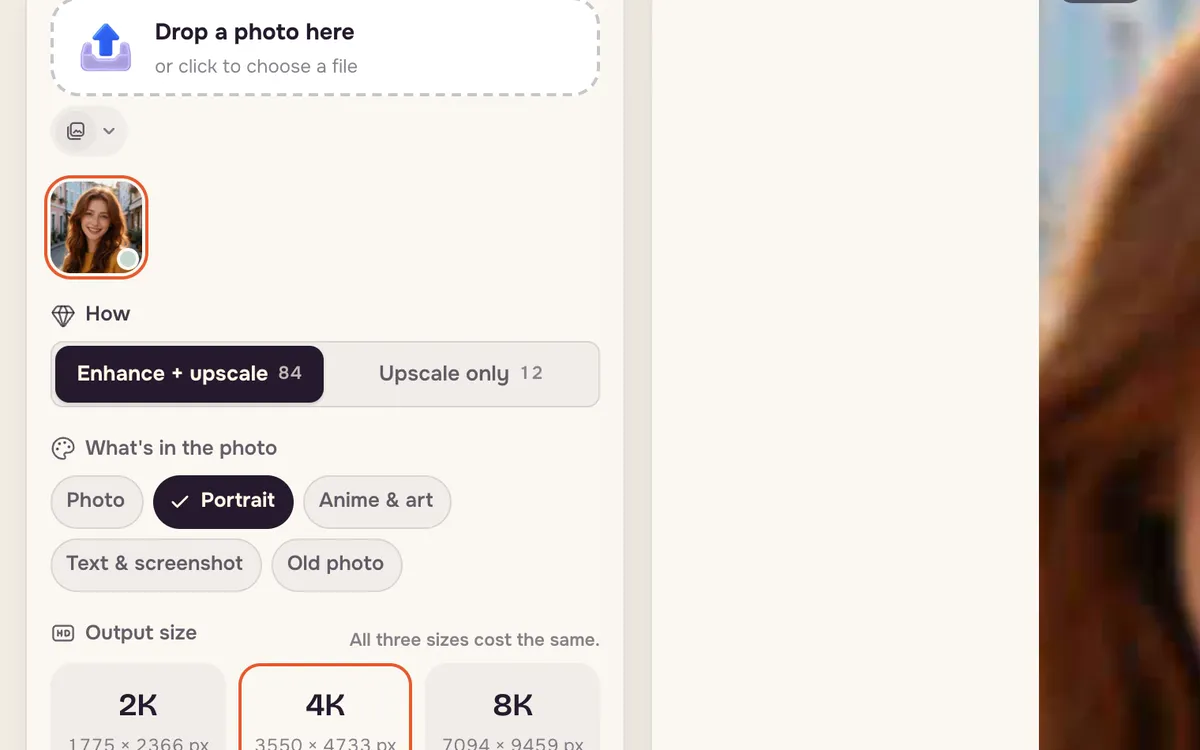
變清晰 + 放大 模式下,內容類型已選人像
人像模式讓皮膚和眼睛保持自然,避免過度銳化。

步驟 3:選擇尺寸並生成

選擇 2K、4K 或 8K 和檔案格式,再按生成。尺寸越大,耗時越長、費用越高;按鈕會顯示價格。
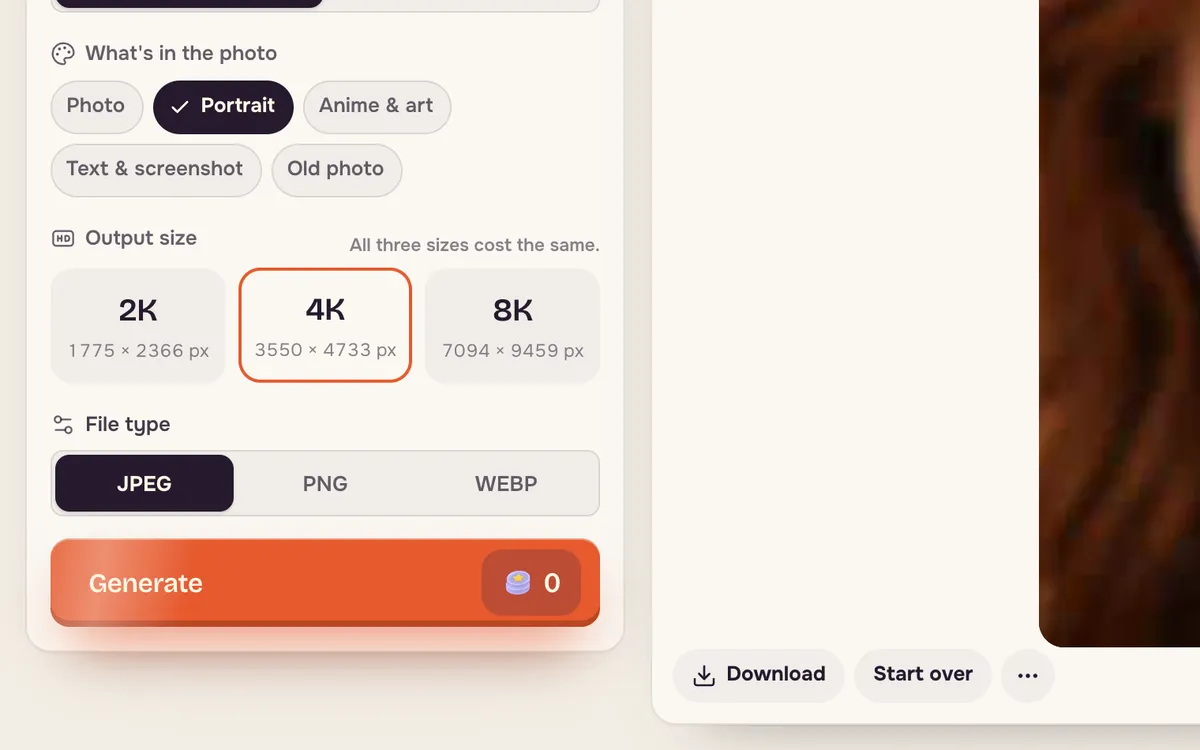
輸出尺寸已選 4K,下方是 JPEG、PNG、WEBP 格式和生成按鈕
4K 足夠用於多數印刷和屏幕,8K 適合大幅印刷。

改善結果的技巧

  • 截圖和文字使用 只放大,避免字形被重新解釋。
  • 掃描件和褪色照片選擇老照片。
  • 最後再放大。先完成編輯,再放大最終版本。

常見問題

兩種模式有什麼區別?

變清晰 + 放大 會補充原圖中沒有的細節,適合模糊照片。只放大 保持圖片原貌,只做放大,適合清晰圖片和文字。

能放大其他工具生成的 AI 圖片嗎?

可以,JPG、PNG 或 WebP 均可。

能放大影片嗎?

本頁用於圖片。影片請使用影片中的影片工具。

接下來的教學

所有教學

圖片2 分鐘閱讀

用提示詞創作電影感 AI 圖片

描述鏡頭,選擇模型、畫面比例和尺寸,再生成圖片。本教程逐步介紹圖片工具的操作,涵蓋提示詞結構、模型選擇與實時價格,幫助你創作電影感靜態圖。

換角度2 分鐘閱讀

從新角度查看同一張照片

添加照片,拖曳攝影機或選擇左轉 45 度、俯視等快捷角度,即可生成同一主體的新視圖。本教程逐步介紹角度、高度和近景設置,以及商品細節檢查技巧。

廣告2 分鐘閱讀

用一張照片製作商品廣告

添加商品照片、名稱和賣點,再選擇廣告類型,即可製作適配資訊流尺寸的圖片廣告、電影感商品展示或創作者風格影片。本教程介紹操作步驟與素材準備技巧。

趁剛學會,動手試試

工具開啟時會帶入本教學的設定。開始生成前,按鈕上會顯示所需點數。