圖片工具把文字描述變成圖像。像導演描述鏡頭一樣,寫清主體、場景、光線和鏡頭,就能得到可作為成品或影片首幀的靜態圖。
步驟 1:打開圖片工具
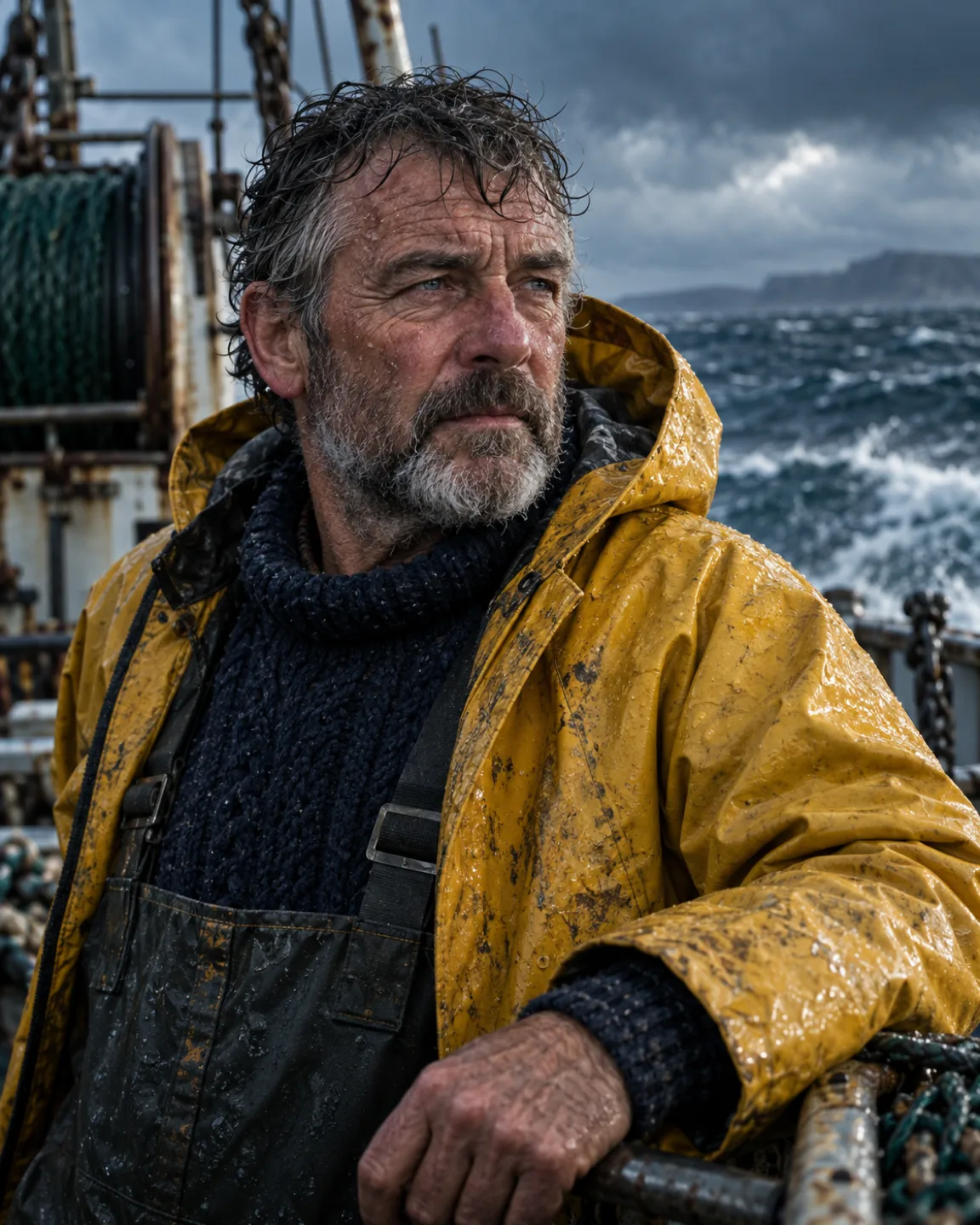
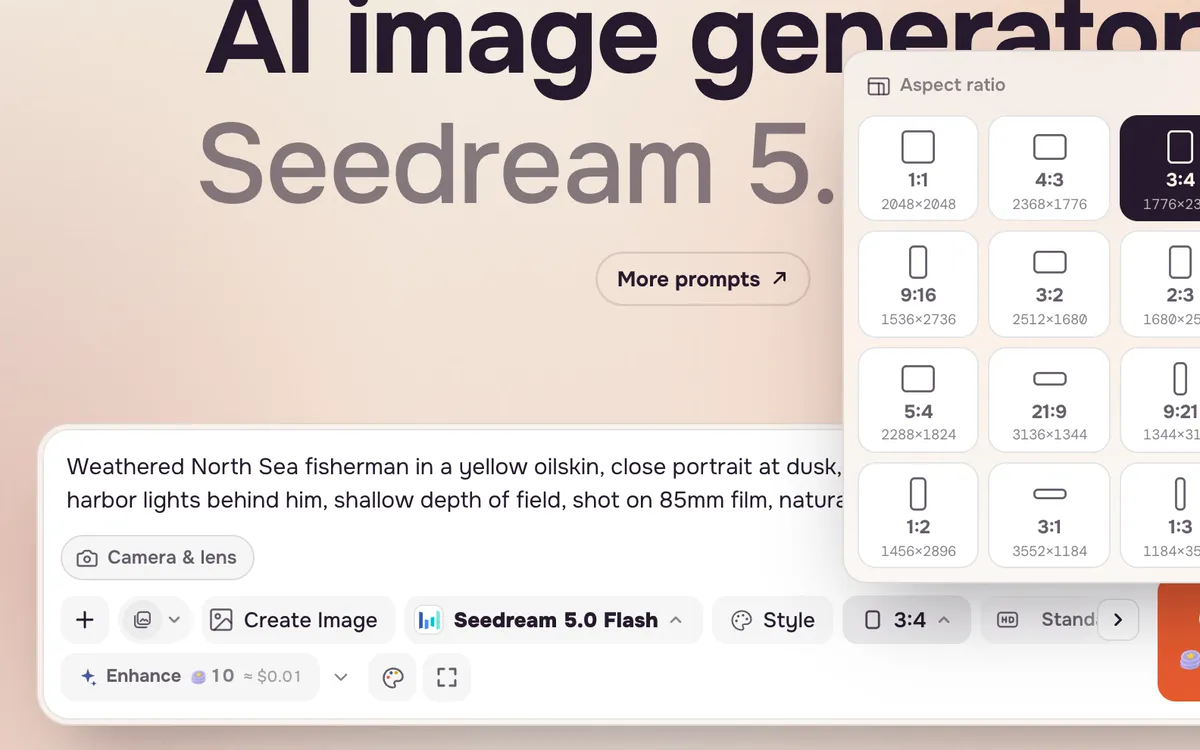
打開圖片。提示詞欄在底部,旁邊是模型、風格、比例和圖片數量設置。
步驟 2:描述鏡頭
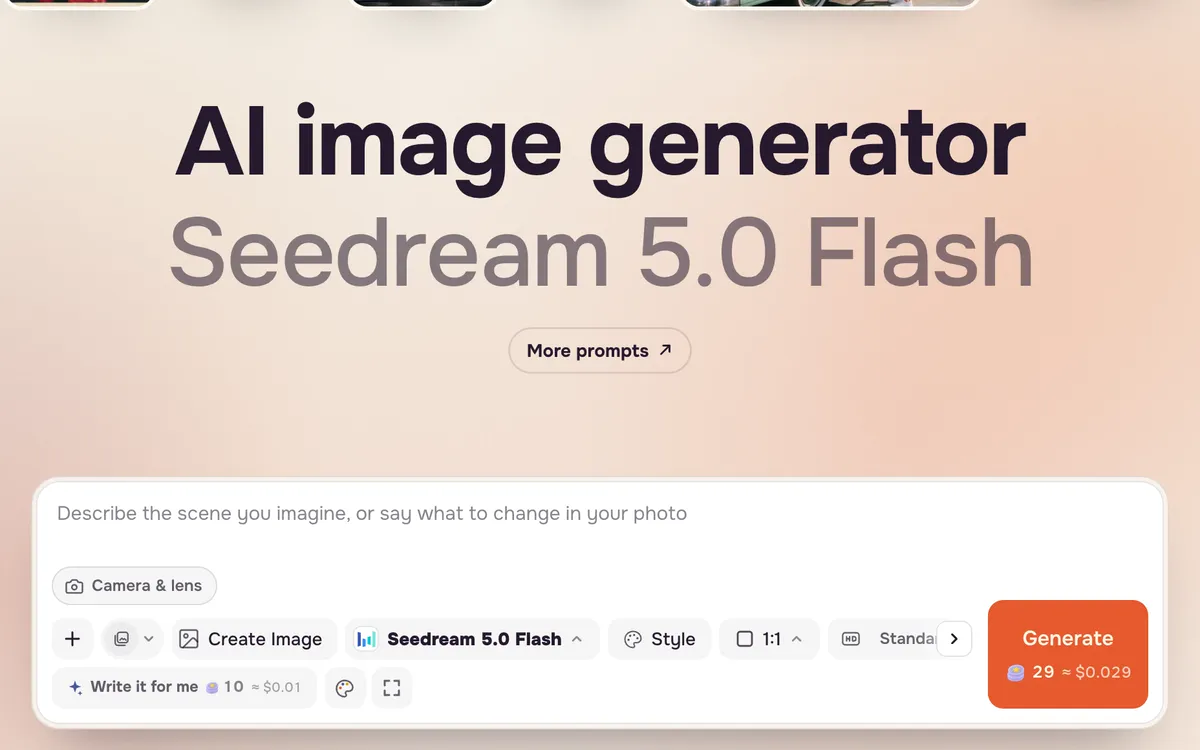
先寫主體,再寫場景,然後是光線和攝影。具體細節比形容詞更有效:“港口的鈉燈”比“有氛圍”傳達的資訊更多。
試試這條提示詞模型: Seedream 5.0 Flash
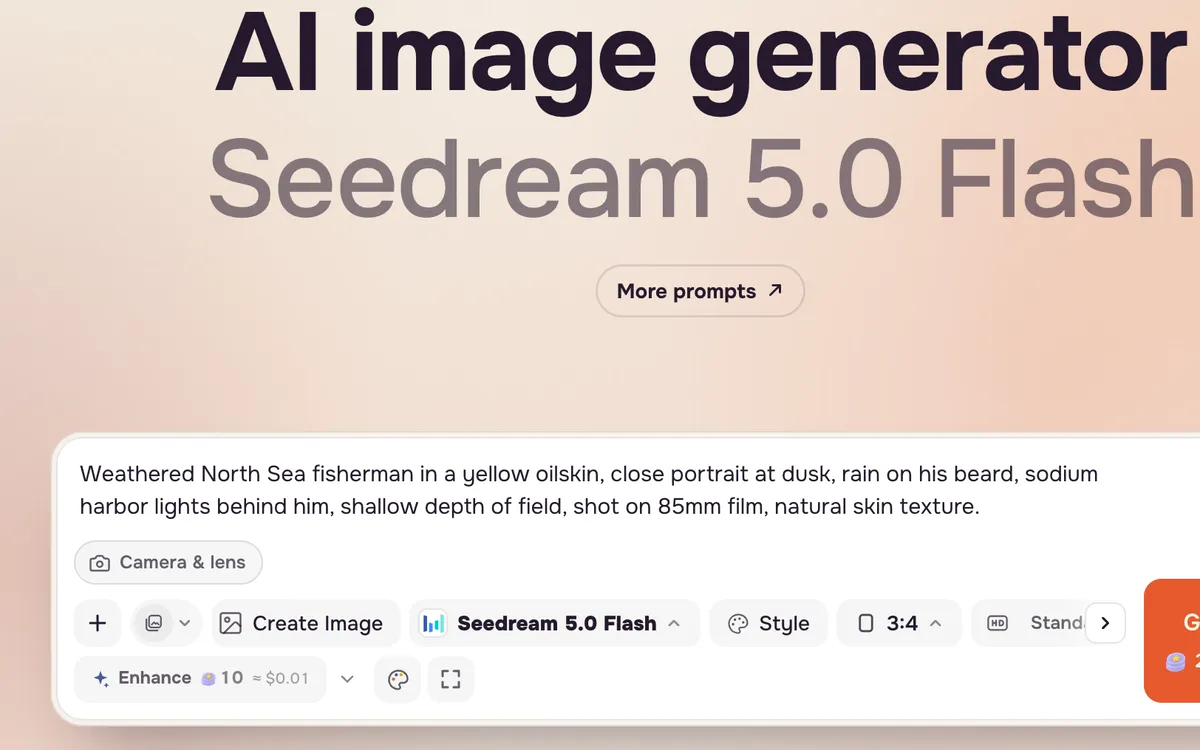
Weathered North Sea fisherman in a yellow oilskin, close portrait at dusk, rain on his beard, sodium harbor lights behind him, shallow depth of field, shot on 85mm film, natural skin texture.
步驟 3:選擇比例和尺寸
根據圖片用途選擇長寬比:肖像和資訊流用 3:4 或 4:5,橫幅和影片首幀用 16:9,限時動態用 9:16。再選擇尺寸,標準足以判斷創意。
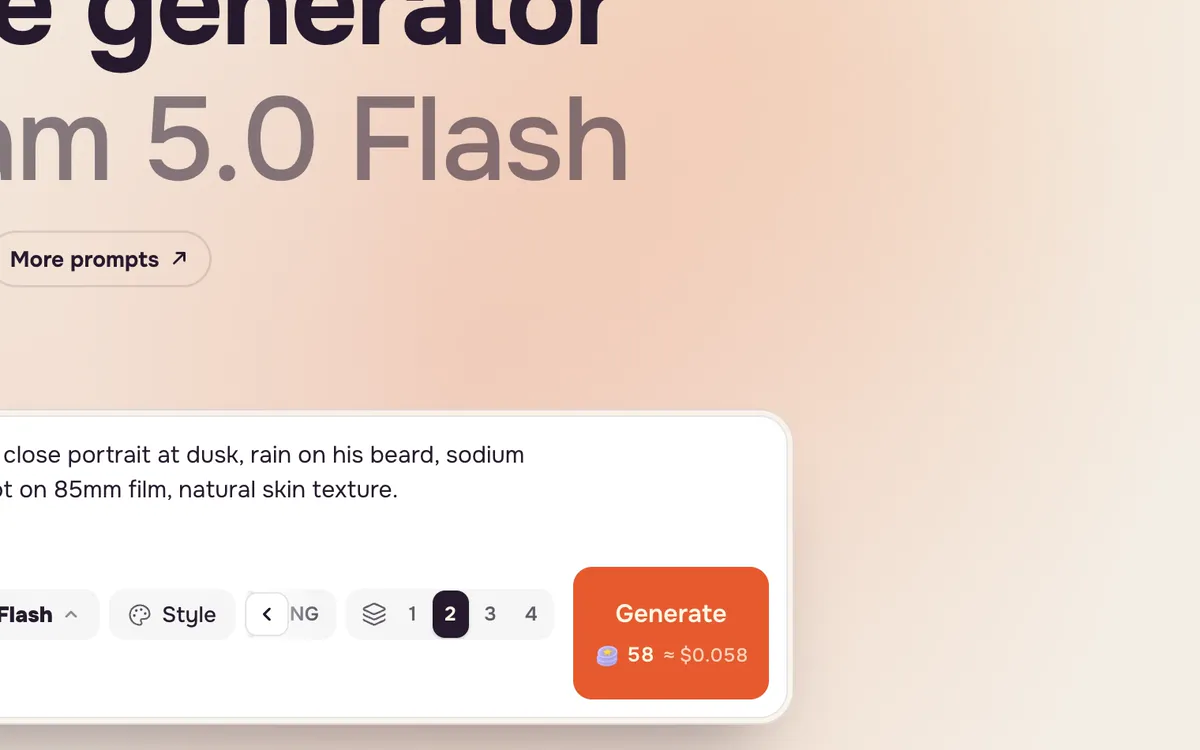
步驟 4:選擇數量並生成
一次最多生成四張圖片以比較方案。每張圖片單獨計費,生成按鈕顯示總價。使用預設 Seedream 5.0 Flash 時,一張圖片為 29 點數。
改善結果的技巧
- 使用 幫我寫,把初步想法擴寫成詳細提示詞,會消耗少量點數。
- 添加參考圖,延續特定面孔、商品或風格。
- 避免圖片內出現文字,除非模型擅長文字生成;可稍後在設計工具中排版。
- 下一步:把靜態圖發送到影片工具,讓它動起來。
常見問題
哪個圖片模型最好?
取決於用途。Seedream 5.0 Flash 生成草稿速度快、費用低;Nano Banana 和 GPT Image 擅長遵循詳細指令和編輯。可在模型頁比較。
可以編輯已有圖片嗎?
可以。切換到編輯圖片模式,添加圖片並描述修改內容。
圖片可以商用嗎?
你可以在遵守條款的前提下,將作品用於自己的項目。未經本人許可,不要上傳他人照片。