從新角度查看同一張照片

添加照片,拖曳攝影機或選擇左轉 45 度、俯視等快捷角度,即可生成同一主體的新視圖。本教程逐步介紹角度、高度和近景設置,以及商品細節檢查技巧。

入門教學影片 0:212 分鐘閱讀

換角度從不同視點展示同一主體,可以轉到側面、從上方俯視,或靠近拍攝。它保留主體外觀,並重構新機位會看到的畫面。商品攝影師可以用它從一次拍攝獲得多個角度。
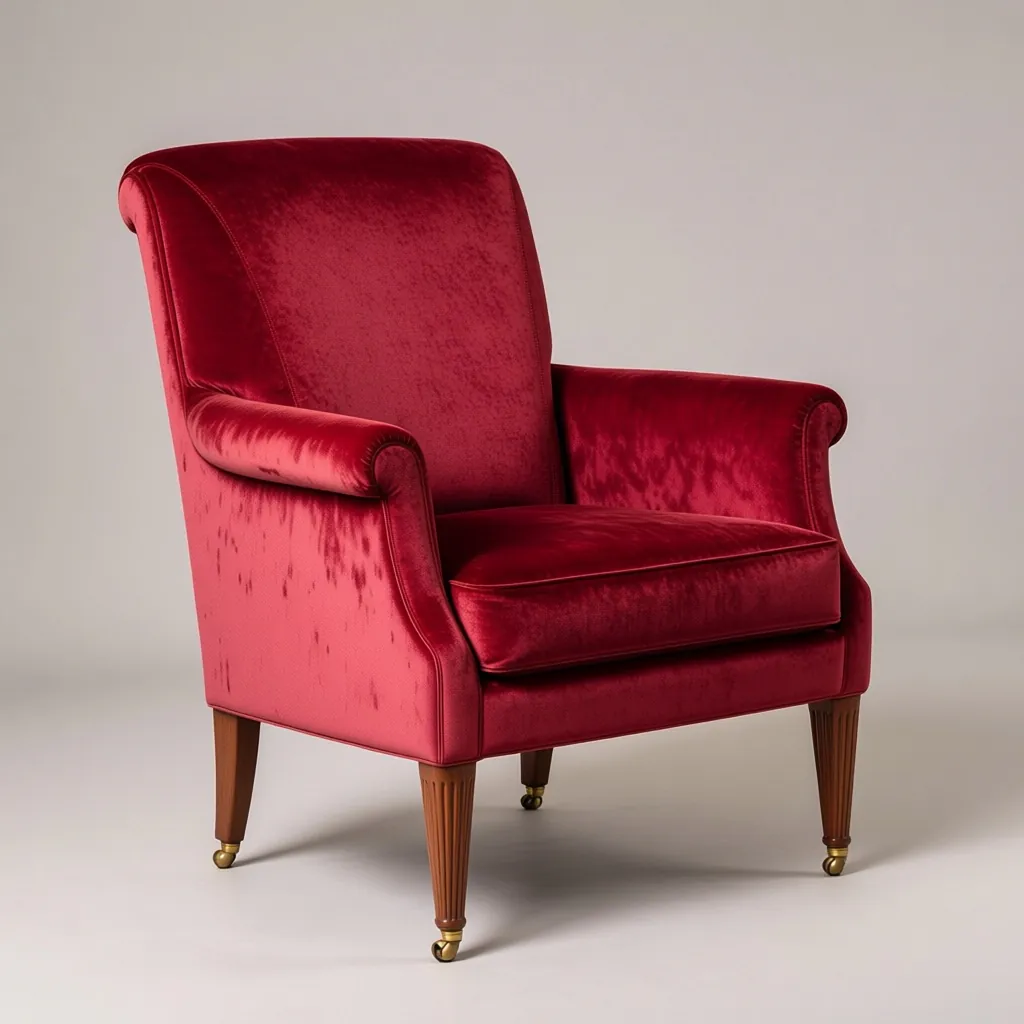
從左側 45 度觀看紅色天鵝絨扶手椅
頁面內置示例:同一把扶手椅向左轉 45 度。

步驟 1:打開換角度

打開換角度並放入照片,或按試試看加載示例。

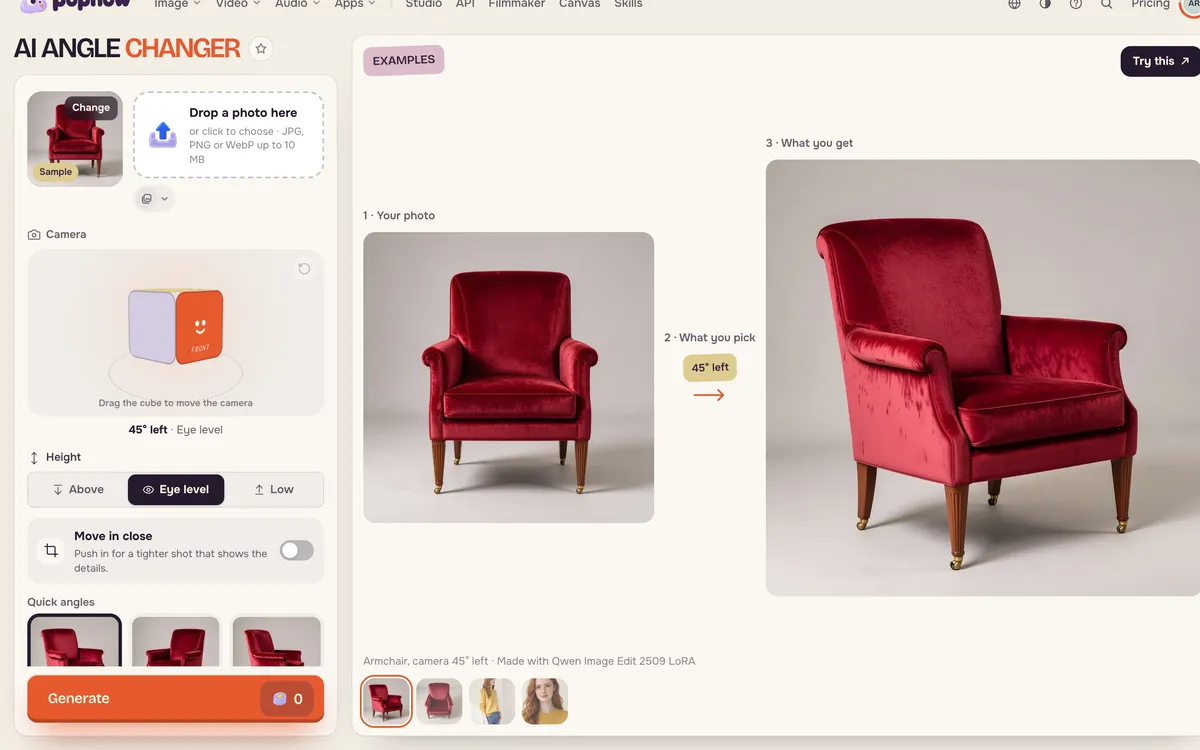
換角度工具包含照片位置、可拖曳的攝影機立方體、高度按鈕和快捷角度
立方體顯示攝影機相對主體的位置。
扶手椅示例已加載,原圖和結果並排顯示
示例展示原圖、所選角度和結果。

步驟 2:選擇角度

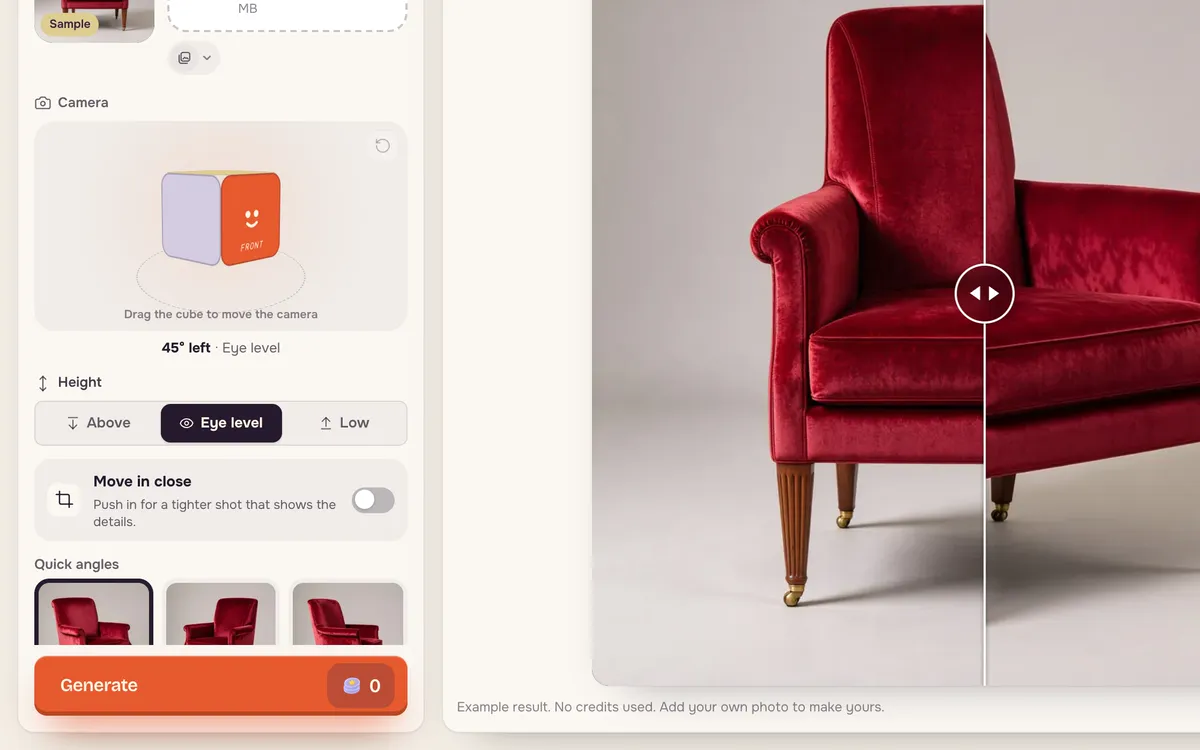
拖曳立方體移動攝影機,或選擇快捷角度:左轉 45°、右轉 45°、側面、背面、俯視或特寫。設置高度為高處、平視或低處,再打開 拉近 獲得更緊湊的構圖。
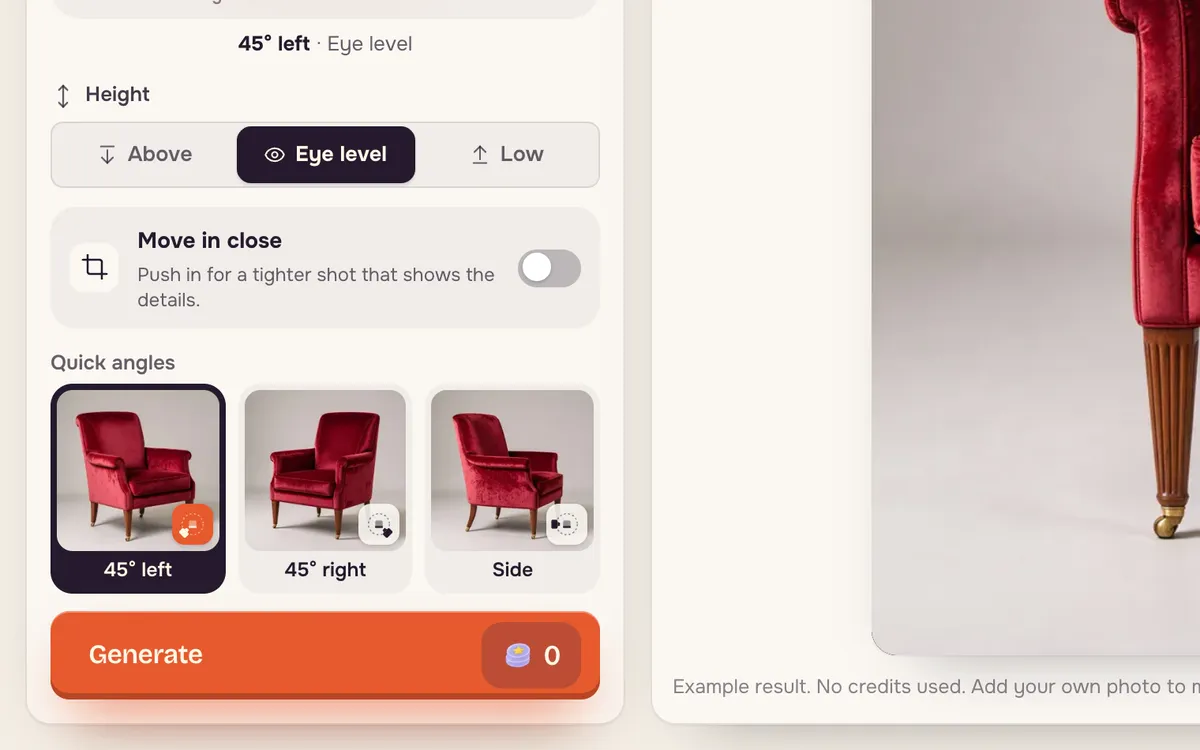
已選左轉 45 度快捷角度,右側是前後對比滑塊
快捷角度是獲得標準商品視圖最快的方式。

步驟 3:生成

按生成。價格顯示在按鈕上,查看內置示例不消耗點數。

一次生成九個鏡頭

將頂部模式切換為9 個鏡頭,即可從一張照片取得完整的鏡頭組合:大特寫、特寫、近景、過肩鏡頭、全景、仰拍、俯拍、荷蘭角和垂直俯拍。這樣可以快速製作分鏡,或為剪輯師提供更多選擇。
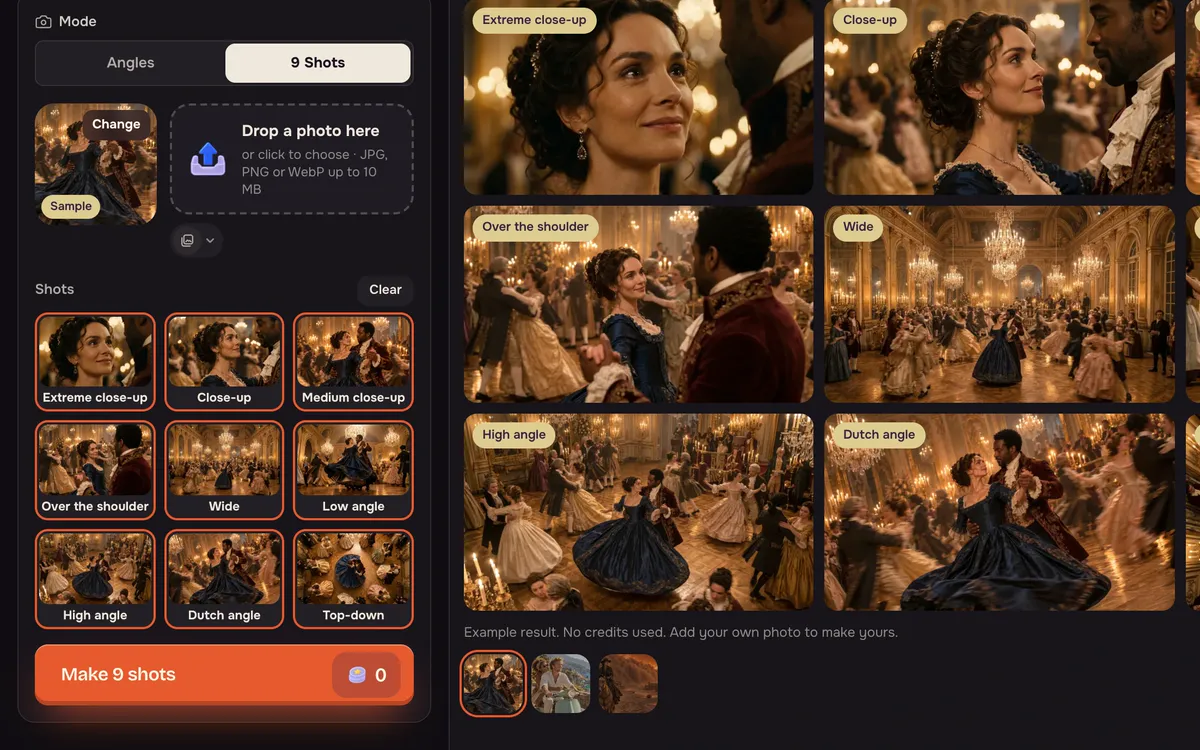
9 個鏡頭模式,列出九種鏡頭類型,並顯示生成 9 個鏡頭按鈕
選擇需要的鏡頭,也可以保留全部九個。

改善結果的技巧

  • 從清晰、未裁切的主體開始,讓模型看見完整形狀。
  • 小幅轉動更自然。相比完整側面或背面,45° 能保留更多原圖細節。
  • 隱藏部分由模型想象。商品背面的細節請在發佈前檢查。

常見問題

能保留商品細節嗎?

它會保留可見的形狀、材質和顏色。原圖隱藏的側面由模型補全,因此請檢查標誌和標籤。

可以一次生成多個角度嗎?

可以。逐個生成角度,或在照片支持時使用一次生成多個角度的選項。

適用於人物嗎?

可以,需為同意被拍攝的成年人。示例中包含人物的正面、側面和背面。

接下來的教學

所有教學

影片3 分鐘閱讀

用一張照片製作電影感 AI 影片

添加一張照片,描述動作,選擇畫質並生成電影感短影片。本教程逐步介紹圖片轉影片的操作、提示詞寫法、模型選擇,以及各檔畫質的實時點數費用。

圖片超高畫質放大2 分鐘閱讀

把圖片放大到 4K 或 8K

添加照片,選擇細節增強或僅放大,再設置內容類型、輸出尺寸與格式。本教程逐步介紹如何將圖片放大到 2K、4K 或 8K,以及不同選項如何影響費用。

AI 電影生成器3 分鐘閱讀

AI 影片運鏡:推軌、FPV、甩鏡與更多技巧

決定鏡頭如何移動,是讓 AI 影片更有電影感的關鍵。本指南介紹常見運鏡的效果、適用場景和提示詞寫法,也教你在電影工具的 35 種運鏡中預覽並選擇。

趁剛學會,動手試試

工具開啟時會帶入本教學的設定。開始生成前,按鈕上會顯示所需點數。