


비디오 스왑은 촬영하기 어려운 움직임, 타이밍, 카메라를 유지하면서 장면 속 인물, 의상, 제품, 장소 중 하나를 바꿉니다. 반대로 동작 옮기기를 사용하면 영상의 움직임을 가져와 내 사진에 적용할 수도 있습니다.
1단계: 비디오 스왑 열기
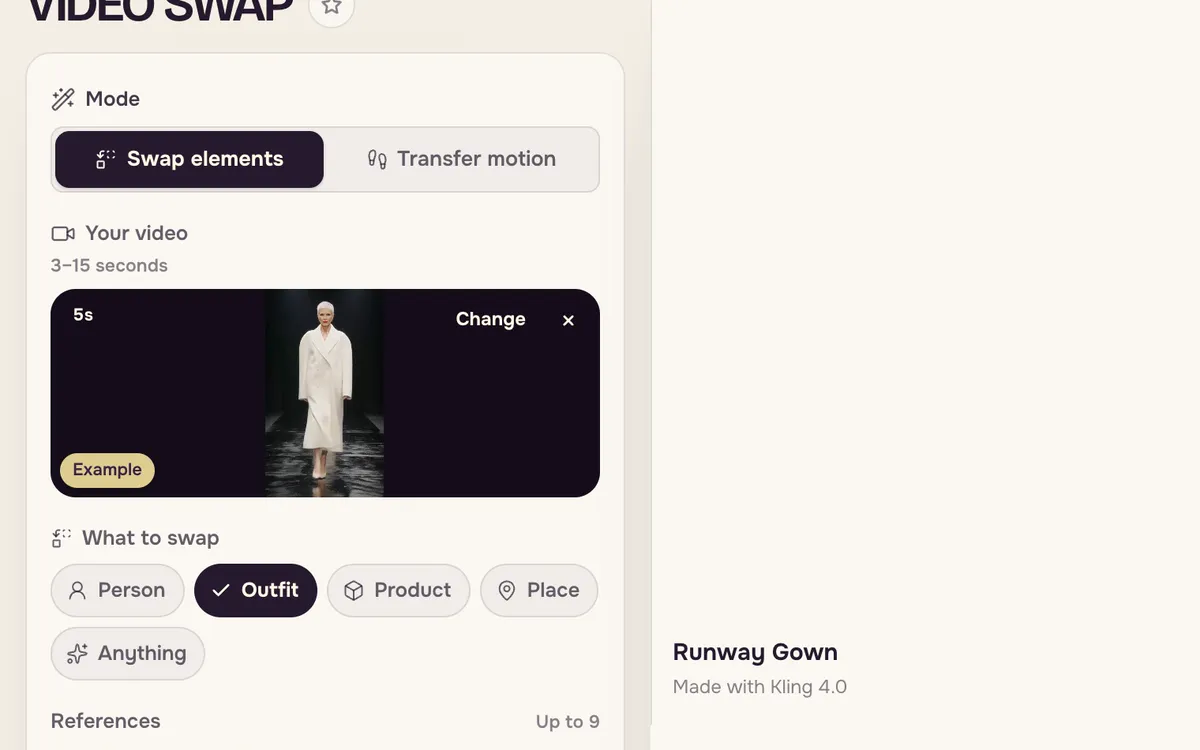
비디오 스왑을 엽니다. 상단에서 모드를 선택합니다. 요소 바꾸기는 영상 속 무언가를 바꾸고, 동작 옮기기는 사진을 영상과 같은 방식으로 움직이게 합니다. 영상 길이는 3~15초입니다.
2단계: 동작 라이브러리에서 영상 고르기
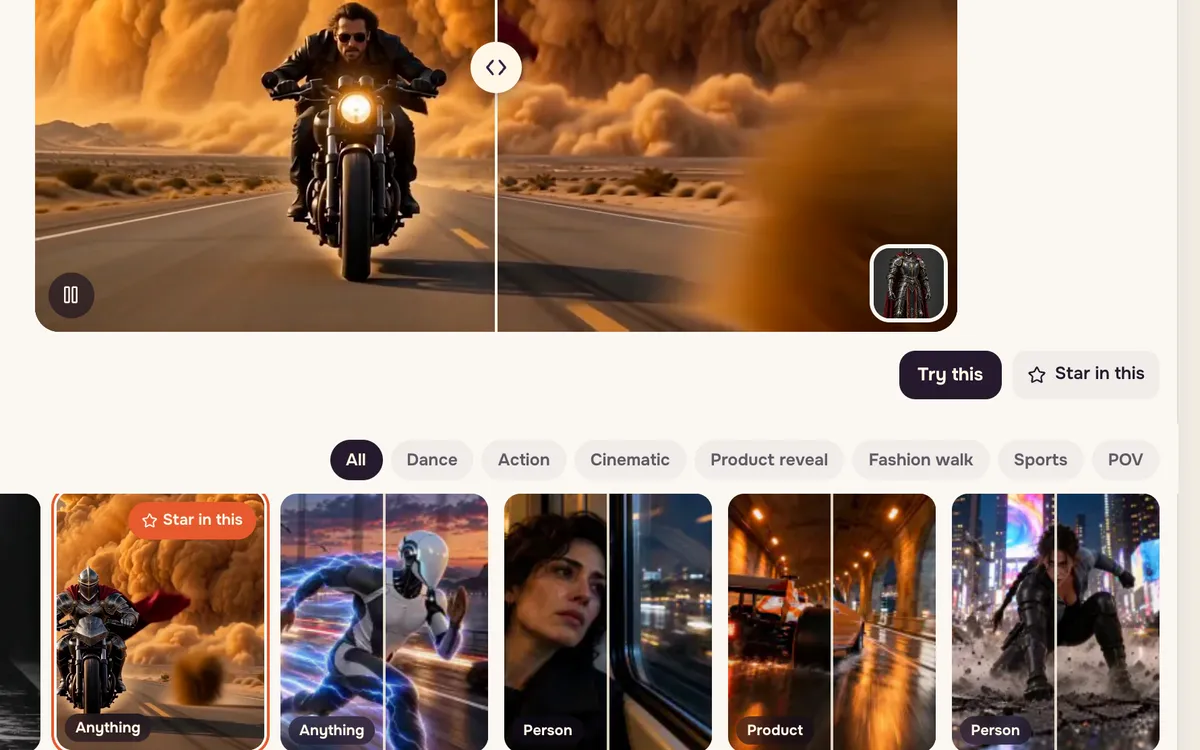
영상이 없나요? 미리 보기 영역 아래의 동작 라이브러리에는 댄스, 액션, 영화 스타일, 제품 공개, 패션 워킹, 스포츠, 1인칭 시점으로 분류된 장면이 준비되어 있습니다. 하나를 클릭하면 변경 전후를 미리 볼 수 있습니다.
3단계: 영상을 불러오고 참고 이미지 추가하기
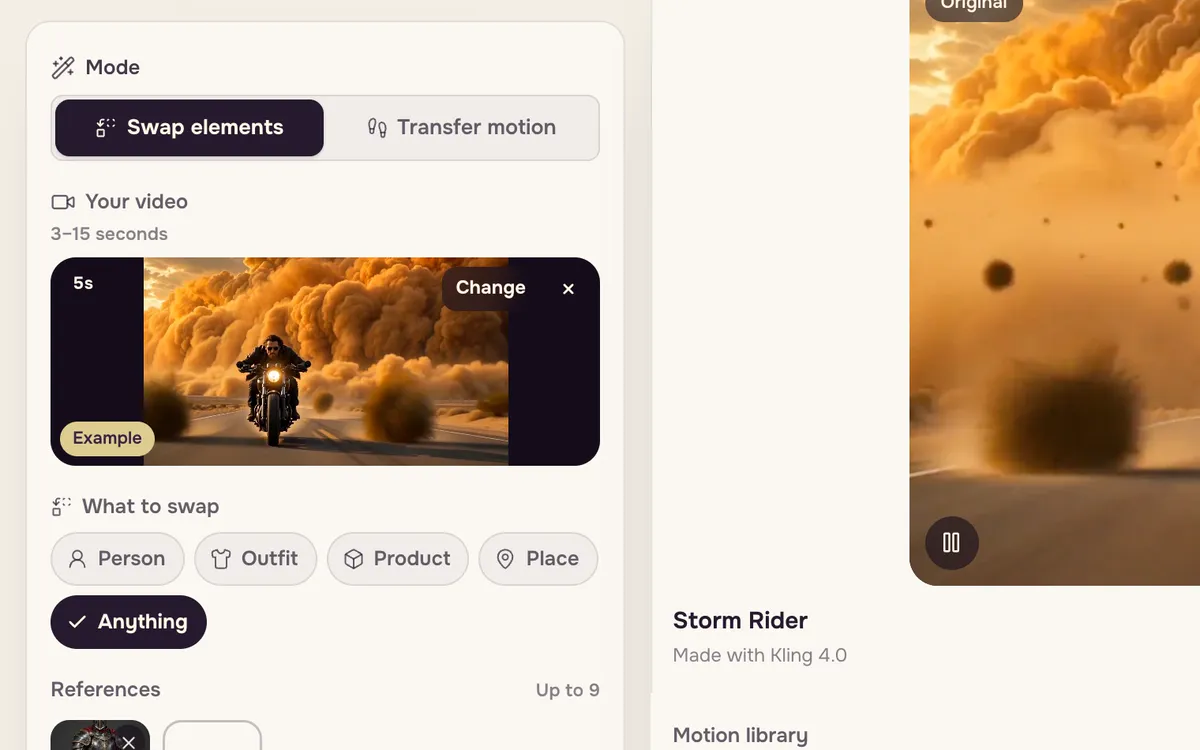
사용해 보기를 누르면 영상과 예시 참고 이미지가 패널에 로드됩니다. 직접 출연하려면 내 사진으로 출연을 누릅니다. 그런 다음 인물, 의상, 제품, 장소, 기타 중 바꿀 대상을 선택하고, 대신 나타날 대상의 참고 이미지를 최대 9장 추가합니다.
4단계: 변경 내용을 설명하고 바꾸기
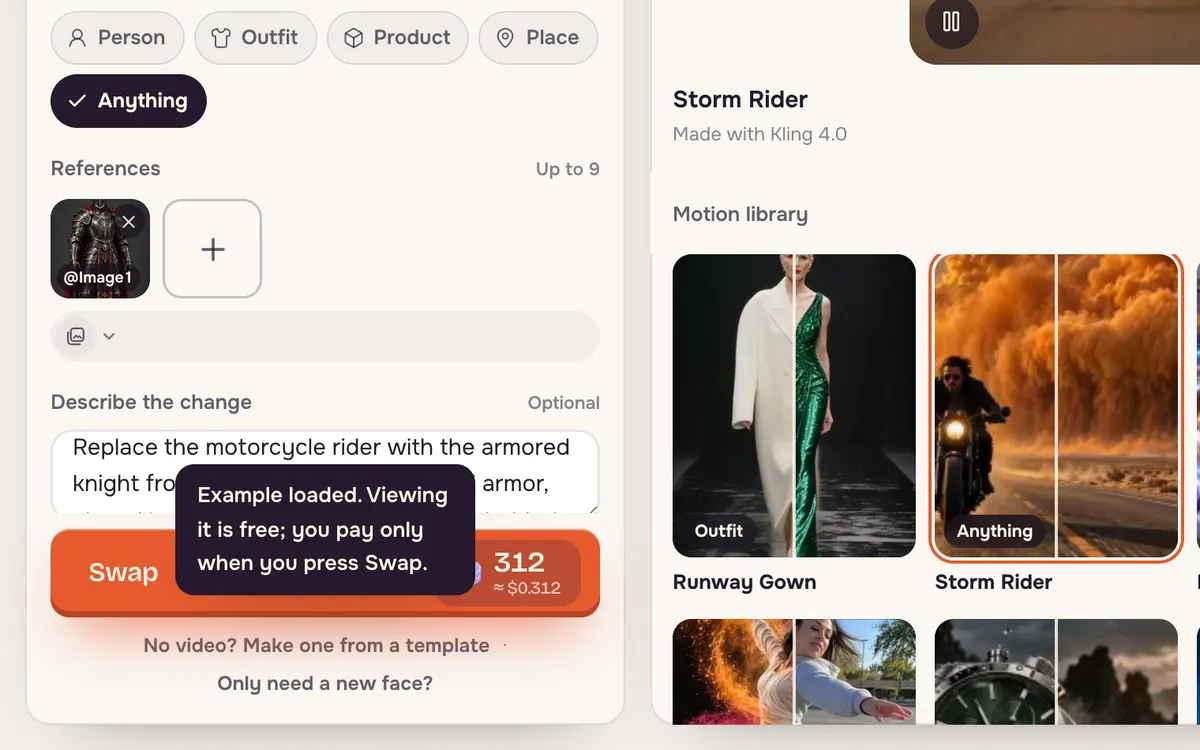
필요하면 "오토바이와 타는 동작 유지"처럼 짧은 설명을 더한 뒤 엔진을 선택하고 바꾸기를 누릅니다. Lite는 최대 15초, 더 선명한 Pro는 최대 10초, 최고 화질의 Max는 최대 30초를 지원합니다. 버튼에 영상 길이에 따른 가격이 표시됩니다.
더 나은 결과를 위한 팁
- 피사체 하나가 뚜렷한 영상을 고릅니다. 사람이 많으면 원하는 인물을 바꾸기 어렵습니다.
- 깔끔한 참고 이미지를 사용합니다. 단순한 배경의 제품 사진이나 의상 전체가 보이는 전신 사진이 가장 적합합니다.
- 유지할 것을 설명합니다. "카메라 움직임과 배경 유지"라고 적으면 모델이 요청한 범위 이상으로 바꾸는 것을 막을 수 있습니다.
- 동의한 사람만 사용합니다. 인물 교체는 본인의 허락을 받은 성인만 가능합니다.
자주 묻는 질문
요소 바꾸기와 동작 옮기기는 어떻게 다른가요?
요소 바꾸기는 영상을 유지하면서 그 안의 무언가를 바꿉니다. 동작 옮기기는 내 사진을 유지하면서 영상처럼 움직이게 합니다.
내 영상을 사용할 수 있나요?
네. 영상 입력란의 바꾸기를 누르고 3~15초 영상을 업로드하세요. Max 엔진을 사용하면 더 긴 영상도 가능합니다.
한 번 바꾸는 데 얼마가 드나요?
엔진과 영상 길이에 따라 달라집니다. 시작 전에 바꾸기 버튼에 정확한 가격이 표시되며, 실패하면 크레딧이 반환됩니다.



