승인된 정지 이미지와 간단한 전진 촬영으로 15초 병 광고를 만든 뒤 실제 내보낸 파일을 확인합니다.
세 부분으로 구성된 15초 세로형 제품 광고를 만듭니다. 정지 이미지로 병을 보여 주고, 5초 동안 카메라가 다가간 뒤, 같은 승인 이미지에 마무리 문구를 넣습니다. 전체 구간에서 뚜껑, 둥근 어깨, 호박색 유리, 라벨 없는 표면을 비교합니다.
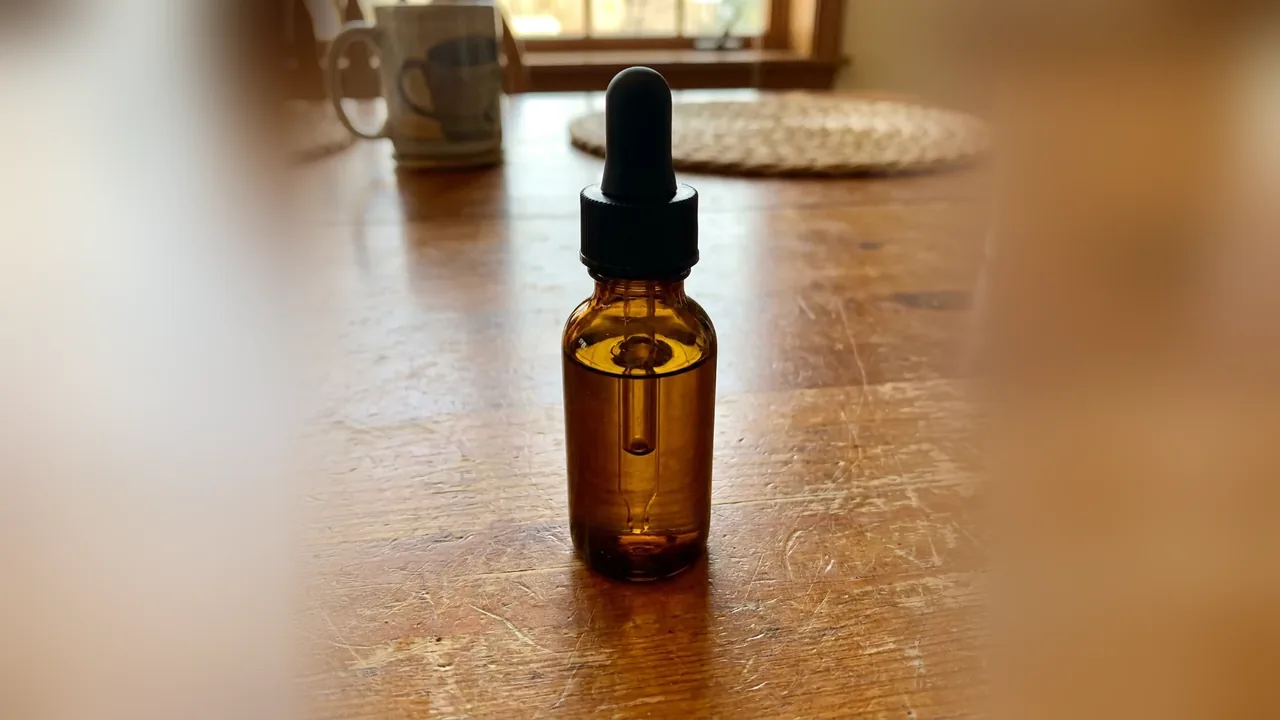
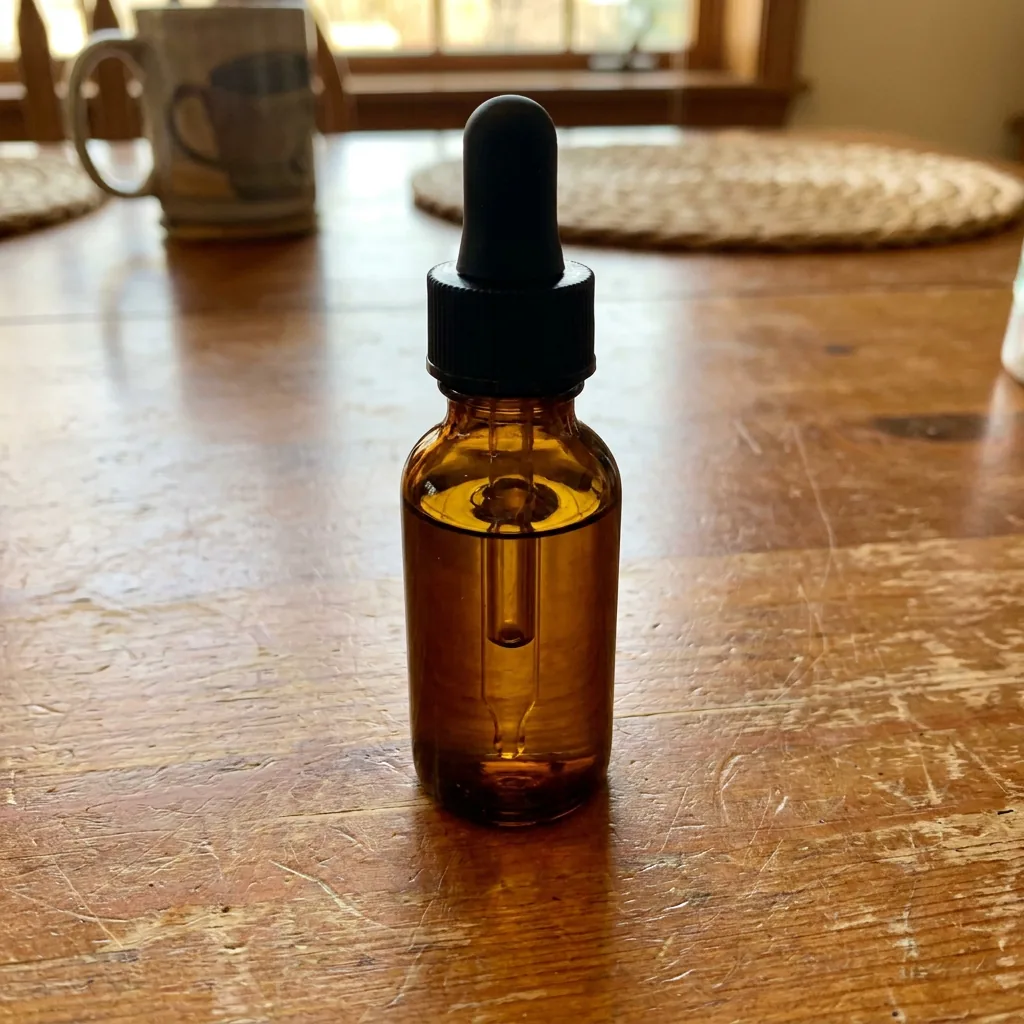
원본 이미지와 동작 샘플은 PopNow 제품 시연에서 가져왔습니다. original.webp는 AI로 생성한 제품 참고 이미지입니다. 공개 화면의 조작 과정은 2026년 11월 7일, MiniMax H3를 사용해 녹화했습니다. 제공되는 동작 영상은 이전에 제작한 샘플입니다. 이 수업을 위해 공개 동영상 편집기에서 완성 광고를 편집하고 내보낸 뒤 다시 열어 확인했습니다.
실습 파일
실습 패키지 다운로드 · 영문 작업 지침 · 외형 점검표
이 파일들은 로컬에서 준비되었습니다. 게시 및 공개 다운로드 검증은 아직 완료되지 않았습니다.
| 파일 | 용도 |
|---|---|
| original.webp | 나무 탁자 위 병을 보여 주는 AI 생성 참고 이미지 |
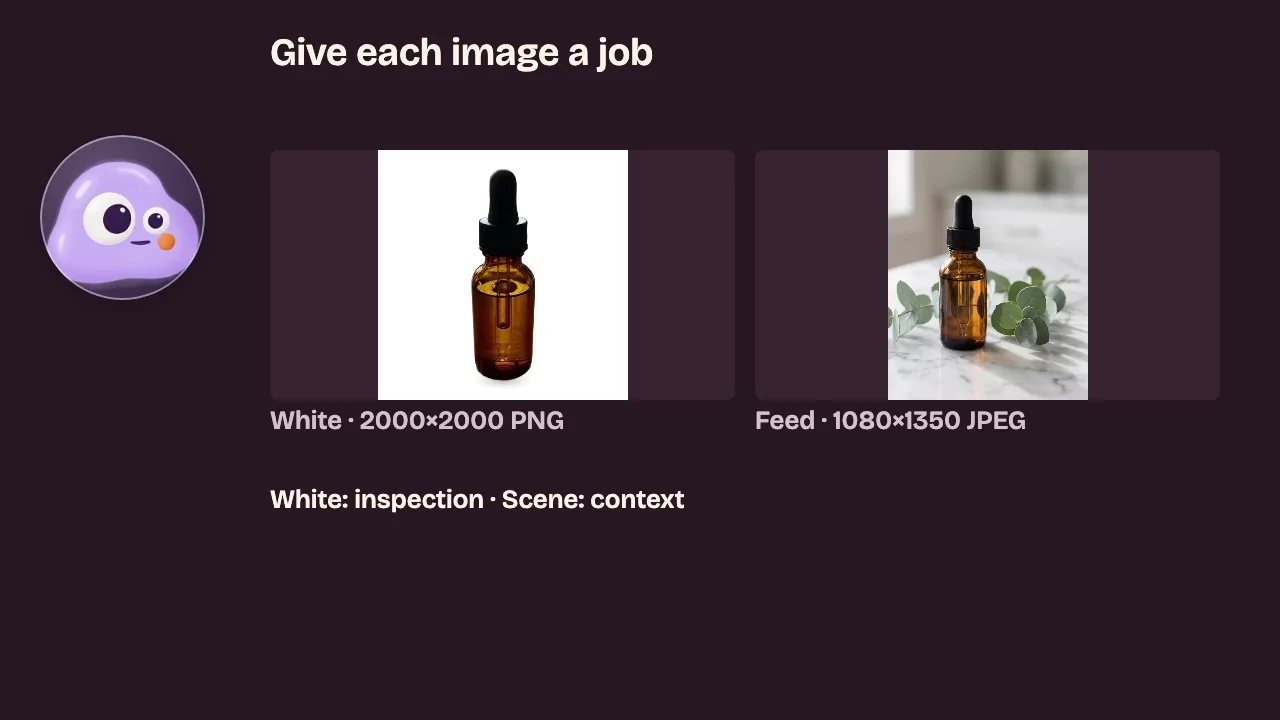
| frame.webp | 승인된 대리석과 유칼립투스 스튜디오 이미지 |
| push.mp4 | 기존 MiniMax H3 전진 촬영 샘플. 원본의 0–5초 사용 |
| visibility-failure.mp4 | 가시성 점검용 별도 신발 샘플 |
| amber-ad-15s.mp4 | 실제 다운로드한 MP4, 1080 × 1920, 30fps, 15.000초 |
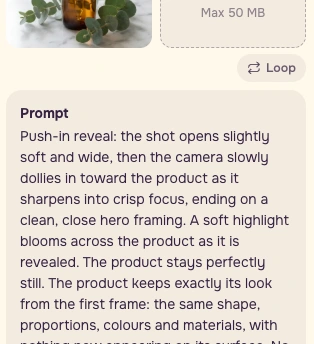
| motion-prompt.txt | 제작에 사용한 원본 영문 프롬프트 |
| identity-checklist.csv | 작성된 관찰 기록과 편집 가능한 열 |
| production-record.json | 날짜가 있는 견적과 측정된 내보내기 속성 |
1단계. 참고 이미지와 승인된 프레임 비교하기
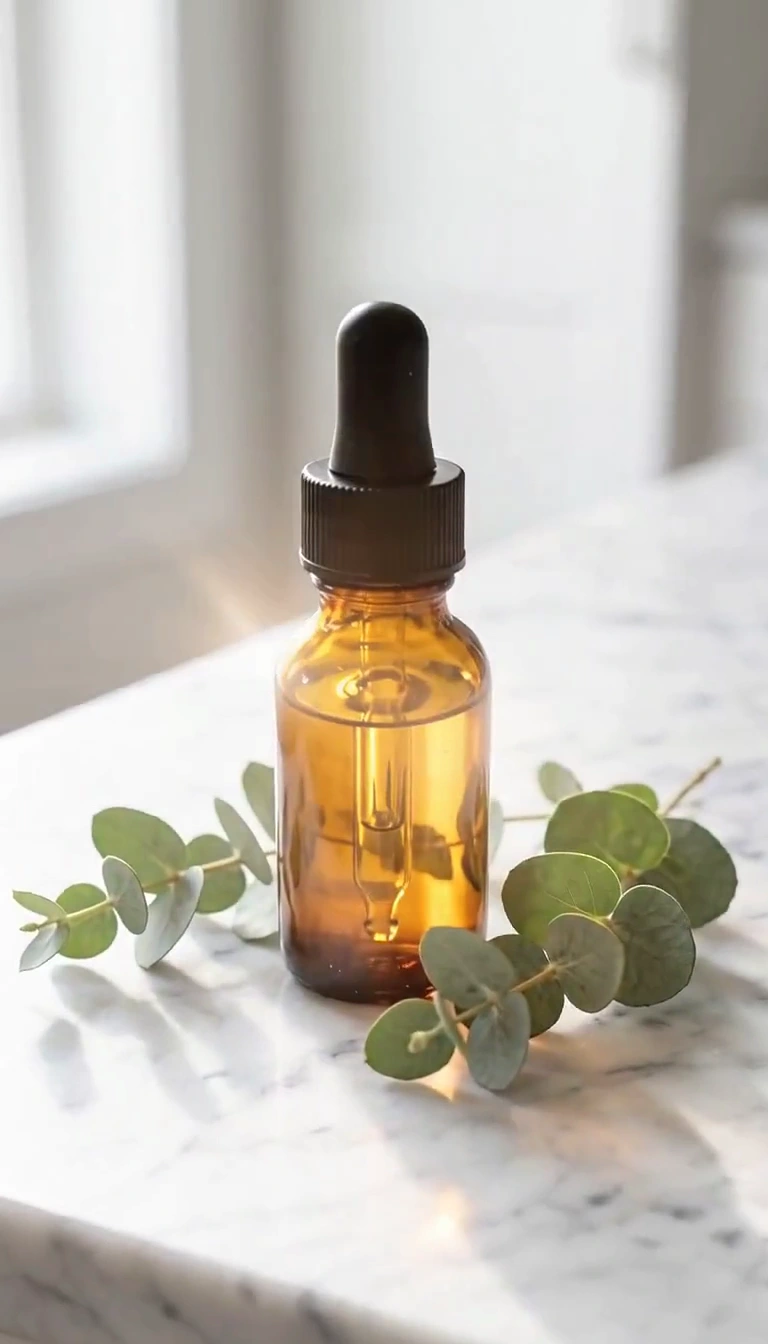
original.webp와 frame.webp를 나란히 엽니다. 배경은 나무 탁자에서 대리석과 유칼립투스로 바뀝니다. 제품 자체를 비교하고, 뚜껑과 바닥 전체가 보이게 유지합니다.
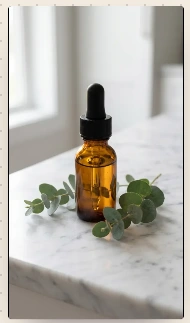
이 병에는 검사할 인쇄 라벨이 없습니다. 작은 글자가 있는 포장이라면 별도의 근접 참고 이미지를 준비하고, 글자가 바뀐 결과는 제외하세요. 제품에 관한 홍보 문구는 승인된 카피를 사용해야 합니다.
2단계. 움직이는 샷 설정하기
영상을 엽니다. MiniMax H3, 사진으로 시작을 선택하고 사진으로 시작에 frame.webp를 추가합니다. 이미지가 형태를 전달합니다.
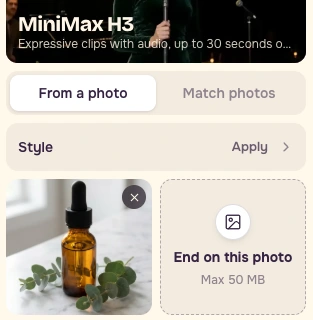
아래의 원본 영문 제작 프롬프트를 붙여 넣습니다. 이미지 한 장을 사용합니다.
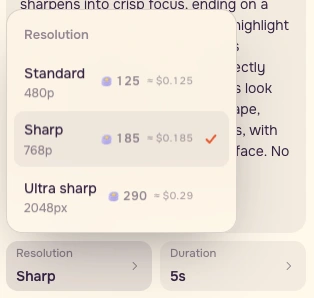
길이를 5s, 해상도를 선명 / 768p, 동영상 수를 1로 설정합니다. 제출을 결정하기 전에 모델, 이미지 썸네일, 생성 버튼의 현재 견적을 확인하세요.
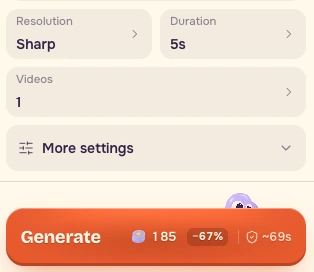
녹화한 양식에는 로컬 이미지 미리 보기가 설정되어 있습니다. 이 수업에서는 제공된 이전 제작 동작 샘플로 검사와 편집을 진행합니다.
3단계. 원본을 정상 속도로 검사하기
push.mp4를 1x로 본 다음, 원본의 0.0, 2.5, 4.5초를 비교합니다. 원본 파일 길이는 약 5.167초입니다. 실습에는 정확히 처음 5초만 사용합니다.
| 원본 시점 | 관찰된 특징 | 판단 |
|---|---|---|
| 0.0s | 호박색 유리, 검은 스포이트, 둥근 어깨, 라벨 없는 표면 | 이 간단한 시각적 요구에는 사용 가능 |
| 2.5s | 동일한 가시적 특징을 계속 알아볼 수 있음 | 사용 |
| 4.5s | 카메라가 가까워지고 하이라이트가 이동함 | 사용 |
이 관찰은 이 크기에서 보이는 특징에 관한 것입니다. 작업 요구에 포함된다면 정확한 치수, 작은 글자, 숨은 세부 사항은 별도로 확인하세요.
4단계. 실제 문제 기록하기
visibility-failure.mp4를 봅니다. 빛이 신발을 훑고 지나가는 영상입니다. 4.5초 부근에서 빛이 사라져 이 작업의 제품 제시 요구에 비해 너무 어두워집니다.
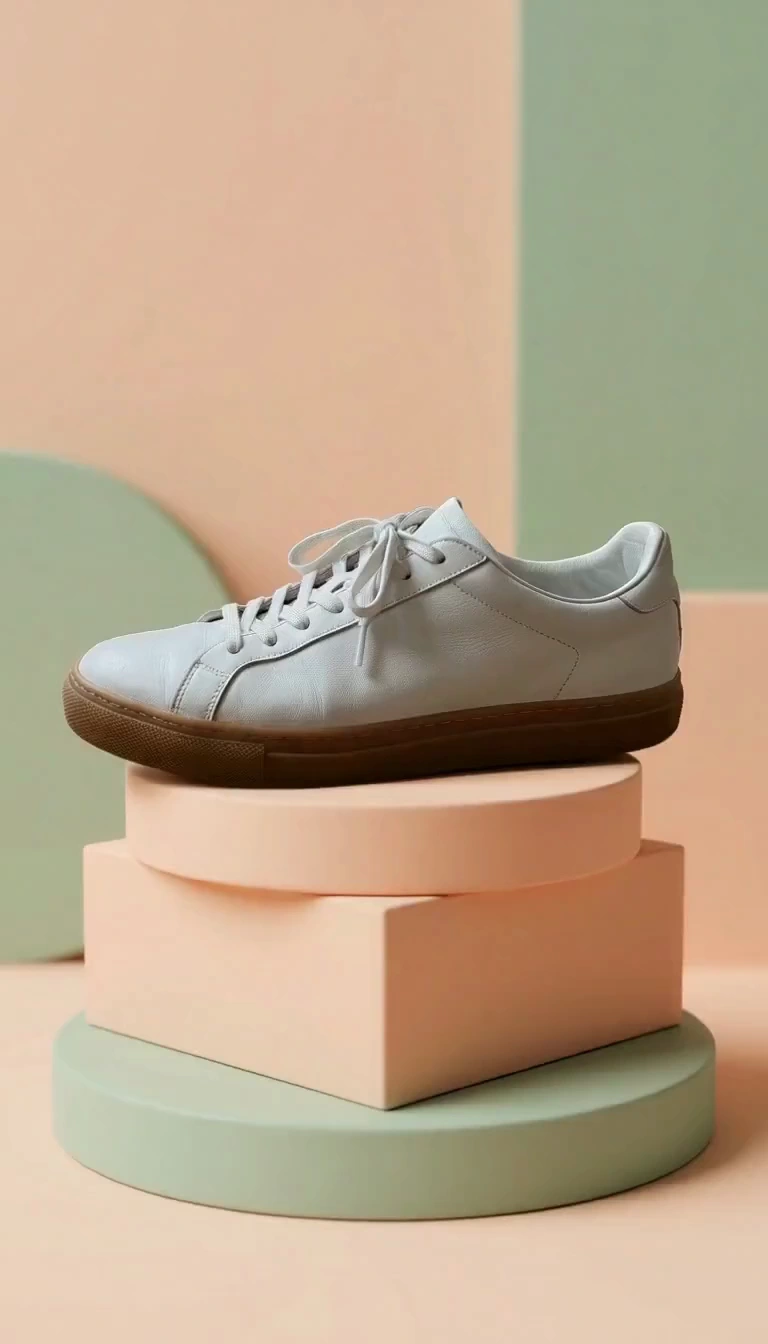
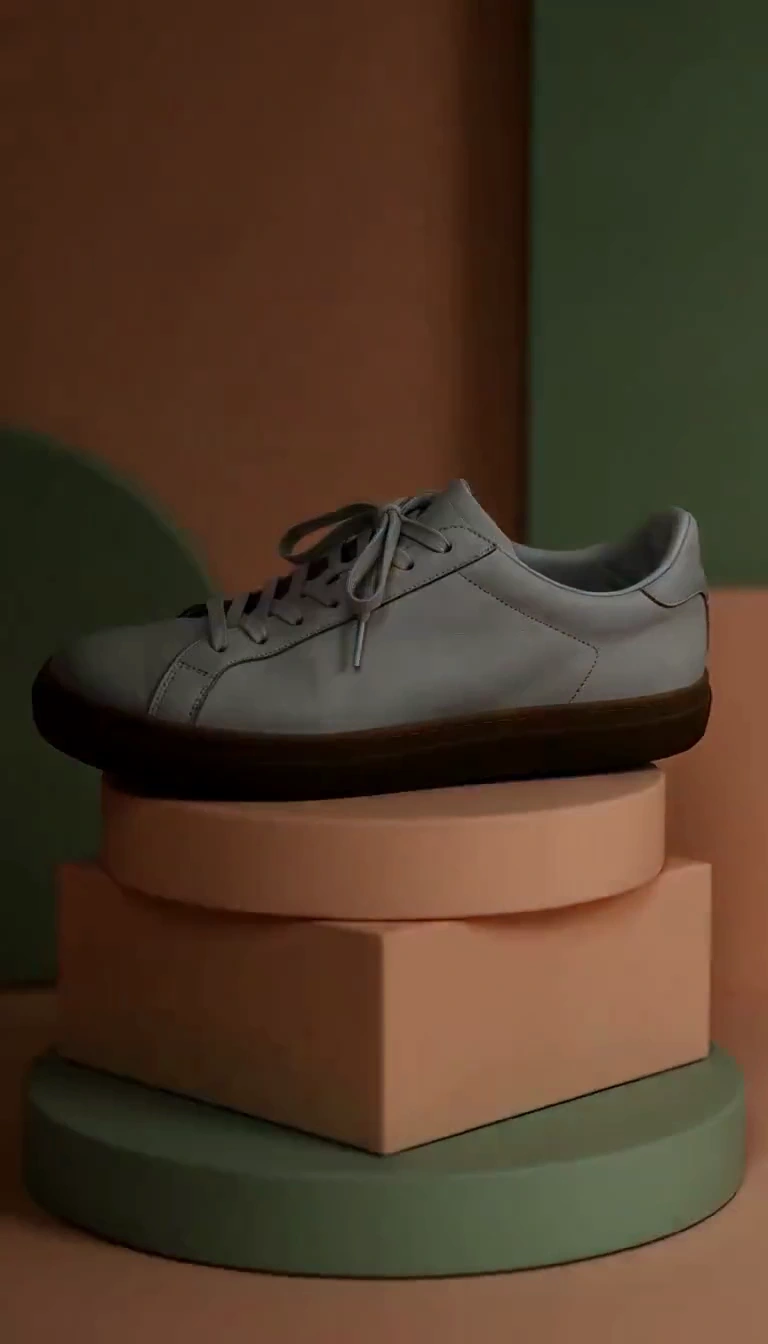
눈으로 확인할 수 있는 사실을 기록합니다. 이 조명 문제는 제품을 선명하게 보여 줘야 하는 작업에서 해당 구간을 제외할 근거가 됩니다. 점검표에서 조명과 외형 일치 여부를 서로 다른 열에 기록하세요. 병에는 단순한 전진 촬영이 근접 확인에 적합합니다.
5단계. 세 부분으로 편집하기
동영상 편집기를 열고 미디어, 이 기기에서 파일 선택을 차례로 선택합니다. 샘플 프로젝트로 시작하면 먼저 내 파일 쓰기를 선택하세요. frame.webp, push.mp4, 다시 frame.webp 순으로 가져옵니다.

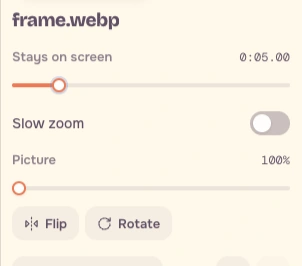
각 사진을 선택하고 표시 시간을 5초로 설정한 뒤 천천히 확대를 끕니다.
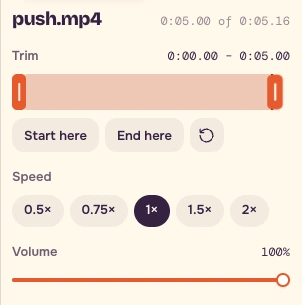
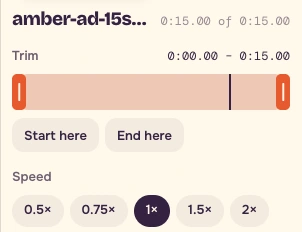
push.mp4를 선택합니다. 자르기 끝점을 0:05.00으로 드래그하고 시작점은 0:00.00으로 둡니다. 속도는 1×로 유지합니다.
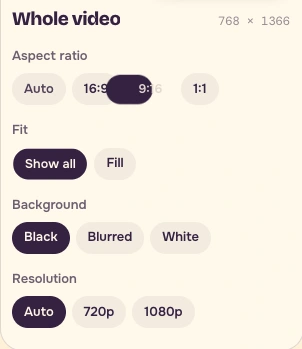
영상 전체, 9:16, 전체 표시, 전환 / 없음을 선택합니다. 효과와 필터도 없음으로 유지합니다.
6단계. 뚜껑 위에 마무리 문구 배치하기
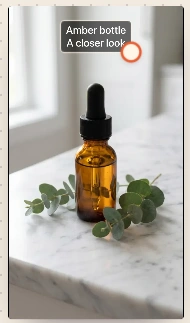
텍스트에서 두 줄을 추가합니다.
``text Amber bottle A closer look ``
텍스트 막대를 10–15초로 옮기고 뚜껑 위 빈 공간에 문구를 배치합니다. 뚜껑과 바닥이 계속 보이는지 확인하세요. 자신의 버전에서는 제품명과 승인된 설명을 사용합니다.
| 타임라인 | 화면 | 처리 |
|---|---|---|
| 0–5s | frame.webp | 정지 이미지, 천천히 확대 끄기 |
| 5–10s | push.mp4, 원본 0–5s | 정상 속도 |
| 10–15s | frame.webp | 마무리 문구가 있는 정지 이미지 |
7단계. 내보내고 다운로드한 뒤 다시 열기
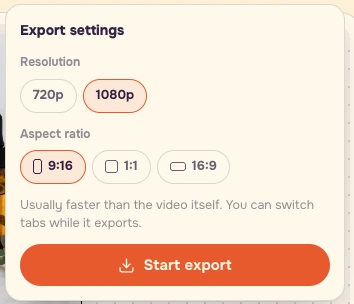
영상 내보내기를 누르고 설정을 확인한 뒤 내보내기 시작을 누릅니다. 실제 파일을 다운로드한 뒤 다시 엽니다. 이 브라우저는 1080 × 1920 MP4를 내보냈으며, 30fps로 450프레임, 정확히 15.000초였습니다.
완성 광고 다운로드. 파일명에 실제 다운로드 형식을 유지하세요. 브라우저가 WebM으로 저장하면 .webm 확장자를 그대로 둡니다.
최종 점검표
- 길이가 15초이고 세 화면 구간이 모두 있는지 확인하세요.
- 5초와 10초의 컷을 정상 속도로 검사하세요.
- 뚜껑, 어깨, 유리 색, 표면 무늬를 승인 이미지와 비교하세요.
- 뚜껑과 바닥 전체가 계속 보이는지 확인하세요.
- 마무리 문구가 마지막 5초에만 나타나고 뚜껑 위에 있는지 확인하세요.
- 광고, 승인 참고 이미지, 날짜가 있는 견적, 타임코드가 있는 외형 점검표를 함께 저장하세요.
- 중요한 특징이 달라지면 해당 샷을 바꾸거나 그 구간에 승인된 정지 이미지를 사용하세요.
자신의 승인된 제품 이미지로 같은 구성을 만들어 보세요. 동작 생성 비용을 지불하기 전에 외형과 카피 요구 사항을 정합니다.
자주 묻는 질문
승인된 정지 이미지를 두 번 사용하는 이유는 무엇인가요?
첫 정지 이미지는 제품을 보여 줍니다. 마지막 정지 이미지는 시청자가 같은 승인 이미지를 확인하며 마무리 문구를 읽을 시간을 줍니다. 두 이미지 모두 천천히 확대를 꺼 두세요.
작은 글자가 있는 포장은 어떻게 검사하나요?
글자가 읽히는 별도의 근접 참고 이미지를 준비합니다. 정상 재생과 일시 정지 화면에서 생성된 글자를 참고 이미지와 비교하세요. 중요한 글자가 바뀌면 해당 샷을 교체합니다.
브라우저가 WebM을 다운로드하면 어떻게 하나요?
실제 .webm 확장자를 유지하고 파일을 다시 열어 길이, 컷, 마무리 문구를 확인합니다. 내보낸 파일과 함께 실제 형식을 기록하세요. 제공된 수업 광고는 녹화에 사용한 브라우저에서 실제 다운로드한 MP4입니다.