


피규어 도구는 사진 한 장을 소장품의 제품 사진으로 바꿉니다. 박스형 액션 피규어, 소장용 조각상, 데스크 피규어, 대리석 또는 청동 흉상, 도색 레진 키트, 점토 마케트, 블라인드 박스 시리즈를 만들 수 있습니다. 마음에 드는 피규어가 완성되면 3D 모델로 바꾸거나 살아 움직이는 짧은 영상으로 만들 수 있습니다.
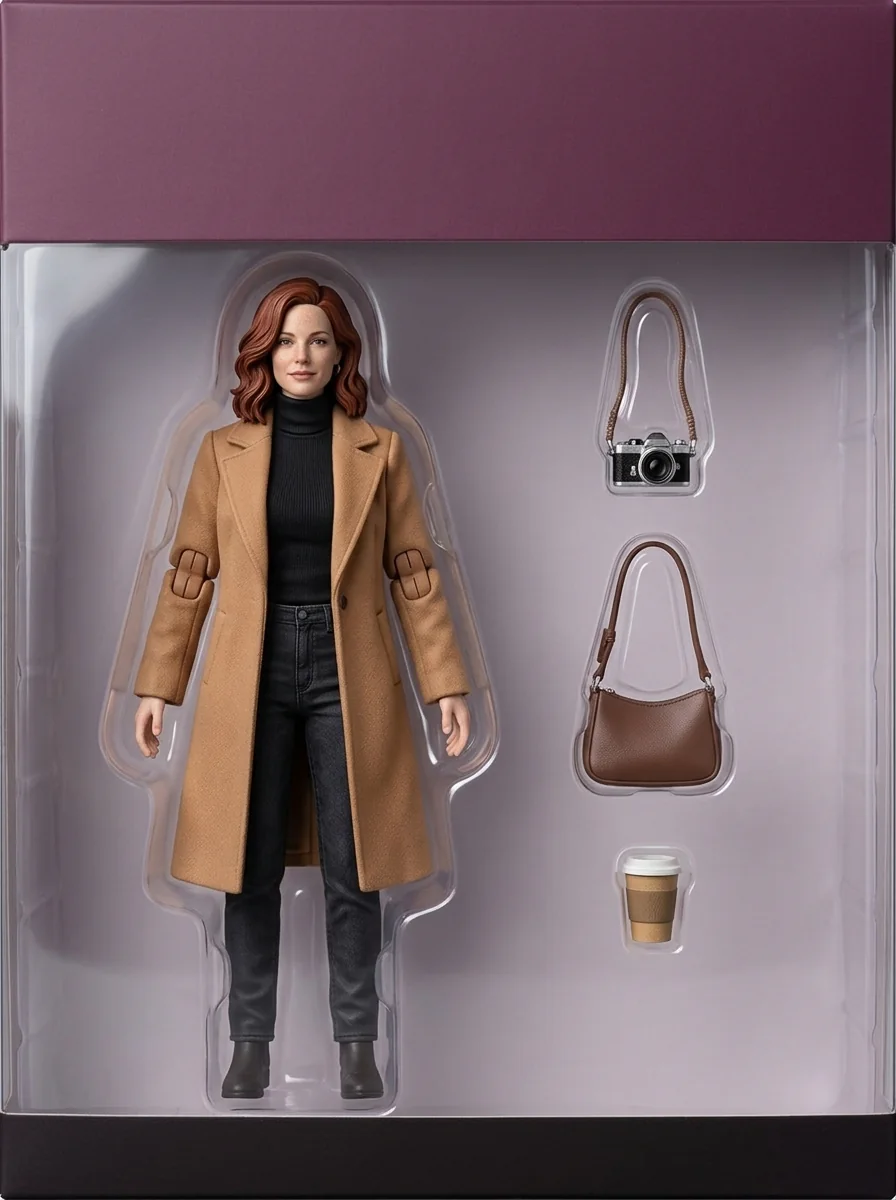
1단계: 피규어 도구 열기
피규어 도구를 열고 만들 대상을 사람 또는 반려동물 중에서 선택합니다. 사진 입력란 아래에 피규어 스타일이 표시됩니다.
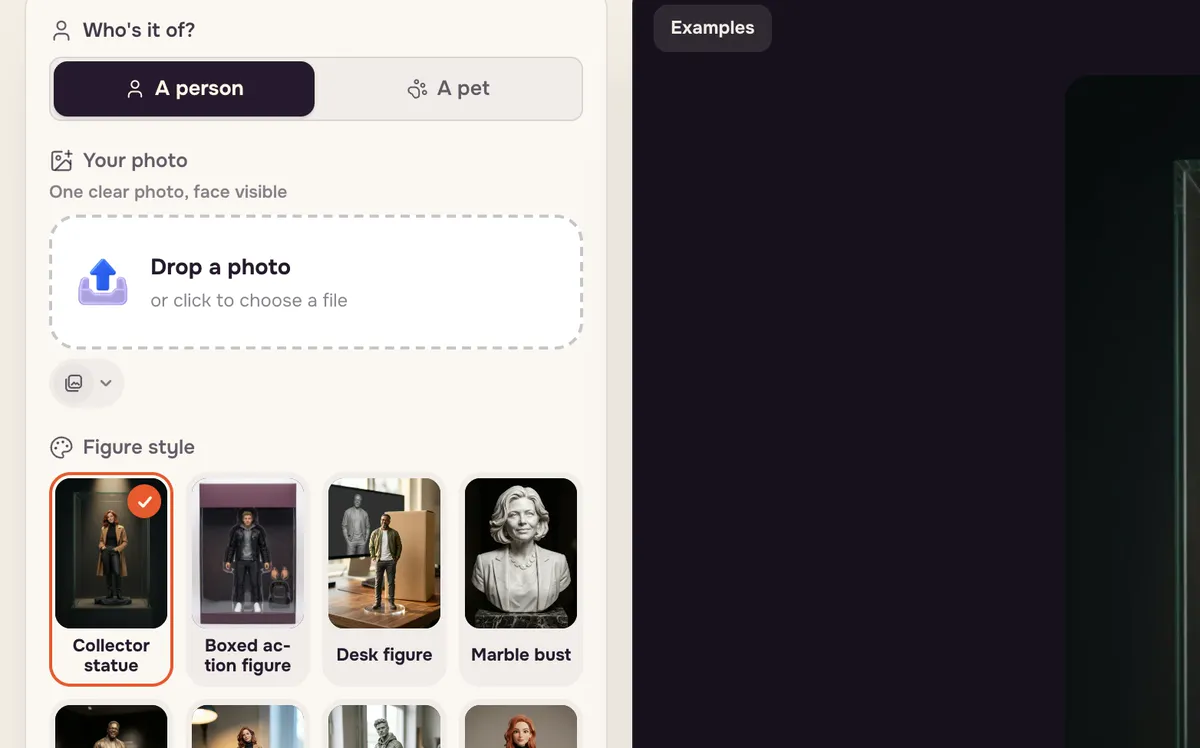
2단계: 사진 추가하기
사진을 끌어다 놓거나 이 사진으로 시도를 눌러 예시를 사용합니다. 얼굴이 뚜렷하게 보이는 전신 또는 반신 사진이 가장 적합합니다.
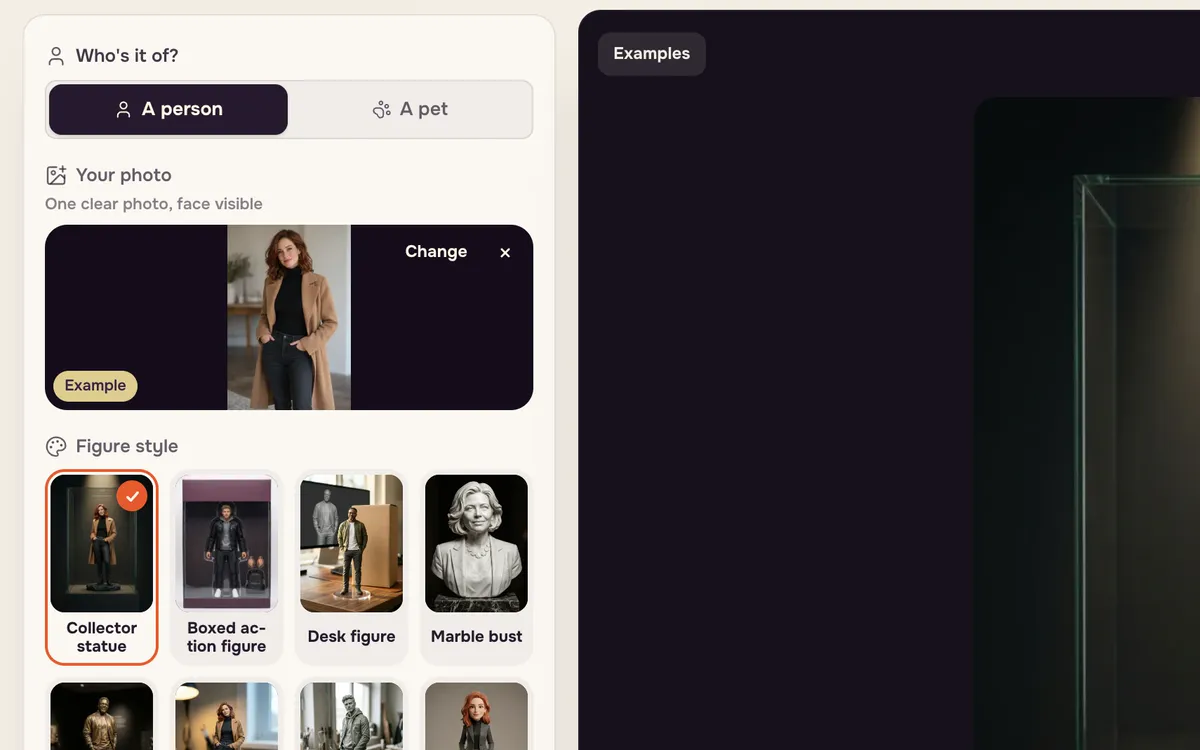
3단계: 피규어 스타일을 선택하고 만들기
스타일을 선택합니다. 여기서는 박스형 액션 피규어를 고른 뒤 내 피규어 만들기를 누릅니다. 버튼에 가격이 표시됩니다.
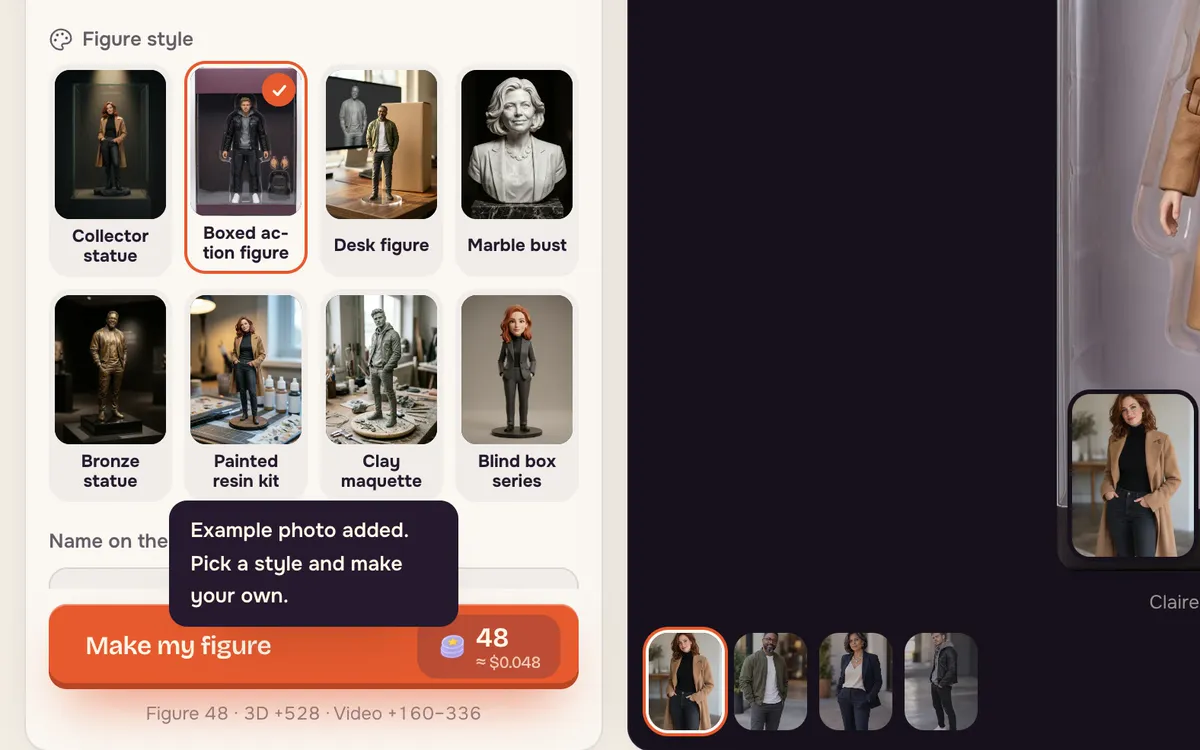
4단계: 3D로 만들거나 움직이게 하기
결과 위의 탭에서 피규어, 3D, 영상을 전환합니다. 3D는 피규어를 회전할 수 있는 모델로 바꾸고, 영상은 받침대에서 내려오거나 누군가에게 들리는 등 피규어가 움직이는 짧은 영상을 만듭니다.
@@CLIP1@@ 다양한 물체나 캐릭터를 모델로 만들려면 이미지로 3D 만들기를 사용하세요. 사진을 3D 모델로 변환해 휴대폰에서 AR로 보거나 다운로드하고, 3D 프린팅을 준비할 수 있습니다.
더 나은 결과를 위한 팁
- 전신 스타일은 의상 전체가 보이게 합니다. 흉상에는 가까이서 찍은 셀카도 적합합니다.
- 단순한 배경은 피규어의 윤곽을 깔끔하게 유지하는 데 도움이 됩니다.
- 반려동물도 가능합니다. 반려동물을 선택하고 동물이 카메라를 바라보는 사진을 사용합니다.
- 피규어로 만드는 데 동의한 성인의 사진만 사용합니다.
자주 묻는 질문
반려동물 피규어도 만들 수 있나요?
네. 사진을 추가하기 전에 반려동물을 선택하면 동물에 맞게 스타일이 조정됩니다.
3D 버전도 만들 수 있나요?
네. 3D 탭에서 피규어를 3D 모델로 바꾸면 회전하며 모든 방향에서 볼 수 있습니다.
피규어를 만드는 데 얼마가 드나요?
시작 전에 내 피규어 만들기 버튼에 가격이 표시됩니다. 3D와 영상은 별도 단계이며 각각 요금이 부과됩니다.



