가진 것에서 시작하세요. 문장, 사진, 클립을 알맞은 PopNow 모드와 첫 모델에 맞추면 몇 분 안에 쓸 만한 결과를 얻을 수 있습니다.
가장 빨리 크레딧을 낭비하는 방법은 엉뚱한 곳에서 시작하는 것입니다. 이미 가진 사진을 글로 설명하거나, 세부 하나가 어긋났다고 클립 전체를 새로 만드는 경우가 그렇습니다. 글을 쓰기 전에 지금 가진 것을 먼저 확인하고, 그것에서 시작하는 모드를 여세요.
1단계: 지금 가진 것 정하기
시작점은 네 가지입니다. 문장, 사진 한 장, 같은 사람이나 제품의 사진 여러 장, 그리고 클립입니다. 각각이 정해 주는 것이 다릅니다. 문장은 아무것도 정해 주지 않아서 모델이 전체 그림을 지어냅니다. 사진은 인물, 장소, 빛을 정해 줍니다. 같은 대상의 사진 여러 장은 누가 나올지를 정해 줍니다. 클립은 움직임과 타이밍까지 정해 줍니다.
가장 완성된 것에서 시작하세요. 이미 정해진 세부 하나마다 모델이 추측해야 할 것이 하나 줄어듭니다.
2단계: 맞는 모드 열기
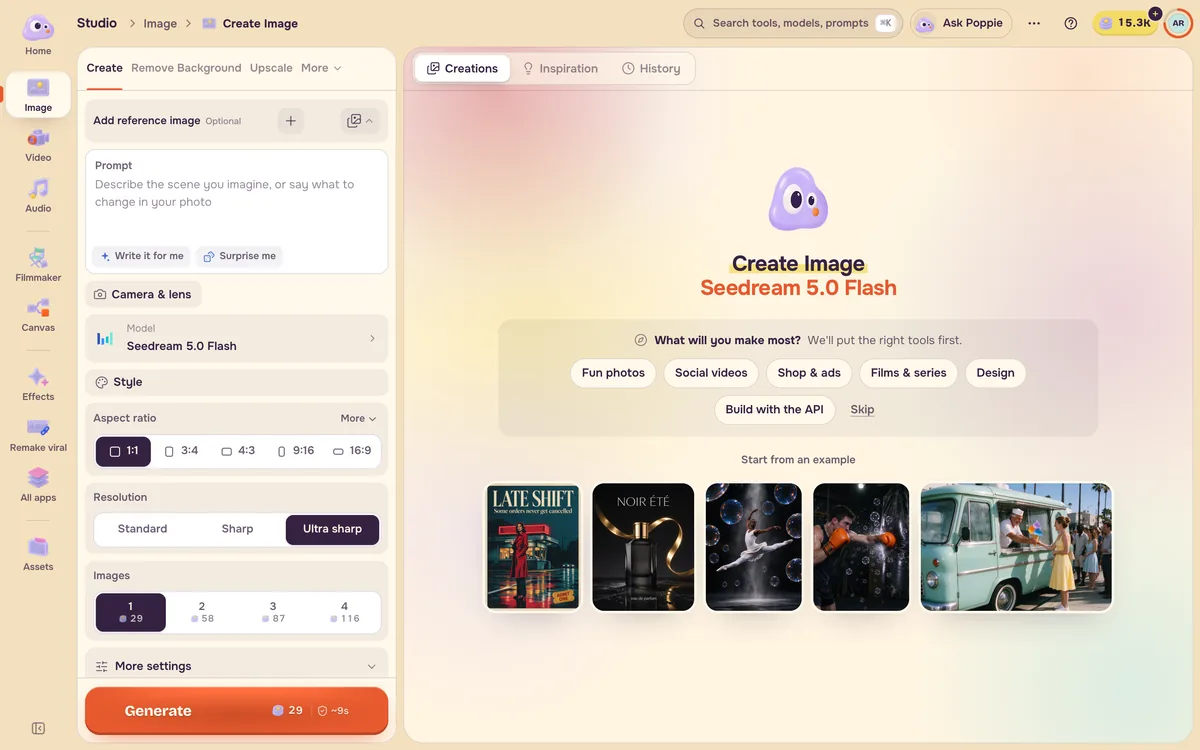
아래 조합은 모두 Studio의 왼쪽 메뉴에서 열 수 있습니다.
| 가진 것 | 원하는 것 | 여는 곳 |
|---|---|---|
| 문장 | 정지 이미지 | 이미지 → 만들기 |
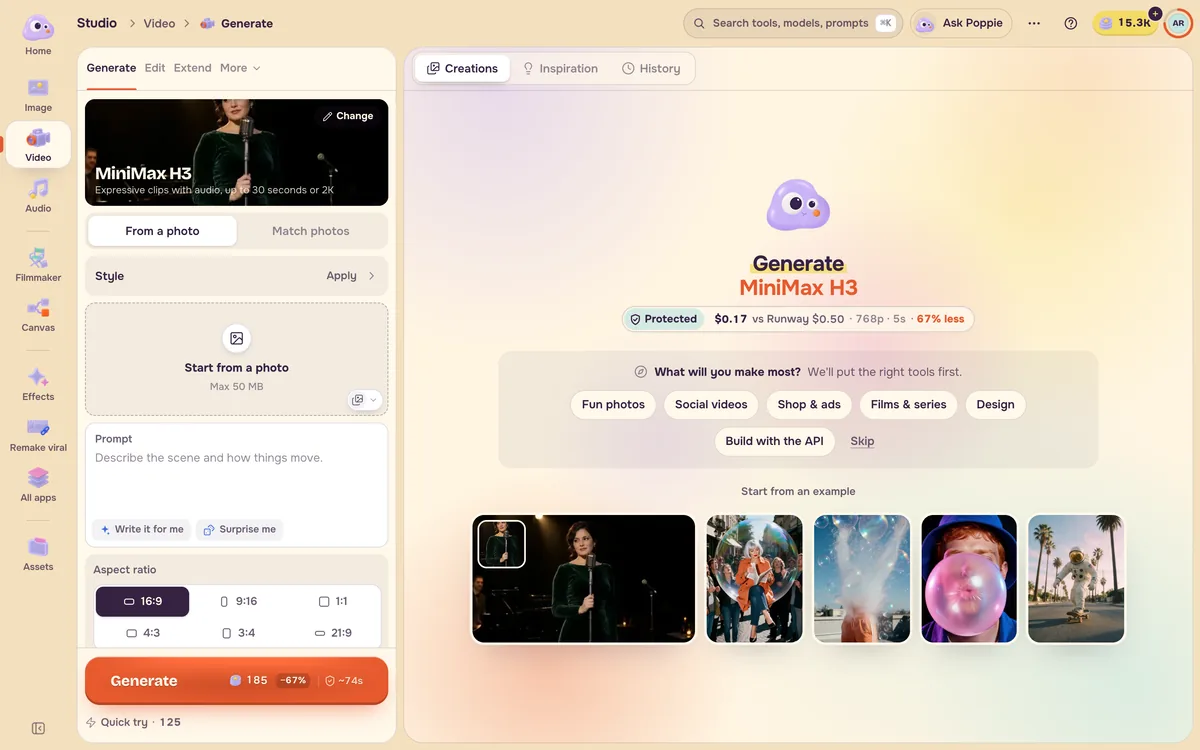
| 문장 | 움직이는 장면 | 영상 → 생성 |
| 사진 | 같은 사진을 바꾼 것 | 이미지 → 만들기, 사진을 참조로 |
| 사진 | 그 사진이 움직이는 것 | 영상 → 생성 → 사진에서 |
| 한 사람이나 제품의 사진 여러 장 | 그 사람이나 제품이 나오는 클립 | 영상 → 생성 → 이 사진에 맞추기 |
| 클립 | 같은 클립에서 한 가지만 바뀐 것 | 영상 → 편집, 또는 비디오 스왑 |
| 클립 | 같은 샷을 더 길게 | 영상 → 연장 |
| 할 말이나 머릿속의 소리 | 목소리, 음악 또는 효과음 | 오디오 |
3단계: 첫 실행은 추천 모델 그대로 쓰기
각 모드는 추천 모델이 이미 골라져 있고, 모델 목록 맨 위에 자동으로 표시됩니다. 안정적이고 가격이 합리적인 모델로 고른 것이라서, 첫 결과로 아이디어가 통하는지 확인할 수 있습니다. 특별한 모델이 어울리는지는 그다음에 봐도 됩니다. 개선하고 싶은 것이 생기면 그때 모델을 바꾸세요. 가격은 누르기 전에 항상 생성 버튼에 표시됩니다.
빠르게 정하는 방법
- 결과를 "움직이게 해 주세요"라고 설명하고 싶다면 사진에서 시작하세요.
- 아이디어에 "같은 사람"이라는 말이 들어 있다면 그 사람의 사진에서 시작하세요.
- 클립이 마음에 들고 한 가지만 아쉽다면 처음부터 다시 하지 말고 편집하세요.
- 소리가 핵심이라면(대사 한 줄, 징글, 비트) 소리를 먼저 만드세요.
자주 묻는 질문
문장으로 시작하고 나중에 사진을 추가해도 되나요?
네, 그리고 크레딧을 아끼는 경우가 많습니다. 먼저 정지 이미지를 만들고, 마음에 드는 버전을 남긴 다음 영상에서 그것으로 시작하세요. 정지 이미지는 다시 만들기 저렴하지만 클립은 그렇지 않으니, 그림인 동안 분위기를 확정하세요.
사진이 작거나 흐리면 어떻게 하나요?
영상 모델은 첫 프레임을 출력 크기에 맞게 늘립니다. 그래서 흐린 사진은 흐린 클립이 됩니다. 시작 사진이 확실히 너무 작거나 흐리면 영상 페이지의 업로드 칸 아래에 먼저 업스케일이 나타납니다. 더 선명한 버전이 준비되면 그 사진이 바로 영상에 다시 들어갑니다. 사진을 영상으로를 참고하세요.
추천 모델이 항상 가장 저렴한가요?
아니요. 그 모드의 믿을 만한 기본값입니다. 각 모델 페이지에는 같은 계열의 저렴한 버전과 선명한 버전이 실시간 가격과 함께 나와 있어서, 아이디어는 저렴한 모델로 시험하고 마무리는 다른 모델로 할 수 있습니다. 크레딧 아끼기를 참고하세요.