GitHub의 MIT 오픈소스 플러그인입니다. DaVinci Resolve Studio 19.0.2+용 전체 Workflow Integration 패널과 호환 버전용 Python 스크립트를 함께 제공합니다.
PopNowDaVinci Resolve Studio
1,420
A004_C012_Harbor.mov
V2
3.0 s
클립프레임텍스트
최상단 트랙 클립 · 영상 편집3.0 s
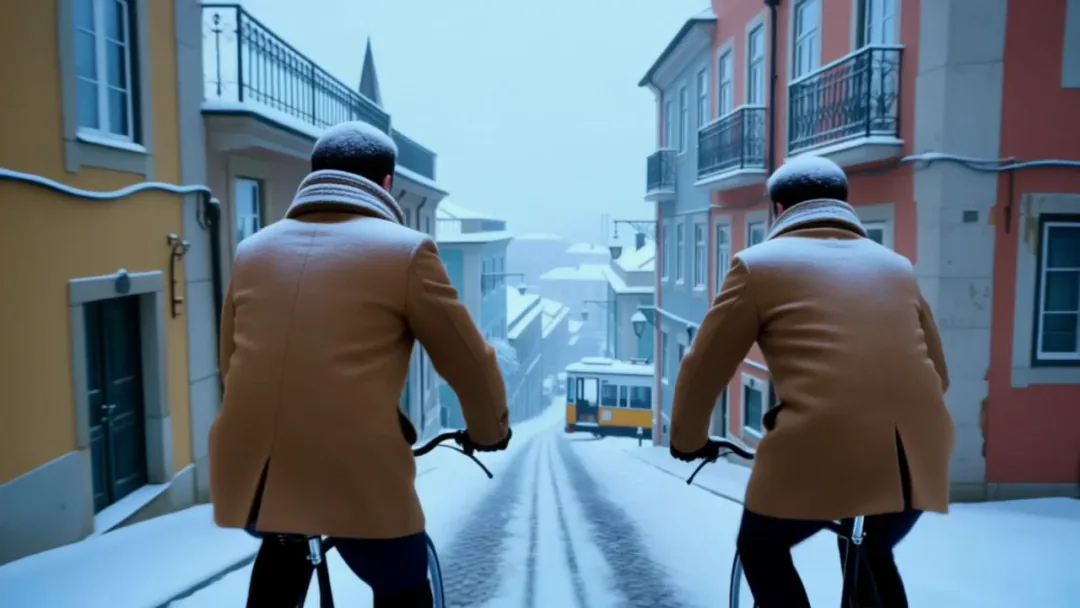
흐린 항구를 해 질 녘 가벼운 눈발 풍경으로 바꾸고 핸드헬드 흔들림과 수면 반사를 유지.
편집 · 3.0 s · 180 크레딧
PopNow 빈으로 가져와 새 트랙에 배치합니다
Resolve에서 PopNow를 쓰는 두 가지 방법
DaVinci Resolve Studio에서는 전체 Workflow Integration 패널을, 스크립트 지원 환경에서는 가벼운 Python 스크립트를 쓸 수 있습니다.
Workflow Integration 플러그인
DaVinci Resolve Studio 19.0.2+ · 작업 영역 > 워크플로 통합 > PopNow
클립(영상 편집, 영상/오디오, 영상 번역, 업스케일, 무료 리프레임), 프레임(이미지 편집, 이미지/영상), 텍스트(텍스트/영상, 음악, 보이스오버)와 실시간 크레딧 잔액을 모두 제공합니다.
설치된 Resolve의 WorkflowIntegration.node를 직접 사용해 Blackmagic 독점 파일을 번들하지 않습니다.
Python 스크립트 모드
Studio 및 무료판 19.1–21.0(Python 3.6+) · 작업 영역 > 스크립트 > PopNow
플레이헤드 클립 오디오 생성, 현재 프레임 이미지 편집과 영상화를 지원합니다. 무료판 19.1부터 UIManager가 비활성화되어 무료 19.1–21.0은 로컬 127.0.0.1 브라우저 페이지로 제어합니다. 무료 21.1부터는 Python 스크립트가 Studio 전용이 되어 실행할 수 없습니다.
Workflow Integration 플러그인과 동일한 로그인 파일과 크레딧 잔액을 공유합니다.
3단계로 설치하기
GitHub에서 오픈소스 플러그인을 패키징하거나 내려받은 뒤 포함된 macOS / Windows 설치 스크립트를 실행하세요.
1
GitHub에서 빌드 및 패키징
popnow-ai/popnow-davinci를 복제하고 npm install, npm run package로 dist/popnow-davinci-<version>.zip을 만들어 압축을 푼 뒤 DaVinci Resolve를 종료하세요.
Resolve를 다시 실행해 작업 영역 > 워크플로 통합 > PopNow(또는 스크립트 > PopNow)를 열고 PopNow 계정으로 로그인하세요.
타임라인에서 바로 끝내는 6가지 작업
모든 클립·프레임·텍스트 결과물은 로컬 PopNow 미디어 폴더에 저장되고 플레이헤드 위치에 정확히 정렬됩니다.
타임라인 클립 편집
최상단 비디오 트랙의 플레이헤드 아래 클립을 타임라인 길이에 맞춰 자동 자른 뒤 날씨·조명·장면 디테일을 바꿉니다.
영상 기반 효과음·폴리
타임라인 컷에 딱 맞는 폴리 효과음과 환경음을 생성해 새 오디오 트랙에 바로 올립니다.
영상 번역 및 더빙
편집실을 벗어나지 않고 대사를 새 언어로 번역하며, 실행 전 인물 초상 및 음성 권한 확인을 거칩니다.
플레이헤드 프레임 편집
플레이헤드 위치 프레임을 PNG로 내보내 불필요한 요소를 지우거나 재조명한 뒤 PopNow 빈으로 바로 되돌립니다.
스틸 애니메이션·음악·보이스오버
정지 프레임을 움직이는 영상으로 바꾸거나 텍스트 프롬프트로 B-roll, 오리지널 배경음악, 깔끔한 내레이션을 생성하세요.
업스케일 및 무료 리프레임
흐릿한 아카이브 영상을 AI 업스케일로 선명하게 만들고, 가로 타임라인 클립을 0 크레딧으로 세로 소셜 비율로 리프레임하세요.
견적 전 무료 트리밍, popnow.ai와 같은 가격과 잔액
클립 작업은 원본 업로드와 타임라인 구간 트리밍이 모두 무료입니다. 가격 확인을 눌러 정확한 길이에 대한 크레딧을 본 뒤 시작할 수 있으며, 텍스트 작업은 입력과 동시에 실시간 견적이 뜹니다. 모든 실행이 버튼 가격을 상한으로 잠그고 단일 PopNow 잔액을 사용합니다.
전체 Workflow Integration 패널은 Resolve Studio 전용 기능이므로 DaVinci Resolve Studio 19.0.2 이상이 필요합니다. 무료판 19.1–21.0에서는 Python 3.6+ 환경으로 스크립트 모드를 실행할 수 있으며 컨트롤이 로컬 127.0.0.1 브라우저로 열립니다. 21.1부터 Python 스크립트가 Studio로 이동해 무료 21.1 이상에서는 실행할 수 없습니다.
타임라인에서 어떤 클립이 편집 대상이 되나요?
Resolve 스크립팅 인터페이스에 선택 클립 조회가 없어 최상단 비디오 트랙에서 플레이헤드 바로 아래에 있는 클립을 대상으로 합니다. 프레임 도구는 플레이헤드 현재 프레임을 PNG로 내보냅니다.
10분짜리 원본 중 3초만 잘라 썼는데 10분 전체가 과금되나요?
아니요. 원본 업로드와 3초 구간 자르기는 무료이며, 타임라인에 남은 3초만 견적·과금됩니다. 자르기에 실패하면 버튼에 전체 소스 클립 기준 가격임이 명확히 표시되고 직접 클릭하기 전에는 시작되지 않습니다.
생성된 영상과 오디오는 디스크 어디에 저장되나요?
macOS는 ~/Movies/PopNow, Windows는 Videos\PopNow에 저장되며 미디어 풀의 PopNow 빈으로 자동 임포트되어 원본 클립이나 플레이헤드에 맞춘 새 트랙에 배치됩니다.
로그인 방식과 자격 증명 저장 위치는 안전한가요?
로그인을 누르면 브라우저에서 popnow.ai가 열리고 OAuth + PKCE로 로컬 127.0.0.1에 안전하게 돌아옵니다. 세션은 본인만 읽을 수 있는 파일에 저장되어 플러그인과 스크립트가 공유하며, 메뉴에서 로그아웃하면 즉시 삭제됩니다.