이 도구로 할 수 있는 일
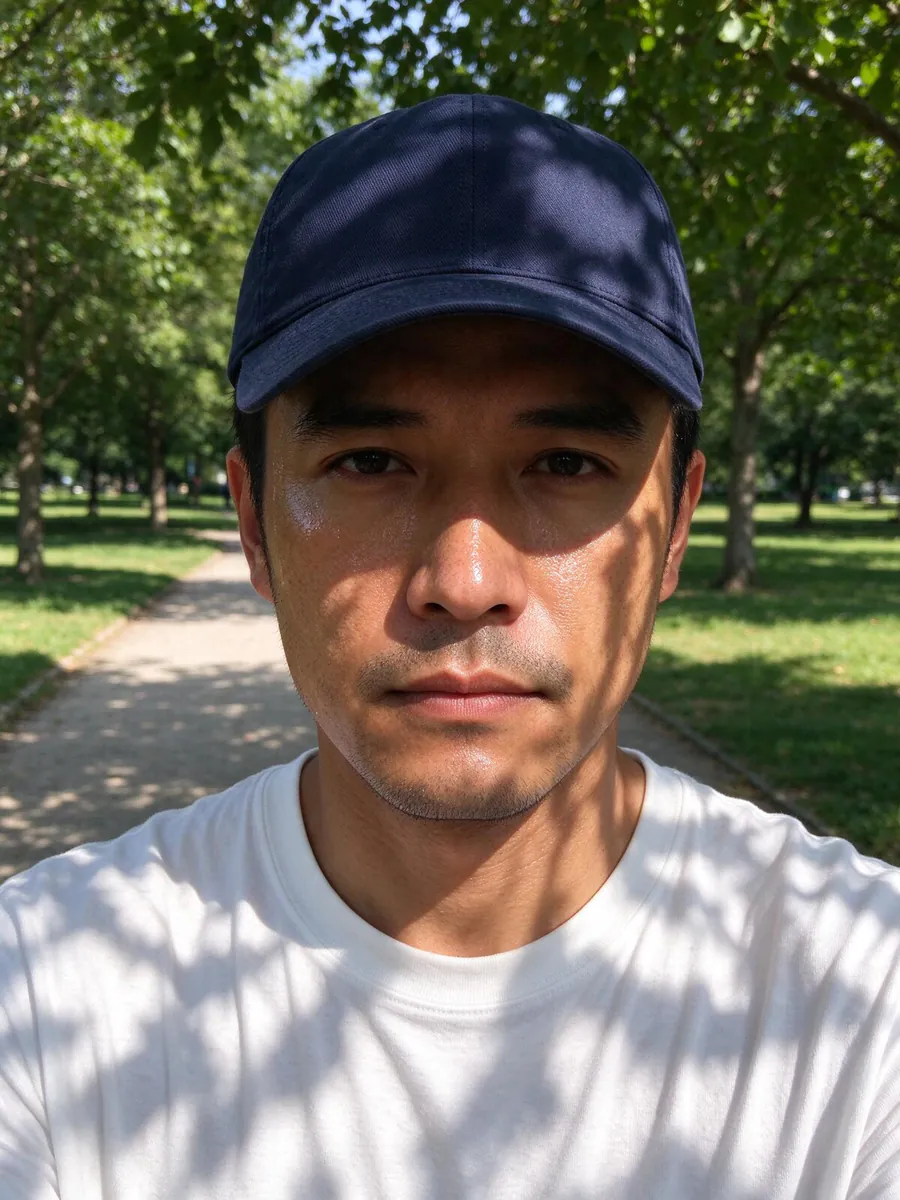
보통은 사진가에게 맡기는 두 가지를 해요. 그림자 지우기는 모자 챙, 나뭇잎, 천장 조명이 얼굴이나 증명사진, 상품에 드리운 진한 그림자를 지워 사진 전체를 고르게 밝혀요. 조명 바꾸기는 같은 사진에 완전히 다른 빛을 입혀요. 따뜻한 골든아워, 깔끔한 스튜디오, 분홍·파랑 네온, 뒤에서 비추는 림 라이트 등. 빛의 방향과 색, 부드러움을 고를 수 있고 인물, 얼굴, 옷, 배경은 그대로예요.
사진 그림자 지우는 방법
- 사진을 올려요. 강한 햇빛 아래 인물, 천장 조명 아래 셀카, 증명사진, 책상 위 상품 사진 모두 돼요.
- 첫 번째 카드 '그림자 지우기'를 선택한 채로 버튼을 눌러요. 한 번에 5 크레딧이에요.
- 슬라이더로 전후를 비교해요. 너무 밋밋하면 '효과 강도'를 낮춰 그림자와 입체감을 조금 되살려요.
사진 조명 바꾸는 방법
- 사진을 올리고 '골든아워'나 '네온 나이트' 같은 조명을 골라요.
- '세부 조정'을 열어 다이얼에서 빛 위치를 옮기고, 색과 부드러움을 바꾸거나 '조명 4가지 한 번에'를 켜요.
- 전후를 비교하고 '효과 강도'를 정한 뒤 다운로드, 저장하거나 다른 도구로 보내요.
여러 사진의 조명을 똑같이 맞추는 방법
모든 사진에 같은 카드와 같은 세부 설정을 써요. 방향, 색, 부드러움, 강도가 같으면 같은 지시가 가기 때문에 인물 사진이나 상품 사진 묶음이 같은 빛으로 나와요. 카탈로그용이라면 '상품 소프트박스', 또는 '그림자 지우기'에 '흰 배경 상품 사진'을 켜면 모든 상품이 같은 흰 정사각형과 바닥 그림자로 나와요.
여권·증명사진 그림자도 지울 수 있나요?
네. 눈 밑, 코와 턱 아래 그림자, 뒤쪽 벽에 생긴 머리 그림자는 증명사진이 반려되는 가장 흔한 이유예요. '그림자 지우기'는 얼굴, 안경, 표정을 바꾸지 않고 이 그림자들을 고르게 해요. 공식 규격으로 자르거나 크기를 바꾸지는 않으니, 다 되면 제출처의 사진 규격을 확인해 주세요.
잘 되는 사진
잘 맞는 사진
- 주인공이 분명한 사진: 한두 사람, 상품 하나, 방 하나.
- 눈에 띄는 강한 그림자: 모자 챙, 나뭇잎, 블라인드, 조명 하나.
- 긴 변이 1000픽셀 이상인 선명한 사진.
- 안경, 모자, 무늬 옷도 괜찮아요. 그대로 남아요.
덜 잘 되는 사진
- 디테일이 이미 사라진 아주 어두운 밤 사진.
- 사람이 많은 단체 사진: 멀리 있는 작은 얼굴은 덜 정확해요.
- 남기고 싶은 실루엣처럼 그림자 자체가 작품의 일부인 사진.
- 스크린샷이나 글자가 많은 이미지.
전후 비교
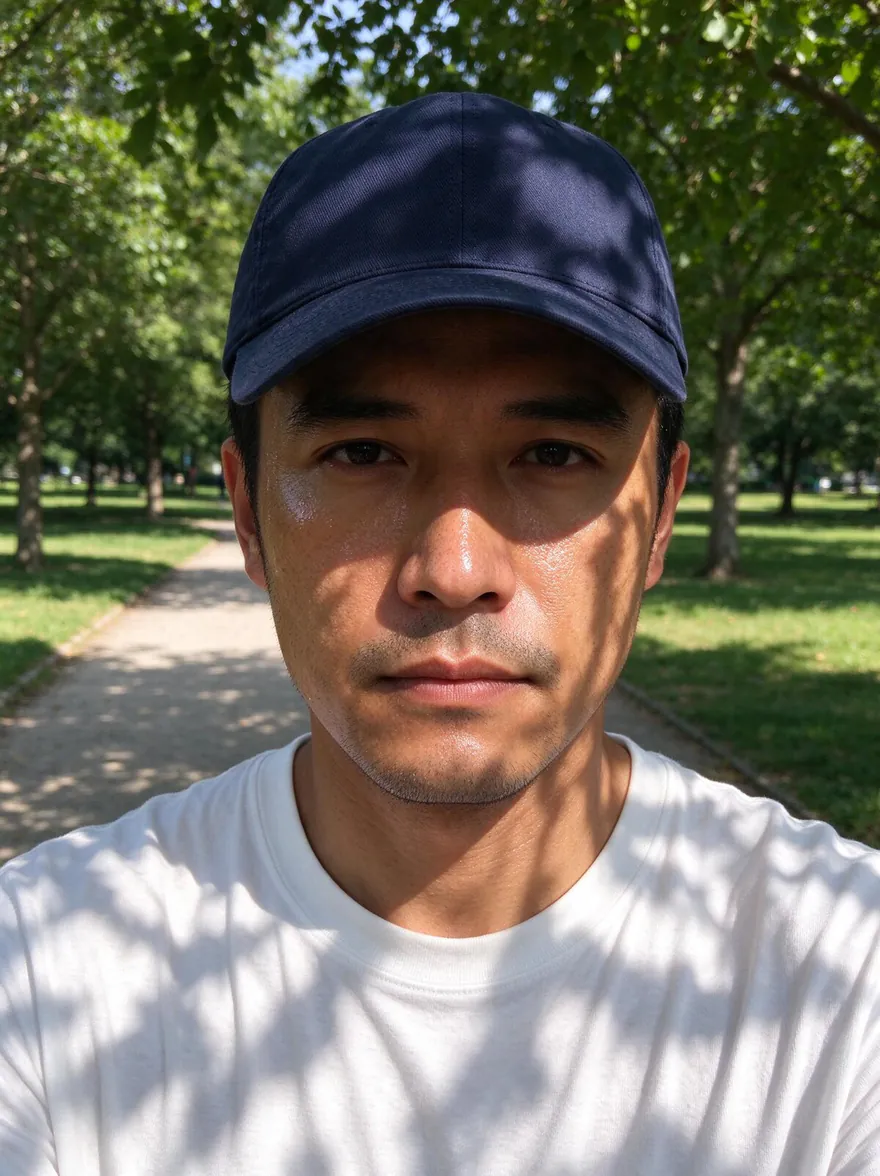
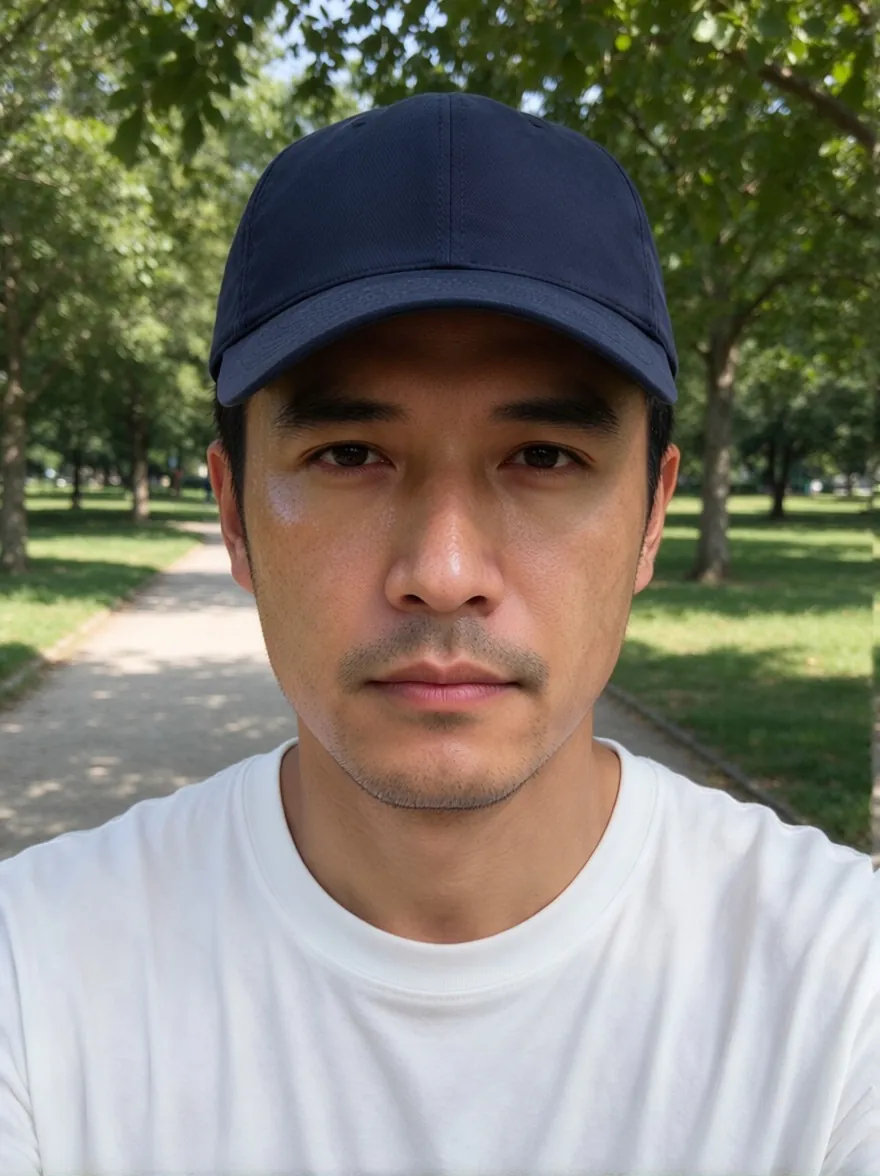 모자와 나뭇잎 그림자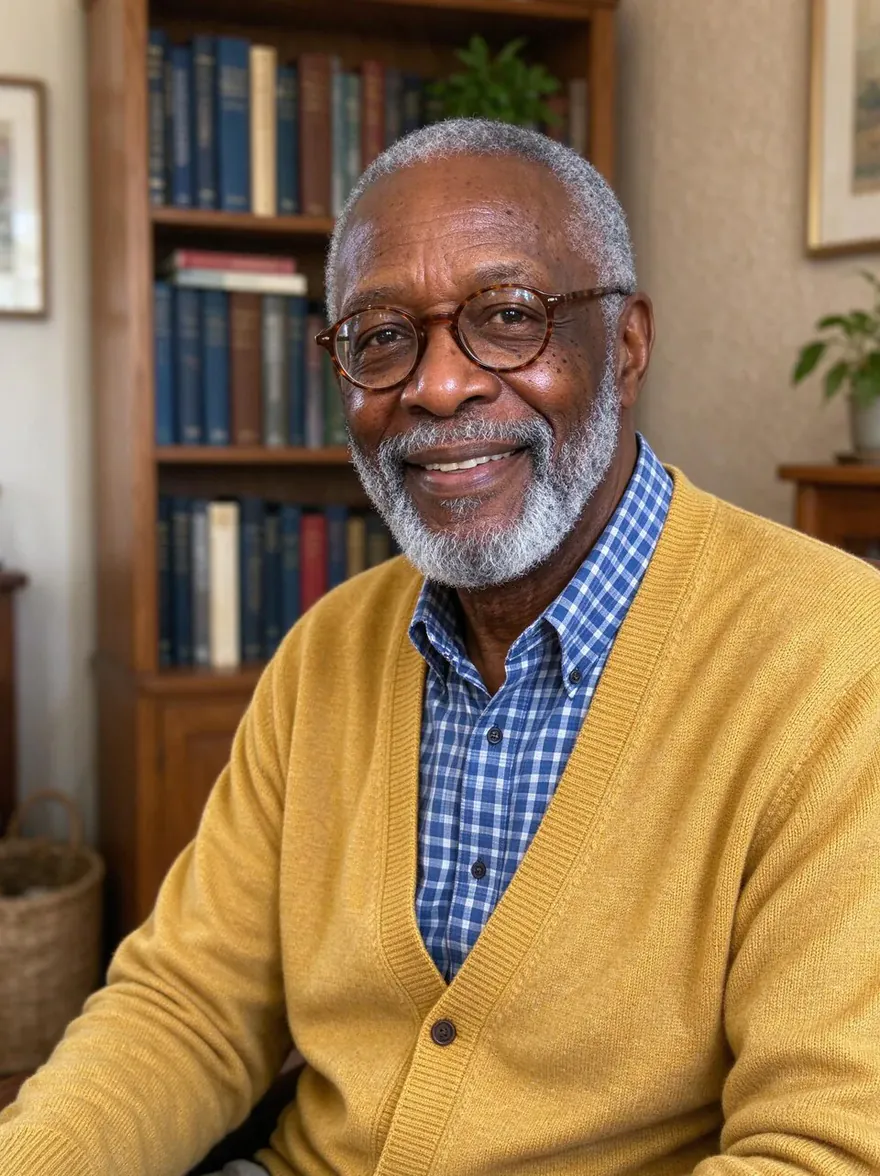
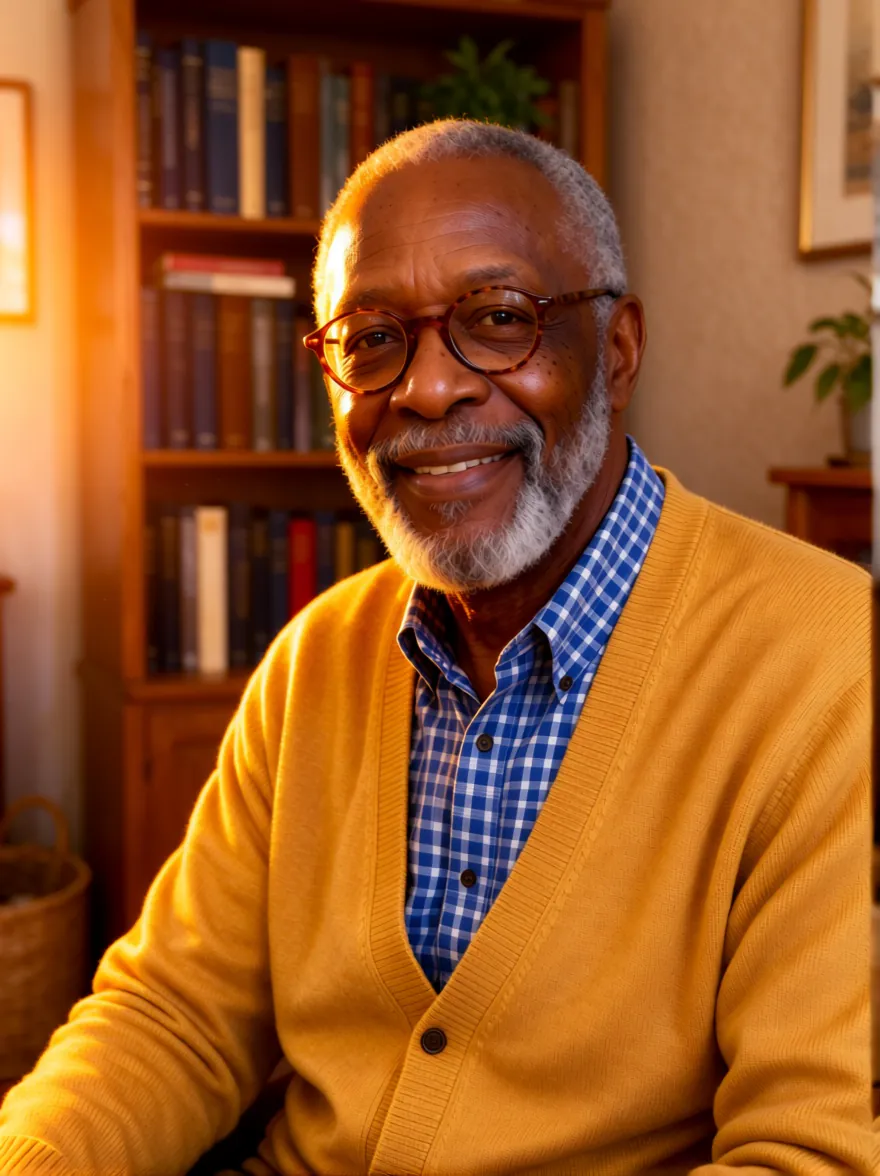 골든아워
골든아워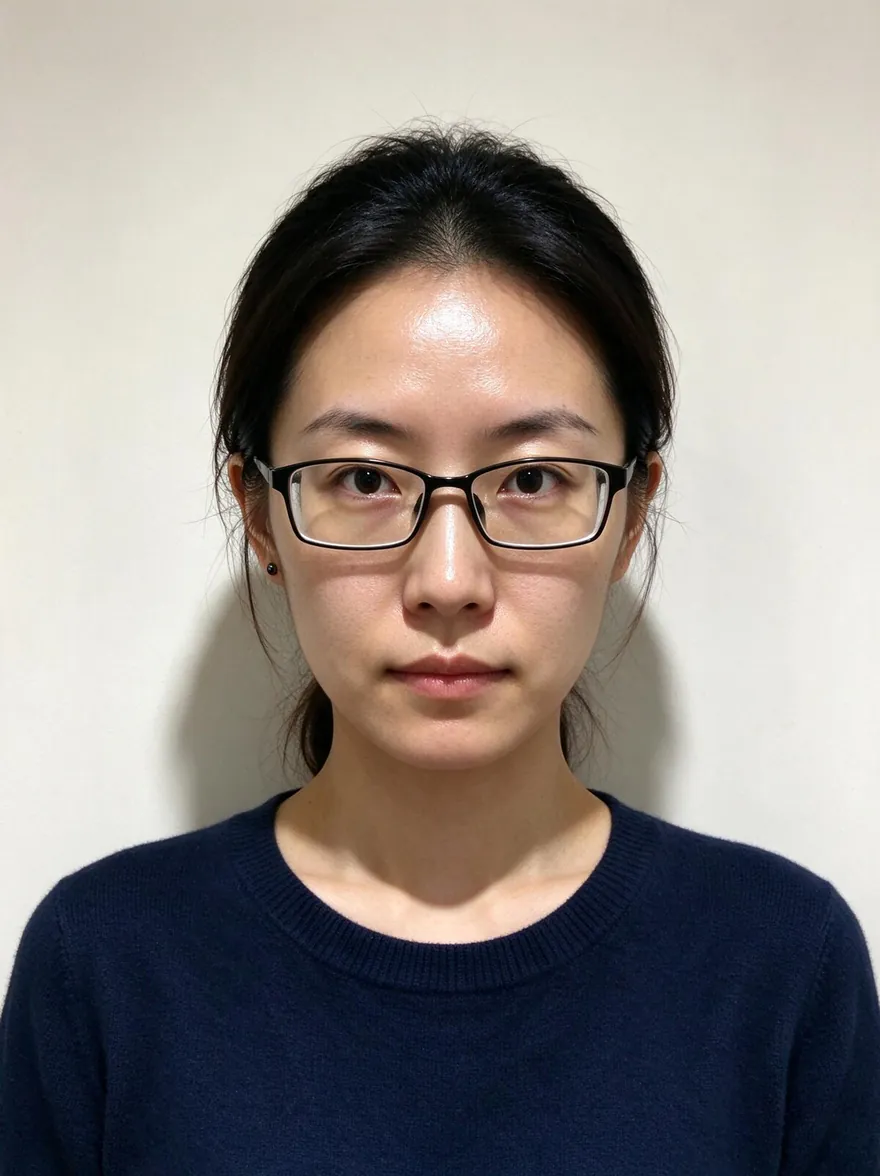
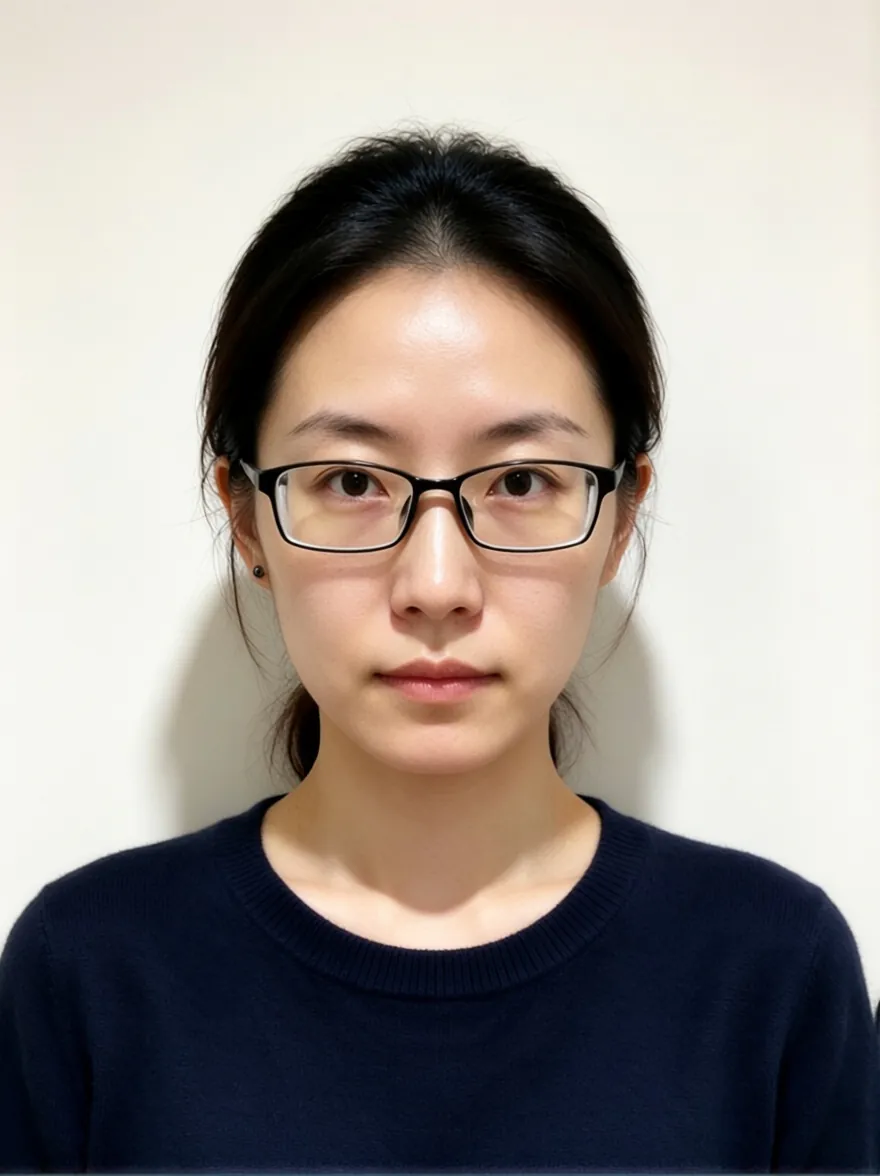 증명사진 그림자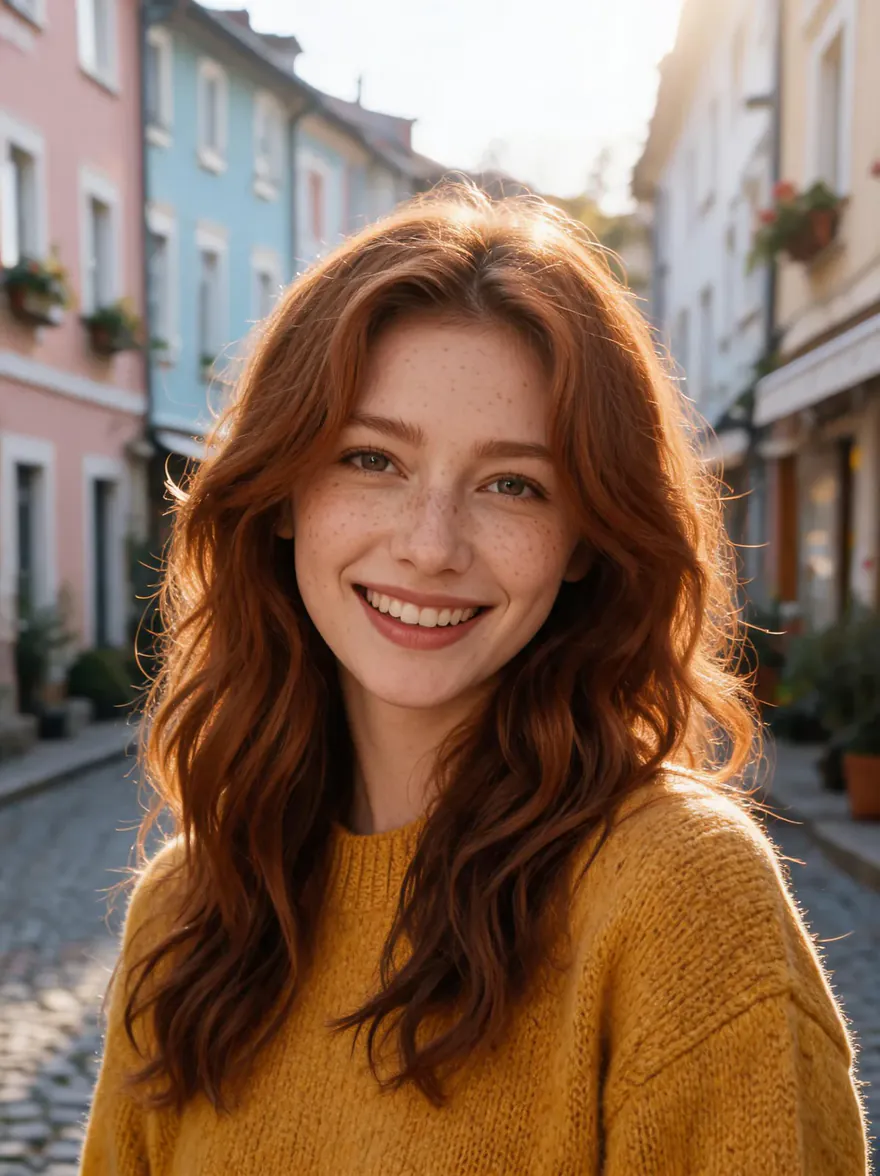
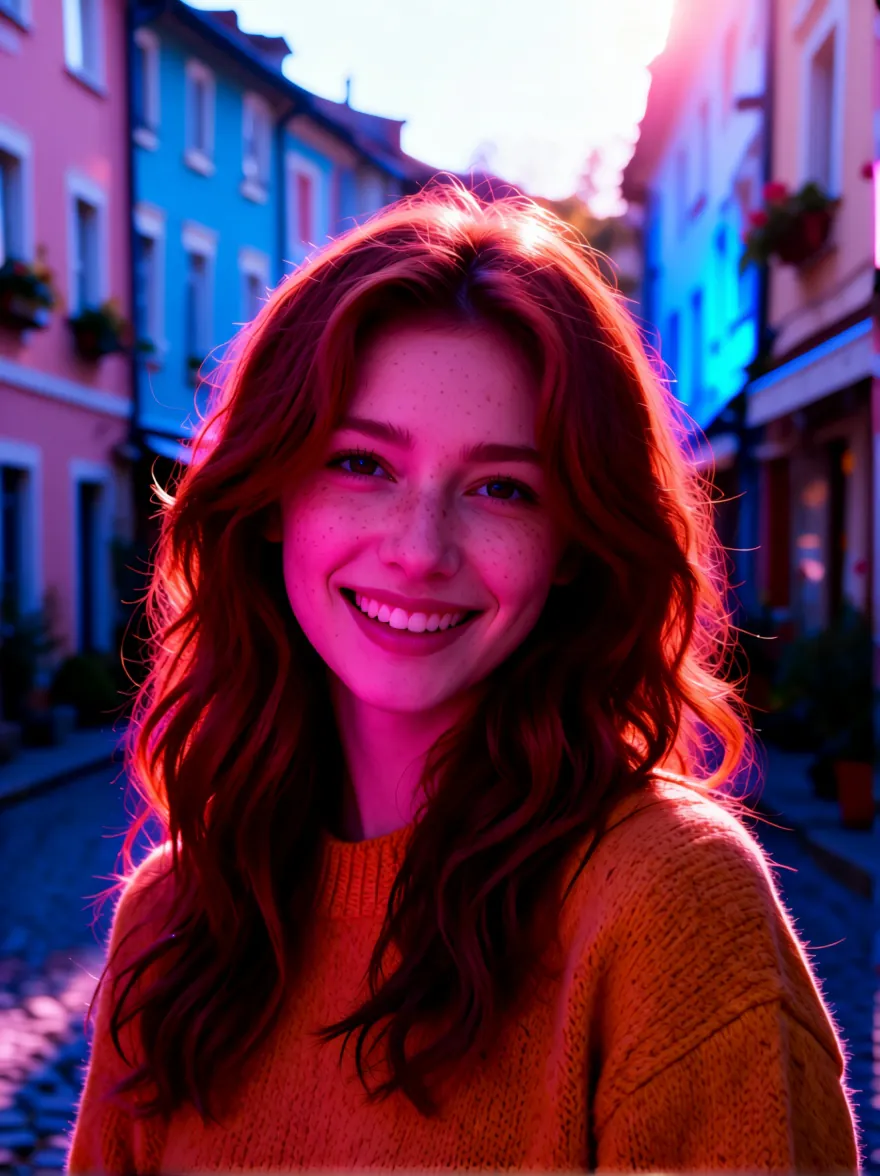 네온 나이트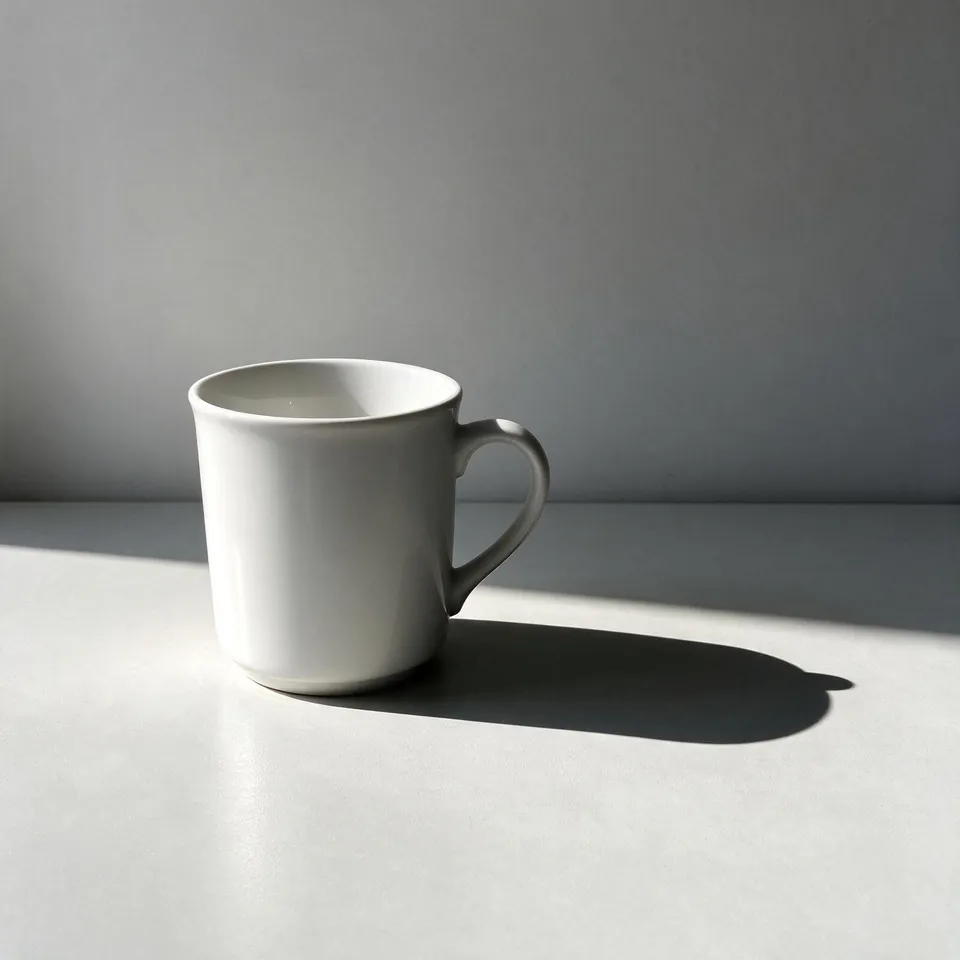
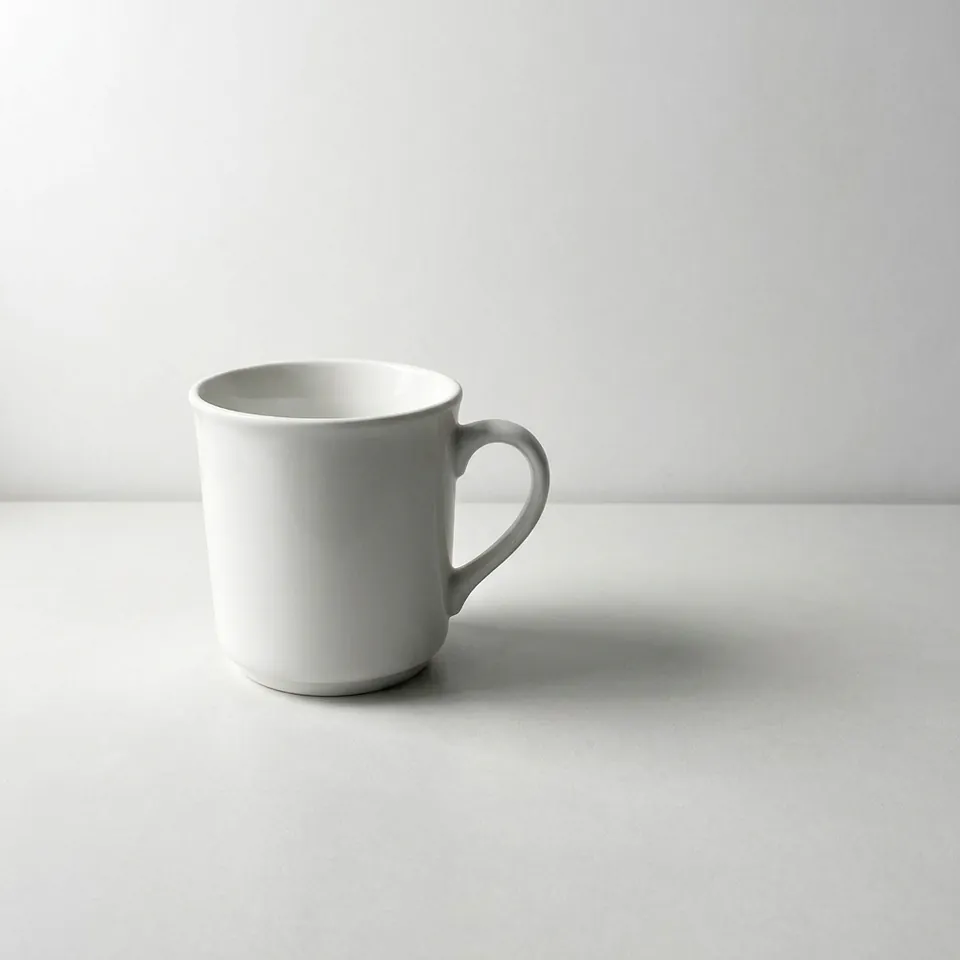 상품 소프트박스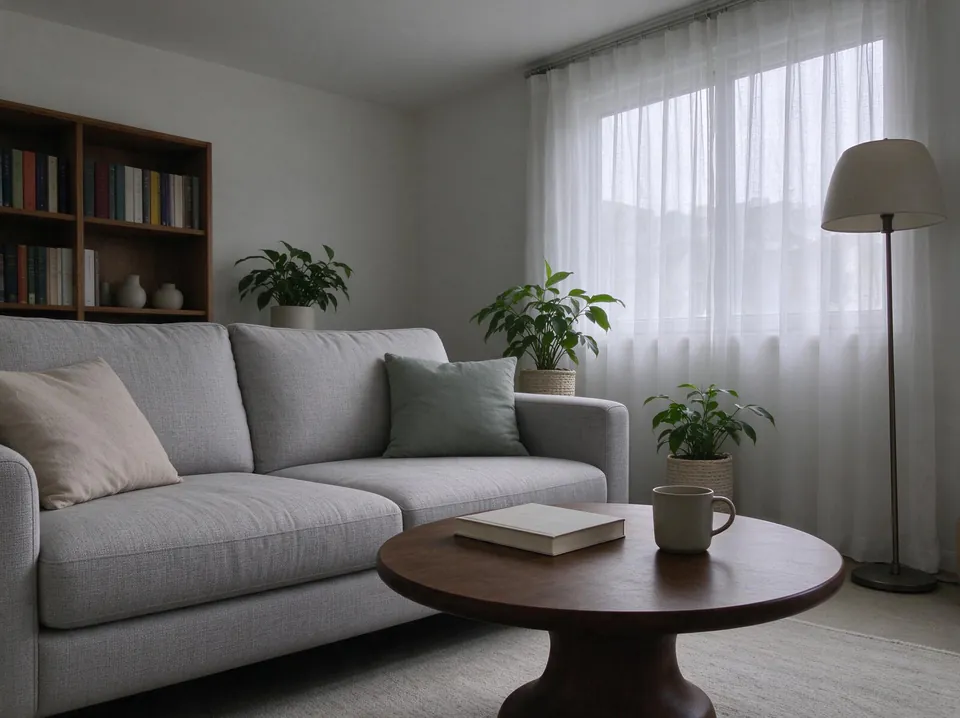
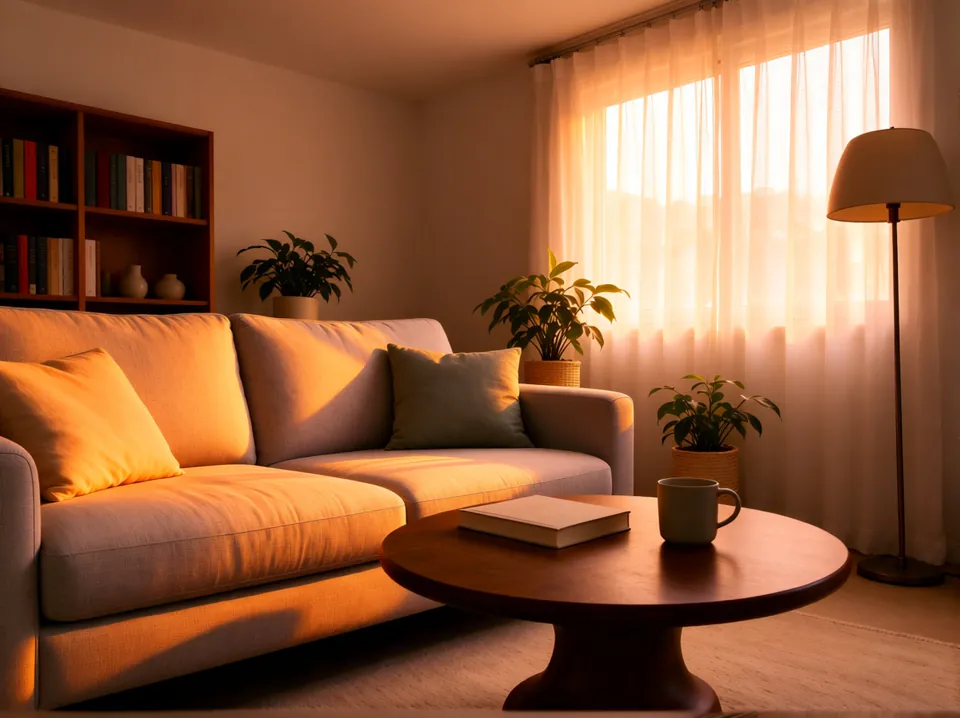 해 질 녘 거실
모델 세 가지 중에서 골라요
- Relight는 모든 조명의 기본 모델이에요. 인물 사진 세 장으로 시험해 보니 왼쪽·오른쪽, 따뜻한 빛, 네온 지시를 가장 잘 따랐고 얼굴과 안경은 그대로였어요.
- Shadow Remover는 그림자 지우기의 기본 모델이에요. 글로 지시할 필요 없이 이 일만 하도록 만들어져 얼굴이 그대로 유지돼요.
- Nano Banana 2.1은 두 가지 모두에 쓸 수 있는 부드러운 선택지예요. 원본을 더 많이 남기고, 상품은 가장 깔끔한 카탈로그 느낌으로 만들어요.
이렇게 써요
- 한낮 강한 햇빛에서 찍은 셀카와 인물 사진 보정.
- 인쇄 전에 증명사진·여권 사진 그림자 정리.
- 쇼핑몰에 올릴 깔끔하고 고르게 밝은 상품 사진.
- 게시물용으로 사진 분위기 바꾸기: 골든아워, 네온, 시네마틱.
필요한 크레딧
- 그림자 지우기
- 5 크레딧
- 조명 한 가지
- 5 크레딧
- Nano Banana 2.1 사용 시
- 8 크레딧
- 조명 4가지 한 번에
- 20 크레딧
- 흰 배경 상품 사진
- 6 크레딧
시작하기 전에 버튼에 정확한 합계가 표시돼요. 생성에 실패하면 크레딧은 자동으로 돌려드려요. 효과 강도와 흰 정사각형은 브라우저에서 만들어서 크레딧이 더 들지 않아요.
자주 묻는 질문
사진 그림자는 어떻게 지우나요?+
사진을 올리고 '그림자 지우기'를 선택한 채로 버튼을 눌러요. 30초쯤이면 얼굴, 물건, 배경의 강한 그림자가 사라져요. 슬라이더로 전후를 비교하고, 그림자를 조금 남기고 싶으면 효과 강도를 낮추세요.
얼굴이나 색이 바뀌지 않나요?+
바뀌지 않아요. 우리가 보내는 모든 지시는 인물, 얼굴, 표정, 피부색, 안경, 옷, 포즈, 배경을 그대로 두고 빛만 바꾸라고 해요. 네온이나 골든아워처럼 색이 있는 빛은 화면에 색을 입히는데, 그게 목적이에요. 효과 강도로 약하게 할 수 있어요.
증명사진 그림자도 지울 수 있나요?+
네. '그림자 지우기'가 눈, 코, 턱 아래 그림자와 벽에 생긴 머리 그림자를 고르게 하고 얼굴과 표정은 그대로 둬요. 공식 규격으로 자르거나 크기를 바꾸지는 않으니 제출처의 규격을 확인하세요.
여러 사진의 조명을 똑같이 맞추려면요?+
모든 사진에 같은 카드와 같은 세부 설정을 쓰세요. 방향, 색, 부드러움, 강도가 같으면 같은 지시가 가서, 인물이나 상품 사진 묶음이 같은 빛으로 나와요.
빛이 오는 방향을 고를 수 있나요?+
네. '세부 조정'을 열고 다이얼의 빛을 누르거나 끌어요. 사진 둘레 여덟 방향, 가운데는 정면 빛, '역광'은 뒤에서 비추는 림 라이트예요. 다이얼의 작은 미리보기로 어느 쪽이 밝아질지 대략 보여요.
'효과 강도'는 무엇인가요?+
브라우저에서 결과와 원본을 0~100%로 섞는 기능이에요. 낮추면 그림자의 입체감을 일부 남기거나 너무 강한 빛을 자연스럽게 만들 수 있어요. 크레딧이 들지 않고 다운로드도 정한 비율로 받아요.
흰 배경 상품 사진도 만들 수 있나요?+
네. '그림자 지우기'를 선택하고 '흰 배경 상품 사진'을 켜세요. 그림자가 지워지면 피사체를 따서 부드러운 바닥 그림자와 함께 2000 × 2000 순백 정사각형에 놓아 줘서 바로 상품 등록에 쓸 수 있어요.
크레딧은 얼마나 드나요?+
그림자 지우기나 조명 한 가지는 5 크레딧, Nano Banana 2.1은 8, 조명 4가지 한 번에는 20, 흰 정사각형 상품 사진은 1이 더 들어요. 시작 전에 버튼에 합계가 나오고 실패하면 돌려드려요.

 예시
예시
