그림으로 표시하면 원하는 대로 바뀌어요
말로는 위치를 설명하기 어렵지만, 동그라미나 화살표, 간단한 낙서는 쉽게 전달할 수 있어요. PopNow는 그린 내용을 사진과 함께 모델에 보내서, 어느 부분을 바꿀지, 어느 방향으로 움직여야 할지 정확하게 알 수 있도록 해요. 완성된 이미지나 영상에는 표시가 남지 않고 깔끔하게 돌아와요.
그림 편집: 말로 설명하지 말고 가리키세요
사진을 올리고 바꿀 곳에 표시해 주세요. 모서리에 낙서하고 그 자리에 무엇을 놓을지 적거나, 상자로 바꿀 물건을 둘러싸거나, 화살표로 세부 부분을 가리키고 짧은 메모를 적을 수 있어요. 변경할 곳마다 색을 다르게 쓰고, 문장에서도 색 이름을 써 주세요. 편집된 사진은 표시하지 않은 부분을 그대로 유지해요.
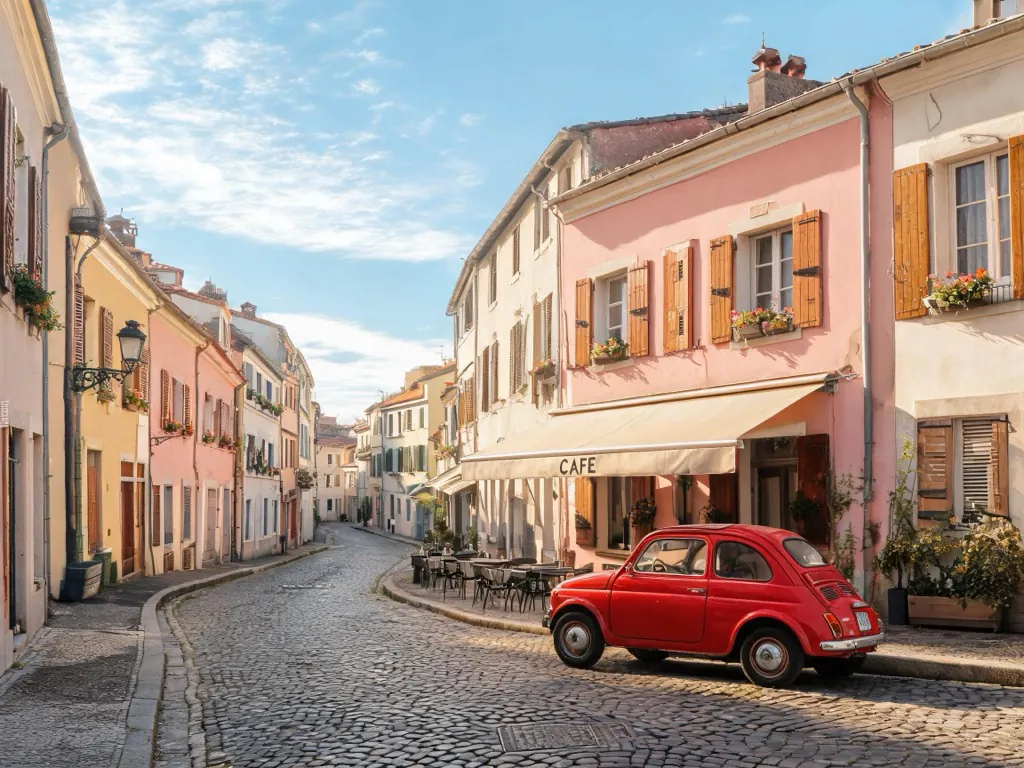 내 그림
내 그림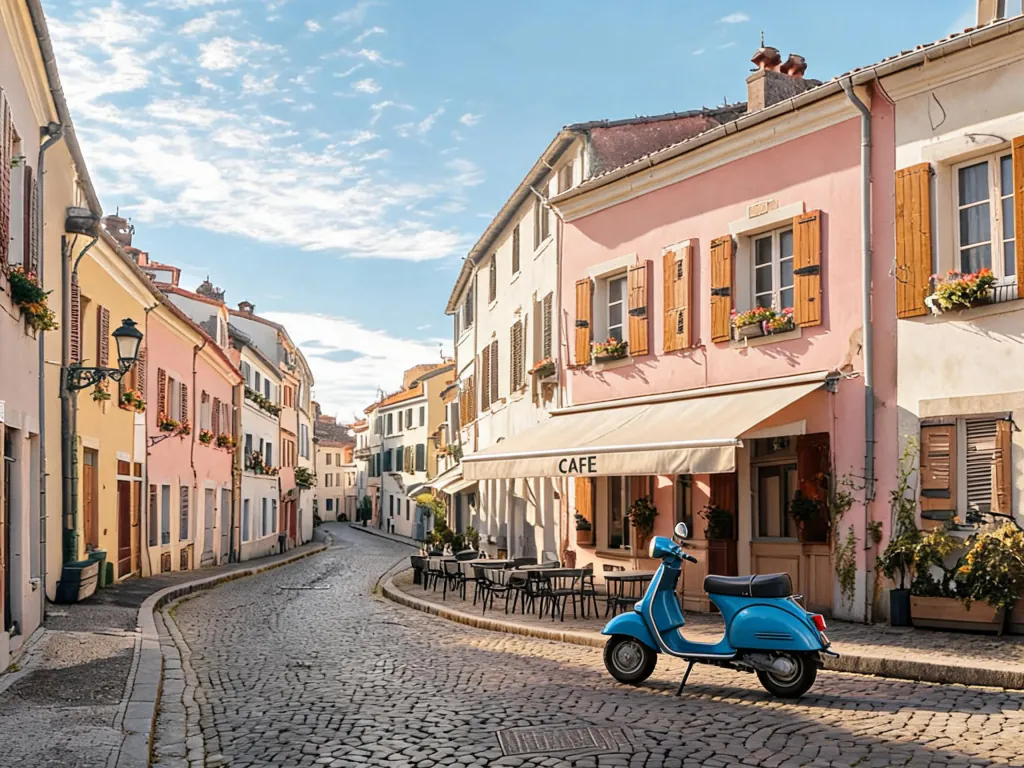 결과
결과스케치로 영상 만들기: 화살표가 움직임이 돼요
사진이나 빈 캔버스에서 시작할 수 있어요. 움직여야 할 물체에서 도착할 곳까지 화살표를 그려 주세요. 곡선 화살표를 그리면 곡선 경로로 움직여요. 화살표 옆의 메모에는 무엇이 어떻게 움직이는지 적어 주세요. 빈 캔버스에서는 먼저 검은색으로 장면을 그려 주세요. 그러면 사진으로 바뀐 뒤 화살표를 따라 움직여요.
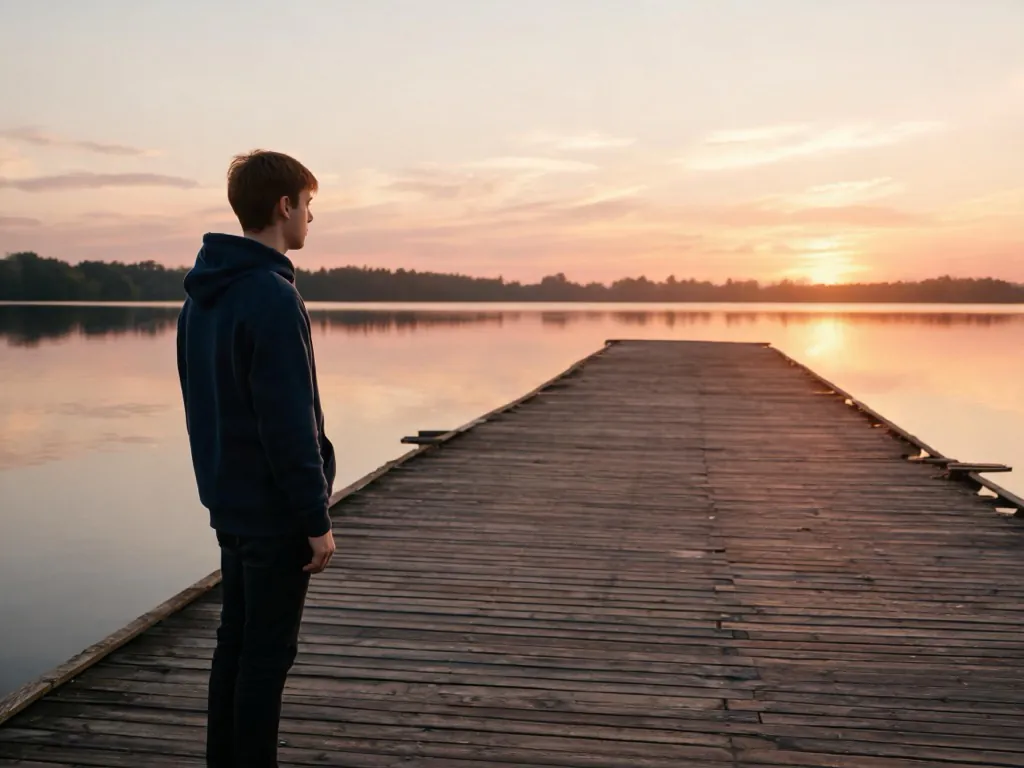 내 그림결과
깔끔한 결과를 위한 팁
- 네온 그린과 핫 핑크는 모델이 사진과 가장 쉽게 구분하는 색이에요.
- 색 하나에 변경 하나로 나누세요. 문장에서도 색을 말해 주세요. 예: "시안 낙서가 있는 곳에 소파 놓기".
- 메모는 두세 단어 정도로 짧게 쓰고, 해당하는 화살표 가까이에 두세요.
- 바꾸고 싶은 영역 전체를 칠해 주세요. 모델은 낙서의 크기를 따라가요.
- 영상에서는 화살표를 한두 개만 쓰는 것이 가장 잘 돼요. 문장으로도 움직임을 설명해 주세요.
어떤 모델이 작업하나요
그림 편집은 기본적으로 Seedream 5.0 Lite를 사용해요. ByteDance 문서에서는 화살표, 상자, 낙서를 편집할 위치를 가리키는 방법으로 설명하고 있고, 저희 테스트에서도 낙서 크기를 가장 정확하게 따라갔어요. 대안은 Nano Banana 2예요. 그림으로 영상 만들기는 MiniMax H3를 사용해요. 화살표와 메모를 명확한 동작 설명으로 바꾸고, 영상은 깨끗한 프레임에서 시작하기 때문에 영상에 선이 나타나지 않아요. Seedance 2.0 Mini는 그림을 직접 읽어서 한 번에 처리하는 옵션이에요.
사용 방법
- 사진을 올리거나, 빈 스케치를 시작하거나, 예시를 고르세요.
- 브러시, 화살표, 상자 또는 텍스트 도구로 그리세요. 실행 취소와 지우개로 실수를 고칠 수 있어요.
- 무엇이 일어나야 하는지 한 문장으로 적고 생성을 누르세요.
자주 묻는 질문
결과에 제가 그린 낙서가 나타나나요?+
아니요. 표시는 모델에게 어디를, 무엇을 바꿀지 알려 주는 용도일 뿐이에요. 프롬프트는 깔끔한 결과를 요청하고, 영상은 원본 사진이나 스케치에서 바뀐 사진에서 시작하기 때문에 선이 보이지 않아요.
비용은 얼마인가요?+
그림 편집 이미지 한 장은 약 6 크레딧이에요. 사진으로 만드는 5초짜리 그림 영상은 약 28 크레딧이고, 빈 스케치에서 시작하면 6 크레딧이 추가로 들어요. 신규 계정에는 무료 크레딧 30이 지급되며, 가장 작은 패키지는 US$9예요.
그림을 잘 그려야 하나요?+
전혀 그럴 필요 없어요. 대충 그린 동그라미, 삐뚤빼뚤한 화살표, 막대 인간이면 충분해요. 모델은 선이 얼마나 예쁜지가 아니라 가리킨 위치를 읽어요.
휴대폰에서도 쓸 수 있나요?+
네. 손가락으로 바로 그릴 수 있어요. 캔버스가 화면에 맞춰지고, 실행 취소도 한 번만 탭하면 돼요.
일반 사진 편집 프로그램과 무엇이 다른가요?+
마스크, 레이어, 선택 도구가 필요 없어요. 영역을 대략 표시하고 바꿀 내용을 쉬운 말로 설명하면, AI가 사진의 빛과 원근에 맞춰 그 부분을 다시 그려요.
어떤 사진이 가장 잘 되나요?+
바꾸고 싶은 대상이 잘 보이는 선명하고 밝은 사진이 가장 좋아요. 영상의 경우에는 화살표가 가리키는 방향에 여유 공간을 조금 남겨 주세요. 그래야 피사체가 움직일 공간이 생겨요.


