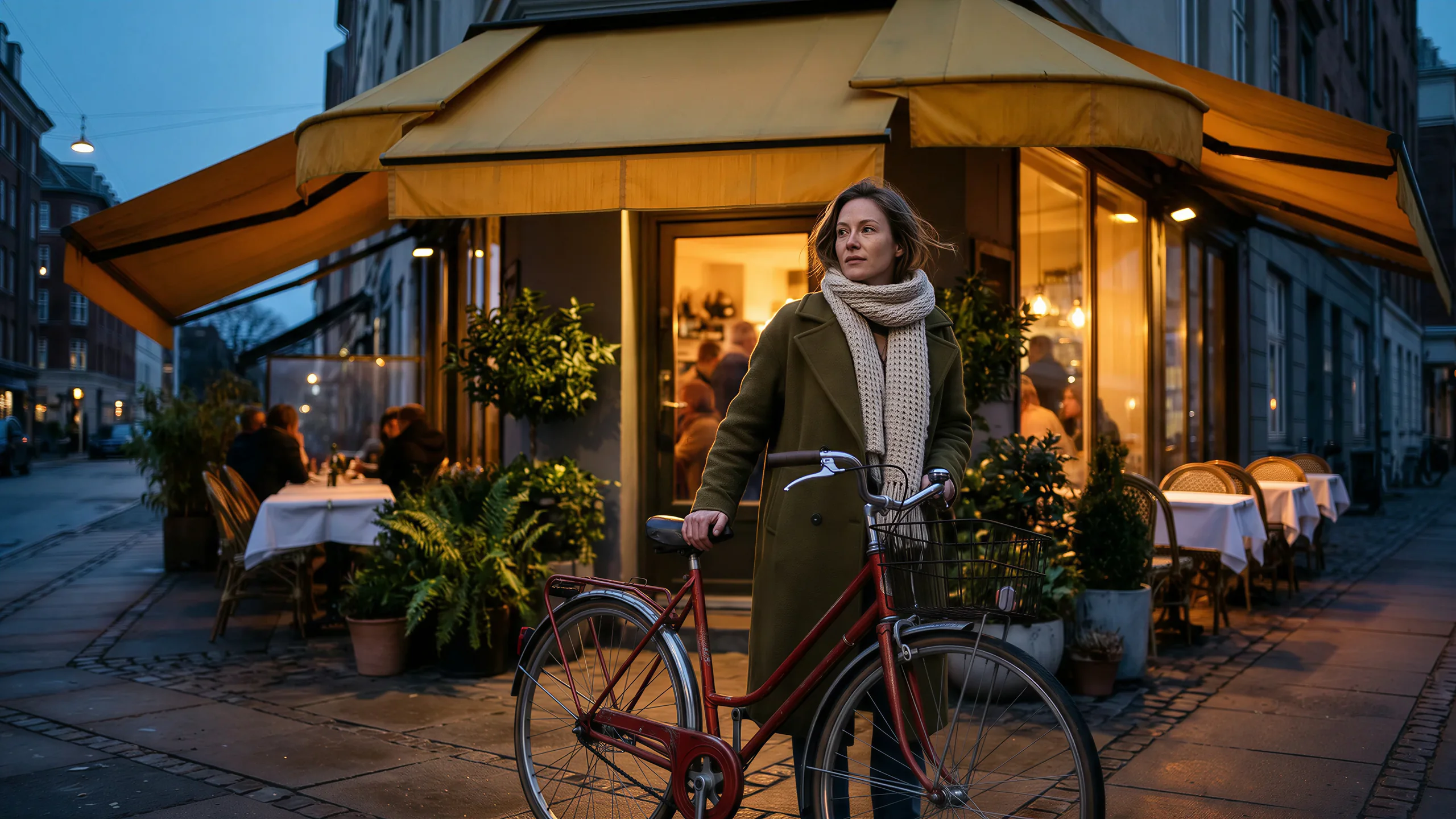
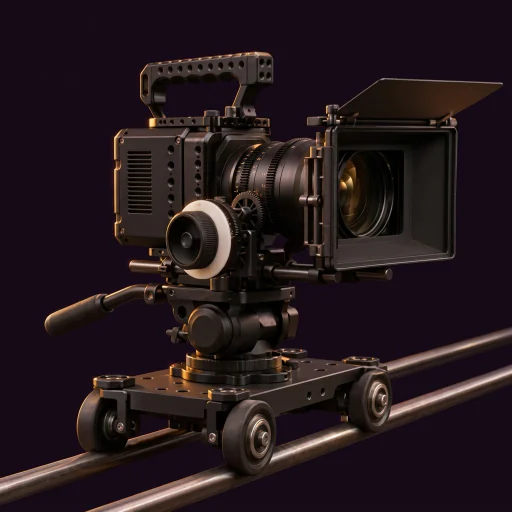
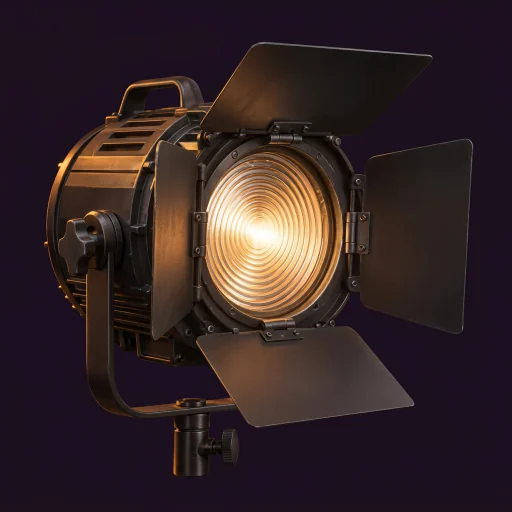
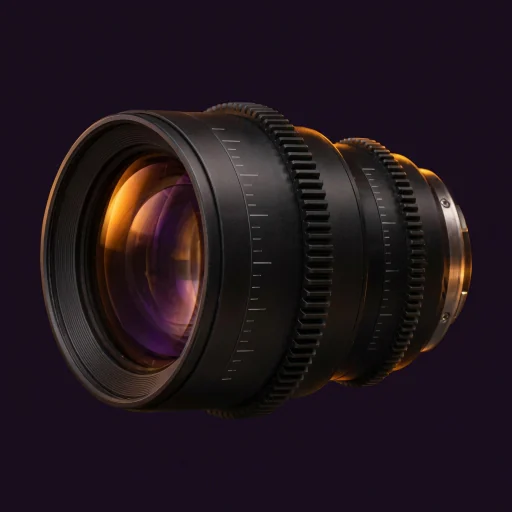
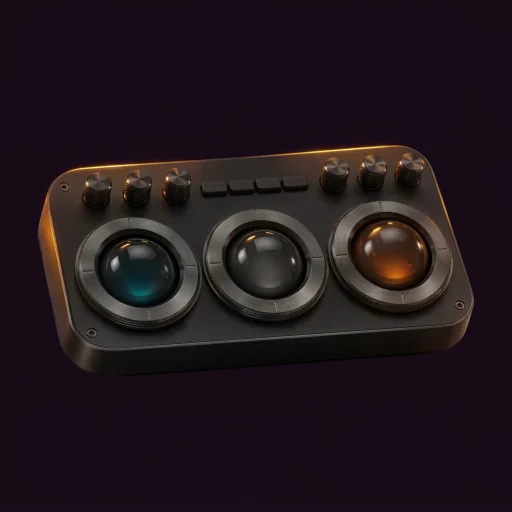
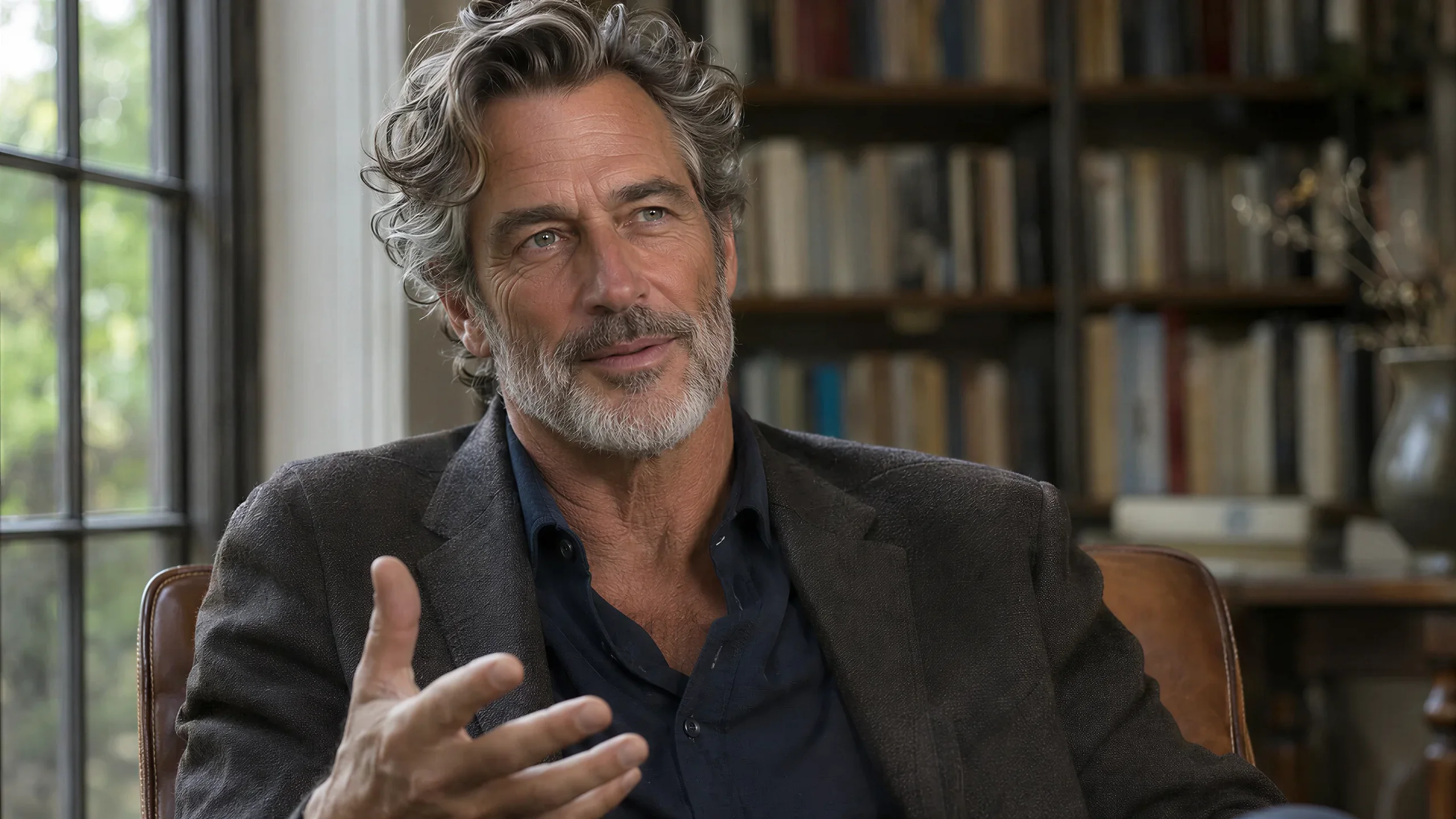
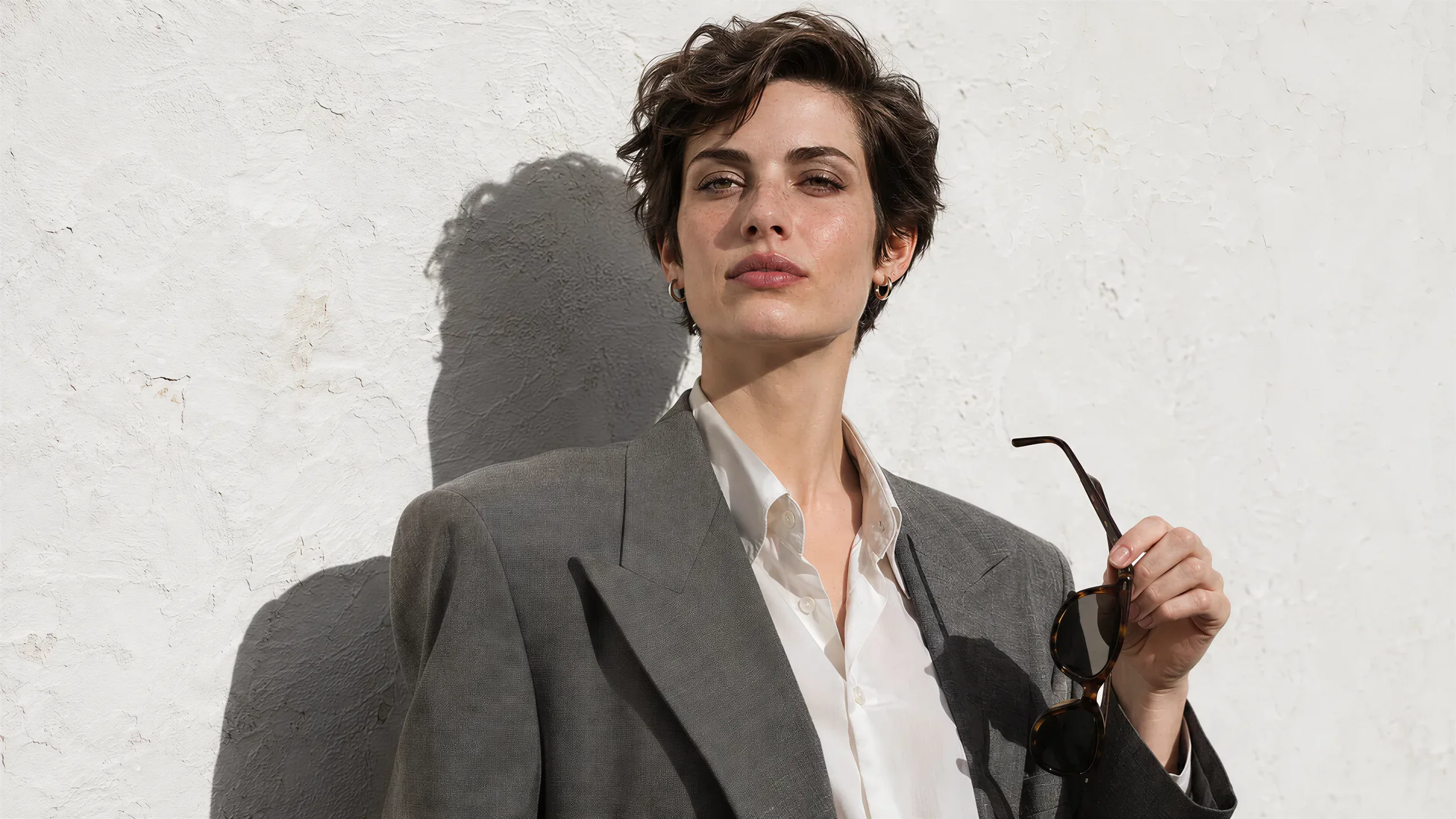
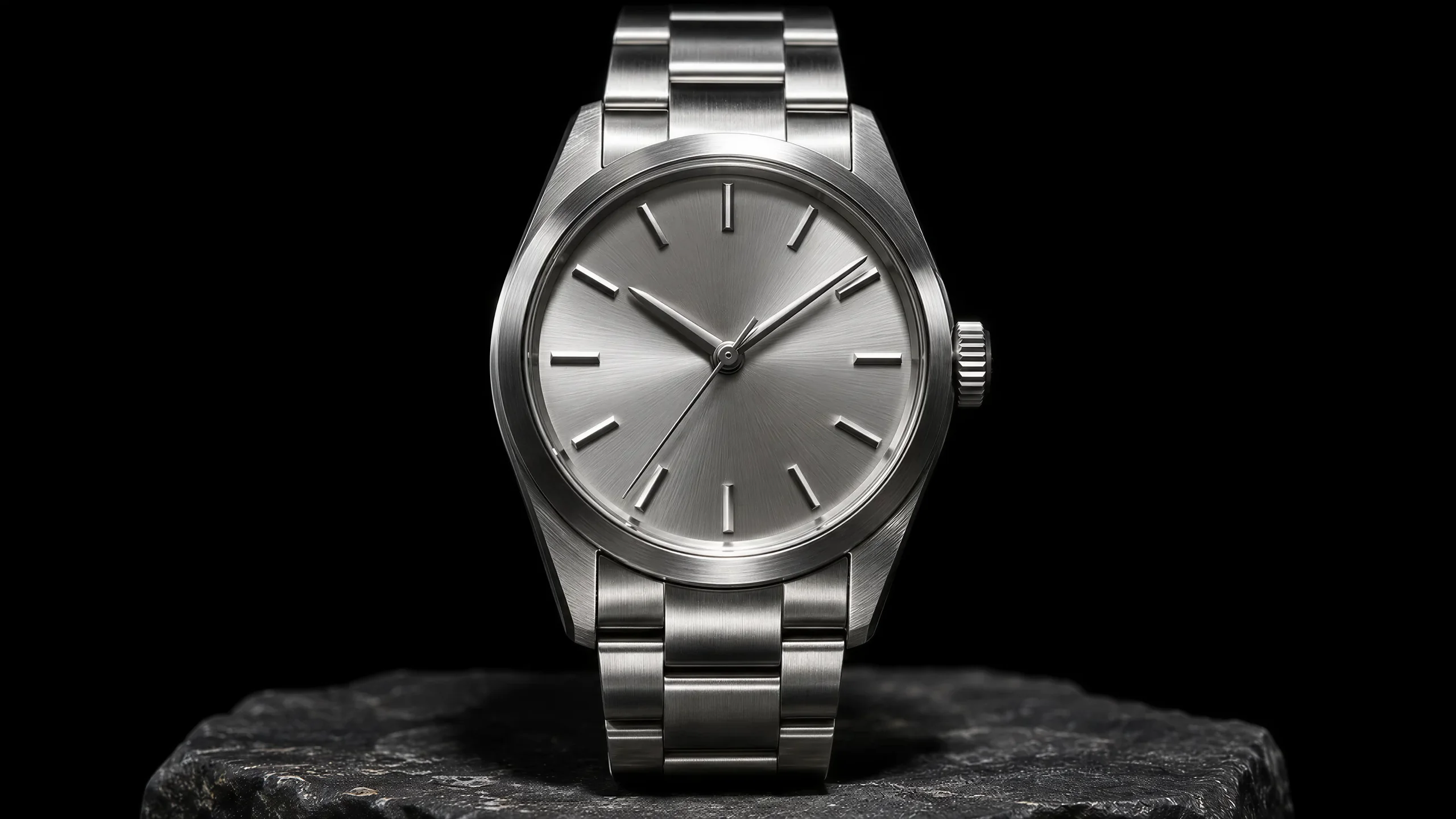
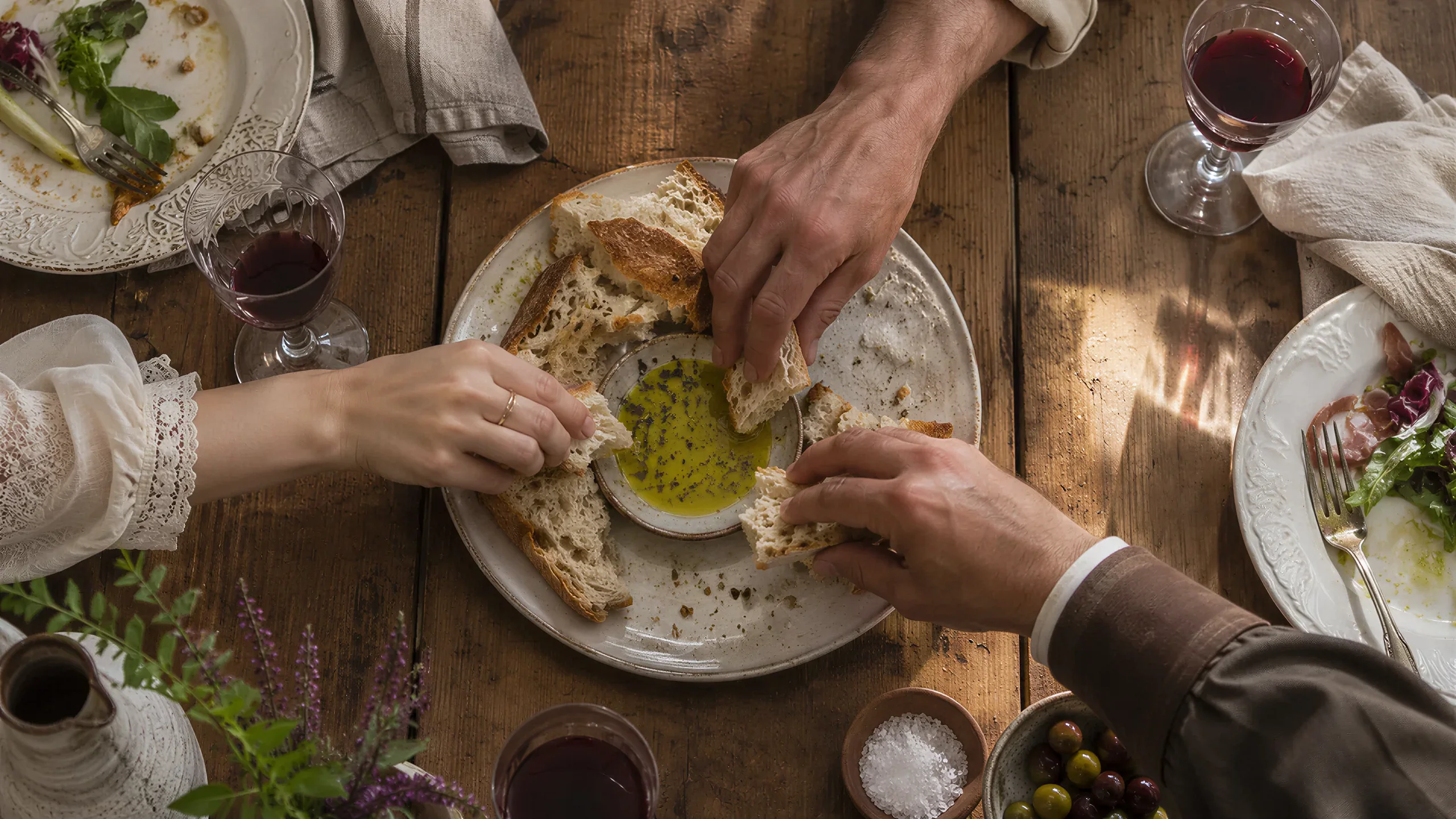
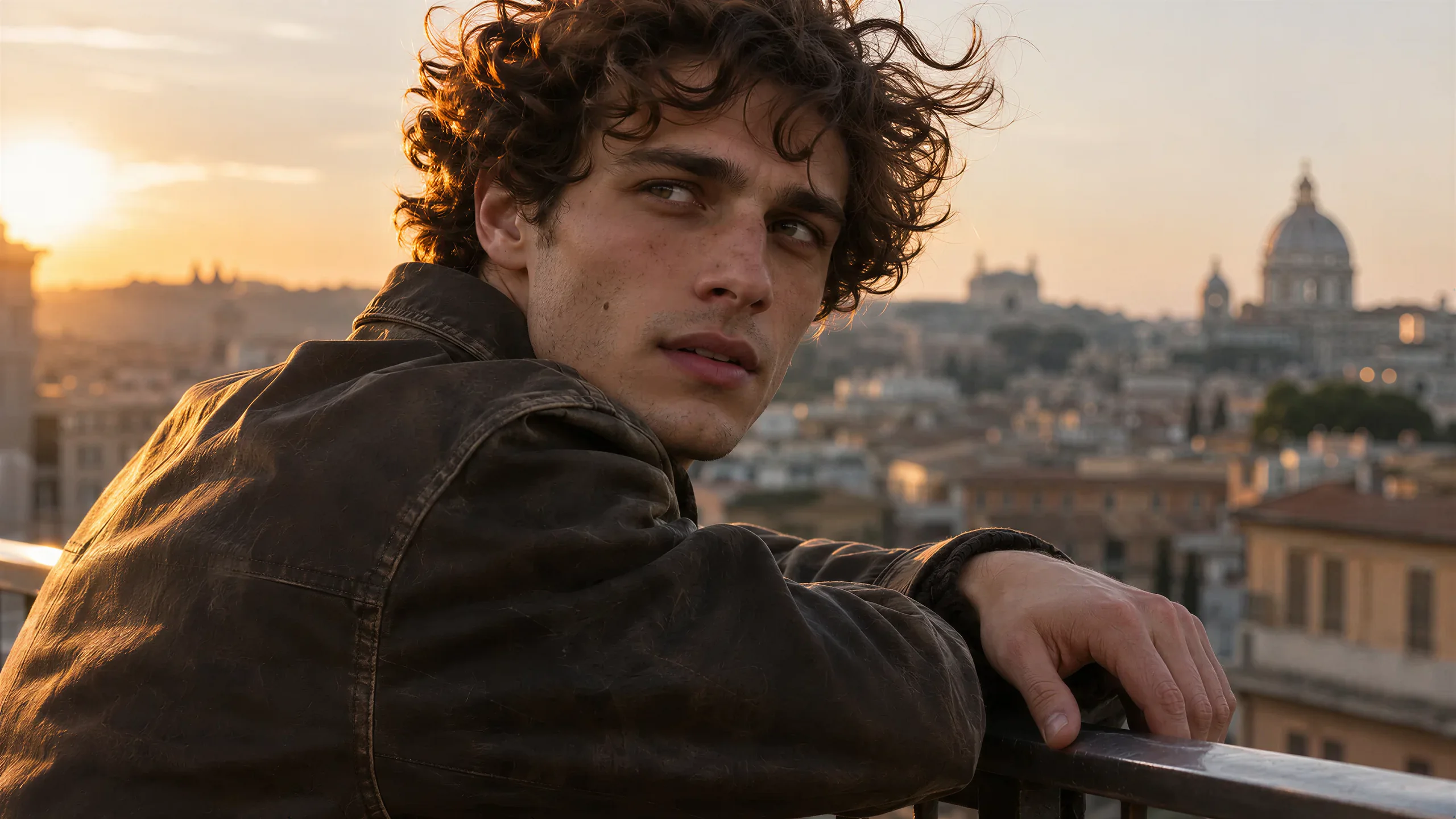
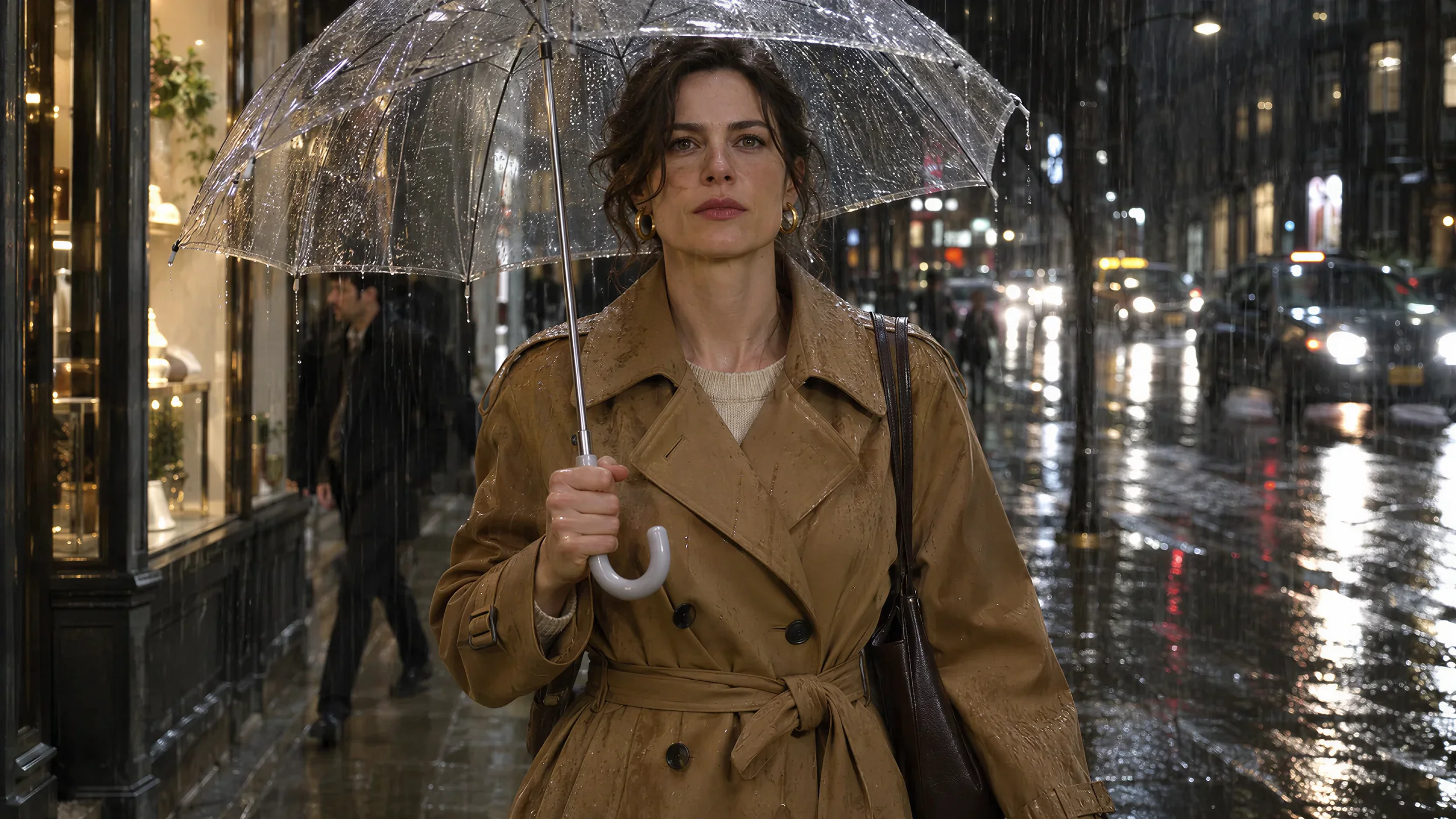
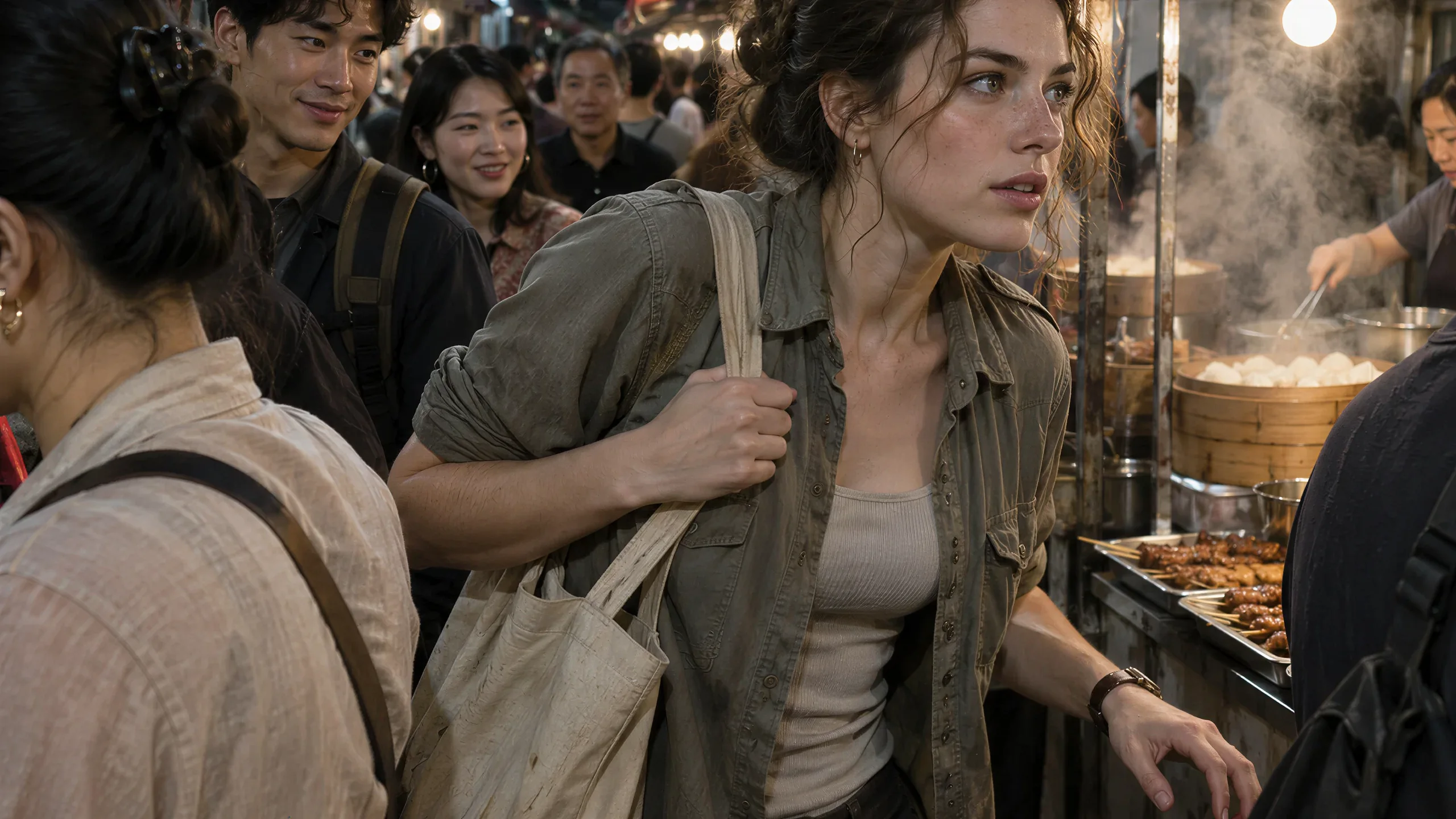
시네마토그래피 스튜디오는 Move(카메라 무브), Light(조명), Lens(렌즈·필름 질감), Look(색보정) 네 가지 다이얼을 한 모니터 화면에 담았습니다. 12장의 스타터 카드로 시작하거나 한 문장으로 장면을 쓰거나, 내 사진이나 최대 30초 영상을 올려 바로 작업할 수 있습니다. Move, Light 및 Lens의 초점 거리·심도는 새로 촬영하며 시작 전에 최대 비용을 표시합니다. 필름 바디, 글래스 광학, Look, Adjust는 계정이나 크레딧 없이 브라우저에서 실시간 적용됩니다.
촬영 전 3× 비교로 확인
하단 바의 3× 버튼을 켜면 Light, Move, Lens(24mm·50mm·85mm) 또는 Look 옵션을 2~3개 나란히 비교할 수 있습니다. 유료 비교는 각 항목을 개별 생성하며 시작 전 최대 합계 비용을 보여주고, 실패한 항목은 자동 환불됩니다. 내 사진이나 기존 테이크의 Look 비교는 로컬에서 즉시 처리되어 크레딧이 들지 않으며, 새 샷의 Look 비교도 중립 테이크 한 번만 촬영해 세 가지 룩을 로컬로 비교합니다.
72개의 실제 33³ .cube LUT
Look 다이얼에는 Natural 포함 엄선 13종과 라이브러리 59종 등 총 72개의 33×33×33 LUT, 6개 Adjust 슬라이더, Match reference, .cube 가져오기, Mine 저장이 들어 있습니다. 와이프 비교, 원본 길게 보기, 2.39:1 프레임선, RGB 퍼레이드 스코프로 실시간 확인하고, 계정·크레딧 없이 표준 33³ .cube 파일을 다운로드해 DaVinci Resolve, Premiere Pro, Final Cut Pro, OBS, ffmpeg에서 바로 쓸 수 있습니다. LUT는 Rec.709/sRGB 기준이므로 Log 영상은 먼저 Rec.709로 변환하세요. 그레인, 비네팅, 아나모픽 플레어, 할레이션, 블룸은 Lens 다이얼의 5가지 바디와 5가지 글래스에서 즉시 적용되며 PNG/MP4 내보내기에 함께 반영됩니다.
52가지 무브, Relight, Previs 및 Send to
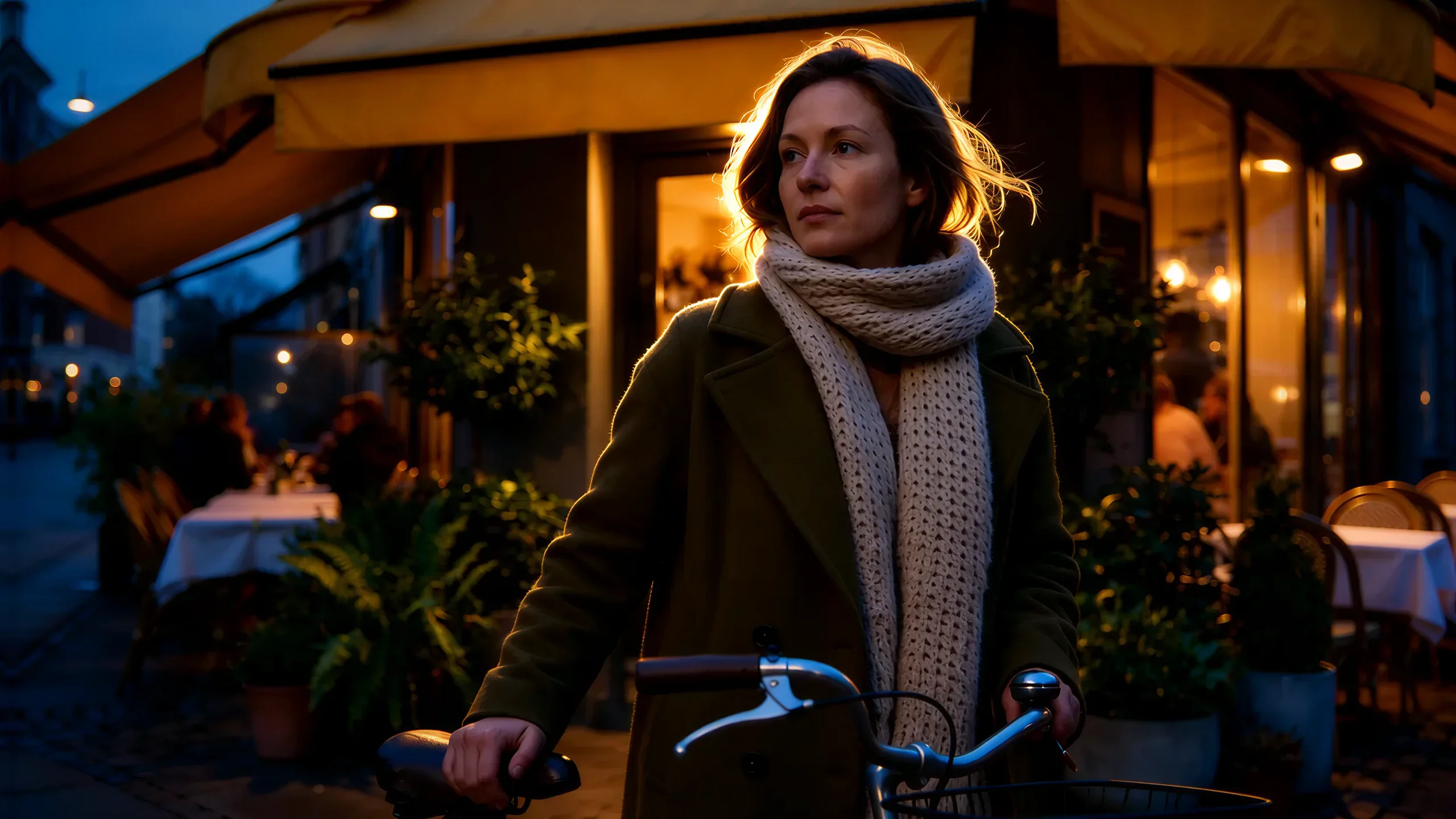
Move 다이얼에서 7장의 비주얼 카드와 8개 분류 총 52가지 카메라 무브를 최대 3개까지 연결하고 Slow/Steady/Whip 속도를 고를 수 있습니다. Plan it in 3D를 누르면 카메라·렌즈·무브를 담아 Previs로 이동하고, From Previs로 3D 경로를 다시 가져옵니다. 정지 프레임에서는 Light 다이얼의 4가지 조명(Backlight, Hard split, Golden hour, Neon spill)과 색온도·밝기·부드러움을 조절해 Relight할 수 있습니다. Download에서 색보정본·원본·.cube를 언제든 받을 수 있고, Send to로 보정된 결과물을 Film Maker, Video Editor(정지 이미지는 Change angle)로 바로 보내고, Previs에는 렌즈·무브·Look 설정을 넘길 수 있습니다.
FAQ
Reshoot 다이얼과 Instant 다이얼의 차이는 무엇인가요?
Reshoot(Move, Light 및 Lens의 24/50/85mm 초점 거리·T8·T1.4 심도)은 새 이미지나 영상을 생성하며 실행 전 최대 가격을 보여줍니다. Instant(Look, 6개 Adjust, 5가지 필름 바디, 5가지 글래스)는 WebGL2로 브라우저에서 즉시 적용되며 크레딧이 들지 않습니다.
3× 비교는 어떻게 과금되나요?
Light, Move, Lens 비교는 각 버전이 별도 생성되며 시작 전에 전체 최대 비용을 표시합니다. 실패한 항목은 자동으로 환불됩니다. 내 사진이나 기존 테이크의 Look 비교는 크레딧이 들지 않으며, 새 샷도 중립 1테이크 비용만으로 비교합니다.
로그인 없이 내 사진이나 영상을 보정할 수 있나요?
네. JPG, PNG, WebP 이미지나 최대 30초 MP4/MOV 클립을 올리면 계정이나 크레딧 없이 72개 룩, 5가지 바디, 5가지 글래스, 6개 Adjust를 모두 적용하고 PNG/MP4 및 .cube LUT로 내보낼 수 있습니다.
.cube LUT를 상업 프로젝트에 써도 되나요?
네. 33×33×33 .cube 파일은 브라우저에서 계정과 크레딧 없이 생성되며 개인 및 상업 프로젝트 모두에 사용할 수 있습니다. 모든 룩은 PopNow 자체 에뮬레이션입니다.
카메라 Log 영상에 바로 적용해도 되나요?
편집 프로그램에서 카메라 제조사의 공식 변환 LUT나 색공간 변환으로 먼저 Rec.709로 바꾼 뒤 PopNow .cube LUT를 올려 주세요.
어떤 AI 모델을 사용하나요?
샷 설정에서 Auto(장면에 맞는 모델 자동 선택)와 Cinema 엔진 중 선택할 수 있으며, 실행 전에 활성 모델과 최대 비용을 확인할 수 있습니다.
Relight는 어떻게 사용하나요?
생성했거나 올린 정지 프레임에서 Light 다이얼을 열어 4가지 조명(Backlight, Hard split, Golden hour, Neon spill) 중 하나를 고르고 색온도·밝기·부드러움을 조절한 뒤 Relight를 누르세요. Relight는 영상이 아닌 정지 프레임에 적용됩니다.
저장한 룩과 완성된 샷은 어디서 이어서 쓸 수 있나요?
마음에 드는 Look이나 .cube를 Mine에 저장해 다음 샷에서 바로 불러올 수 있습니다. 완성된 보정본은 Send to로 Film Maker, Video Editor에 바로 보내고 Previs에는 렌즈·무브·Look 설정을 넘길 수 있으며, 정지 프레임은 Change angle로 다른 각도를 만들 수 있습니다.