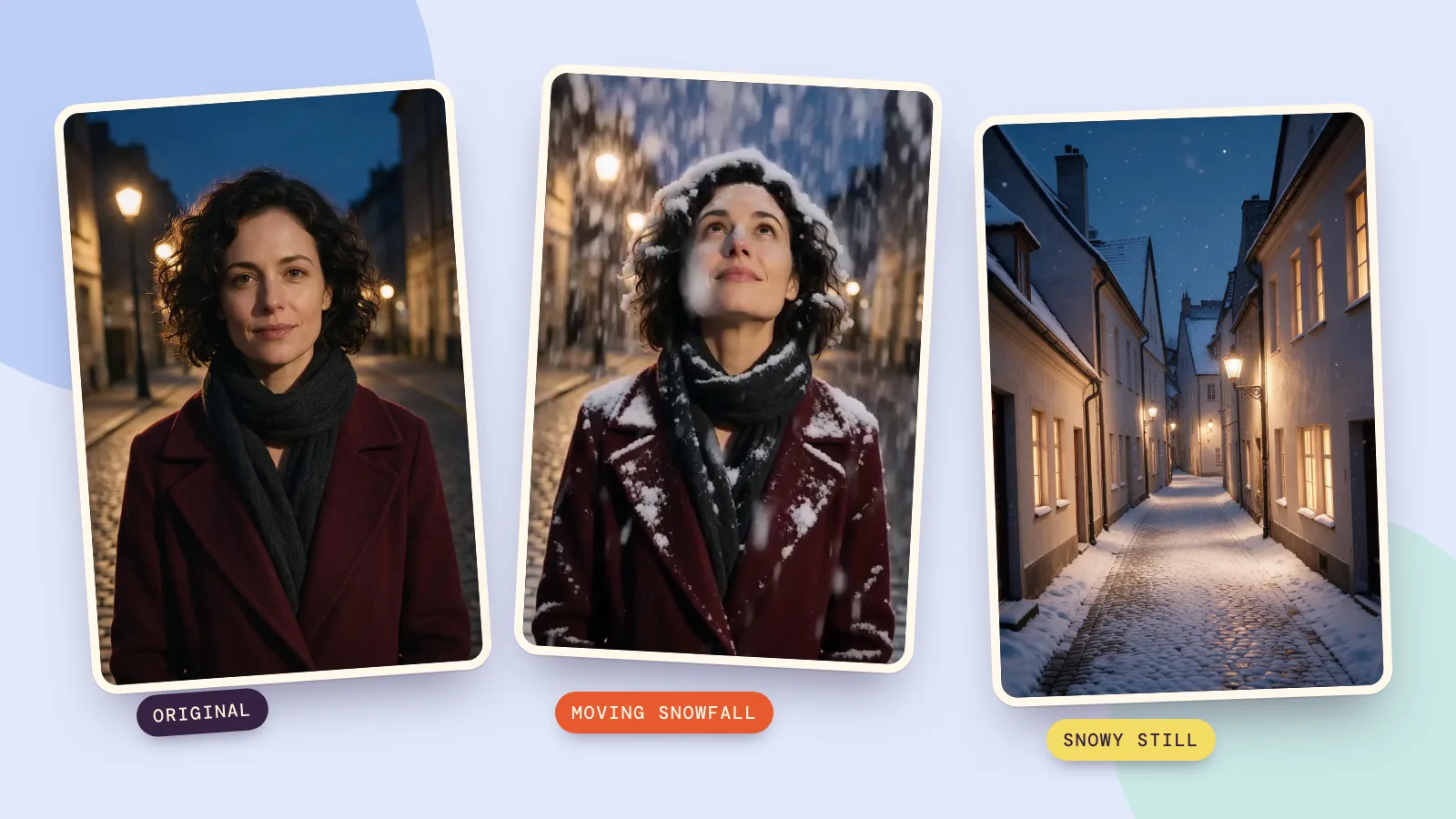
사진에 눈 효과 넣기는 완성물을 먼저 정하면 간단합니다. 겨울 정지 사진은 이미지 편집기로, 짧은 눈 내리는 영상은 사진을 영상으로 바꾸는 효과로 만드세요. PopNow의 함박눈 효과는 인물 주위에 눈송이가 떨어지는 움직임을 만들고, 텍스트로 지시하는 이미지 편집은 한 장의 사진 속 바닥과 지붕에 눈을 더할 수 있습니다.
먼저 결과물을 어디에 쓸지 정하세요. 정지 사진은 카드나 인쇄용 사진에, 움직이는 눈 필터는 스토리나 짧은 연말 메시지에 어울립니다. 이 가이드를 위해 2026년 11월 6일 Seedream 5.0 Pro 1K로 원본 사진 세 장을 생성했습니다. 가상의 성인 두 명과 빈 골목 사진입니다. 이를 바탕으로 MiniMax H3 영상 두 개와 눈 내리는 정지 사진 한 장을 만들었으며, 아래에서 확인할 수 있습니다.
겨울 사진과 눈 내리는 영상 중 무엇을 고르면 좋을까요?
AI 눈 효과 편집기는 모든 사진에 똑같은 투명 눈송이 레이어를 얹는 대신 장면을 다시 그립니다. 따라서 표면과 조명을 바꿀 수 있지만 세부 모습이 달라질 수도 있습니다. 원본을 보관하고 공유하기 전에 결과와 비교하세요.
| 원하는 결과 | 사용할 방법 | 확인할 부분 |
|---|---|---|
| 바닥에 눈이 쌓인 정지 사진 한 장 | 텍스트로 지시하는 이미지 편집 | 얼굴, 창문, 포장된 길, 지붕 가장자리 |
| 내리는 눈과 가벼운 표정 변화 | 사진으로 눈 내림 효과 만들기 | 영상 전체의 얼굴과 마지막 눈보라 |
| 완성된 크리스마스 인물 사진 | AI 크리스마스 사진 | 장면, 옷차림, 모든 인물의 닮은 정도 |
크리스마스 배경까지 준비된 장면을 원한다면 AI 크리스마스 사진의 첫눈 장면을 고르세요. 구시가지의 크리스마스 풍경이 더해지므로, 원래 거리를 유지하면서 날씨만 바꾸는 작업과는 목적이 다릅니다. 미니어처처럼 재미있는 장면은 스노볼을 사용하면 카메라가 뒤로 빠지며 유리구슬 안의 인물을 보여 줍니다.
정지 사진에 눈을 추가하려면 어떻게 하나요?
- 이미지 편집을 열고 원본 사진을 추가한 뒤 Seedream 5.0 Pro를 선택하세요. 아래 편집 예시에는 2K를 사용했습니다.
- 바꿀 부분과 유지할 부분을 함께 설명하세요. 가볍게 내리는 눈, 수평면에 쌓인 눈을 요청하고 건물이나 인물은 그대로 유지하도록 적으세요.
- 이미지 한 장을 생성한 뒤 원본과 결과를 크게 확대해 비교하세요. 작은 가장자리와 얼굴을 확인한 다음 다운로드하세요.
세 번째 원본은 해 질 녘의 빈 골목입니다. 편집 결과는 거리의 전체 배치를 유지하면서 마른 돌바닥과 지붕을 겨울 풍경으로 바꿉니다. 이 결과는 정지 사진이므로 눈송이가 움직이지 않으며, 영상에서 눈이 어떻게 내릴지는 이 편집만으로 알 수 없습니다.
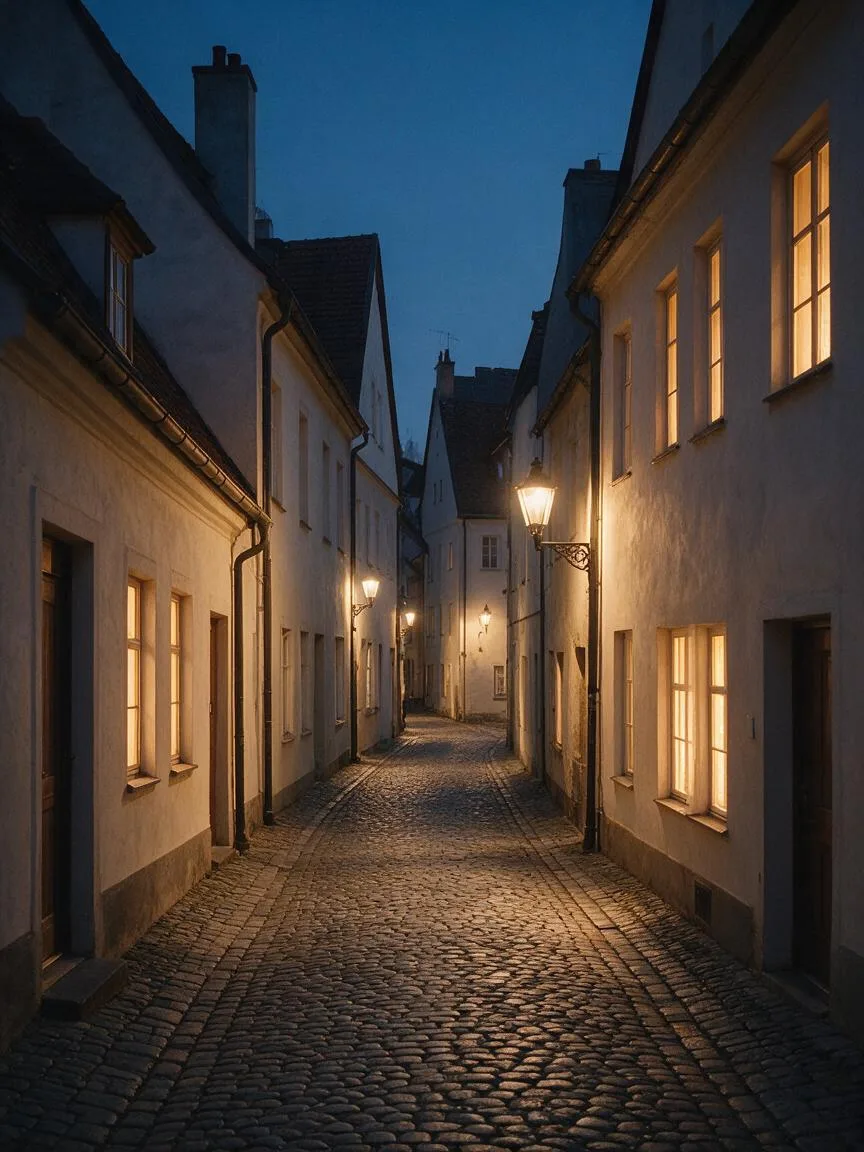 원본 골목
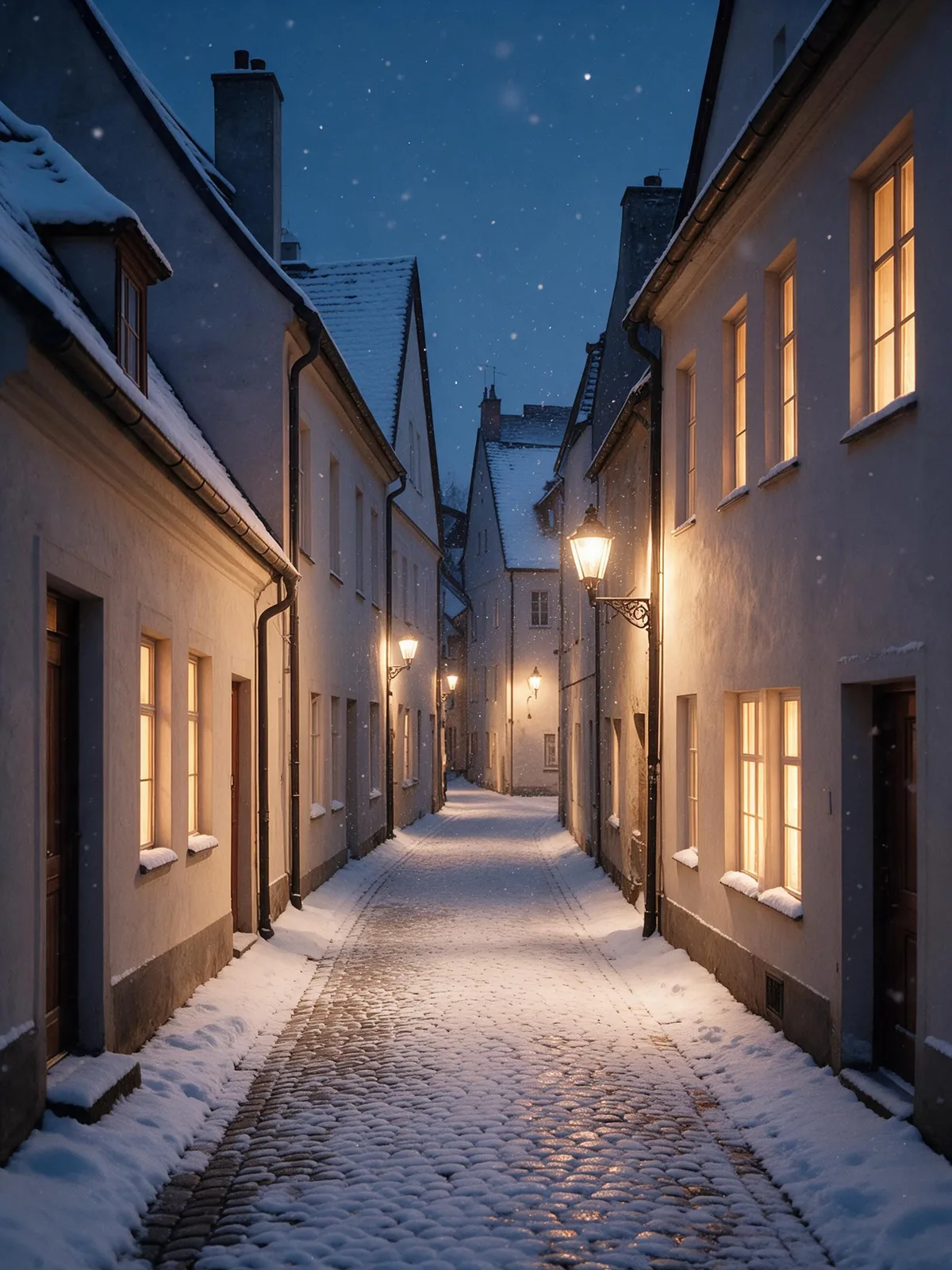 겨울 정지 사진
Make this street a snowy winter scene with light snowfall, snow on the ground and rooftops, and cool blue evening air. Keep the buildings, windows, street lamps, camera position and composition exactly the same. Preserve the warm window lights. No people, no text, no logos.
인물 사진이라면 건물을 유지하라는 문장 대신 얼굴, 머리, 나이, 옷차림, 자세를 포함해 인물을 그대로 유지하라고 적으세요. 처음에는 작은 변화부터 시도하는 것이 좋습니다. 계절, 의상, 장소, 촬영 각도를 한꺼번에 바꾸면 눈을 더한 결과에서 중요한 부분이 유지됐는지 판단하기 어려워집니다.
사진으로 움직이는 눈 내리는 영상을 만들려면 어떻게 하나요?
- 위 버튼으로 함박눈 페이지를 연 뒤 사진 추가를 눌러 선명한 야외 인물 사진을 업로드하세요.
- 추가 옵션을 여세요. MiniMax H3를 선택하고 길이는 5초, 화질은 768p로 설정하세요. 이 글의 두 영상 모두 이 설정을 사용했습니다.
- 기본 프리셋을 그대로 쓰려면 한마디 추가를 비워 두고 움직이게 하기를 누르세요. 실제 프리셋 프롬프트는 아래에 그대로 실었습니다.
- 다운로드하기 전에 영상을 끝까지 재생하세요. 첫 프레임, 인물이 위를 보는 순간, 눈이 얼굴을 가릴 수 있는 마지막 프레임을 확인하세요.
이 효과는 첫 1초 안에 눈이 내리기 시작하고 약 3초쯤에 눈보라가 짙어지며 머리와 어깨에 눈이 쌓이도록 지시합니다. 이는 지시 내용이며 모든 결과가 정확히 같은 초 단위 진행을 따른다는 보장은 아닙니다. 인물이 위를 보고 미소 짓도록 요청하기도 하므로 눈송이 외의 움직임도 생깁니다.
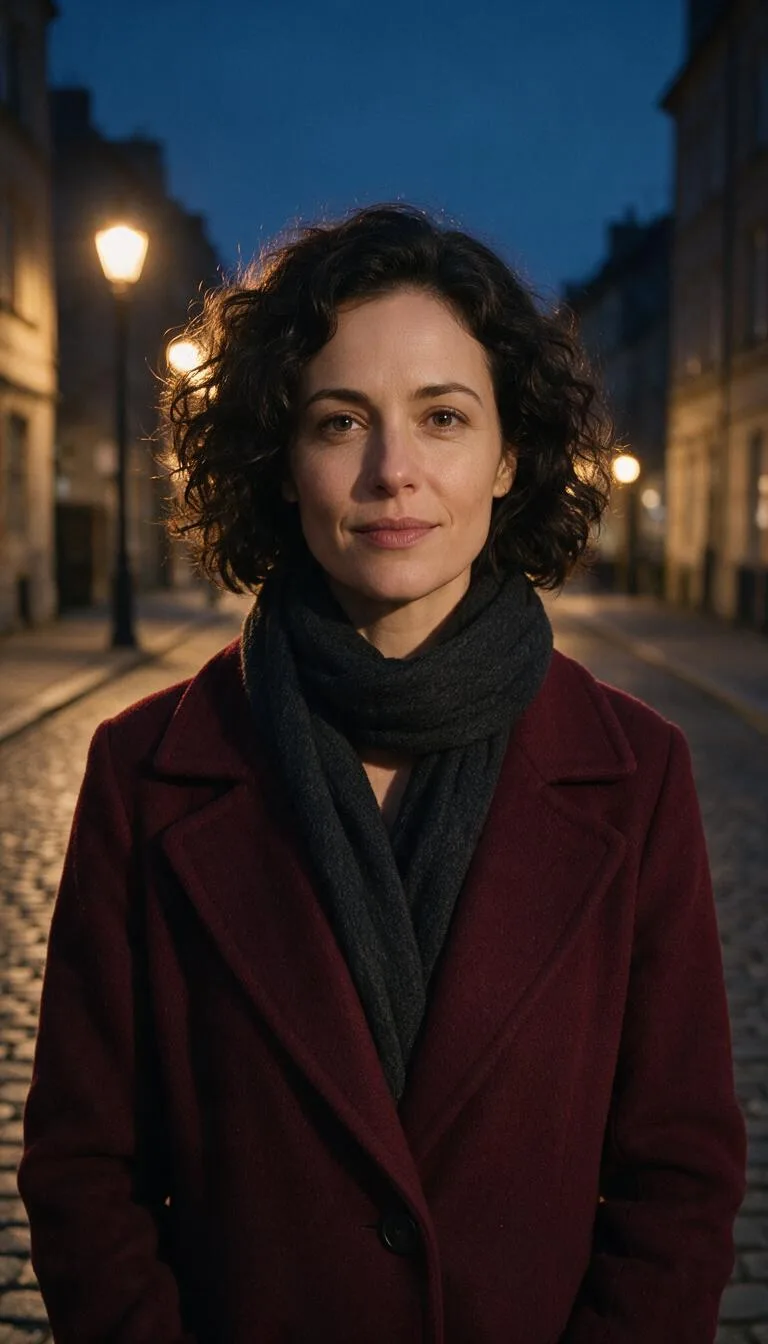 첫 번째 영상의 원본
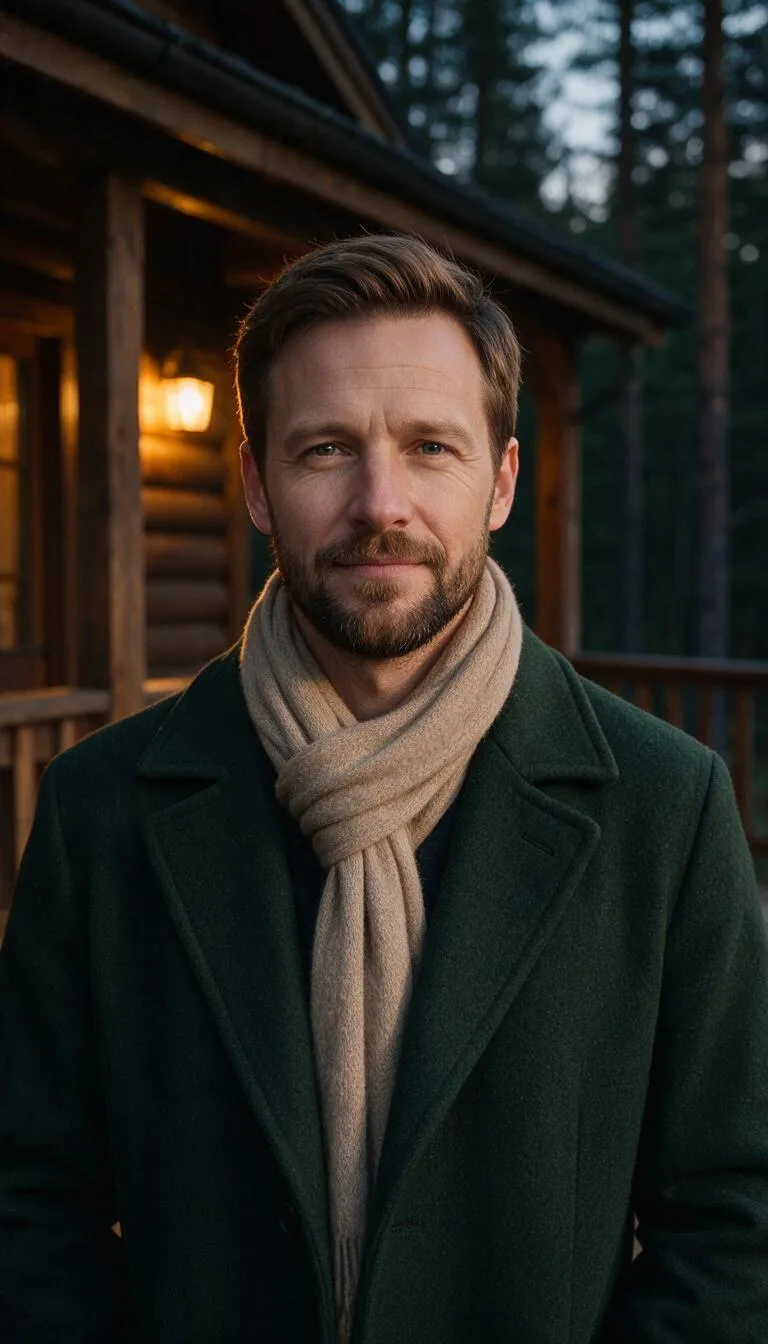 두 번째 영상의 원본
Within the first second the first flakes start falling through the light. The snowfall thickens fast: by the third second it is a heavy, dense snowstorm, big flakes swirling past the lens and glowing where they catch the light. Snow visibly piles up on the hair and shoulders. The final frames hold on the person in a thick white flurry, flakes on their lashes, looking up into the snow and then back into the lens with a smile. The person stays exactly as they appear in the photo.
두 영상은 같은 프롬프트와 설정을 사용하며 참고 사진만 다릅니다. 프롬프트 카드로 같은 결과를 시도하려면 생성기를 연 다음 해당 원본 사진을 추가하세요. 카드는 텍스트와 설정을 전달하므로 참고 사진은 별도로 넣어야 합니다.
눈을 잘 보이게 하면서 얼굴도 선명하게 유지하려면 어떻게 하나요?
- 머리 주위에 여백을 남기세요. 하늘, 어두운 나무, 어두운 벽이 있으면 눈송이가 드러납니다. 얼굴을 지나치게 꽉 채우면 마지막 눈보라가 답답하게 느껴질 수 있습니다.
- 겨울에 맞는 빛을 고르세요. 밤의 가로등은 어두운 거리 앞 눈송이를 밝게 비춥니다. 낮에는 눈이 밝은 벽이나 하늘과 구별돼야 합니다. 의도한 대비가 아니라면 강한 여름 햇빛에 짙은 눈보라를 더하지 마세요.
- 원본에서 얼굴을 가리지 마세요. 턱 아래의 목도리는 입을 가리는 목도리보다 유지하기 쉽습니다. 선글라스와 양쪽 눈을 덮는 머리카락은 피하세요.
- 사용할 화면에 맞춰 구도를 정하세요. 세로 스토리라면 생성 전에 9:16 원본을 준비하세요. 나중에 잘라도 눈송이가 사라지지 않도록 머리 위와 어깨 주위에 여유를 남기세요.
같은 프롬프트, 다른 모델: 비교에서 다른 모델을 살펴볼 수 있지만 이 글의 눈 영상 두 개는 모두 MiniMax H3로 만들었습니다. 이 가이드에서 모델 순위를 매기지는 않았습니다. 모델을 바꾸면 먼저 한 버전만 만들어 얼굴의 안정성, 눈이 쌓이는 모습, 카메라 움직임을 비교하세요. 다른 날씨 아이디어는 이펙트에서 찾아보세요.
자주 묻는 질문
이미 있는 영상에도 눈을 추가할 수 있나요?
네. 영상 편집은 기존 클립과 눈 내리는 장면으로 바꾸기 같은 텍스트 지시를 받습니다. 2026년 11월 6일 해당 페이지와 소스를 확인했지만 이 가이드용 영상 편집 예시를 따로 생성하지는 않았습니다. 함박눈 효과 자체는 사진에서 시작하므로 기존 영상을 이 효과에 업로드하면 안 됩니다.
눈 효과가 얼굴도 바꾸나요?
프롬프트는 인물을 유지하도록 요청하지만 모델이 움직이는 프레임을 다시 그리면서 표정도 달라집니다. 특히 위를 보는 순간이나 눈송이가 눈앞을 지날 때를 포함해 영상 전체의 얼굴을 확인하세요. 선명한 원본 사진이 도움이 되지만 인물의 모습이 완전히 똑같이 유지된다고 보장할 수는 없습니다.
눈 내리는 영상의 길이는 얼마인가요?
여기서 사용한 기본 설정은 MiniMax H3의 768p, 5초입니다. 추가 옵션에는 별도의 4초 선택지도 있습니다. 짧은 영상에서는 눈보라가 짙어질 시간이 줄어들므로 생성 전에 모델 옵션과 길이를 모두 확인하세요.
단체 사진에도 눈을 추가할 수 있나요?
선명한 단체 사진으로 시도할 수 있지만 이 글에서는 클립당 성인 한 명만 테스트했습니다. 작은 얼굴이 여러 개면 모델이 유지할 수 있는 세부 정보가 줄어들고 짙은 눈이 얼굴을 가릴 수 있습니다. 먼저 한 버전만 만들어 모든 인물을 확인하세요. 한 얼굴이 잘 나왔다고 나머지도 정확하다고 생각하면 안 됩니다.
눈 효과를 추가하는 비용은 얼마인가요?
여기서 보여 드린 2K 정지 사진 편집은 72크레딧입니다. MiniMax H3의 768p, 5초 영상은 185크레딧입니다. 서로 별도의 작업이므로 겨울 정지 사진을 먼저 만든 뒤 영상으로 만들면 둘 다 비용이 듭니다. 기존 사진을 영상에 바로 사용할 수도 있습니다.