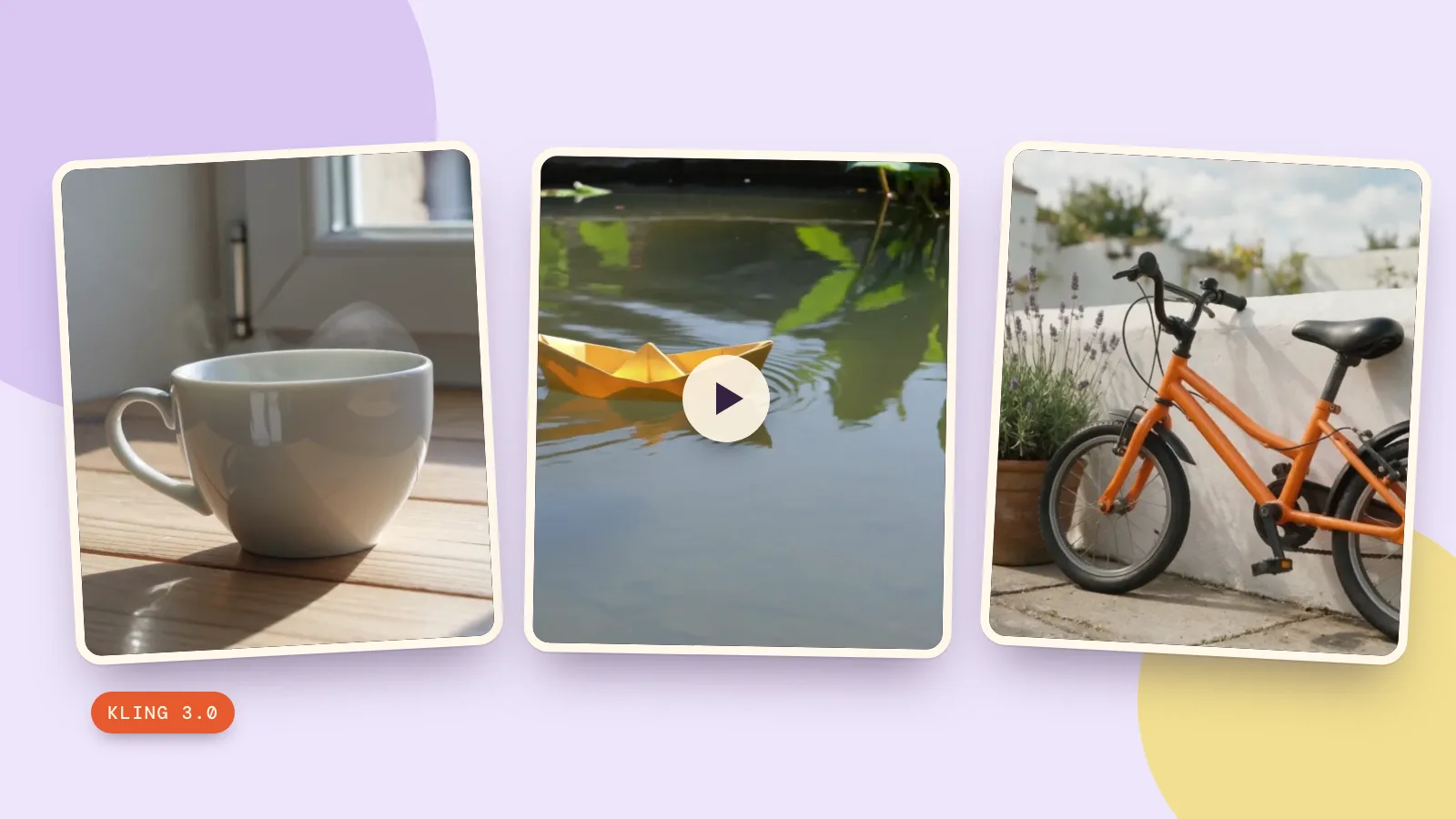
ChatGPTは対応する方法でアップロードした動画を扱う手助けができますが、動画を分析することと編集済みの動画を渡すことは別の作業です。OpenAIのアップロード案内は、どのチャットでも汎用的なタイムライン編集と書き出しができると保証するものではありません。見た目を変えた動画をダウンロードしたい場合、PopNowの動画編集は元の動画と変更指示を受け取ります。
ChatGPTに動画をアップロードできますか?
はい。対応する添付方法を使えますが、利用可否はプラットフォーム、アップロード経路、アカウントによって異なります。2026年10月29日に確認したOpenAIの「ChatGPT Image Inputs FAQ」には、Freeプランも含め動画添付を受け付ける場合があると記載されています。また、分析で映像を見落としたり音声を誤って解釈したりする可能性があり、動画添付にはファイルのアップロード上限が適用されると説明されています。ライブカメラの共有は別の機能です。
ChatGPTの動画編集機能を探すとき、この違いは大切です。アップロードボタンがあっても、完成品の種類が約束されるわけではありません。まず、欲しいものがフィードバック、文章での編集案、映像の変換、正確な時間指定のあるシーケンスのどれかを考えてください。どれも動画編集と呼べますが、必要な作業は異なります。
ChatGPTに動画をアップロードして役立つ質問をするには?
- ChatGPTアプリやブラウザにある添付ボタンを使います。写真選択画面に動画が出ない場合、OpenAIはファイル選択画面も確認するよう案内しています。
- 作業を具体的に絞ります。たとえば、編集がすべて完了したと考えるのではなく、自分で確認すべき場面のチェックリストを求めます。
- 指摘された内容を元動画と自分で照合します。断定的な説明でも、すべてのフレームや音声が確認された証拠にはなりません。
- 完成ファイルが必要なら、期待する出力を指定し、現在のセッションが実際に何を渡せるか確かめてから作業手順を組み立てます。
同じく2026年10月29日に確認したOpenAIの別のヘルプ記事「Uploading files and audio to ChatGPT」では、音声アップロードと動画ファイルが区別されています。動画として識別されるMP4は音声アップロードではありません。拡張子を変えても中身は変わりません。また、利用可否はクライアントのバージョンやワークスペース設定などによって異なるため、自分のアカウントに表示される操作と上限を確認してください。
PopNowの動画編集ツールで映像を変えるには?
- ツールを開き、「動画を編集する」を選びます。生成ツールは現在Kling O3を推奨しています。以前選んだモデルが保存され、別のモデルが開いた場合は、明示的に選び直してください。
- 短い元動画を追加します。Kling O3の現在の入力仕様は3〜10秒で、縦横とも720ピクセル以上が必要です。主役が1つで、カメラが安定した映像を使います。
- 変更する内容と残す内容を説明します。天気や色を1つだけ変えるほうが、背景、カメラ、主役、スタイルを同時に変えるより評価しやすくなります。
- 720p、音声オプション、見積もりを確認して「生成」を押します。今回のテストは元の音声を残す設定を有効にしましたが、元動画自体は無音です。
- 元動画と並べて結果を再生します。採用する動画をダウンロードする前に、動く部分の境界、物体の輪郭、最後のフレームを確認してください。
案内ページのモデル概要には現在Kling 4.0とあるため、今回と同じ条件にするには生成ツール内で選択中のモデルを確認してください。今回は生成ツールが現在推奨するKling O3を使いました。料金はモデルと検出された動画の長さに基づきます。Kling O3の5秒編集は 626クレジット で、実際の見積もりには長さの端数処理が反映される場合があります。
実際の動画に雪を降らせるよう頼むとどうなりましたか?
元の黄色い紙の船の動画は、2026年10月29日にKling 3.0で、5秒・720p・サウンドオフを指定して生成しました。元動画の生成費用は 336クレジット です。その出力をKling O3に渡し、以下の指示をそのまま使い、720pと元の音声を残す設定を選びました。自分たちで作った元動画を再利用した1回の実際の編集で、素材サイトの映像は使っていません。
Change the weather to gentle snowfall and give the pond bank a light covering of snow. Keep the yellow paper boat, the pond, the locked camera and the boat motion unchanged.
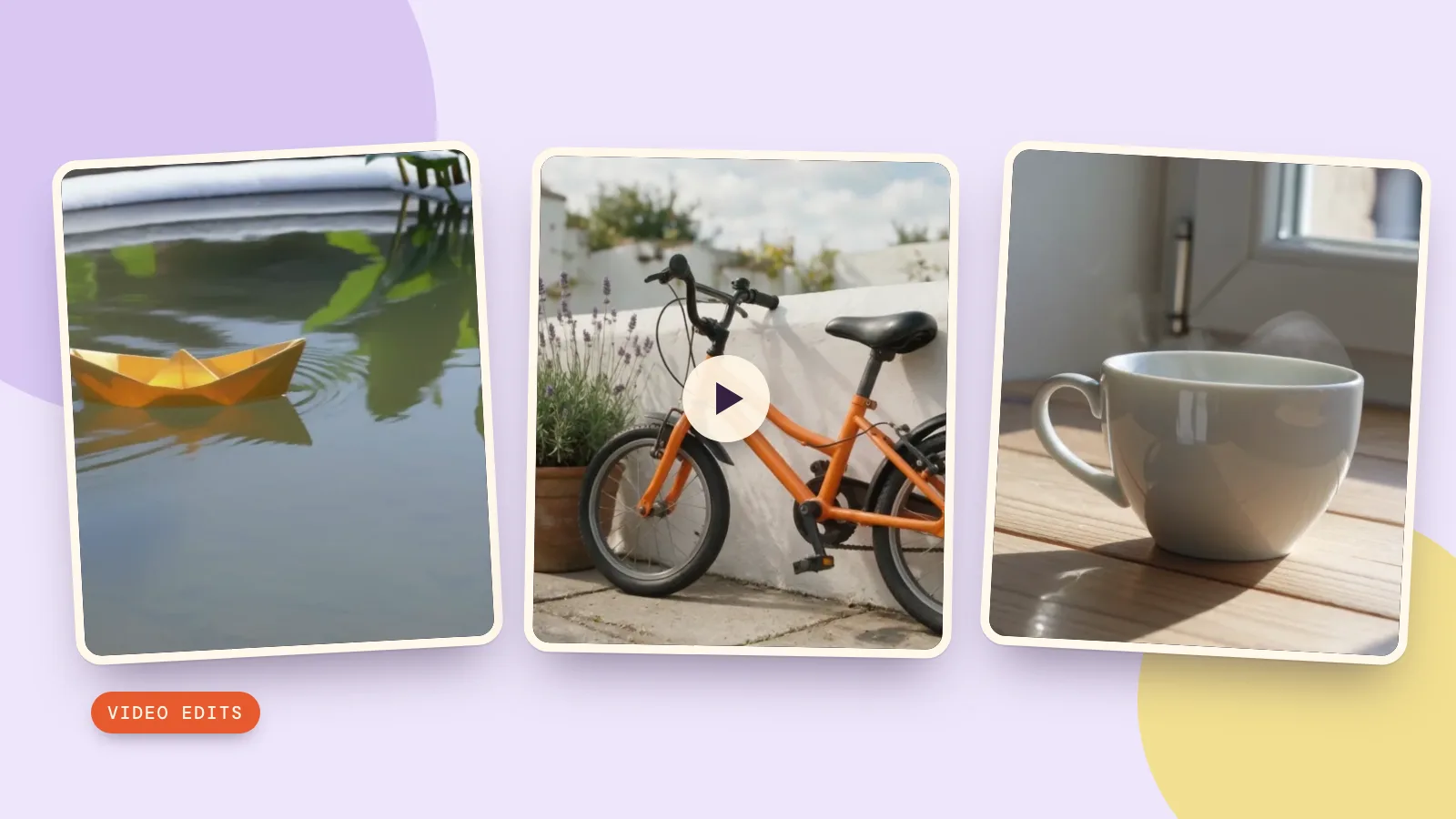
結果では、船の進む向きと全体の形を保ちながら、池の奥の縁に雪のような白い覆いが加わりました。降る雪ははっきり見えないため、天候の指示には部分的に応えた結果であり、十分に説得力のある降雪表現ではありません。このプロンプトを使う前に元動画をアップロードしてください。カードには指示と設定がありますが、元動画は自動添付されません。映像全体で紙の折り目や水面を確認しましょう。
色とスタイルを別々に変えた実測結果は?
1. 物体1つの色を変える
自作のオレンジ色の自転車動画を再利用しました。Seedream 5.0 Proで生成した静止画を、Kling 3.0で5秒・720pの動画にしたものです。2026年10月29日、ツールでMiniMax H3 Editを選び、768p・出力5秒・「サウンド」オフで色の変更を実行しました。プロンプトカードを試す前に元動画をアップロードしてください。
Change only the orange bicycle frame to a rich cobalt blue. Keep the wheels, black tires, spokes, saddle, white wall, lavender flowers, natural lighting and slow camera push in unchanged. No text or logos.
フレームは結果全体を通して青く、白い壁、ラベンダー、黒いタイヤも見分けられます。ゆっくり近づくカメラの動きも続いています。細いスポークやケーブルは元のサイズで確認してください。色が安定していても、元の細部がすべて変わらず残った証拠にはなりません。
2. 場面全体を別のスタイルにする
3組目は、Kling 3.0で5秒・720pを指定して生成した自作の写実的なティーカップ動画を再利用しました。2026年10月29日、下の水彩画の指示をMiniMax H3 Editに送り、同じく768p・出力5秒・「サウンド」オフで実行しました。このプロンプトでも、先に元動画をアップロードしてください。
Restyle the entire scene as a delicate watercolor painting on textured paper, with soft translucent washes and visible brushwork. Keep the white teacup, handle, saucer, wooden table, window light, rising steam and slow camera push in. Preserve the composition and the motion. No text or logos.
冒頭にソーサーと水彩紙のような縁が加わりましたが、カップとテーブルの大部分は写真に近いままです。紙の縁は映像が進むにつれて薄れるため、水彩画の指示への反応は弱く、スタイルも一貫していません。カップ、取っ手、立ち上る湯気は見分けられます。元動画にないソーサーをプロンプトで指定していたため、カップを直接テーブルに置いたままにしたい場合は、その単語を外してください。
必要な編集にはどのツールが向いていますか?
場面の見た目を変えるなら生成AIによる動画編集を使います。動画を並べたり切り詰めたりする場合はタイムラインエディターを使ってください。モデル比較では元動画と指示をそろえ、出力全体を見て、それぞれの見積もりを先に確認します。この3例は元動画と指示が異なるため、モデルの優劣は判断できません。ChatGPTで動画を作る方法では、生成を別のテーマとして説明しています。
元動画、指示、選んだ設定を小さな作業フォルダにまとめておきます。結果の変化が大きすぎた場合は、変更済みの映像を繰り返し編集せず、元動画からやり直してください。どこで細部が変わったのか、もう一度生成すれば実際の問題が解決しそうか、判断しやすくなります。
よくある質問
ChatGPTは動画を直接編集できますか?
今回確認した公式ヘルプが説明するのは、対応するアップロードと分析です。あらゆる場面で使える完全な動画編集機能を保証してはいません。セッションで受け取れる成果物を確認してください。ファイルを繰り返し安定して出力したい場合は、専用の編集ツールを使います。
どの端末でもChatGPTに動画を追加できますか?
利用可否はプラットフォーム、添付方法、アカウントによって異なります。写真選択画面にファイルが出ない場合は、ファイル選択画面も確認してください。1つの操作が使えなくても、すべての環境で動画添付に非対応だとは限りません。
ChatGPTは全フレームとすべての音声を分析しますか?
すべてを確認するとは考えないでください。OpenAIは動画分析に抜けや誤りがあり得ると注意しています。重要な指摘は元動画と照合してから使ってください。
天気や服の色を変えるには何を使えばよいですか?
短い元動画と具体的な指示を使える生成AIの動画編集モデルを選びます。今回はKling O3で天候変更、MiniMax H3 Editで自転車の色変更と水彩画風への変換を試しました。部分的な変更でも周囲の細部に影響することがあるため、結果全体を元動画と比べてください。
PopNowでの動画編集はいくらですか?
モデル、解像度、検出された長さによります。Kling O3の5秒・720pの料金は 626クレジット です。MiniMax H3 Editの768pでは入力5秒と出力5秒の合計が、秒数の切り上げ前で 660クレジット になります。入力動画も課金対象です。送信前に実際の見積もりを確認してください。元動画の生成費用は別です。