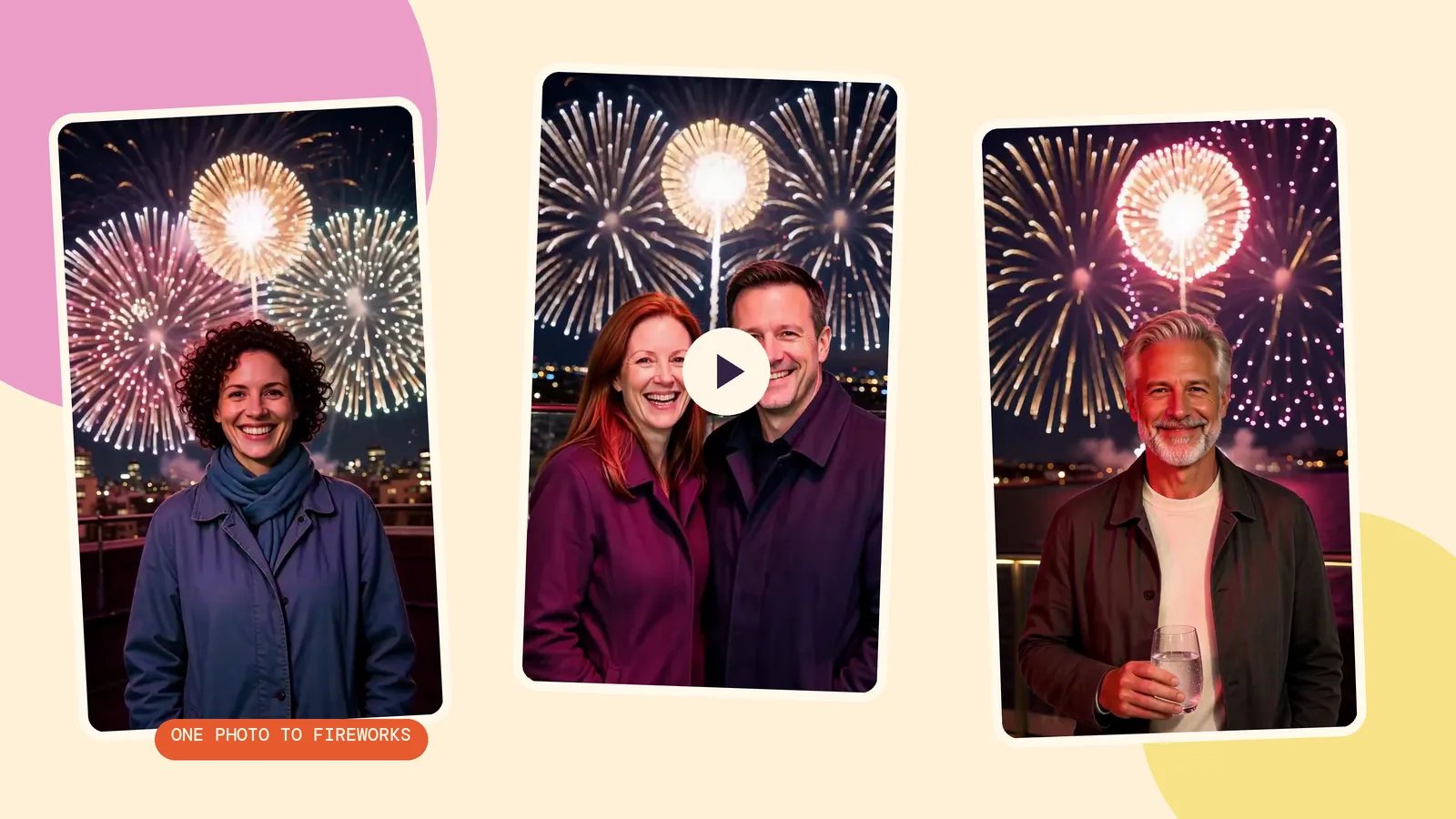
花火を背景にした新年の挨拶動画は、鮮明な屋外写真を打ち上げ花火に追加し、MiniMax H3の5秒設定で生成できます。プロンプトは内蔵され、人物の上に花火が開いて顔に色の光が映ります。顔がよく見え、空が広く写った写真から始めると、演出のための余白を確保できます。
写真から新年の動画を作るには?
- 使用する権利のある写真を選びます。人物はカメラを向いて画面の下半分に収め、上に空を残します。屋上、バルコニー、水辺が向いています。
- 写真を追加から10 MBまでのJPG、PNG、WebPをアップロードします。完成動画にしたい構図の元画像を使いましょう。
- モデルを選ぶを確認するにはその他のオプションを開きます。標準プランはMiniMax H3、768p、5秒で、以下の3本も同じ設定です。
- 価格を確認して動かすを押します。顔、背景、手、最後の花火を見てからダウンロードし、比較用に元画像も保存します。
標準の動画は185クレジットです。ページにはMiniMax H3の4秒設定と、Seedance 2.0 Miniの480p・5秒設定もあります。設定を変えると別の生成条件になるため、開始前にボタンを再確認してください。エフェクトページでプロンプトを書く必要はありません。
花火エフェクトの実例はどんな仕上がりですか?
Seedream 5.0 Flash、2K、9:16で3枚の元画像を生成し、同一の打ち上げ花火プロンプトをMiniMax H3、768p、5秒で実行しました。人物は全員このガイド用に作った架空の大人で、すべて2026年10月29日に生成しています。元画像は1枚29クレジット、動画化は別料金です。
1. 街の屋上で撮ったポートレート
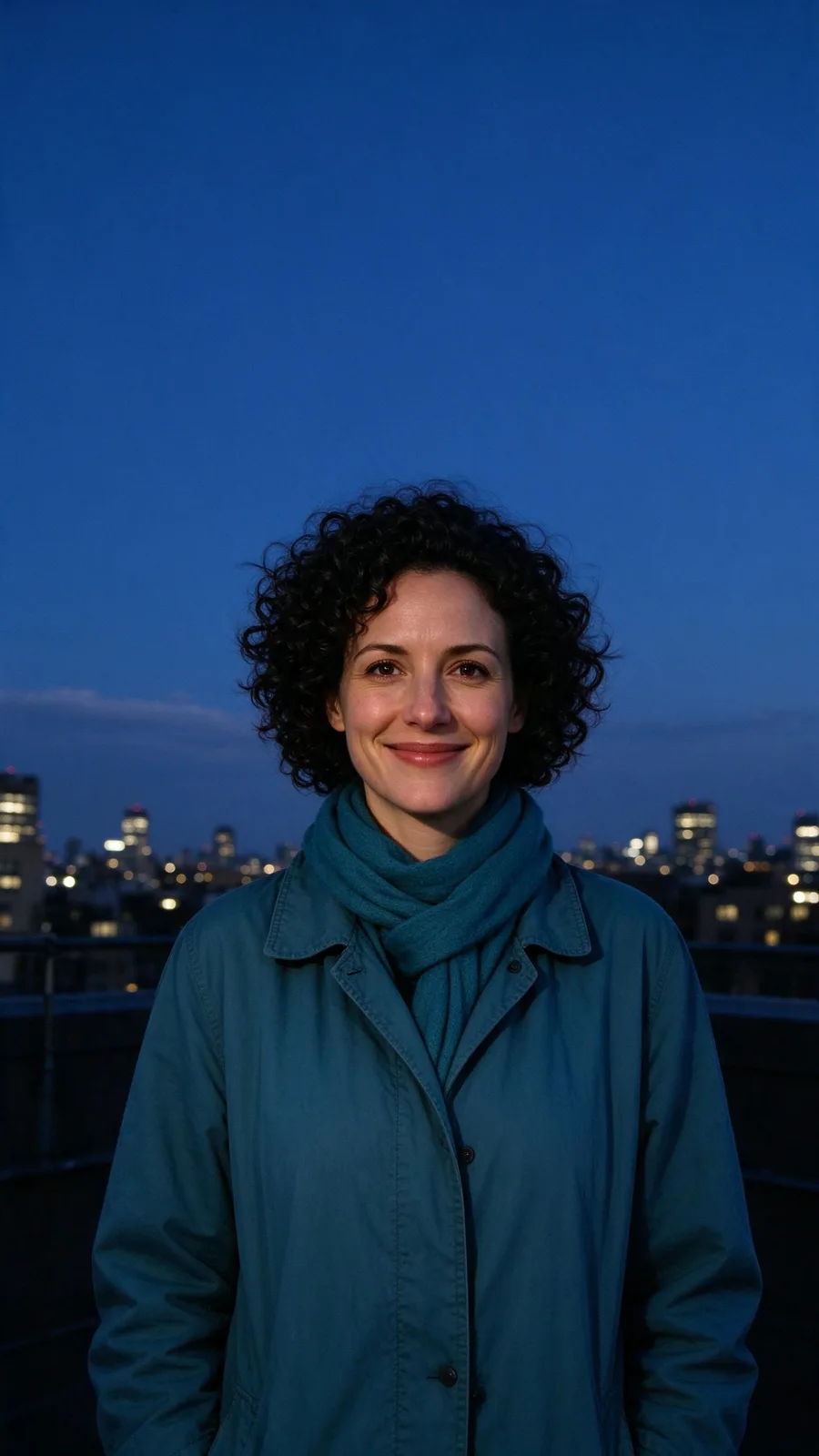
コートと街並みは結果を確認する際の目印になります。顔に当たる光の変化や、髪と花火の間隔を見てください。人物1人、見える街並み、広い空という、取り組みやすい構図です。
Within the first second the sky behind the person turns to night and the first firework bursts high above them. By the second second the whole sky is erupting: huge gold, magenta and white blooms open one after another and rain down sparks, each burst washing flickering colored light across the person's face. They keep facing the camera, lit by the glow, and break into a wide smile at the lens as a giant golden burst fills the sky behind them in the final frames. The person stays exactly as they appear in the photo.
2. バルコニーの友人2人
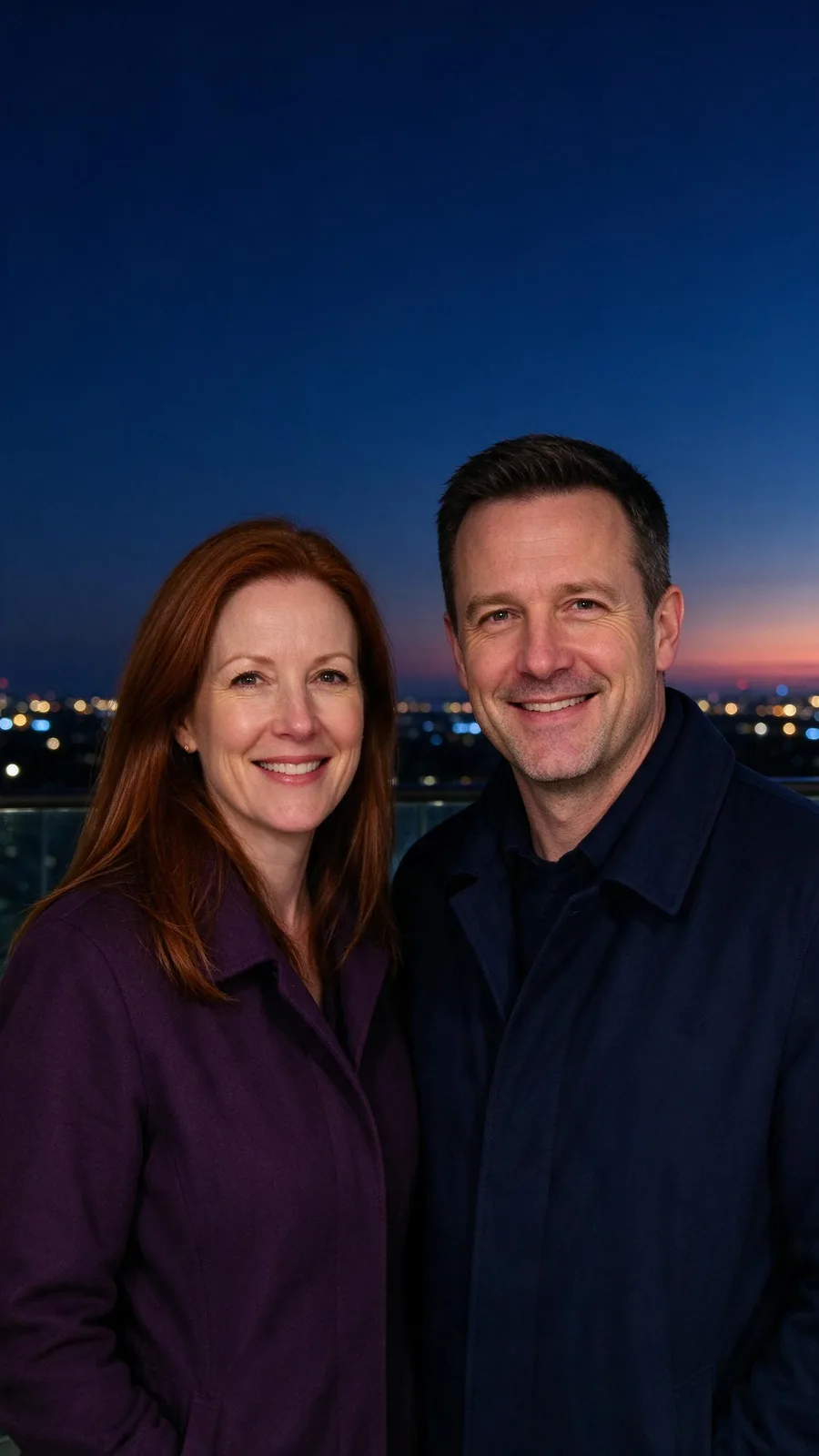
最初から一緒に写った写真なら、別々の写真の人物をどう配置するかをモデルに想像させずに済みます。特に明るくなる場面で、2人の顔を最後まで確認してください。プリセットは人物1人を想定した表現なので、集合写真の例はテストであり、全員の同じ仕上がりを約束するものではありません。
Within the first second the sky behind the person turns to night and the first firework bursts high above them. By the second second the whole sky is erupting: huge gold, magenta and white blooms open one after another and rain down sparks, each burst washing flickering colored light across the person's face. They keep facing the camera, lit by the glow, and break into a wide smile at the lens as a giant golden burst fills the sky behind them in the final frames. The person stays exactly as they appear in the photo.
3. 水辺のテラスで静かに乾杯
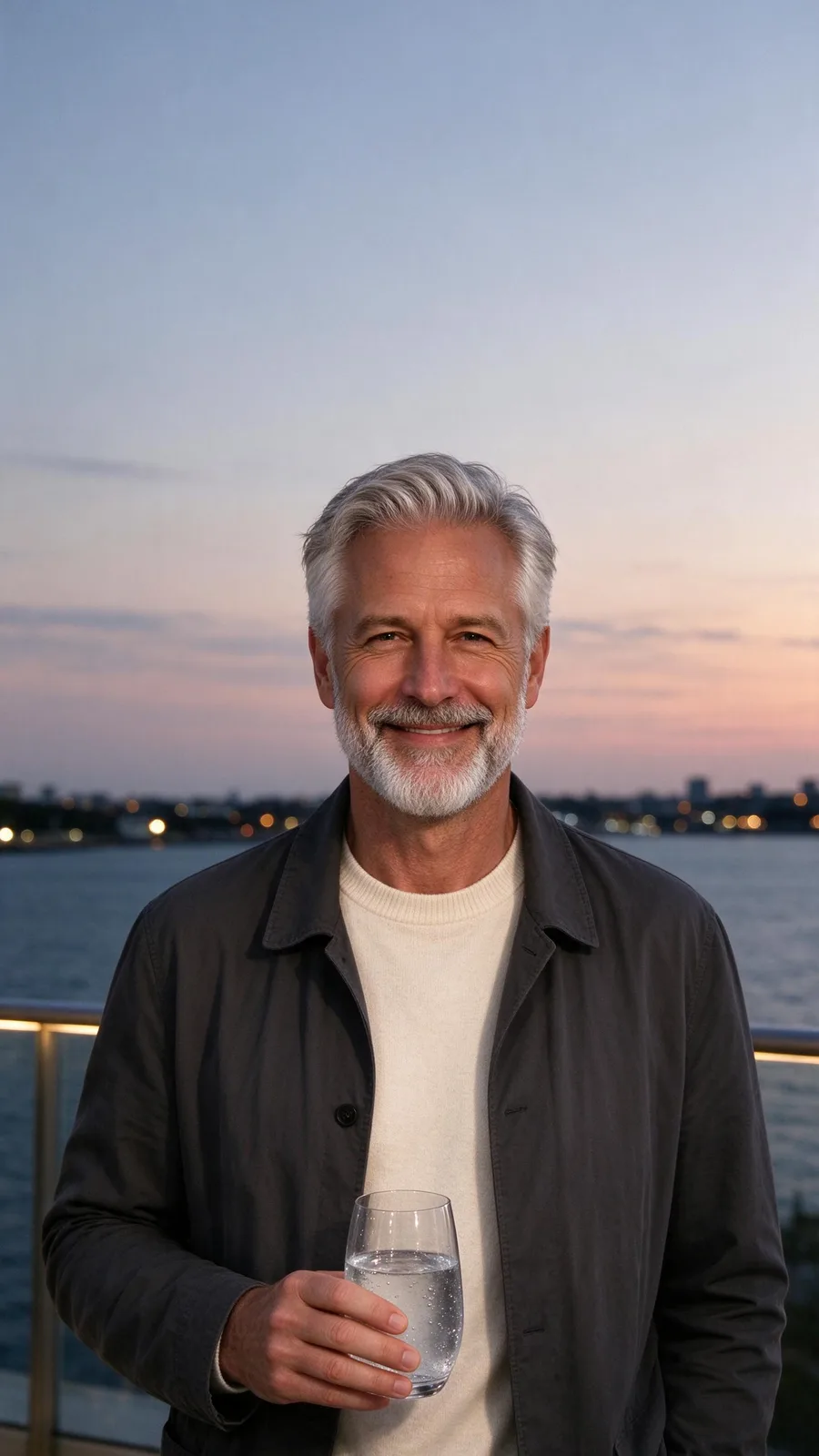
グラスがあるぶん、手に何も持たない写真より難しい条件です。グラスの輪郭と指を確認しましょう。途中で物の形が変わるなら、最後の1コマがきれいでも十分ではありません。小物が挨拶の邪魔になるなら、よりシンプルな写真を選びます。
Within the first second the sky behind the person turns to night and the first firework bursts high above them. By the second second the whole sky is erupting: huge gold, magenta and white blooms open one after another and rain down sparks, each burst washing flickering colored light across the person's face. They keep facing the camera, lit by the glow, and break into a wide smile at the lens as a giant golden burst fills the sky behind them in the final frames. The person stays exactly as they appear in the photo.
新年の挨拶はどう構図を決め、いつ投稿しますか?
ストーリーズには縦長9:16の元画像を使い、花火が開く上部から顔を離します。投稿アプリの操作表示や挨拶文のために周囲にも余白を残しましょう。窮屈な切り抜きでは空が足りず、場所が描き直される場合があります。
カウントダウン用なら事前に生成し、投稿・編集アプリでカウントを付けます。午前0時に投稿するなら、完成ファイルを先に保存しておきましょう。元日には同じ動画に短い挨拶を添えるだけでも使えます。エフェクト自体に時計、年号、予約投稿を追加する機能はありません。
静止画の挨拶も添えたい場合は、新年カード作成ツールを使えます。新年の写真カードガイドでは写真からカードを作る流れを紹介しています。大切な文字は生成場面の外に配置し、投稿前に編集ツールで確認しましょう。
アイデアを変えずにモデルを比べるには?
元画像とプリセットのプロンプトを同じにして、モデルか設定だけを変えます。ここにある3本はすべてMiniMax H3で、この記事では別モデルの花火比較は行っていません。モデル比較ページで選択肢を確認し、別の祝う演出を探すならエフェクト一覧を見てください。
よくある質問
集合写真でも使えますか?
はい、友人2人の例のように、一緒に写った写真から始められます。全員がカメラを向き、顔が大きく鮮明に写ったものを選びましょう。小さな顔や混み合う背景は保ちにくいため、共有前に全員を確認してください。
動画は何秒ですか?
標準は5秒です。MiniMax H3には4秒の選択肢もあります。この記事では冒頭の花火とフィナーレに想定の時間を確保するため、標準の5秒を使いました。
音楽を追加できますか?
はい。動画を保存してから動画に音楽を追加で曲を生成し、2つの候補を比べ、元音声を調整してミックス済み動画を保存できます。音楽生成は別の有料工程で、打ち上げ花火には含まれません。
昼間の写真でも使えますか?
プリセットは最初の1秒で空を夜にするよう指定しているため、昼間の写真も演出の方向性に合います。重要なのは空の余白です。この3例は夕方または夜から始まっており、すべての明るい昼の写真で同じ動作をすることを示すものではありません。
花火動画3本の料金はいくらですか?
標準の動画化3回は合計555クレジットです。元画像3枚も生成するなら87クレジットが加わります。手持ちの写真を使えば、元画像の生成料金は不要です。