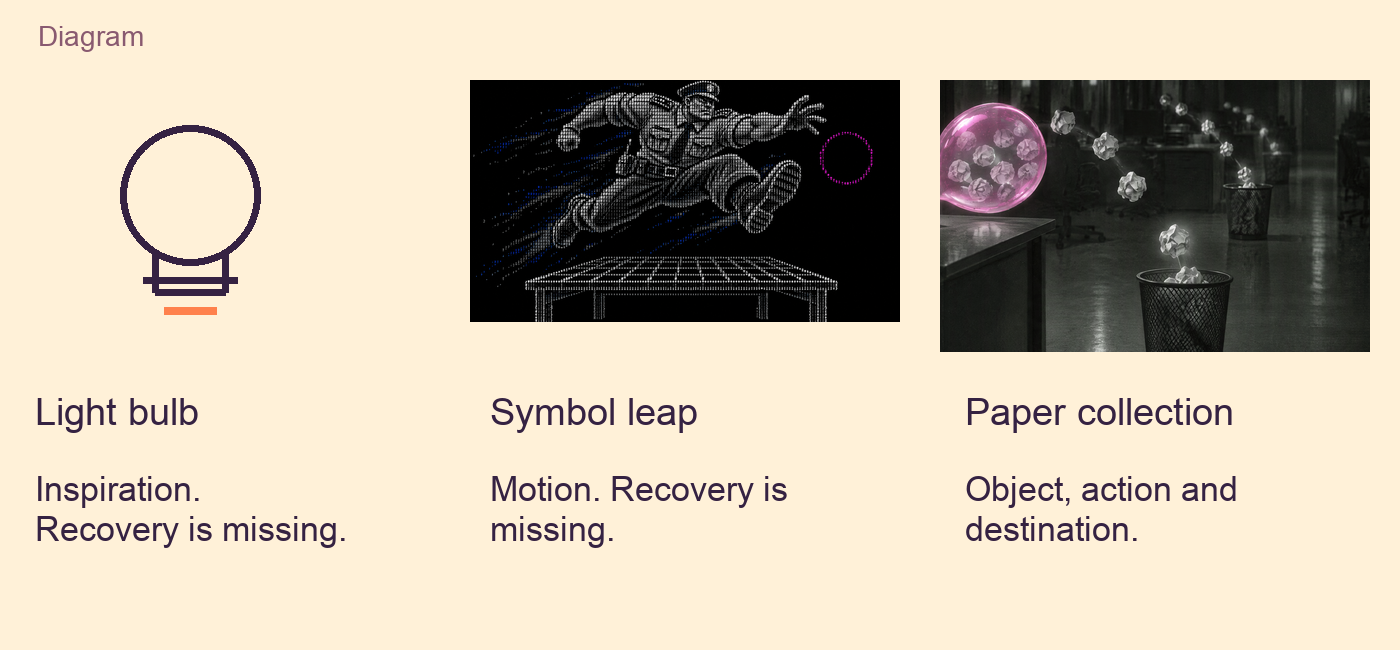
Wähle ein sichtbares Objekt und eine Handlung, schneide acht Sekunden über das Einsammeln von Papier und prüfe, ob die Metapher das Thema erklärt.
Schneide eine achtsekündige B-Roll-Sequenz über das Prüfen verworfener Ideen. Speichere den Schnitt, ein verständliches Briefing und eine Entscheidungskarte mit drei Ansätzen. Die Ausgangsbilder und Clips stammen aus unserer Produktion von Poppie: ein PopNow-Kurzfilm.
Die öffentlichen Bedienelemente und der lokale Schnitt wurden am 7. November 2026 aufgezeichnet. Die Produktionsbeispiele nutzen Seedance 2.5. Die englischen Prompts unten sind Übersetzungen unserer ursprünglichen Produktionsprompts. Die Kursstimme nutzt Gemini 3.8 Flash TTS, Puck, vocal_smile.
Übungsdateien
Übungsdateien herunterladen · Rezept herunterladen
Das lokale Paket enthält beide Startbilder, collect.mp4, full-bubble.mp4, symbol-start.png, die bewegte und die statische Ausgabe der Symbolfigur, review-ideas-8s.mp4, brief.txt, decision-card.png und das Rezept. Die Downloads liegen lokal bereit. Prüfe ihre öffentlichen Links bei der Veröffentlichung der Lektion.
1. Wähle ein Objekt und ein sichtbares Verb
Beginne mit dem Briefing.
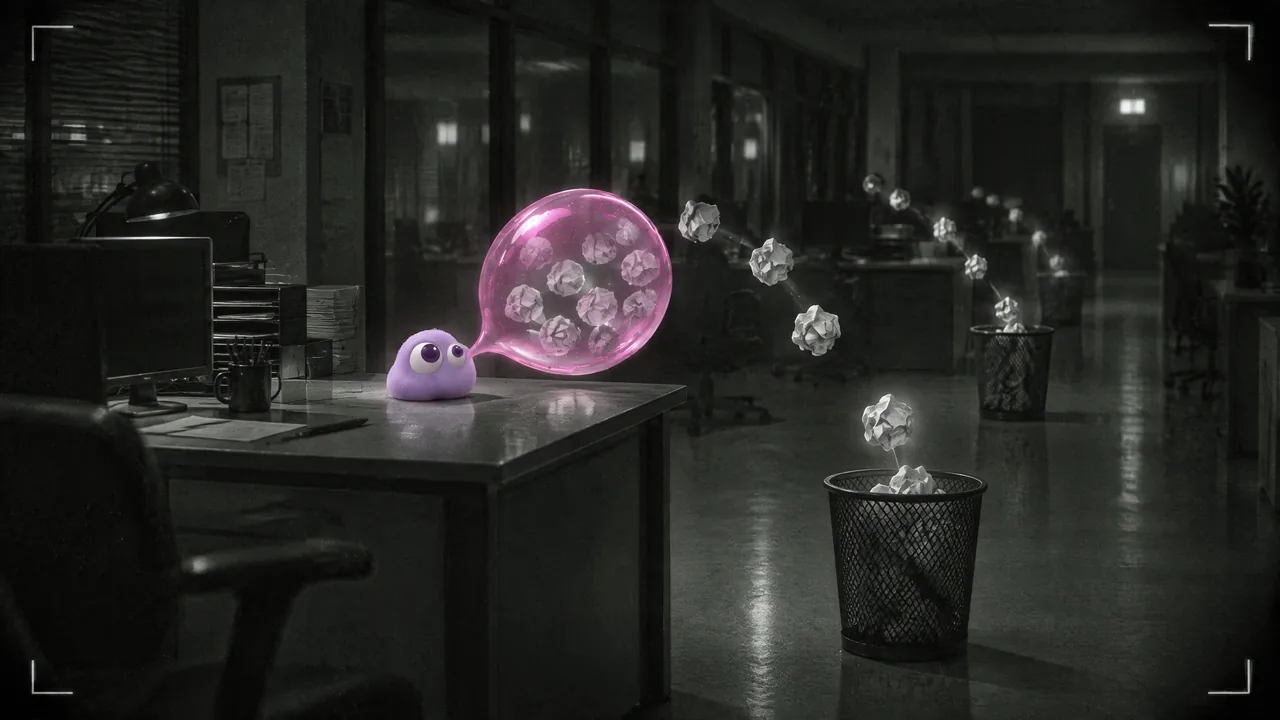
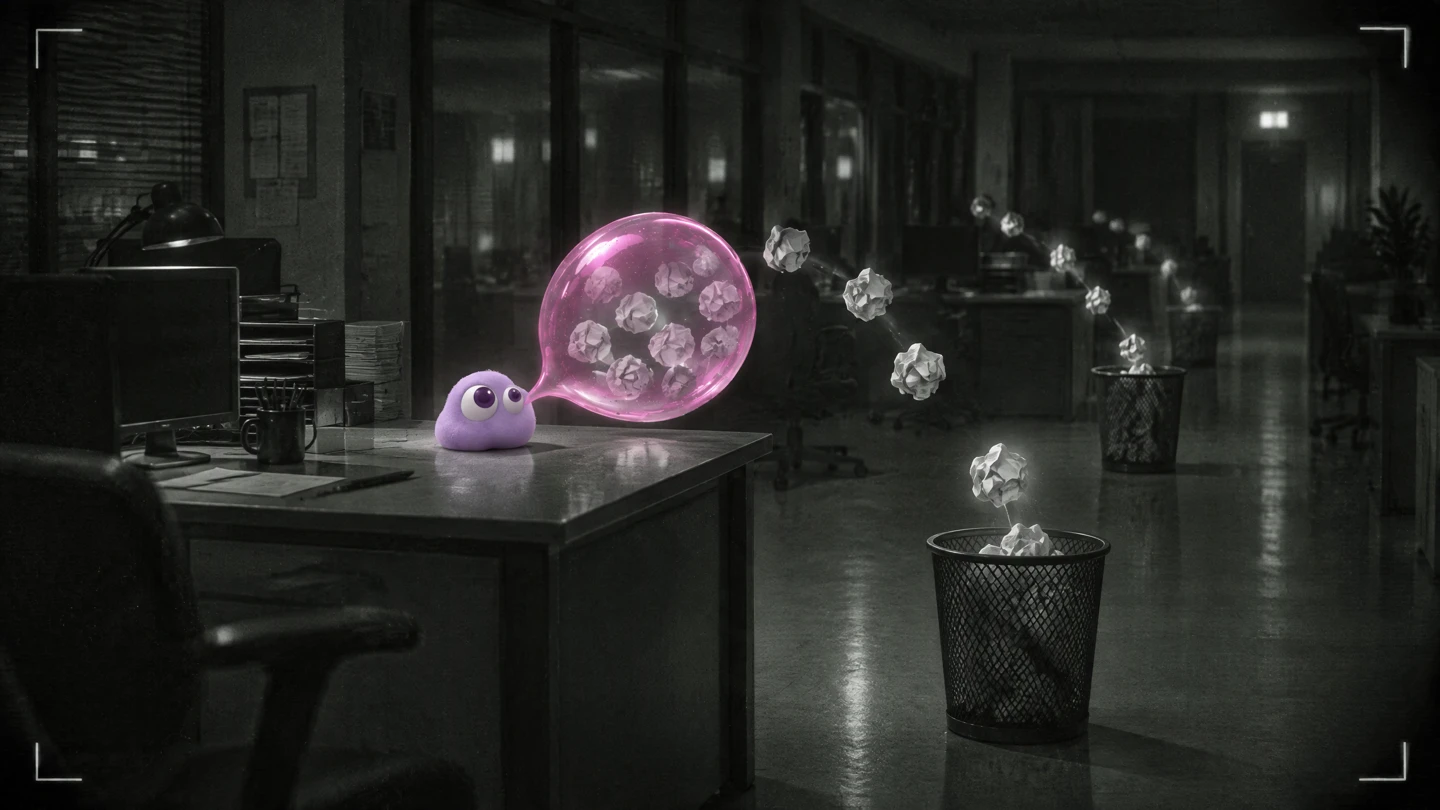
Unterstreiche verworfen und ersetze das abstrakte Thema durch eine nachvollziehbare Handlung. Hier verlässt zerknülltes Papier einen Abfalleimer und fliegt in eine durchsichtige Blase.
| Ansatz | Entscheidung |
|---|---|
| Eine Glühbirne leuchtet auf | Verwerfen. Sie vermittelt Inspiration, erklärt aber keine Rückgewinnung. |
| Eine Symbolfigur springt über einen Schreibtisch | Für dieses Briefing verwerfen. Sie zeigt Bewegung, erklärt aber keine Rückgewinnung. |
| Weggeworfene Papiere fliegen in eine durchsichtige Blase | Wählen. Das verworfene Objekt, die Handlung und das Ziel bleiben sichtbar. |
Öffne collect-start.png. Suche rechts den Abfalleimer, die Papiere zwischen ihm und der Blase und links die Blase. Poppie ist bereits im Bild.
2. Ordne jedem Prompt sein Startbild zu
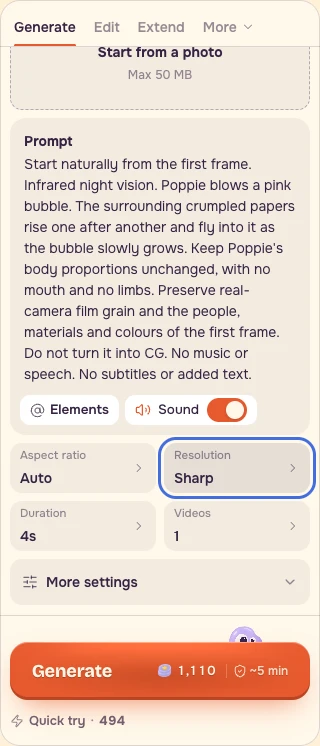
Öffne Video erstellen, wähle Seedance 2.5 → Foto als Start und lade das passende Bild unter Mit einem Foto starten hoch. Wähle 4 Sekunden, Scharf / 720p, das Seitenverhältnis Auto und 1 Video.
Das aufgezeichnete öffentliche Formular zeigte am 7. November 2026 bei eingeschaltetem Ton, vier Sekunden und 720p 1,110 Credits an. Das Fotofeld war leer. Prüfe den vollständigen Preis nach dem Hinzufügen deines Bildes erneut. Die Aufnahme zeigt das bereitgestellte Bild separat und das echte öffentliche Formular. Die Beispielclips im Paket stammen aus unserer Produktion.
Einsammeln
Verwende collect-start.png mit diesem Prompt.
``text Start naturally from the first frame. Infrared night vision. Poppie blows a pink bubble. The surrounding crumpled papers rise one after another and fly into it as the bubble slowly grows. Keep Poppie's body proportions unchanged, with no mouth and no limbs. Preserve real-camera film grain and the people, materials and colours of the first frame. Do not turn it into CG. No music or speech. No subtitles or added text. ``
Volle Blase
Verwende full-bubble-start.png mit diesem separaten Prompt.
``text Start naturally from the first frame. Locked camera. Daylight slowly brightens outside the windows. The giant pink bubble sways gently above the desks, with crumpled papers slowly rotating inside. Keep Poppie's body proportions unchanged, with no mouth and no limbs. Preserve real-camera film grain and the people, materials and colours of the first frame. Do not turn it into CG. No music or speech. No subtitles or added text. ``
Der erste Shot zeigt das Einsammeln. Der zweite zeigt den Zustand danach: Die Papiere sind in der Blase und das Tageslicht wird heller. Prompts und Ergebnisse bilden jeweils eigene Paare.
3. Lerne aus einer misslungenen Bewegungsreduktion
Öffne zuerst symbol-moving.mp4, dann symbol-static.mp4, jeweils bei normalem Tempo. Das sind zwei unterschiedliche gespeicherte Ergebnisse eines separaten Shots mit einer Symbolfigur. Die ursprüngliche bewegte Aufnahme blieb erhalten. Die Bewegungsrevision wurde als statisches Ergebnis verworfen.
Der Wachmann beginnt in einer Sprungpose über einem Schreibtisch. Die Anweisung, diese Pose beizubehalten und sich nur eine kurze Strecke zu bewegen, reduzierte die nützliche Bewegung. Prüfe, ob deine Einschränkung das benötigte Verb erhält.
Die Produktionsdateien 11.mp4 und 11-flat.mp4 sind bytegleich. Sie stehen für dieselbe ursprüngliche Ausgabe. Die beiden herunterladbaren Symbolclips haben unterschiedliche Bytes.
<details> <summary>Übersetzter Revisionsprompt</summary>
``text Start naturally from the first frame. The character made of symbols keeps the first frame's leaping pose and body proportions. Do not flatten him, lay him down or change his shape. Move him only a short distance slowly to the right. The symbols refresh and flicker, leaving a trail of symbols behind him. The pink ring drifts right. Keep the background black. Strictly preserve the first frame's drawing style; do not make it photorealistic or 3D. Only quiet electronic noise, no music or speech, and no added text. ``
</details>
4. Schneide die achtsekündige Sequenz
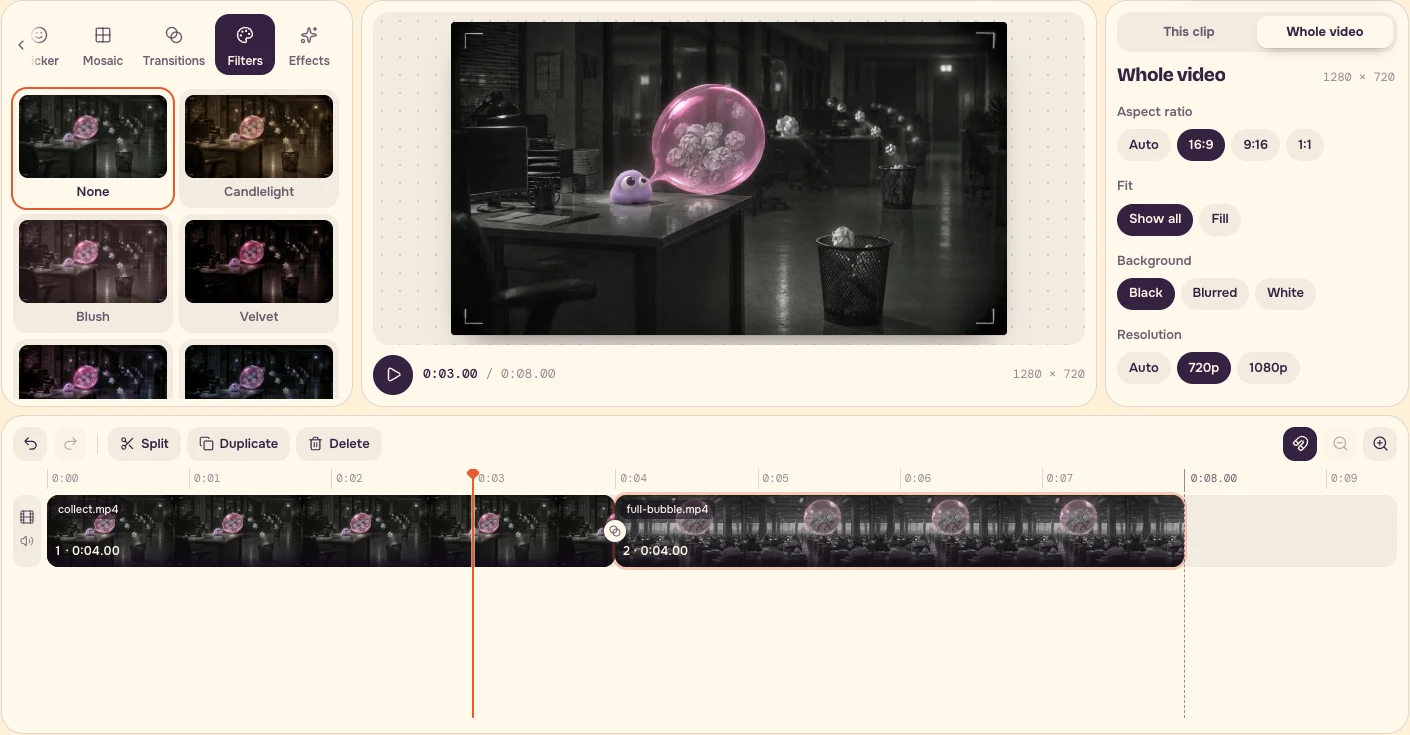
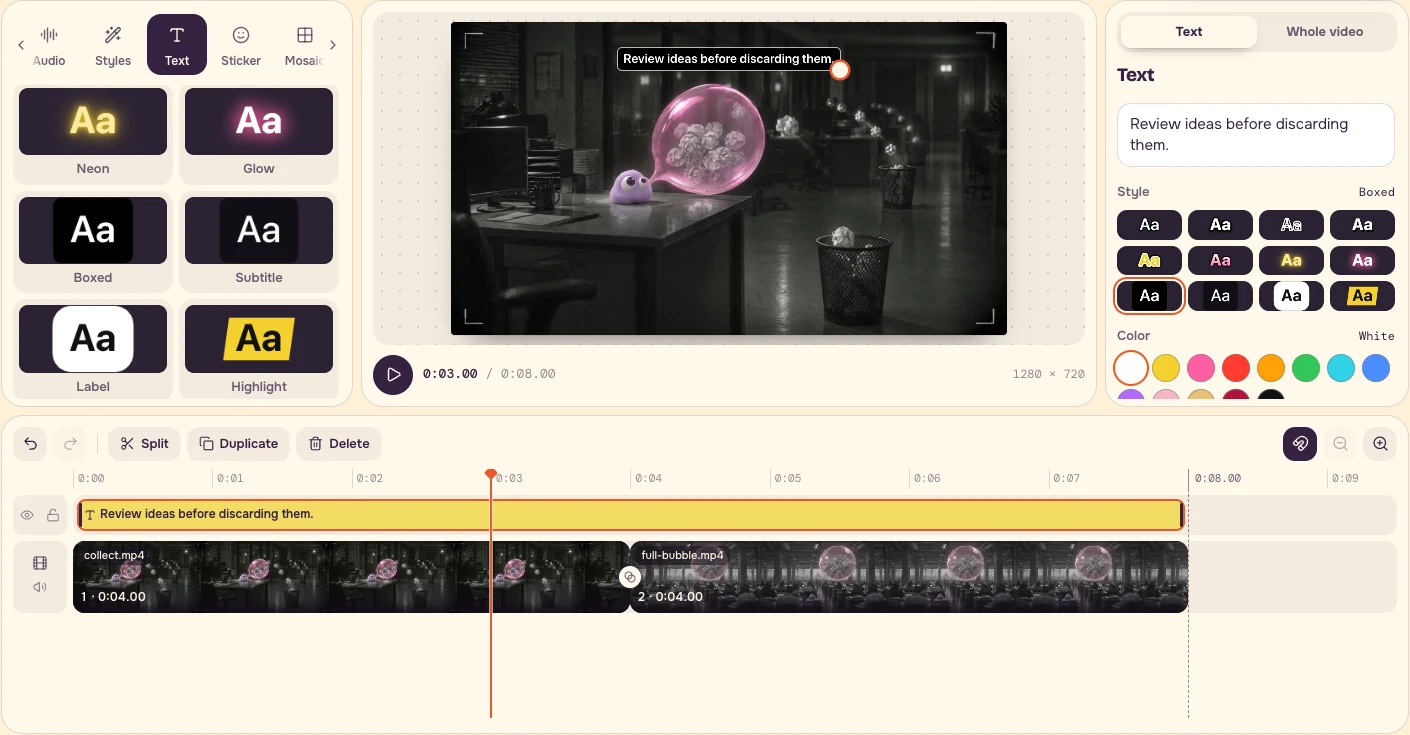
Öffne den Video-Editor, wähle Medien und füge collect.mp4, dann full-bubble.mp4 hinzu. Falls das Beispielprojekt geöffnet wird, entferne zuerst seine Clips, Texte und den Sticker.
| Clip | Quellbereich | Projektbereich |
|---|---|---|
| collect.mp4 | 0–4 Sekunden | 0–4 Sekunden |
| full-bubble.mp4 | 0–4 Sekunden | 4–8 Sekunden |
Stelle Tempo auf 1×. Wähle Übergänge → Alle Schnitte → Keiner. Setze Effekte auf Keiner und Filter auf Ohne und wähle Ganzes Video → 16:9 → Komplett zeigen → 720p. Die Projektuhr sollte 0:08.00 anzeigen.
5. Halte den Text bearbeitbar
Öffne Text, wähle Mit Box und gib den folgenden Satz ein.
``text Review ideas before discarding them. ``
Wähle Anzeigen → Ganzes Video, damit der Text alle acht Sekunden umfasst. Hier beträgt die Größe 4%, und der Text steht oben nahe der Mitte. Halte Abfalleimer, Papierweg und Blase sichtbar. Prüfe den Kontrast in beiden Shots in der Vorschau.
6. Exportiere und prüfe die Aussage
Wähle Video exportieren → Export starten → MP4 herunterladen. Öffne die tatsächliche Datei erneut. Der mitgelieferte Browserexport hat 1280 × 720, 30fps, acht Sekunden.
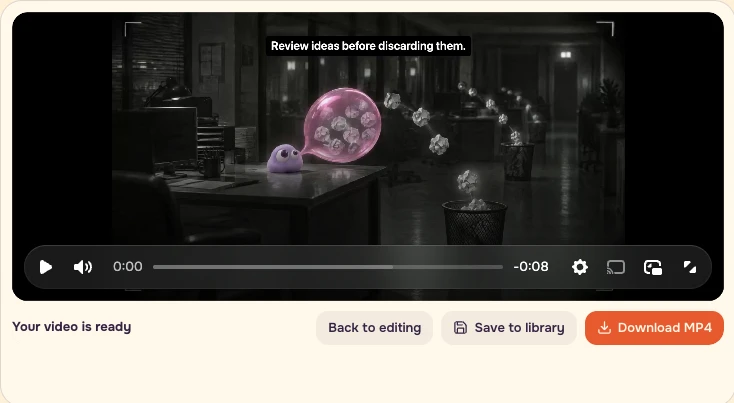
Blende im bearbeitbaren Projekt die Textspur mit dem Augensymbol vorübergehend aus und spiele den Schnitt einmal ab. Blende sie dann wieder ein und lies den Satz zum Bild. In der aufgezeichneten Oberfläche bleibt der zugängliche Name des Bedienelements in beiden Zuständen Ebene 1 ausblenden. Betätige deshalb dasselbe Augensymbol erneut, um sie einzublenden.
- Benenne, was verworfen wurde.
- Verfolge, was sich bewegt und wo es landet.
- Prüfe, ob die Handlung trotz Text sichtbar bleibt.
- Bestätige, dass das Projekt zwei viersekündige Clips bei 1× enthält.
- Halte die Textebene im bearbeitbaren Projekt getrennt.
- Speichere ein verständliches Briefing und drei mögliche Metaphern.
- Erkläre genaue Mengen, Prozessschritte und Kausalität sachlich oder mit einem Diagramm.
Eine Blase, die Papier sammelt, kann Rückgewinnung sichtbar machen. Nutze die Metapher neben der sachlichen Erklärung. Suche beim nächsten Thema ein konkretes Objekt und ein sichtbares Verb, bevor du ein Modell wählst oder eine dramatische Kamerafahrt hinzufügst.
Häufige Fragen
Muss ich für diese Übung neue Clips kostenpflichtig generieren?
Für den mitgelieferten achtsekündigen Schnitt ist keine neue Generierung nötig. Nutze collect.mp4 und full-bubble.mp4 aus den Übungsdateien. Wenn du eigene Clips generierst, prüfe den vollständigen Preis, nachdem du das passende Startbild hinzugefügt hast.
Was ist, wenn ich keine eigenen Bilder oder Aufnahmen habe?
Das Übungspaket enthält beide Startbilder, die beiden Papiersammelclips und die bewegten und statischen Symbolbeispiele. Nutze diese Materialien für die Übung; Poppie ist bereits in den Startbildern.
Wie beurteile ich ein Ergebnis, das anders aussieht als das Beispiel?
Prüfe die Beziehung: Erkennst du, was verworfen wurde, was sich bewegt und wo es landet? Halte den Papierweg sichtbar und die Textebene getrennt. Prüfe beim mitgelieferten Schnitt außerdem, ob die Timeline zwei viersekündige Clips bei 1× enthält. Ist die Handlung schwer lesbar, vereinfache die Metapher, bevor du die Optik weiter ausarbeitest.