Schneide acht Sekunden heraus, vergleiche Quer- und Hochformat, prüfe ein echtes Proteus-Upscaling-Beispiel und miss deine Exporte.
Liefere denselben Acht-Sekunden-Ausschnitt in 16:9 und 9:16 zusammen mit einem ausgefüllten Prüfblatt. Überlege zuerst, wo das Video angesehen wird. Ein größer codiertes Bild belegt noch keine bessere Detailqualität.
Die Quelle ist Poppie — ein PopNow-Kurzfilm, Version 7, ohne eingebrannte Untertitel. Die öffentlich verfügbaren Tools Videoschnitt, Video-Format ändern und Video hochskalieren wurden am 7. November 2026 aufgezeichnet. Das separate, bereits vorhandene Verbesserungsbeispiel nutzt topaz-video-ai → Topaz Proteus. Die Moderation verwendet Gemini 3.8 Flash TTS, Puck, vocal_smile.
Unterrichtsdateien und Rezept
Rezept herunterladen · Quellfilm herunterladen
Das lokale Unterrichtspaket enthält wide.mp4, vertical.mp4, qc.json, den Quellfilm, soft-reject.mp4, drawing-reject.mp4, drawing-selected.mp4, portrait-before.mp4, portrait-proteus.mp4 und das Rezept. Die Links sind reservierte Veröffentlichungspfade. Diese Lektion wurde noch nicht hochgeladen oder veröffentlicht.
Die Quer- und Hochformatdateien wurden tatsächlich mit den öffentlichen Browsertools exportiert, gespeichert und erneut geöffnet. Ihre Messwerte stehen weiter unten. Für diese Lektion wurde keine kostenpflichtige Verbesserung beauftragt.
Für die mitgelieferte Schnitt- und Größenübung brauchst du keinen generativen Prompt. Das Porträtpaar vor und nach der Verbesserung existiert bereits. Für den Vergleich musst du keinen weiteren Durchlauf kaufen.
1. Fehler vor der Vergrößerung aussortieren
Spiele soft-reject.mp4 mit normaler Geschwindigkeit ab. Der Bildausschnitt wird enger, während die Oberflächendetails unscharf bleiben. Prüfe das Bild vor der Freigabe in der vorgesehenen Ausgabegröße.
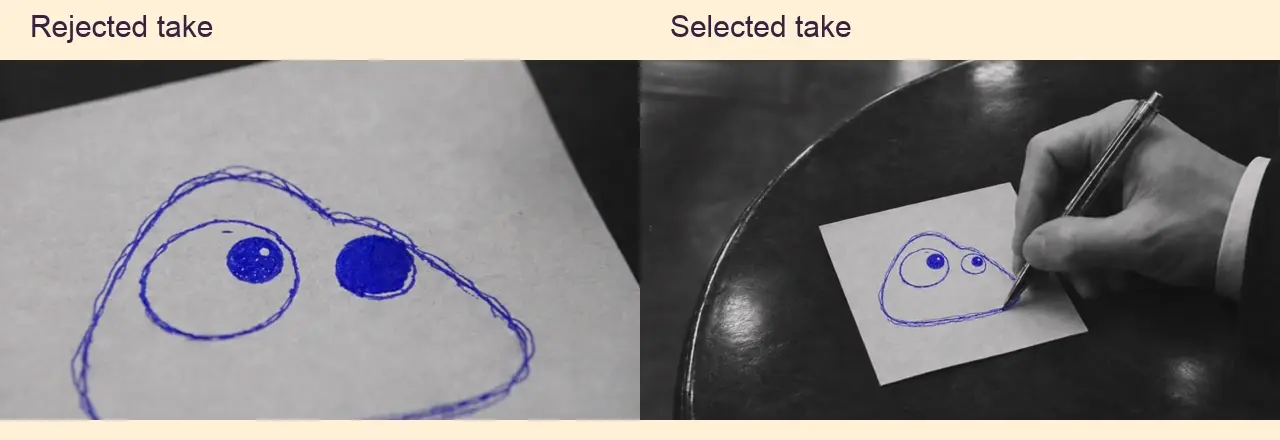
Vergleiche drawing-reject.mp4 und drawing-selected.mp4 zur gleichen Quellzeit bei 3.5 Sekunden. Die verworfene Aufnahme fährt zu nah an das Papier heran und macht aus dem kleinen Auge einen viel größeren, ausgefüllten Fleck. Die gewählte Aufnahme zeigt mehr Umgebung und ein kleineres Auge. Ersetze einen fehlerhaften Shot, bevor du ihn vergrößerst.
2. Den tatsächlichen fertigen Film kürzen
Öffne den Videoschnitt. Wähle unter Medien die Option Dateien von diesem Gerät auswählen und füge film-v7.mp4 hinzu. Falls das Beispielprojekt erscheint, entferne zuerst dessen Clips, Text und Sticker. Lokales Bearbeiten und Herunterladen funktionieren ohne Konto.
Wähle den Filmclip aus. Ziehe die Trimmgriffe auf 3:19.00–3:27.00, also das Quellintervall [199, 207). Das Projekt soll genau einen acht Sekunden langen Clip mit 1× und einer Quelllautstärke von 100% enthalten.
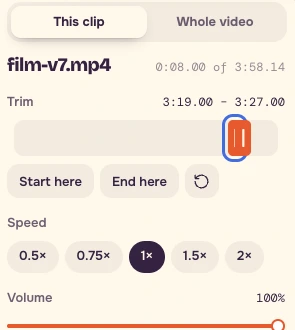
Die vollständige Quelle hat 238.144 Sekunden, 1280 × 720, H.264 bei 24fps mit AAC-Ton. Video-Format ändern akzeptiert bis zu drei Minuten, die Verbesserung höchstens sechzig Sekunden pro Durchlauf. Verwende für diese Übung den Acht-Sekunden-Ausschnitt.
3. Das Querformat exportieren
Wähle Effekte → Keine und Filter → Keine. Bei einem einzigen Quellclip ist kein Schnittübergang nötig. Wähle unter Gesamtes Video die folgenden Einstellungen.
| Einstellung | Wert |
|---|---|
| Seitenverhältnis | 16:9 |
| Einpassung | Alles anzeigen |
| Auflösung | 720p |
| Einblenden / Ausblenden | Aus |
| Clipton | Ein |
| Clipgeschwindigkeit | 1× |
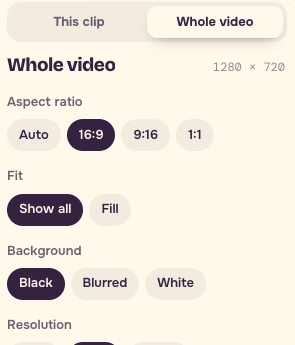
Wähle Video exportieren → Export starten → MP4 herunterladen. Öffne die heruntergeladene Datei erneut und notiere tatsächliche Abmessungen, Dauer, Dateiformat, Codec und Ton. Verwende wide.mp4 erst nach Prüfung der tatsächlichen Dateidaten als Eingabe für den nächsten Schritt. Falls dein Browser WebM erzeugt, behalte dessen echte Dateiendung.
4. Den Hochformat-Ausschnitt an echten Frames wählen
Öffne Video-Format ändern, füge die geprüfte achtsekündige Querformatdatei hinzu und wähle TikTok · Reels · Shorts. Vergleiche Zuschneiden und füllen mit Unscharfer Hintergrund.
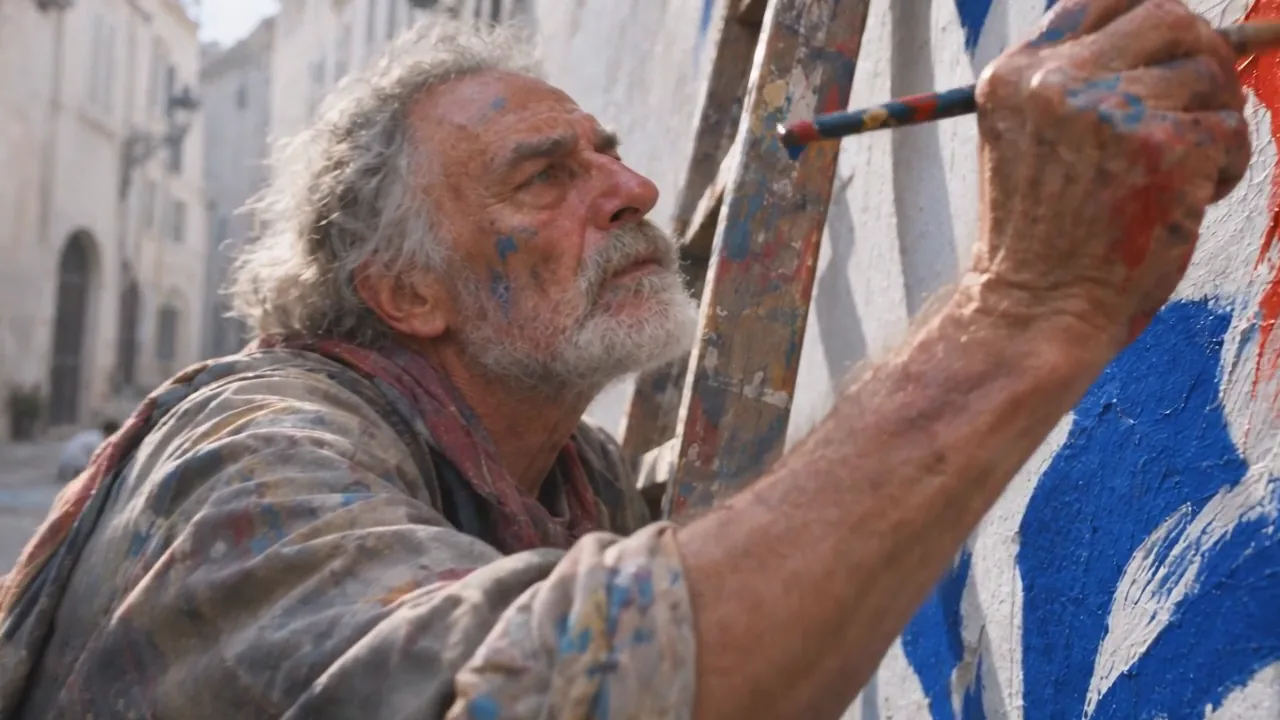
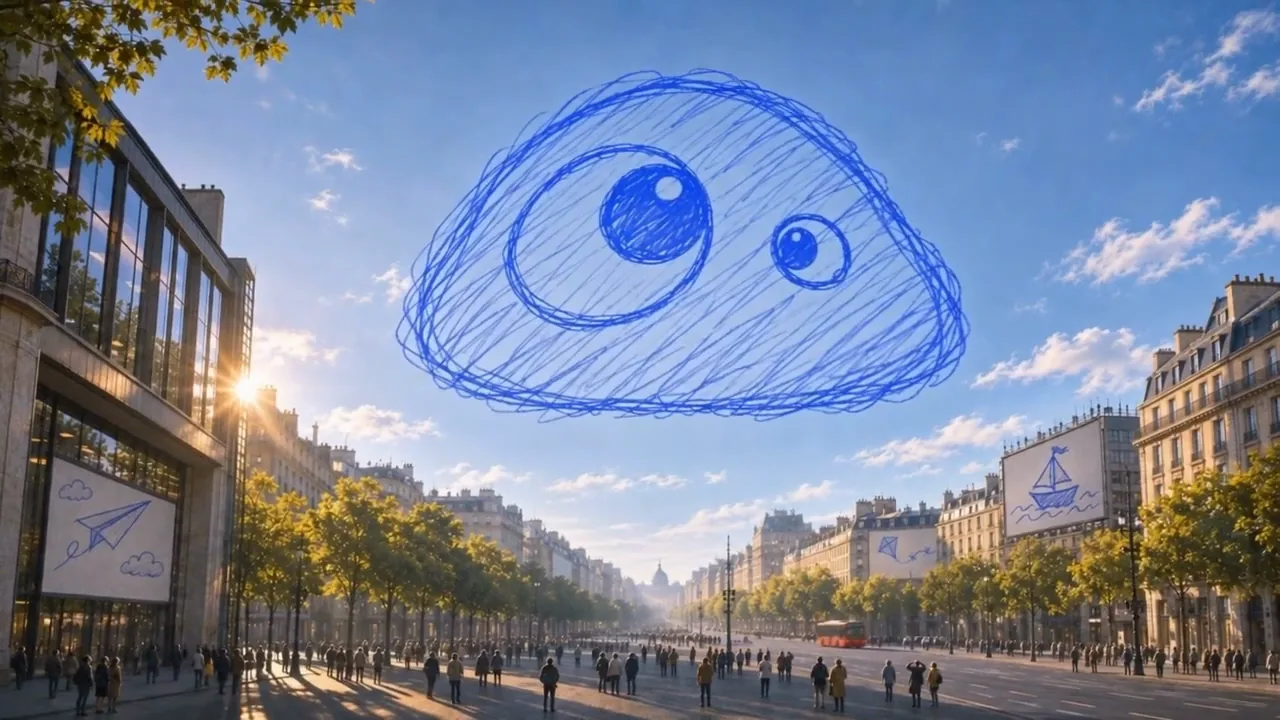
Bei 0 Sekunden im Ausschnitt / 199 Sekunden im Quellfilm liegt das Gesicht des Mannes vollständig im zentrierten 9:16-Fenster. Bei 4 Sekunden / 203 Sekunden schneidet derselbe Ausschnitt beide Seiten der großen Himmelszeichnung ab. Wegen dieses Himmelsshots behalten wir hier die volle Quellbreite.
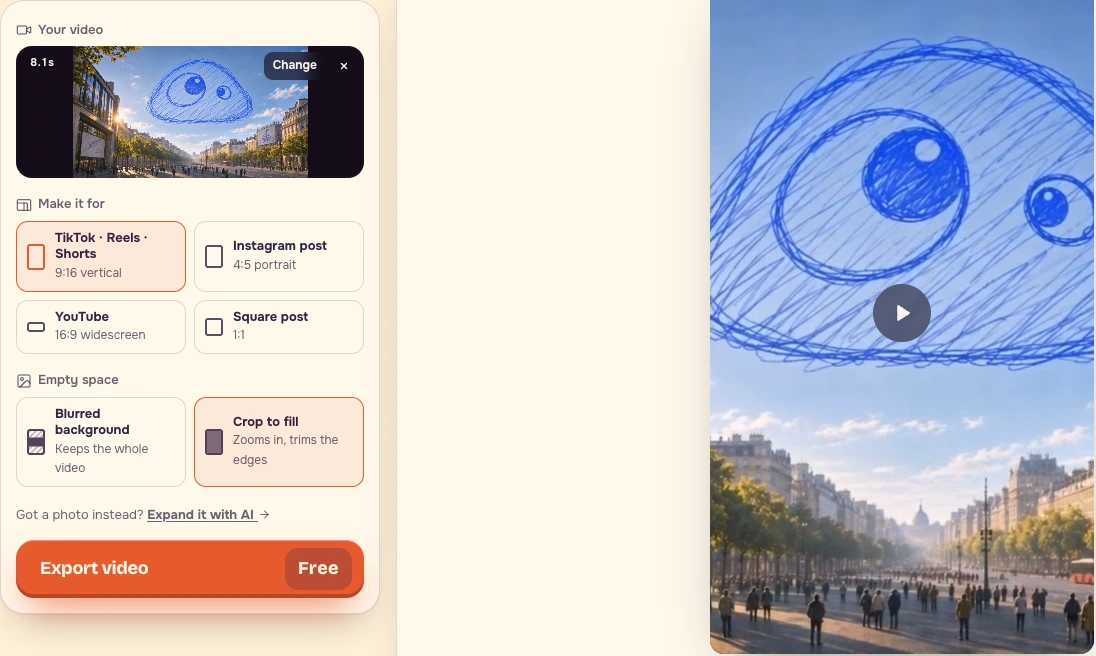
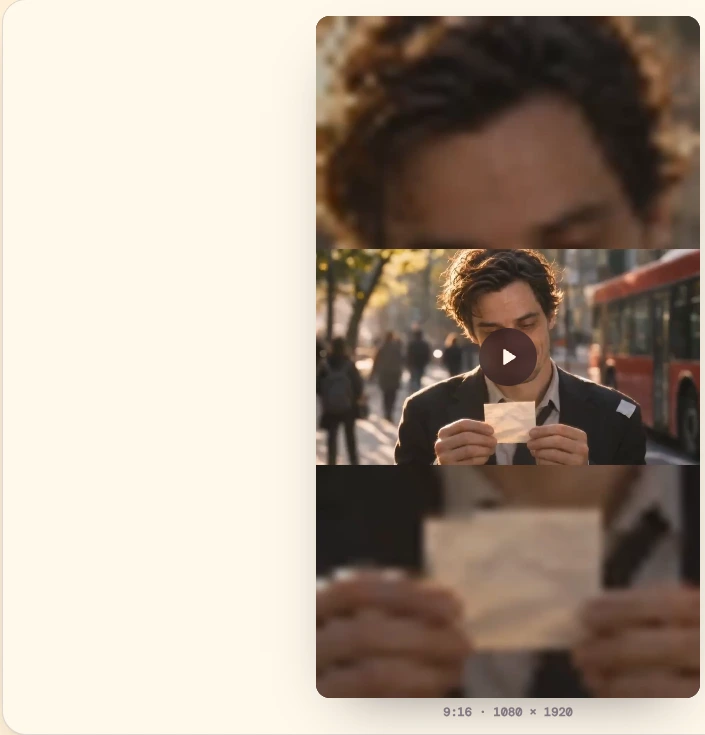
Wähle Unscharfer Hintergrund → Video exportieren → Herunterladen. Öffne die tatsächlich heruntergeladene Hochformatdatei erneut. Das gesamte Quellbild soll sichtbar bleiben, während das unscharfe Bild den Hochformatrahmen füllt. Dadurch wird das Hauptbild kleiner. Prüfe seine Erkennbarkeit auf einem Smartphone. Miss die exportierten Abmessungen, statt auf jedem Gerät 1080 × 1920 vorauszusetzen.
5. Ein separates echtes Upscaling-Beispiel vergleichen
Öffne portrait-before.mp4 und portrait-proteus.mp4 zu gleichen Quellzeiten und in gleicher Anzeigegröße. Beide dauern drei Sekunden. Die Eingabe hat 540 × 720, die Proteus-Ausgabe 1080 × 1440. Prüfe Haare, Haut und Jackentextur und spiele beide anschließend normal ab, um die Stabilität zu beurteilen.
Wähle in Video hochskalieren das Beispiel Porträt hochskalieren, Verwenden → Hochskalieren, Ausgabegröße → 1080p und Weitere Optionen → Modell → Topaz Proteus. Standard nutzt das andere Modell Video Upscaler. Benenne die tatsächlich verglichene Option.
Lies vor dem Kauf eines Durchlaufs den Preis auf der vollständig ausgefüllten Aktionsschaltfläche und notiere das Datum. Am 7. November 2026 zeigte Topaz Proteus für dieses dreisekündige Beispiel bei 1080p 120 Credits an. Es wurde kein Verbesserungsauftrag abgeschickt. Das mitgelieferte Porträtpaar ist ein separates früheres Beispiel und keine Verbesserung des Filmausschnitts.
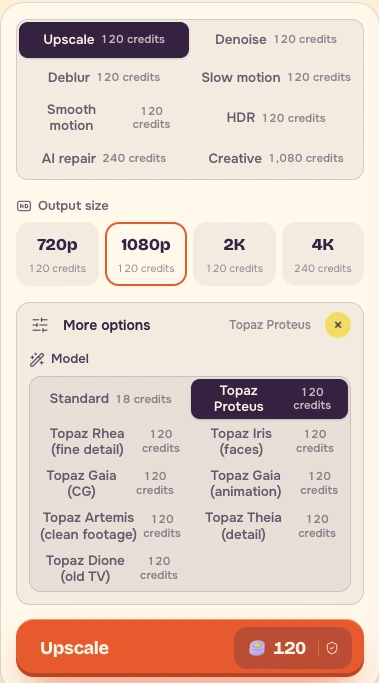
Vergleiche bei einer sauberen 720p-Quelle für eine gewünschte 1080p-Ausgabe nützliche Details und ihre zeitliche Stabilität mit einem einfach skalierten Export, bevor du für KI-Verbesserung bezahlst.
6. Das Prüfblatt ausfüllen
Spiele beide tatsächlichen Downloads vollständig ab. Prüfe Schnitte, Papier, Himmelszeichnung und Quellmischung. Notiere Fehler mit Timecodes. Bewahre Film, Exporte, Rezept und ausgefülltes Blatt gemeinsam auf.
| Prüfung | Querformat | Hochformat |
|---|---|---|
| Quellbereich | film-v7 [199, 207) | Geprüfte achtsekündige Querformatdatei |
| Ziel | 16:9, Quellmischung | 9:16, volle Bildbreite vor unscharfem Hintergrund |
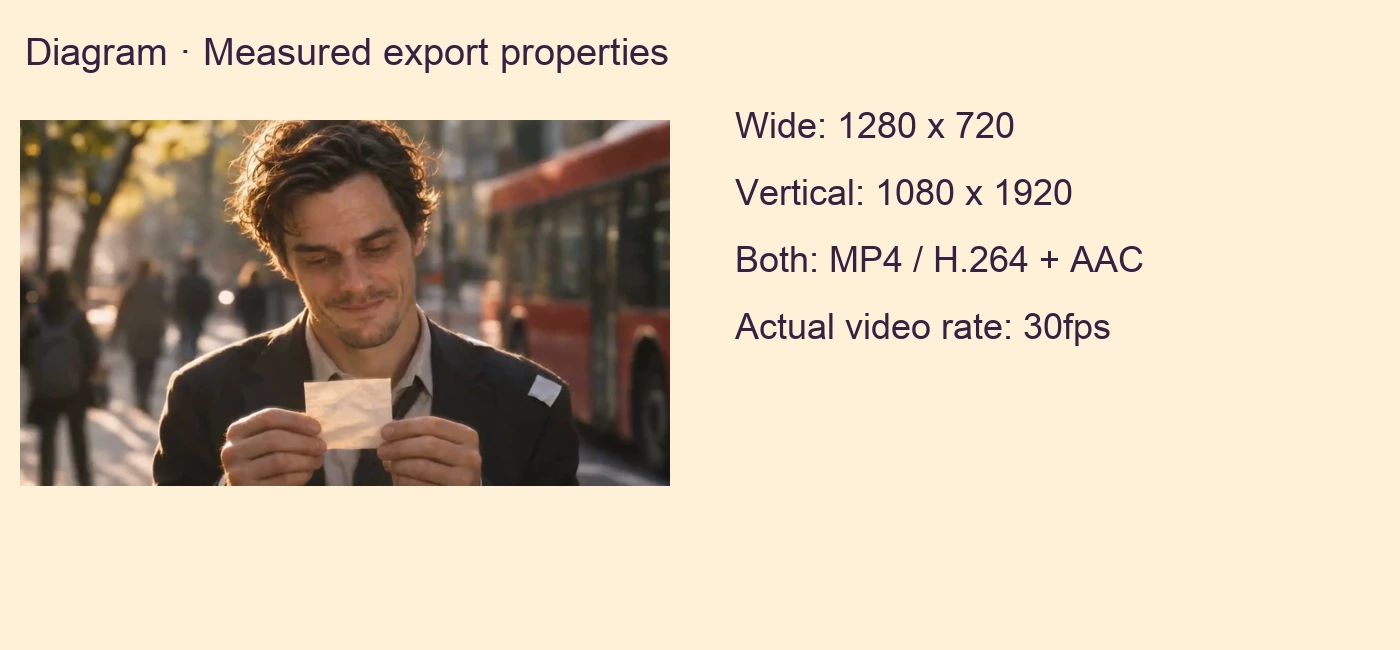
| Tatsächliche Abmessungen | 1280 × 720 | 1080 × 1920 |
| Tatsächliches Format / Codec | MP4 / H.264 + AAC | MP4 / H.264 + AAC |
| Tatsächliche Dauer | Video 8.000s, Container 8.064s | Video 8.0667s, Container 8.128s |
| Ton erwartet / geprüft | Quellmischung, decodiertes Signal entspricht Quelle | Quellmischung, decodiertes Signal entspricht Quelle |
| Erste / letzte Frames | Beide prüfen | Beide prüfen |
| Schnitte | Vollständig ansehen | Vollständig ansehen |
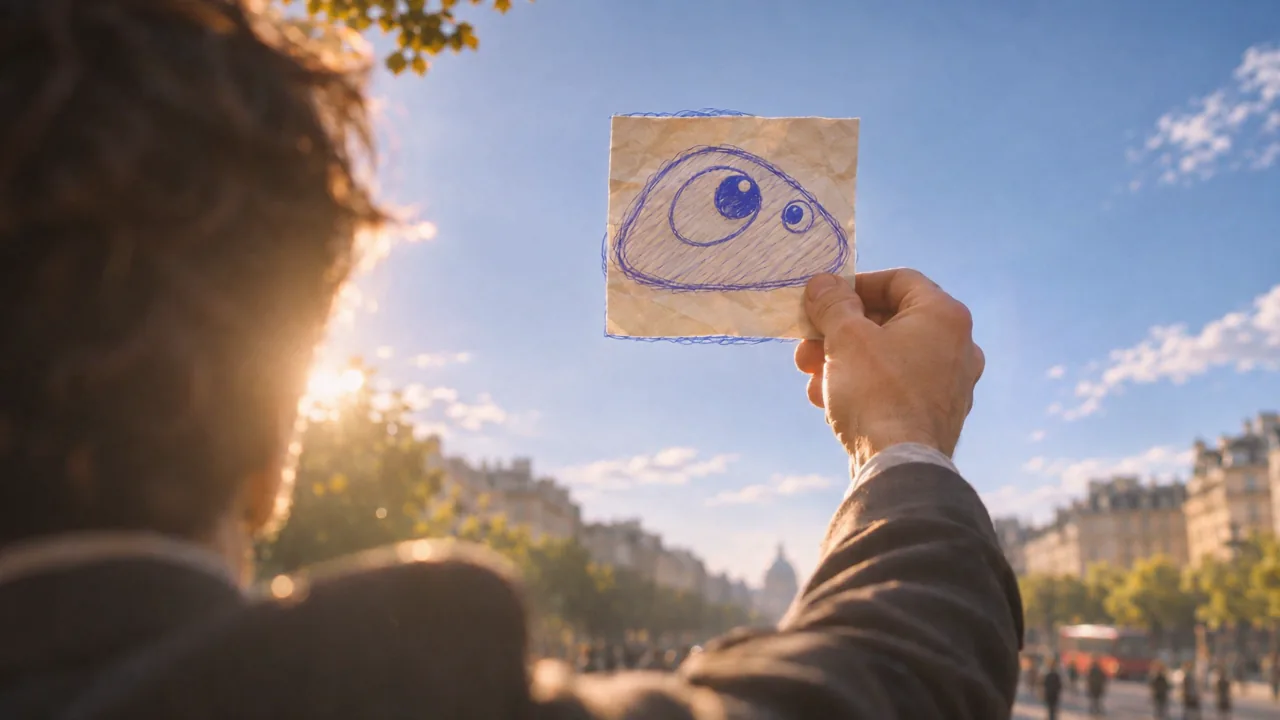
| Zuschnittfehler | Keine Änderung des Bildausschnitts geplant | Zentrierten Zuschnitt bei 00:04 wegen fehlender Himmelszeichnung verwerfen |
| Weitere Fehler-Timecodes | Nach Sichtung ausfüllen | Nach Sichtung ausfüllen |
| Behalten / Überarbeiten | Für diese Übung behalten, strenge Liefervorgaben prüfen | Unscharfen Hintergrund behalten, strenge Liefervorgaben prüfen |
- Prüfe, ob jede Lieferdatei geöffnet und einmal vollständig mit 1× abgespielt werden kann.
- Prüfe den vorgesehenen Acht-Sekunden-Bereich und jeden Schnitt.
- Kontrolliere Papier, Augen, Himmelszeichnung und Bildränder.
- Höre am Anfang, an den Schnitten und am Ende auf die erwartete Quellmischung.
- Notiere tatsächliches Format, Abmessungen, Bildrate und Dauer.
- Halte Unterschiede zwischen Quer- und Hochformatdownload fest.
- Führe Änderungen des Bildausschnitts und Verbesserungen getrennt durch.
- Verwende für strenge Kunden- oder Sendevorgaben ein Finishing-Tool mit Messwerten für Codec, Bildrate und Lautheit.
Beide Dateien wurden decodiert und ihr Ton mit der Quelle verglichen. Nach ungefährer zeitlicher Ausrichtung betrug die Korrelation im Querformat 0.9994 und im Hochformat 0.9989. Das bestätigt das erhaltene Quellsignal, ersetzt aber weder Hör- noch Lautheitsprüfung. Der Hochformatexport hat zwei Videoframes mehr als das Querformat. Halte diese gemessenen Unterschiede im Prüfblatt fest, statt anhand der Dateinamen identische Dauer anzunehmen.
Speichere das ausgefüllte Blatt bei den Dateien. Die Einstellung der Ausgabeauflösung im Editor ersetzt diese Messungen nicht.
Häufige Fragen
Muss ich für diese Lektion einen neuen Upscaling-Durchlauf kaufen?
Nein. Verwende den mitgelieferten Film zum Kürzen und Skalieren und vergleiche die vorhandenen Dateien portrait-before.mp4 und portrait-proteus.mp4 separat. Für diesen Vergleich ist kein neuer Verbesserungsdurchlauf nötig. Falls du einen kaufen möchtest, lies zuerst den Preis nach Eingabe aller Optionen und notiere das Datum.
Ist mein Export falsch, wenn Abmessungen oder Dauer vom Prüfblatt abweichen?
Nicht unbedingt. Die Abmessungen im Hochformat können vom Gerät abhängen, und die aufgezeichneten Quer- und Hochformatdownloads unterscheiden sich bereits in der Dauer. Öffne deine tatsächlichen Dateien erneut, miss ihre Eigenschaften und notiere Abweichungen im Prüfblatt. Prüfe Quellbereich, Bildausschnitt, Schnitte und Ton. Für strenge Liefervorgaben brauchst du ein Finishing-Tool mit Codec-, Bildraten- und Lautheitsmessung.
Warum einen unscharfen Hintergrund verwenden, wenn der zentrierte Zuschnitt das Gesicht erhält?
Am Anfang passt das Gesicht hinein, doch bei 00:04 entfernt derselbe Zuschnitt beide Seiten der großen Himmelszeichnung. Ein unscharfer Hintergrund erhält die volle Quellbreite. Das Hauptbild wird dadurch kleiner. Prüfe deshalb seine Erkennbarkeit auf einem Smartphone, bevor du das Hochformat behältst.