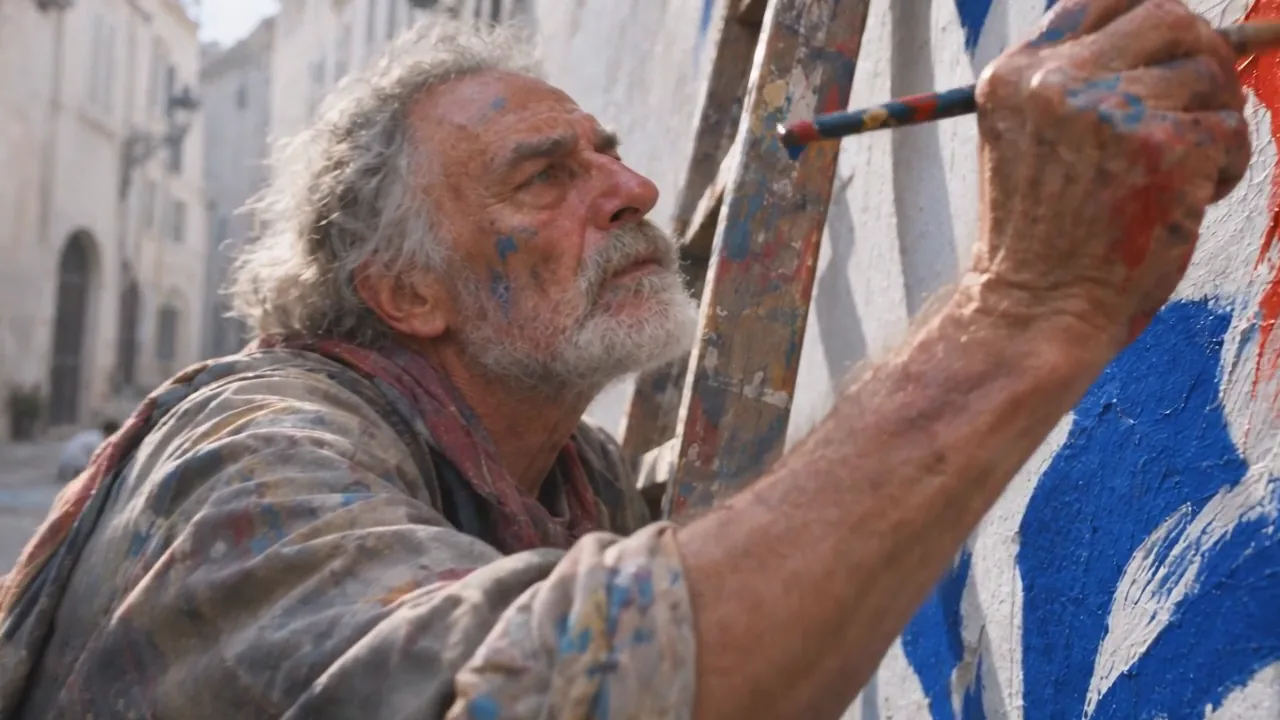
Vergleiche einen echten fehlerhaften und korrigierten Requisiten-Shot, baue zwei Sechs-Sekunden-Fassungen nach und liefere bei gleichen Schnittpunkten ein klares Änderungsprotokoll.
Eine sinnvolle Korrektur braucht ein sichtbares Abnahmekriterium und einen klaren Rahmen. Hier lautet der Auftrag: ein einziges echtes Blatt Papier, kein zusätzliches Blatt am Himmel. Ersetze den mittleren Shot und behalte den Zeichen-Shot, den Seifenblasen-Shot und die Schnittpunkte bei.
Die Takes vor und nach der Korrektur stammen aus unserer eigenen Produktion mit Seedance 2.5. Die Website-Einstellungen und der Browsereditor wurden am 7. November 2026 aufgezeichnet. Die beiden Sechs-Sekunden-Fassungen sind Übungsschnitte aus diesen echten Quellen. Sie sind vom fertigen Film getrennt und belegen keine Kundenfreigabe.
Übungsdateien herunterladen
- drawing.mp4, note-before.mp4, note-after.mp4 und bubble.mp4.
- note-start.png: das Startbild für die Korrektur.
- V1 und V2: die beiden herunterladbaren Sechs-Sekunden-Beispiele.
- Rezept und ausgefülltes Änderungsprotokoll.
Schritt 1: Eine überprüfbare Anmerkung schreiben
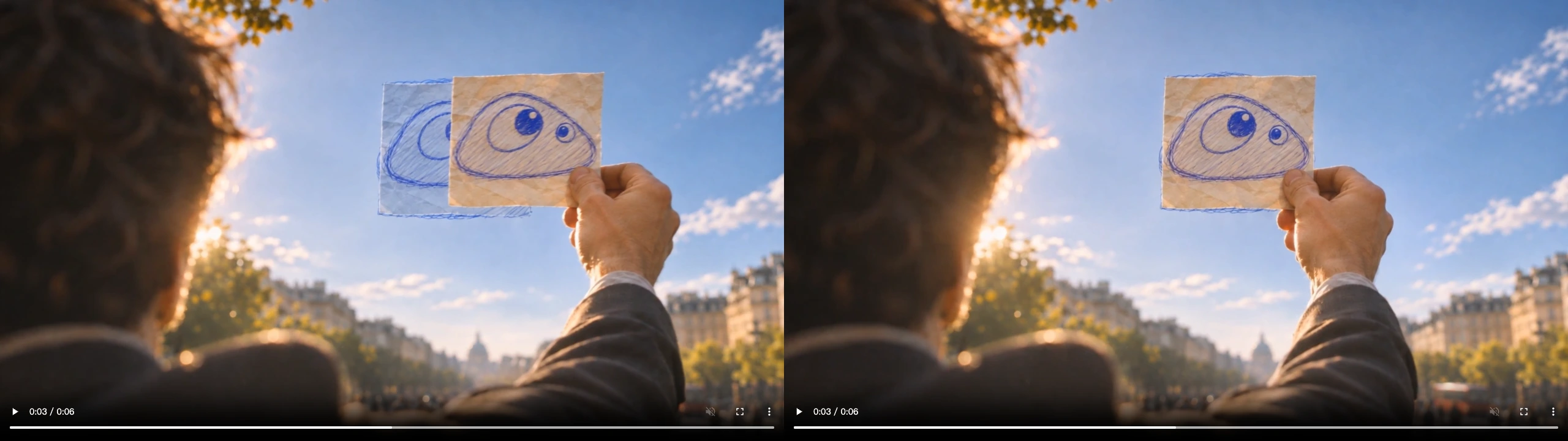
Sieh dir den fehlerhaften Take bei 1x an. Während sich das gehaltene Blatt entfernt, bleibt eine zweite Zeichnung auf Papier am Himmel stehen. Das ist eine zusätzliche Requisite. Vergleiche beide Fassungen bei Timeline-Zeit 3 Sekunden. Das entspricht Quellzeit 1 Sekunde im jeweiligen mittleren Shot.
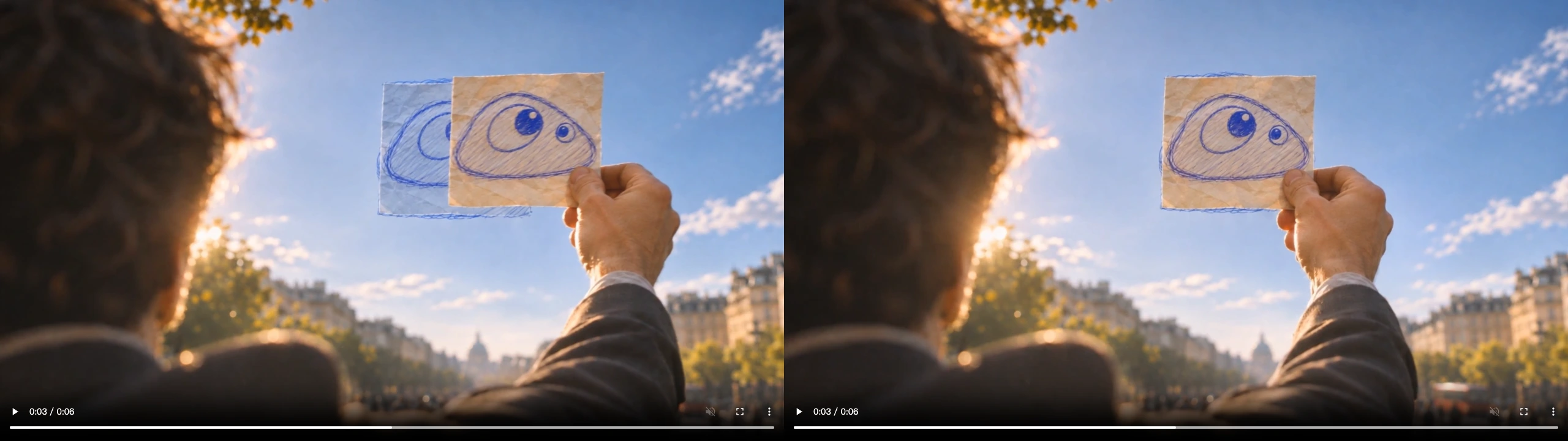
Schreibe: „Ein einziges echtes Blatt Papier; kein zusätzliches Blatt am Himmel.“ Halte Ort, Zwei-Sekunden-Slot, benachbarte Clips und Tonregeln fest. Neue Kleidung, Kamerabewegungen oder einen anderen Ort hebst du für einen separaten Auftrag auf.
Schritt 2: Die Korrektur vorbereiten
Öffne Video, wähle Seedance 2.5 und Foto als Start. Füge unter Mit einem Foto starten die Datei note-start.png hinzu, füge den Prompt ein und wähle 4s, 720p (angezeigt als Scharf) sowie das adaptive Seitenverhältnis Auto. Prüfe vor Erstellen den aktuellen Kostenvoranschlag.
Englische Übersetzung unseres ursprünglichen Korrekturprompts:
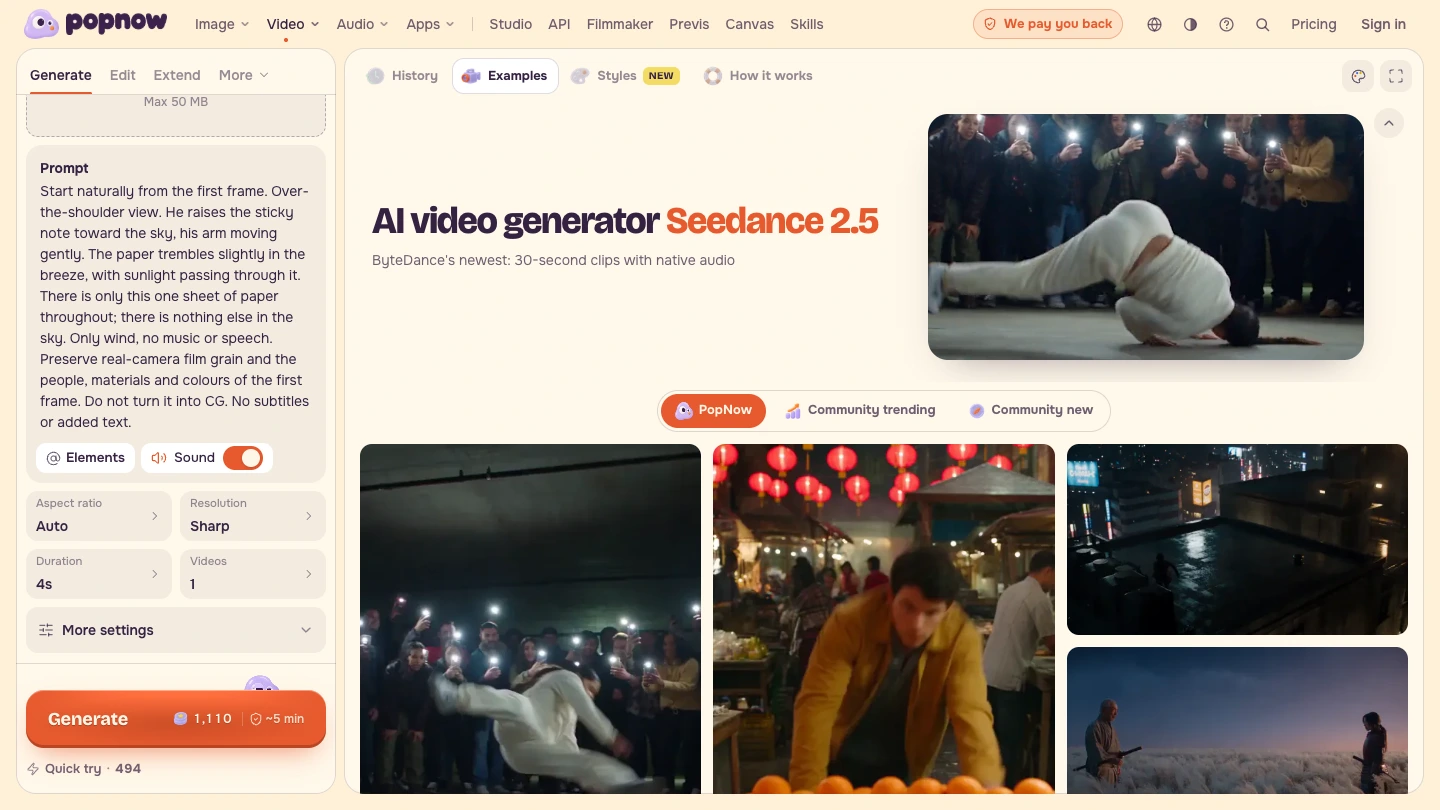
Diese Aufnahme zeigt das öffentliche Formular und dessen Kostenvoranschlag. Während der Aufnahme wurde weder eine Generierung abgeschickt noch ein Bild hochgeladen. Die bereitgestellten Vorher- und Nachher-Takes sind frühere Produktionsergebnisse. Prüfe den aktuellen Preis nach dem Hinzufügen deines Bildes; ein früher angezeigter Preis ist keine feste Abbuchung.
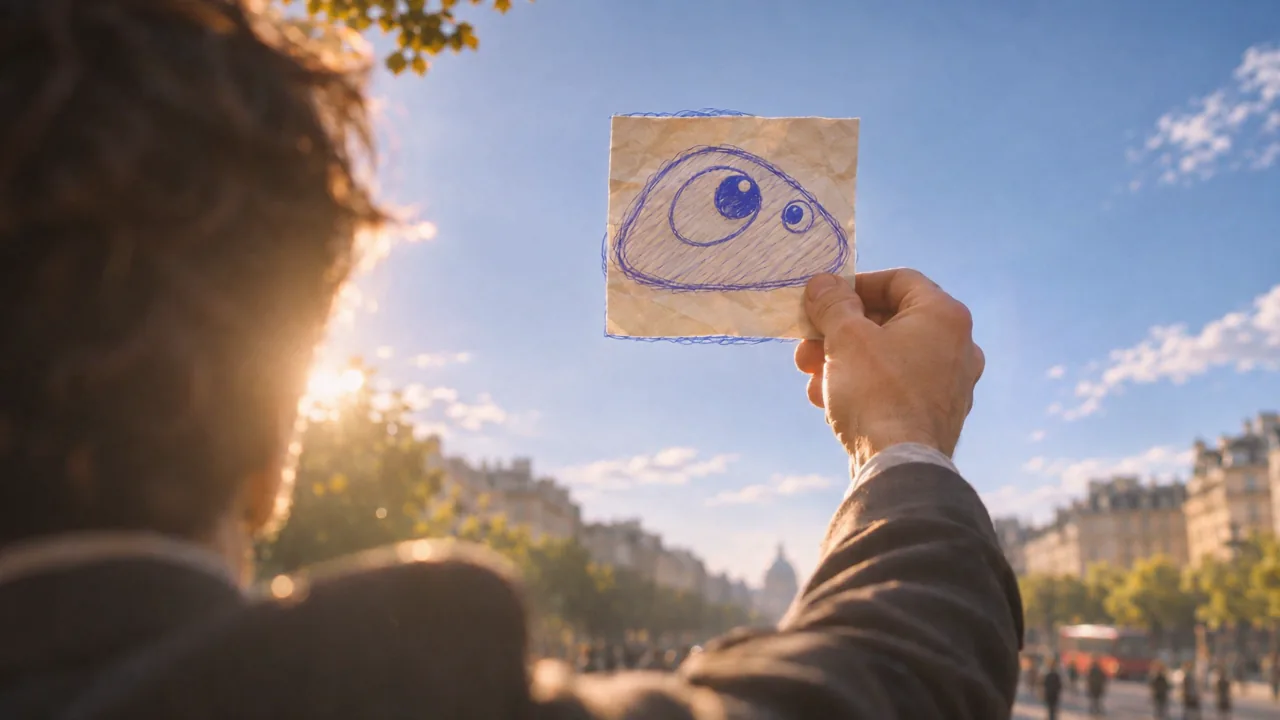
Die Korrektur ändert neben dem Ausschluss auch die Handlung: Er hebt das Blatt an. Bei Quellzeit 1 und 3 Sekunden zeigen die geprüften korrigierten Frames ein gehaltenes Blatt ohne zusätzliches schwebendes Papier.
Schritt 3: V1 exportieren
Öffne den Video-Editor, wähle Medien und dann Dateien von diesem Gerät wählen. Importiere drawing, note-before und bubble in dieser Reihenfolge. Behalte mit dem Kürzen-Griff und der Zeitanzeige für jeden Clip die Quellzeit 0–2 Sekunden. Belasse Tempo bei 1×.
Wähle unter Ganzes Video 16:9 und Komplett zeigen. Setze den Übergang auf Keiner, lasse Überblendungen ausgeschaltet und schalte den Ton der Clips aus. Exportiere V1 und lade die MP4 herunter, bevor du den Shot ersetzt.
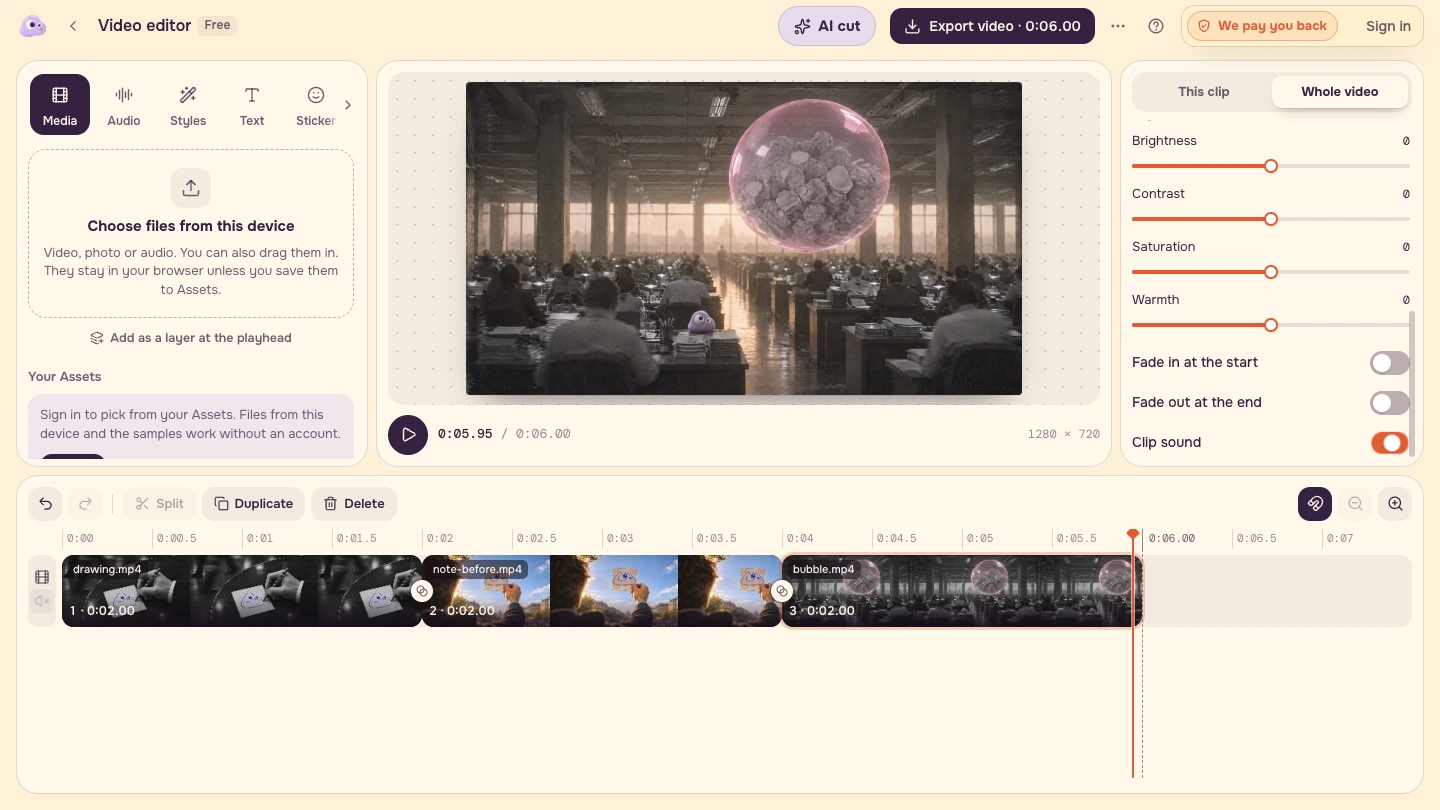
| Timeline | V1-Quelle | Quellbereich |
|---|---|---|
| [0, 2) Sekunden | drawing.mp4 | [0, 2) Sekunden |
| [2, 4) Sekunden | note-before.mp4 | [0, 2) Sekunden |
| [4, 6) Sekunden | bubble.mp4 | [0, 2) Sekunden |
Schritt 4: Mittlere Quelle ersetzen und V2 exportieren
Wähle note-before, klicke auf Löschen und importiere note-after über Medien. Platziere den Clip mit Nach vorn zwischen drawing und bubble. Trimme ihn auf Quellzeit [0, 2). Prüfe, dass der letzte Shot bei 4 Sekunden beginnt und die Gesamtdauer 6 Sekunden beträgt. Behalte Bildausschnitt, Tempo, Übergang und Toneinstellungen bei. Exportiere V2 und lade die Datei herunter.
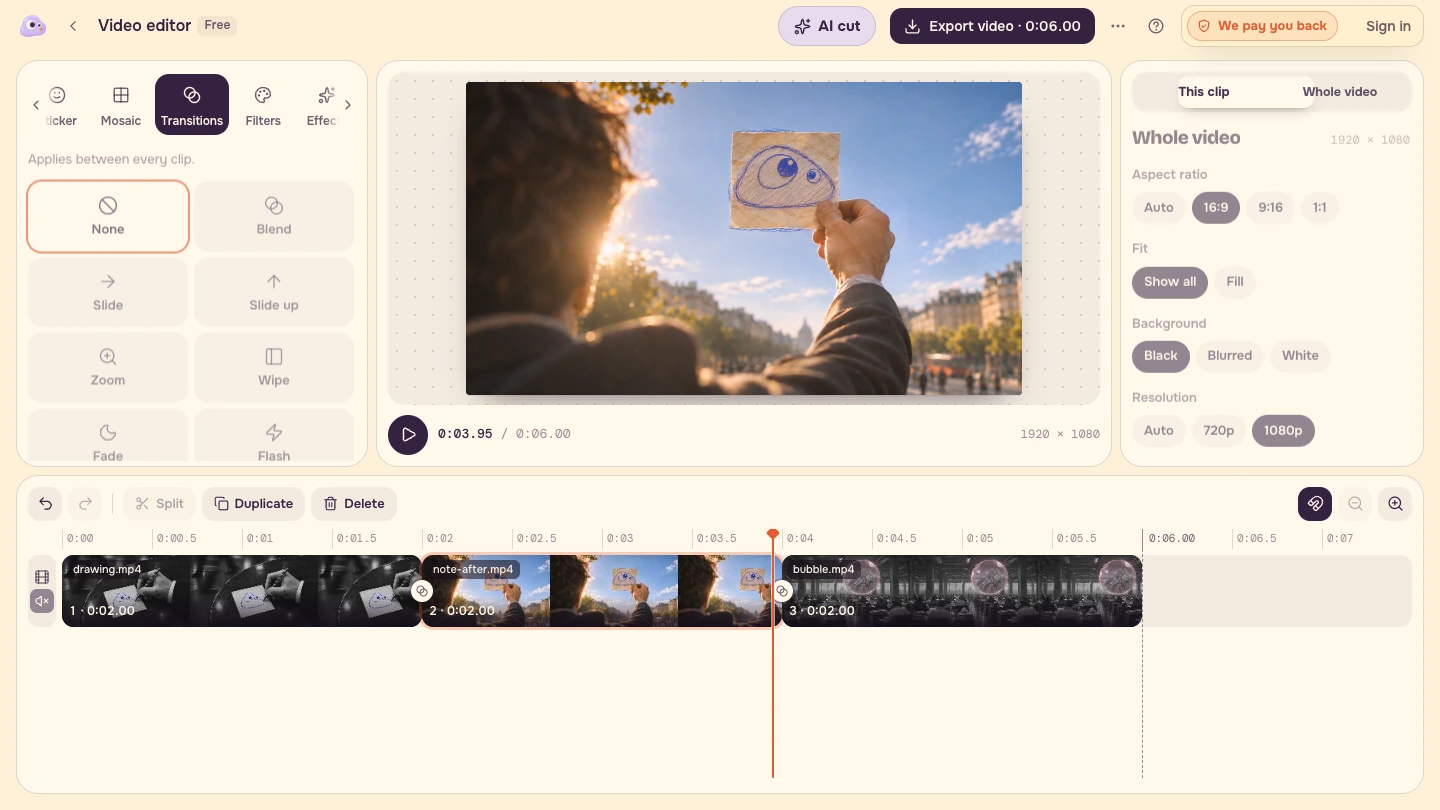
Beide in der Aufnahme heruntergeladenen Dateien haben 1920 × 1080, H.264 MP4, 30fps, 180 Frames und genau 6 Sekunden. Sie enthalten keinen Audiostream. Größere Exportabmessungen fügen den 720p-Quellen keine Details hinzu.
Schritt 5: Gleiche Zeitpunkte vergleichen und protokollieren
Öffne die beiden heruntergeladenen Dateien erneut in getrennten Playern. Halte beide bei Timeline-Zeit 3 Sekunden an. Vergleiche nicht Quellzeit 1 Sekunde einer Fassung mit Quellzeit 3 Sekunden der anderen. Prüfe beim Sichten der ursprünglichen Vier-Sekunden-Takes einen weiteren übereinstimmenden Quellzeitpunkt.
| Eintrag | Ausgefülltes Änderungsprotokoll |
|---|---|
| Auftrag | Ein einziges echtes Blatt; kein zusätzliches Blatt am Himmel. |
| Geändert | Mittlere Quelle, sichtbare Papieranzahl und Handlung mit dem Zettel. |
| Unverändert | Zeichen- und Seifenblasenquellen; Schnittgrenzen bei 0/2/4/6 Sekunden; 16:9; Komplett zeigen; 1×. |
| Ton | Beide Übungsfassungen sind bewusst stumm. |
| Umfang | Übungsschnitte aus echten Takes, keine früheren Endfassungen des Films oder Kundenfreigaben. |
Spiele vor der Übergabe jeden Download vollständig bei 1x ab. Prüfe beide Schnitte, die Bildränder und das Fehlen einer Tonspur. Braucht der neue Shot mehr als zwei Sekunden, behandle das als neue Schnittentscheidung und prüfe jeden späteren Schnitt.
Der fertige Film Poppie: ein PopNow-Kurzfilm verwendet eigene Zooms, Schnitte und Ton. Seine Zettelszene gibt nicht das Timing dieser Übung vor.
Checkliste
- Benenne eine sichtbare Änderung und ihr Abnahmekriterium.
- Vergleiche übereinstimmende Quellzeitpunkte.
- Behalte vereinbarte Schnittpunkte und benachbarte Quellen bei.
- Behalte Bildausschnitt und Tempo bei.
- Halte die Tonregeln für beide Fassungen fest.
- Öffne jeden Download erneut und spiele ihn vollständig ab.
- Liefere V1, V2 und das ausgefüllte Änderungsprotokoll.
Rezept
Die herunterladbare JSON enthält den vollständigen Prompt, Einstellungen, Timeline und Protokoll. Wiederhole die Übung mit deinem Material: Ersetze eine Quelle im vereinbarten Slot, notiere Änderungen und unveränderte Punkte und prüfe den Export. Verändert ein Auftrag Dauer, Bildausschnitt oder Ton, muss die gesamte Sequenz erneut geprüft werden.
Häufige Fragen
Wird die Korrektur während der Aufnahme live generiert?
Vorher und Nachher sind vorhandene Produktionstakes. Die Aufnahme zeigt das echte öffentliche Formular und einen lokalen Editorablauf. Das Startbild wird separat bereitgestellt und wurde während der Aufnahme nicht hochgeladen. Der angezeigte Kostenvoranschlag ist von einer tatsächlichen Abbuchung zu unterscheiden.
Warum sind beide Übungsfassungen stumm?
Stille macht die Tonregeln der Übung eindeutig und einheitlich. Der fertige Film hat eigenen Ton und eigenes Timing. Benötigst du Ton für die Übergabe, prüfe die Einpassung des Ersatzshots in den umgebenden Ton als separates Abnahmekriterium.
Was, wenn der Ersatzshot einen längeren Slot braucht?
Behandle die veränderte Dauer als neue Schnittentscheidung. Prüfe alle späteren Schnitte, Übergänge und Toneinsätze. Spiele dann vor der Übergabe die gesamte heruntergeladene Korrekturfassung erneut ab.