Prüfe eine tatsächlich misslungene Vorlage, starte mit einer brauchbaren Collage, teste Seedance 2.5 im kleinen Rahmen, notiere den Preis und exportiere vier Sekunden im Querformat.
Dein erster brauchbarer Clip darf klein sein. Ein Motiv, eine klar erkennbare Aktion und ein Budget, das du vorab aufschreibst, reichen aus. Diese Lektion nutzt einen vier Sekunden langen Papiercollage-Shot aus unserer eigenen Produktion. Das gespeicherte Beispiel entstand mit Seedance 2.5 in 720p. Für die Übung verwenden wir 480p und deaktivierten Ton, um den ersten Test klein zu halten.
Die Website-Bedienelemente und der lokale Editor wurden am 7. November 2026 ohne Anmeldung aufgezeichnet. Das Beispiel und die beiden verworfenen Takes sind vorhandene Produktionsdateien. Sie sind von der hier gezeigten Einrichtung auf der Website getrennt.
Übungsdateien herunterladen
- Freigegebene Collage, das Startbild mit zwei Beinen.
- Vier-Sekunden-Beispiel, das gespeicherte Produktionsergebnis in 720p.
- Verworfene Vorlage, verworfener Take A und verworfener Take B.
- Lade die Rezeptdatei und das bearbeitbare Kostenprotokoll herunter.
Schritt 1: Den Fehler vor der kostenpflichtigen Animation finden
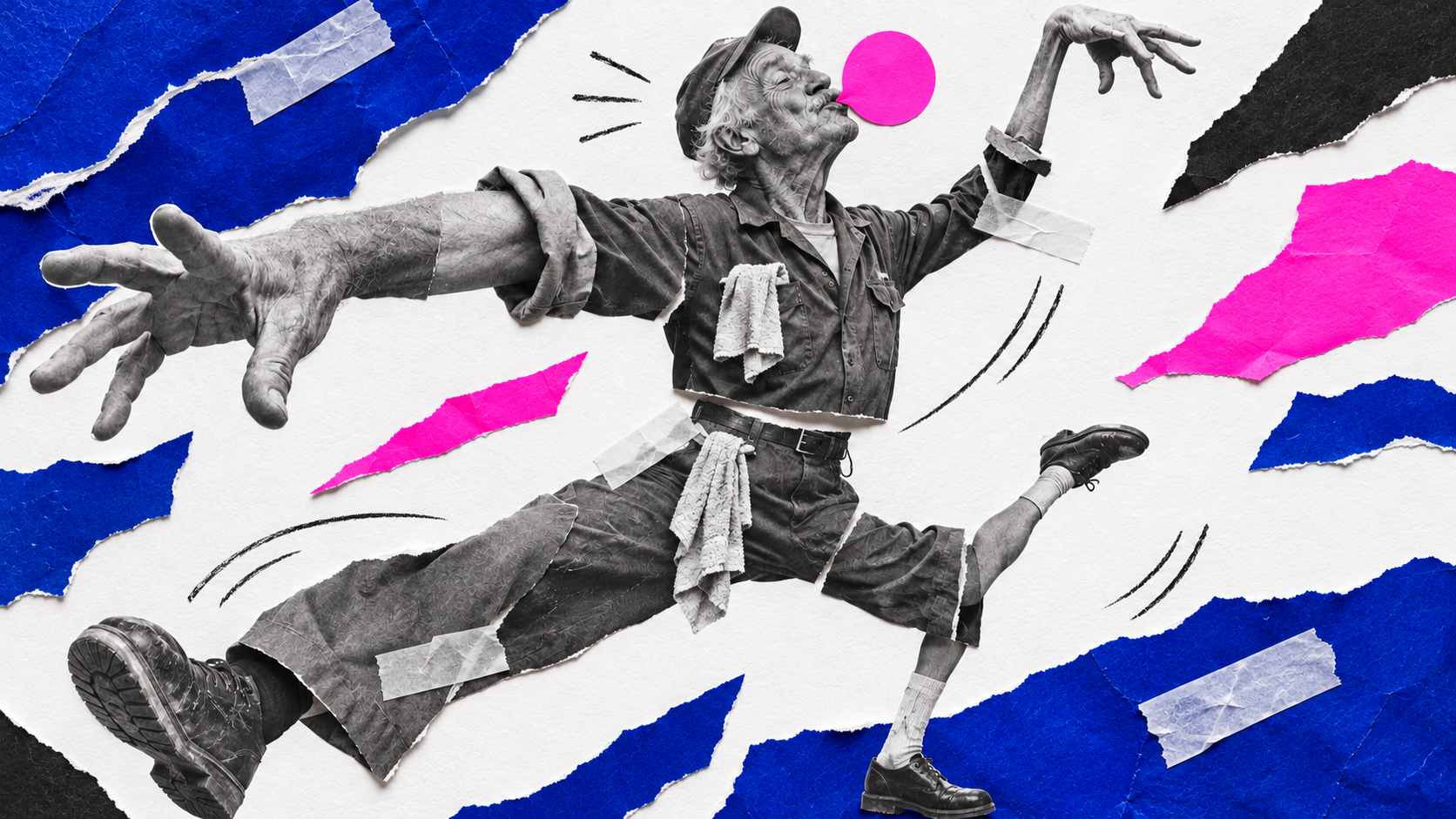
Das erste Bild hat drei Schuhe. Beide gespeicherten, verworfenen Takes behalten dieses strukturelle Problem bei. Der Wiederholungsverlauf verweist auf den ursprünglichen Knoten und dieselbe fehlerhafte Vorlage. Eine Wiederholung war der falsche nächste Schritt. Zuerst hätte das Bild korrigiert werden müssen.
Prüfe bei deinem eigenen Shot Hände, Füße, überlappende Körper und Bildränder. Ein eindeutiges Startbild gibt dir konkrete Anhaltspunkte, um die Bewegung zu beurteilen.
Schritt 2: Ein brauchbares Startbild hinzufügen
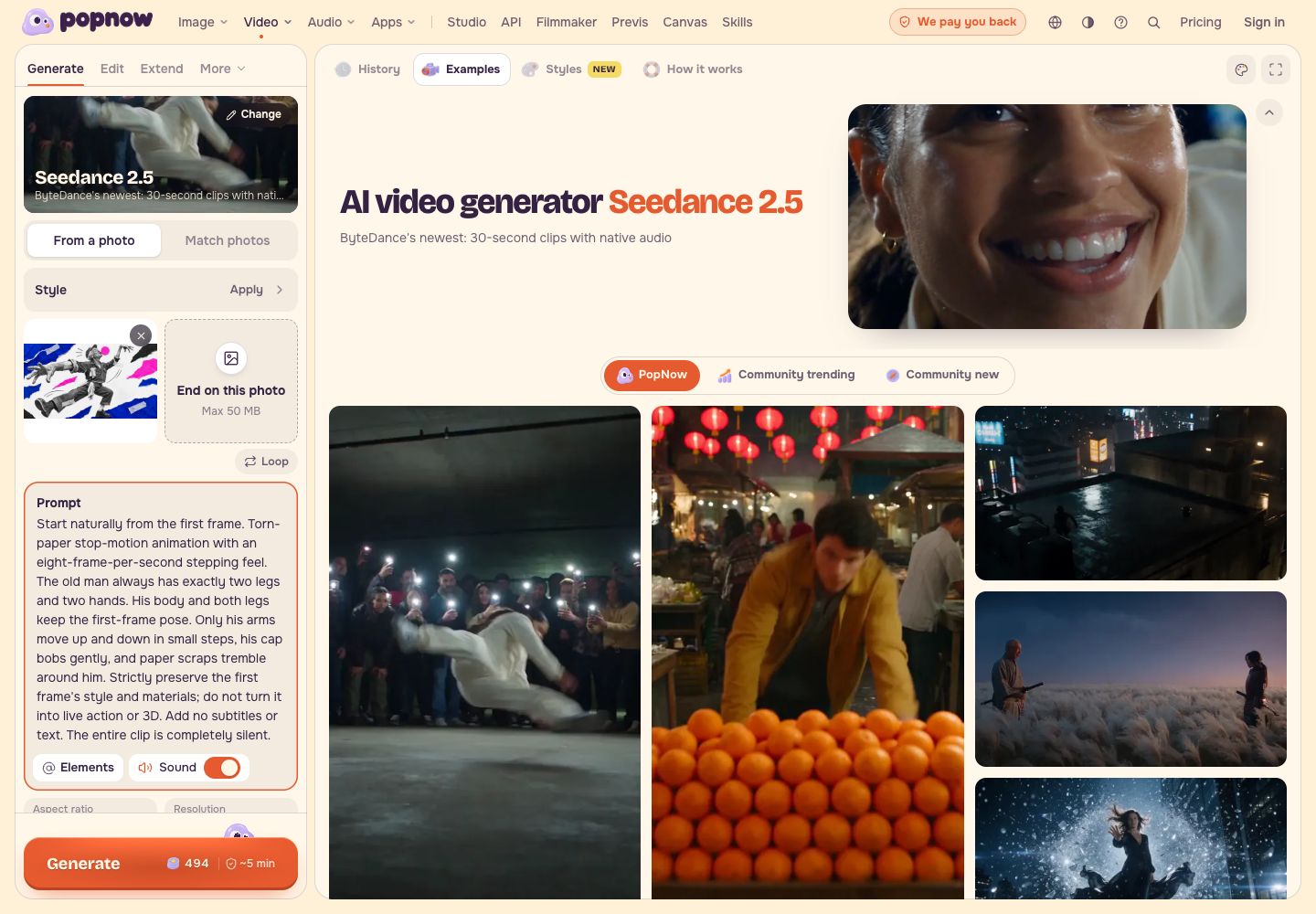
Öffne Bild zu Video, wähle Seedance 2.5 und dann Foto als Start. Füge die freigegebene Collage als Startbild hinzu. Lass Mit diesem Foto enden für diese kleine Bewegung leer.
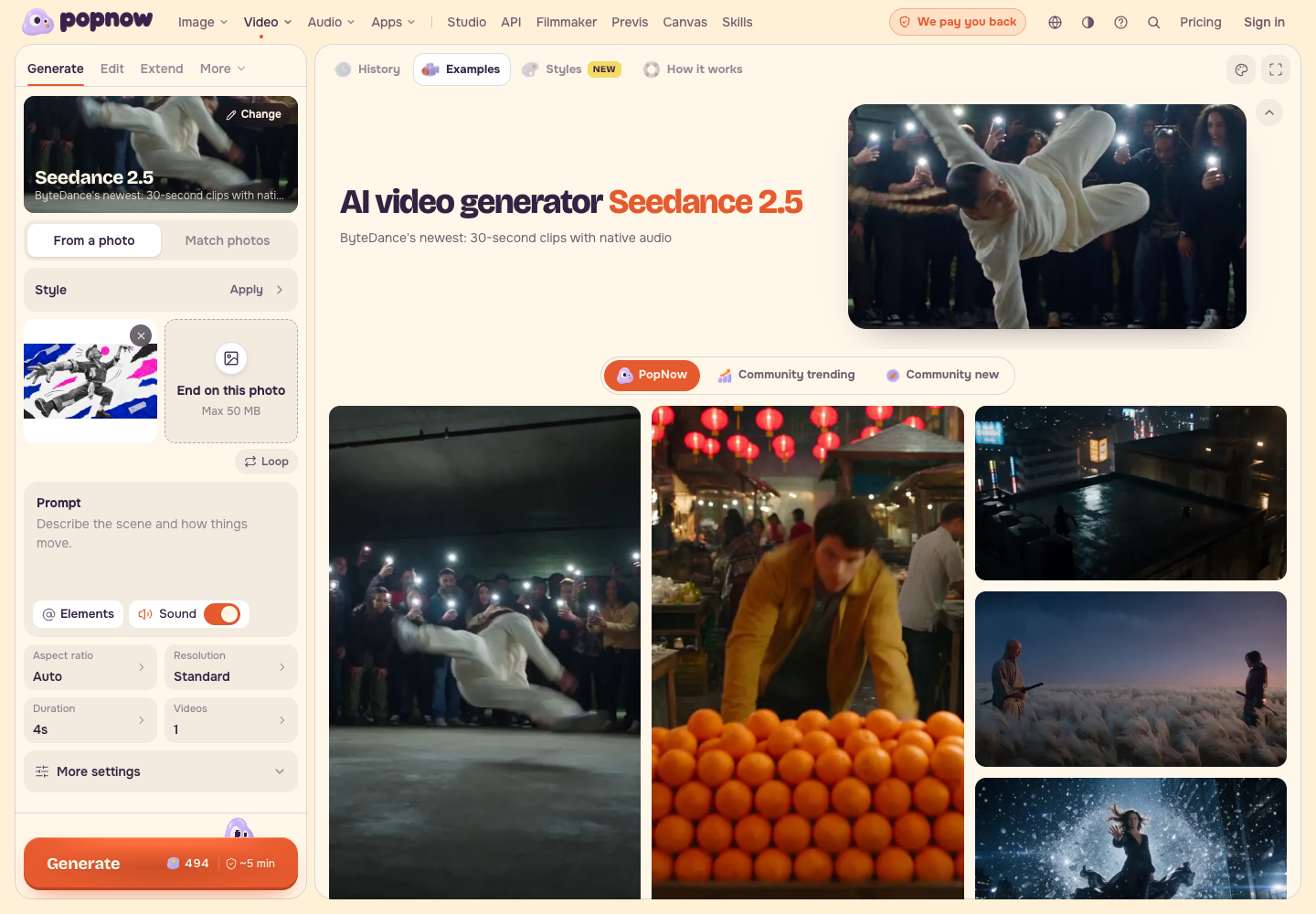
Wähle für einen anderen ersten Shot ein Motiv und eine einfache Aktion. Vermeide verdeckte Hände, winzige Gesichter und Motive, die bereits am Bildrand abgeschnitten sind.
Schritt 3: Die Bewegung konkret eingrenzen
Füge den folgenden Bewegungs-Prompt ein. Er hält Rumpf und Beine an Ort und Stelle, während sich Arme, Mütze und Papier bewegen. Aus unserem ursprünglichen Prompt ins Englische übersetzt.
Schritt 4: Einen kleinen Test einstellen
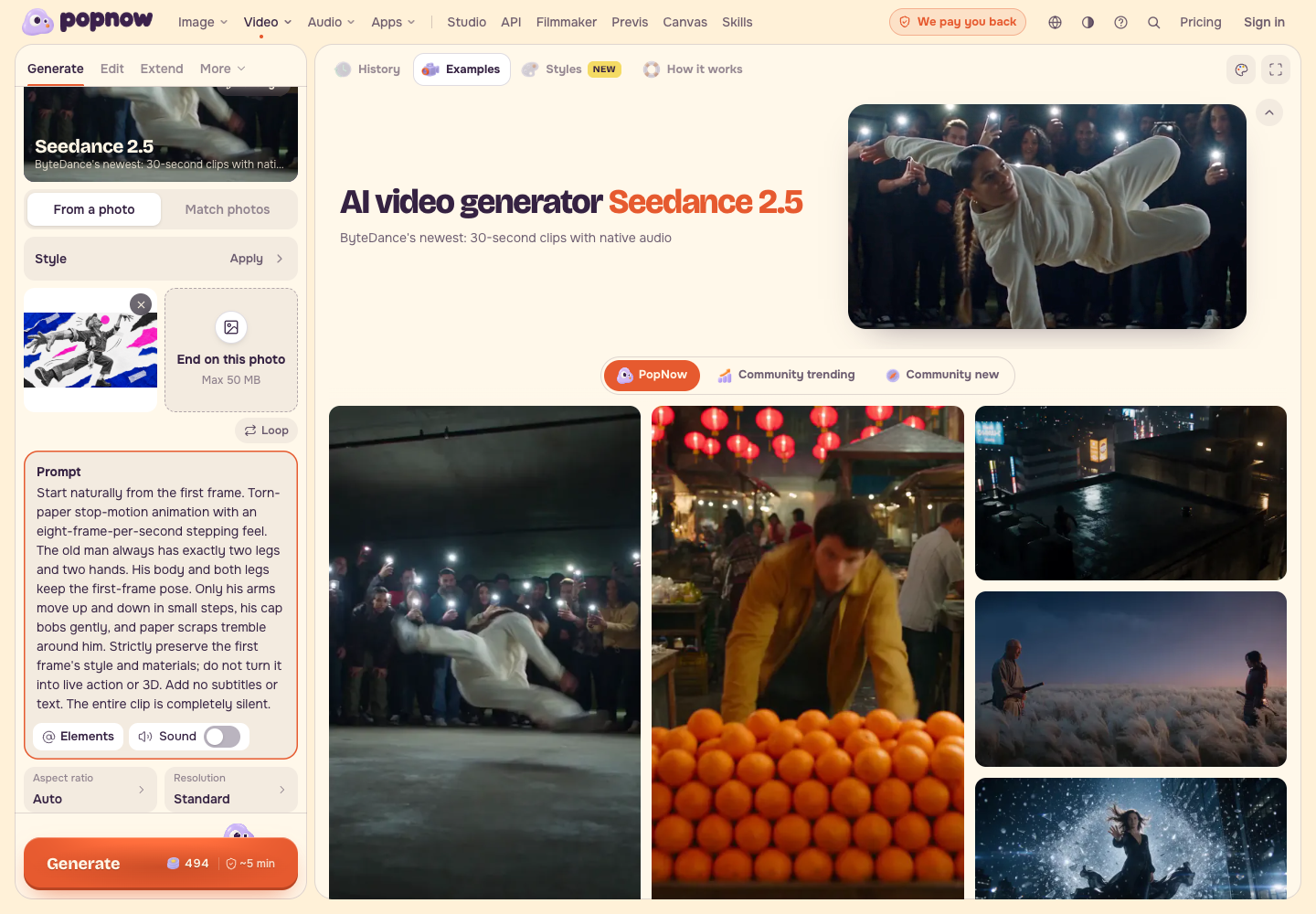
Wähle Dauer: 4s, Auflösung: Standard / 480p, Videos: 1 und Ton: aus. Behalte das anpassbare Seitenverhältnis bei, angezeigt als Auto. In der aufgezeichneten Oberfläche steht Scharf für 720p.
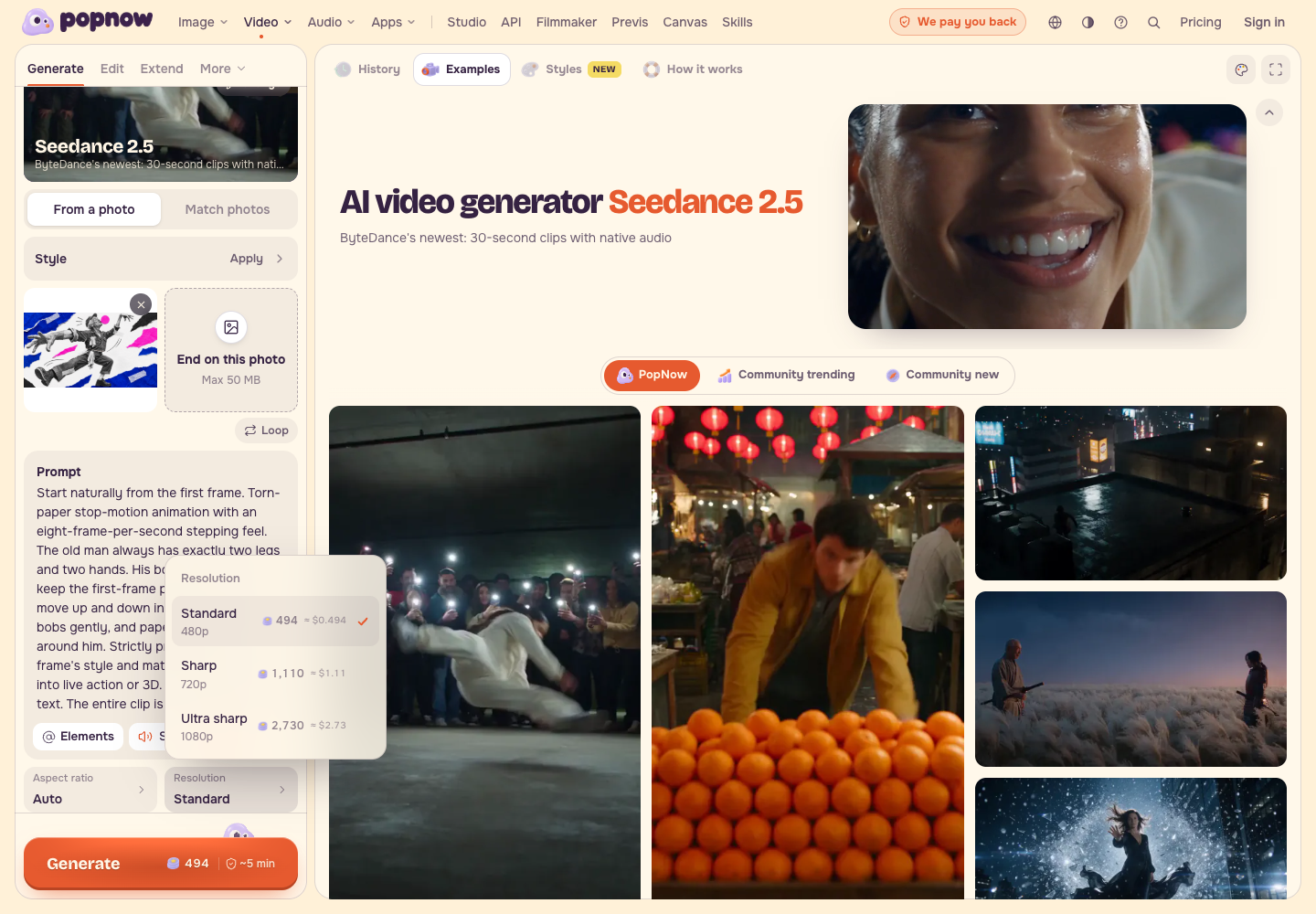
Das gespeicherte Produktionsbeispiel enthält natives Audio. Seine ursprüngliche Toneinstellung wurde nicht dokumentiert. Für diese Übung haben wir den Ton ausgeschaltet.
Plane einen ersten Test und höchstens einen überarbeiteten Test. Tritt derselbe Fehler wieder auf, halte an und ändere die Vorlage oder vereinfache die Bewegung, bevor du erneut bezahlst.
Schritt 5: Budget aufschreiben und Abbuchung protokollieren
Der Katalogstand vom 6. November schätzt vier Sekunden in 480p auf 493.6 PopNow-Credits und in 720p auf 1109.2, eine Differenz von 615.6. Zwei 480p-Tests ergeben nach diesem Stand geschätzt 987.2 Credits.
Die Website-Aufnahme vom 7. November zeigt ganzzahlige Credit-Preise von 494 beziehungsweise 1,110. Lies vor jeder Übermittlung den aktuellen Preis auf der Schaltfläche Erstellen. Er hat Vorrang vor der historischen Schätzung. Bleiben beide aktuellen 480p-Preise bei 494, plane 988 Credits für zwei Tests ein und aktualisiere den zweiten Preis vor dem Start.
| Eintrag | Betrag | Einheit |
|---|---|---|
| Aufgezeichneter Website-Preis, 4s in 480p | 494 | PopNow-Credits |
| Aufgezeichneter Website-Preis, 4s in 720p | 1,110 | PopNow-Credits |
| Historischer Produktionsbatch | 42 Vier-Sekunden-Videos, jeweils mit 92 veranschlagt | Credits des Produktionstools |
| Tatsächliche Abbuchung für den historischen Batch | 3,864 | Credits des Produktionstools |
| Einzelkosten für verworfene Takes und Bildkorrekturen | Nicht einzeln ausgewiesen | Credits des Produktionstools |
Es handelt sich um zwei verschiedene Credit-Systeme. Der historische Batch belegt die damaligen Produktionskosten. Er zeigt weder den Website-Preis noch die Einzelkosten der beiden verworfenen Takes.
Nutze das herunterladbare Kostenprotokoll für jede Version. Halte Vorlage, Einstellungen, angezeigten Preis, tatsächliche Abbuchung, Behalten oder Verwerfen und den Grund fest. Notiere vorab deine Obergrenze und aktualisiere den Preis für einen überarbeiteten Test.
Schritt 6: Prüfen und den Vier-Sekunden-Schnitt exportieren
Sieh dir den gesamten Take mit 1x an. Gehe ihn durch und prüfe beide Knie, beide Schuhe, die Hände und die Papierkanten. Behalte das ursprüngliche Querformat bei, damit kein Fuß verschwindet.
Öffne den Video-Editor. Wähle Medien, dann Dateien von diesem Gerät wählen, und importiere das Vier-Sekunden-Beispiel. Behalte den Bereich 0–4 Sekunden. Wähle unter Ganzes Video die Optionen 16:9 und Komplett zeigen.
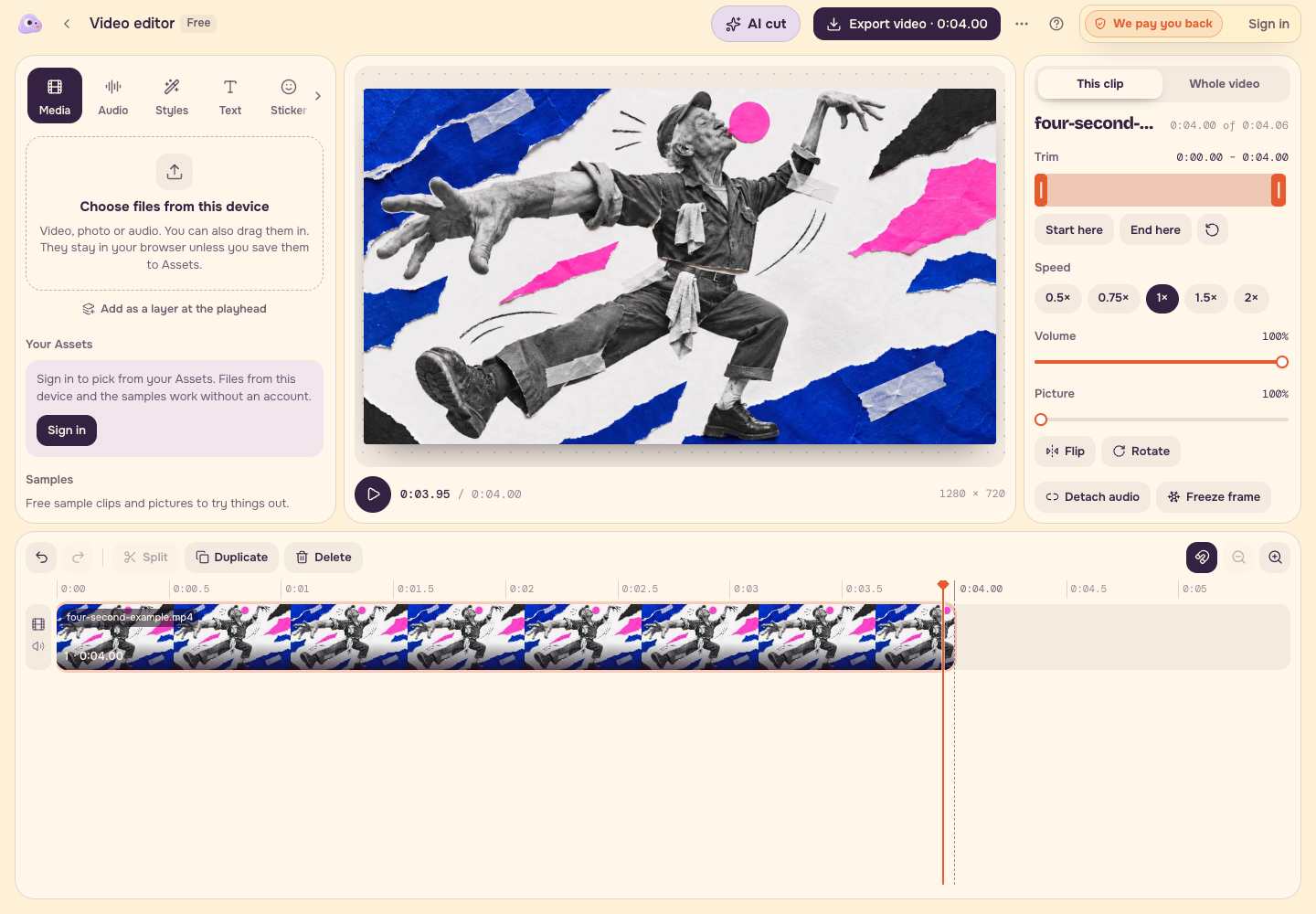
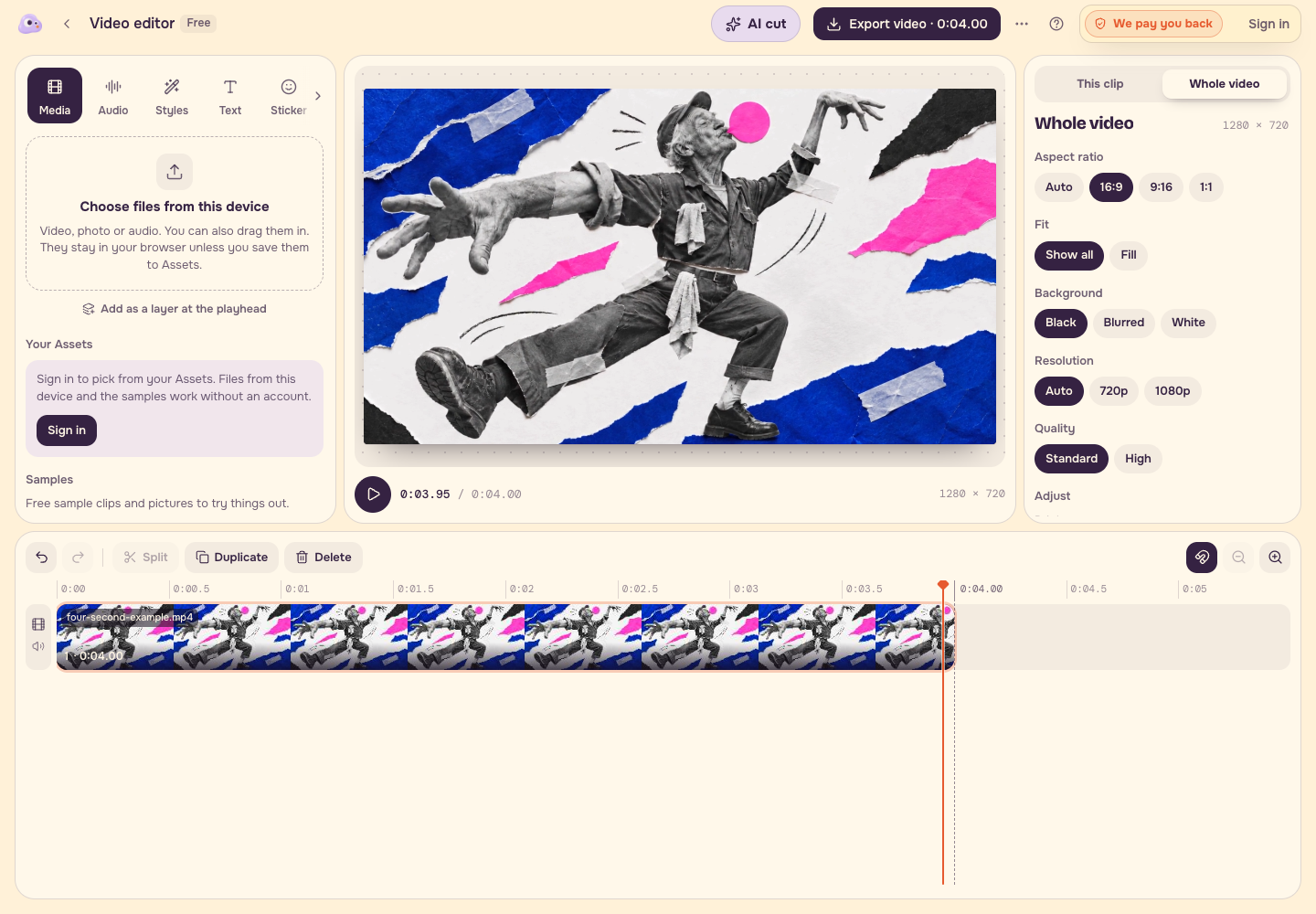
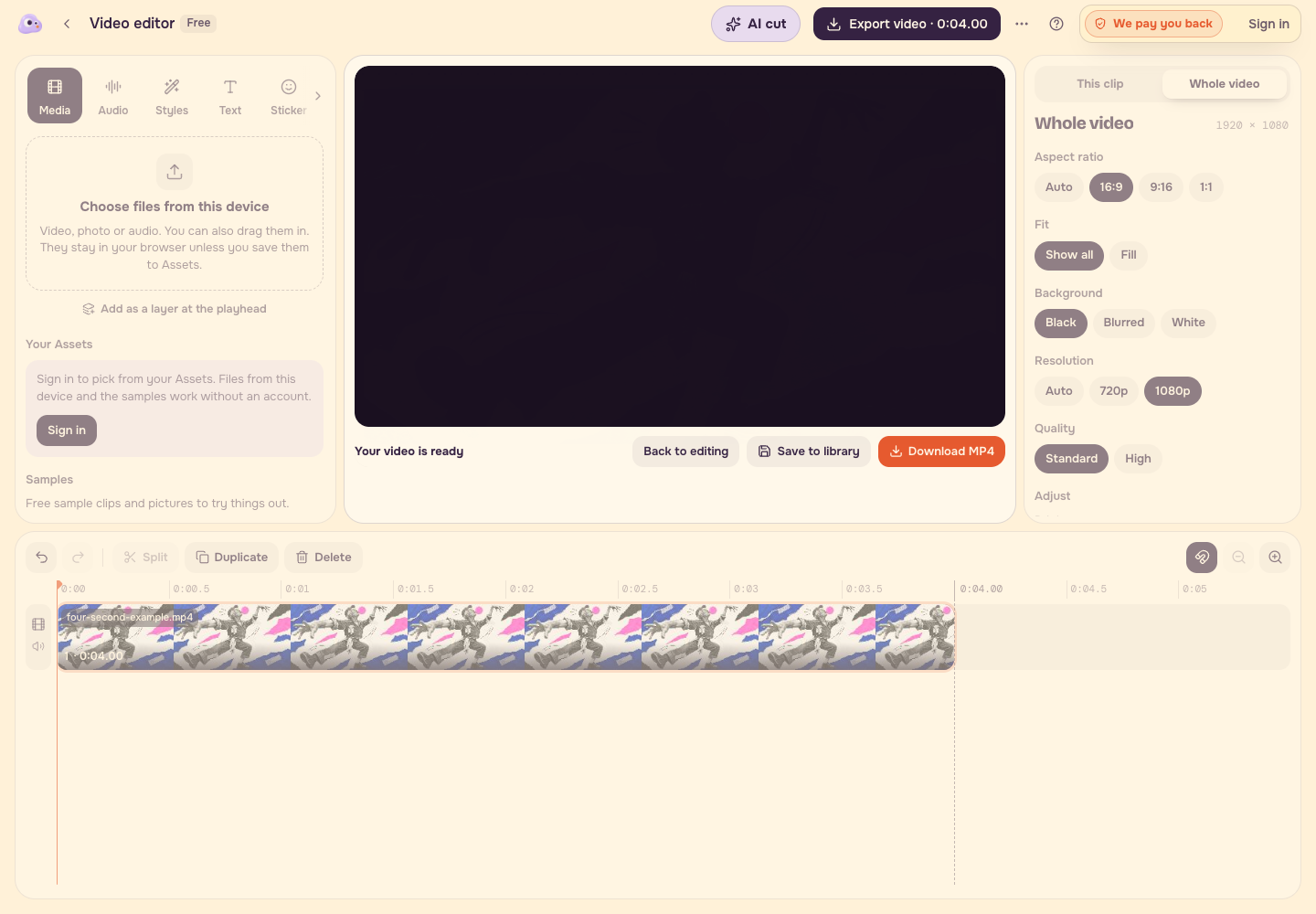
Wähle Video exportieren, starte den lokalen Export und lade die MP4 herunter. Prüfe die heruntergeladene Datei von Anfang bis Ende. Der aufgezeichnete Export hat 1920 × 1080, 30fps, 120 Frames und genau vier Sekunden. Größere Exportabmessungen erhöhen den Detailgrad der Quelle nicht.
Checkliste
- Verfolge jedes Bein vor dem Animieren von der Hüfte bis zum Schuh.
- Beschränke dich auf eine klare Bewegung.
- Lies und speichere den aktuellen Preis.
- Höre nach einem überarbeiteten Test auf.
- Prüfe den gesamten Clip mit 1x und kontrolliere die heruntergeladene Datei.
- Speichere Vorlage, Prompt, Einstellungen und Kostenprotokoll zusammen mit dem Clip.
Häufige Fragen
Wurde das Beispiel live in der aufgezeichneten Oberfläche generiert?
Das Beispiel und die verworfenen Takes stammen aus einer früheren Produktion mit demselben Modell. Die Aufnahme zeigt die tatsächlichen Website-Einstellungen und den Export im lokalen Editor. Sie stellt die historischen Dateien nicht als Ergebnis einer neuen Website-Generierung dar.
Warum 480p verwenden, wenn das bereitgestellte Beispiel 720p hat?
Ein kleiner erster Test lässt dich die Bewegung zu einem niedrigeren angezeigten Preis beurteilen. Wähle erst eine größere Ausgabe, wenn Vorlage und Aktion brauchbar sind, und lies vorher den neuen Preis.
Ist die Schätzung für zwei Tests ein Festpreis?
Nein. Es ist eine datierte Katalogschätzung. Der aktuell angezeigte Preis und die tatsächliche Abbuchung gehören in dein eigenes Kostenprotokoll.