Übersetze einen kurzen Absatz in sichtbare Handlungsschritte, richte Seedance 2.5 mit den tatsächlichen Start- und Endbildern ein und prüfe Timing und Kontinuität.
Eine gelungene Szene bietet dem Publikum eine nachvollziehbare Veränderung. Hier geschehen Erwartung, Wiedersehen und Aufbruch in einer durchgehenden 15-Sekunden-Einstellung. Das Beispiel stammt aus unserer eigenen Produktion mit Seedance 2.5, mit dem tatsächlich verwendeten Bäckerei-Startbild und dem Straßen-Endbild.
Die Bedienelemente der öffentlichen Website wurden am 7. November 2026 ohne Anmeldung aufgezeichnet. Die bereitgestellte Szene stammt aus einer früheren Produktion. Die Übung verwendet Ton aus. Das gespeicherte Produktionsbeispiel enthält nativ erzeugten Ton. Seine ursprüngliche Toneinstellung wurde nicht dokumentiert.
Übungsdateien herunterladen
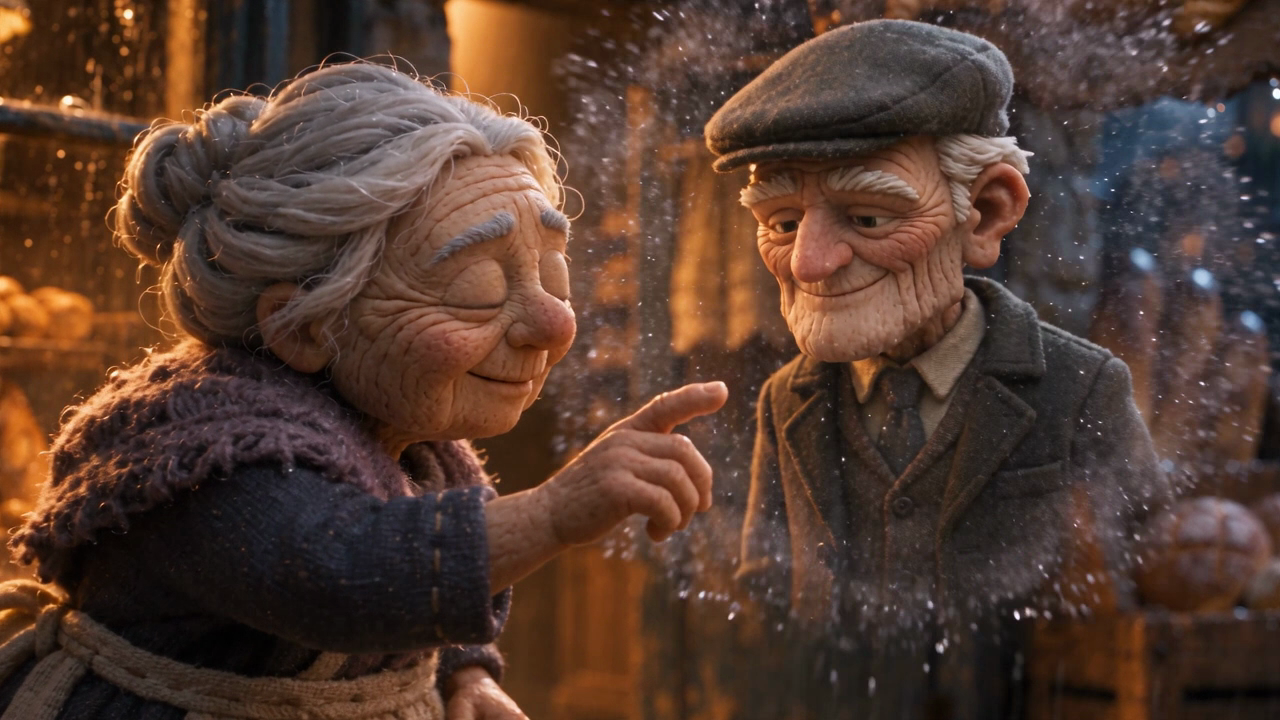
- Bäckerei-Startbild mit dem tatsächlich verwendeten, warm beleuchteten Fenster.
- Straßen-Endbild mit dem roten Bus am Ziel.
- Durchgehende Szene, das gespeicherte 15-Sekunden-Ergebnis.
- Englisches Rezept und bearbeitbare Beat-Tabelle herunterladen.
Schritt 1 – Den Absatz in sichtbare Handlungen übersetzen
Der erste Satz liefert eine Person und einen Ort. Gib der Person ein sichtbares Blickziel und ergänze eine kleine Kamerabewegung.
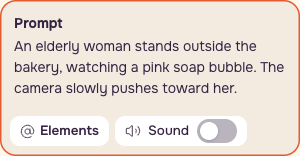
Der Partner erscheint in der Blase, das Wiedersehen findet außerhalb statt. Daraus werden getrennte Phasen. Der letzte Satz liefert Tür und Ziel. Beschreibe die Inszenierung konkret mit Veränderungen, Kamerabewegungen und allem, was gleich bleiben muss.
Schritt 2 – Das tatsächliche Bildpaar laden
Öffne Bild zu Video, wähle Seedance 2.5 und Foto als Start. Füge zuerst das Bäckerei-Startbild hinzu. Für die vollständige Szene gehört das Straßen-Endbild in Mit diesem Foto enden.
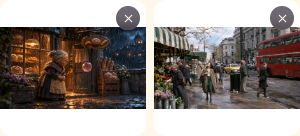
Lass Mit diesem Foto enden für den kleinen Übungstest leer. So prüfst du gezielt, ob Auftauchen und Berührung verständlich sind.
Schritt 3 – Mit dem kleinen Berührungstest beginnen
Neuer, vereinfachter Übungsprompt
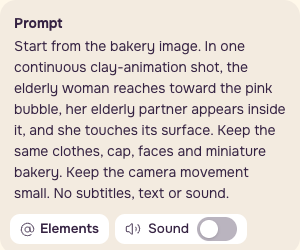
Stelle Dauer 4s, Auflösung Standard / 480p, Videos 1, Format Auto und Ton aus ein. Plane höchstens einen überarbeiteten Kurztest ein. Wenn du nur die Erzählstruktur üben möchtest, nutze zuerst die bereitgestellte Szene und Beat-Tabelle, bevor du eine weitere Version bezahlst.
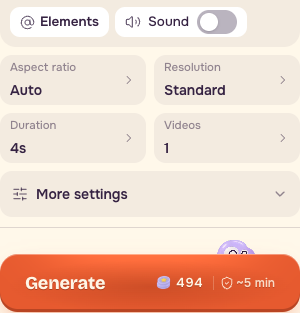
Schritt 4 – Den vollständigen Phasenprompt aufbauen
Nach der Prüfung der Berührung lädst du das Straßen-Endbild in Mit diesem Foto enden, verwendest den vollständigen Prompt unten, stellst Dauer 15s ein und lässt Ton aus. Das gespeicherte vollständige Beispiel verwendete 720p, in der Oberfläche als Scharf bezeichnet. Vergleiche zunächst 480p, bevor du mehr ausgibst.
Aus unserem ursprünglichen Prompt übersetzt
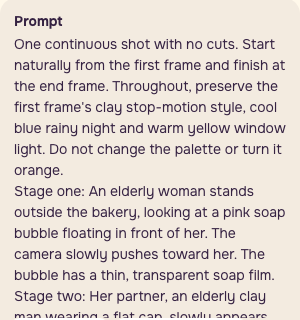
Der Prompt verlangt kühlen blauen Regen und unveränderte Kleidung. Das Ergebnis befolgt diese Vorgaben nur teilweise. Halte den Unterschied in deinen Prüfnotizen fest.
Schritt 5 – Vor dem Bezahlen die Preise vergleichen
| Einstellung | Katalogschätzung vom 6. November | Aufgezeichneter Websitepreis vom 7. November |
|---|---|---|
| 4s, 480p | 493.6 PopNow Credits | 494 PopNow Credits |
| 15s, 720p | 4,159.5 PopNow Credits | 4,160 PopNow Credits |
| 15s, 480p | 1,851 PopNow Credits | 1,851 PopNow Credits |
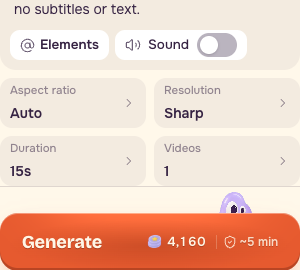
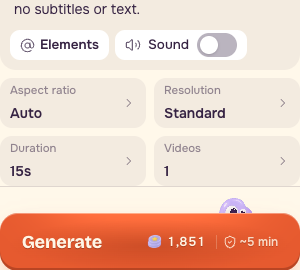
Dies sind Websitepreise und Katalogschätzungen zu den genannten Daten, keine historischen Abbuchungen für das gespeicherte Beispiel. Dokumentiere bei jedem eigenen Durchlauf den angezeigten Preis und die tatsächliche Abbuchung.
Schritt 6 – Die drei Beats messen
Sieh dir die ganze Szene mit 1x an und gehe sie dann mit sichtbarer Zeitanzeige durch. Halte fest, was passiert ist, statt den Clip willkürlich in gleich lange Abschnitte zu teilen.
| Beat | Beobachteter Zeitraum | Prüfen |
|---|---|---|
| Erwartung | 0–5.5s | Das Gesicht erscheint etwa bei 1–5s in der Blase. Sie streckt die Hand danach aus. |
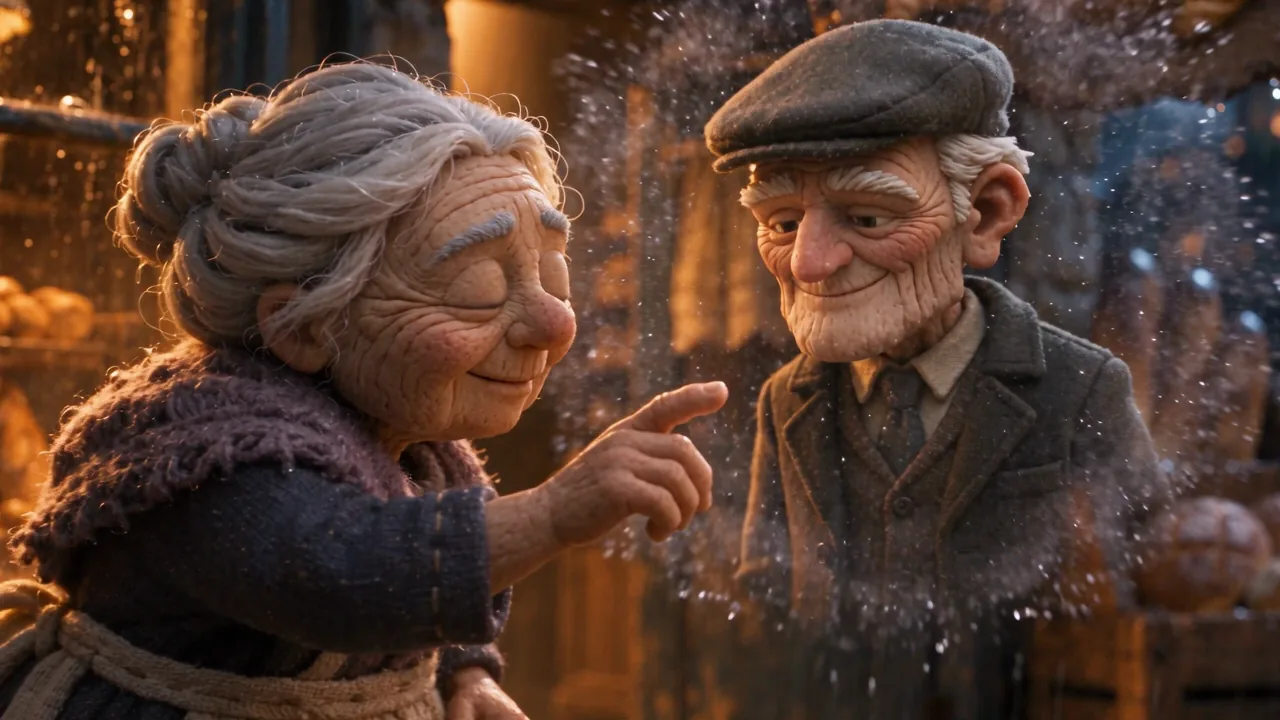
| Wiedersehen | 5.5–10s | Berührung etwa bei 5.5s, Verjüngung etwa bei 8s. Vergleiche Kleidung und Mütze. |
| Aufbruch | 10–15s | Tür etwa bei 11.5s, Straße etwa bei 13s. Folge dem Paar bis zum letzten Bild. |
Die Zeiträume sind ungefähre Beobachtungen dieses konkreten Ergebnisses. Trage die Zeiten deines eigenen Ergebnisses in die bearbeitbare Tabelle ein.
Schritt 7 – Kontinuitätsfehler vor dem nächsten Durchlauf erkennen
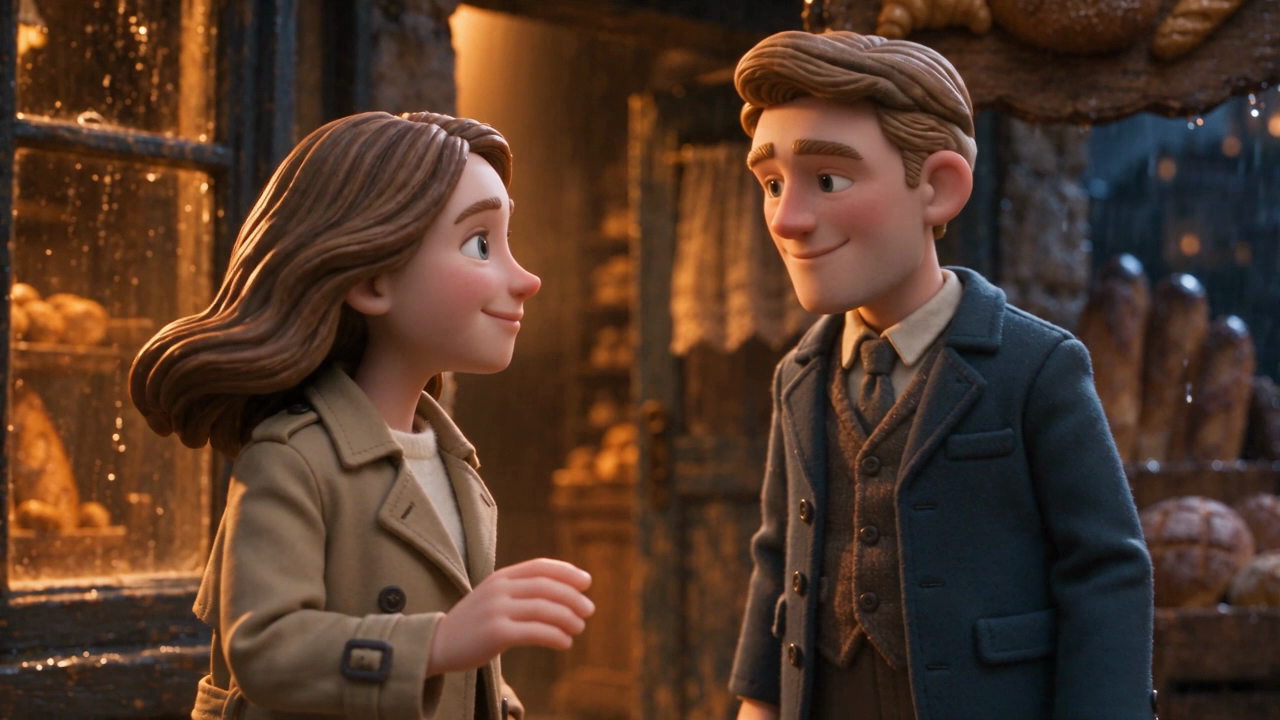
Schürze und Schultertuch der Frau werden zu einem beigen Mantel. Der Mantel des Mannes wird blau, seine Mütze verschwindet. Trotz der kühlen Nachtbeschreibung bleibt die Bäckerei stark bernsteinfarben.
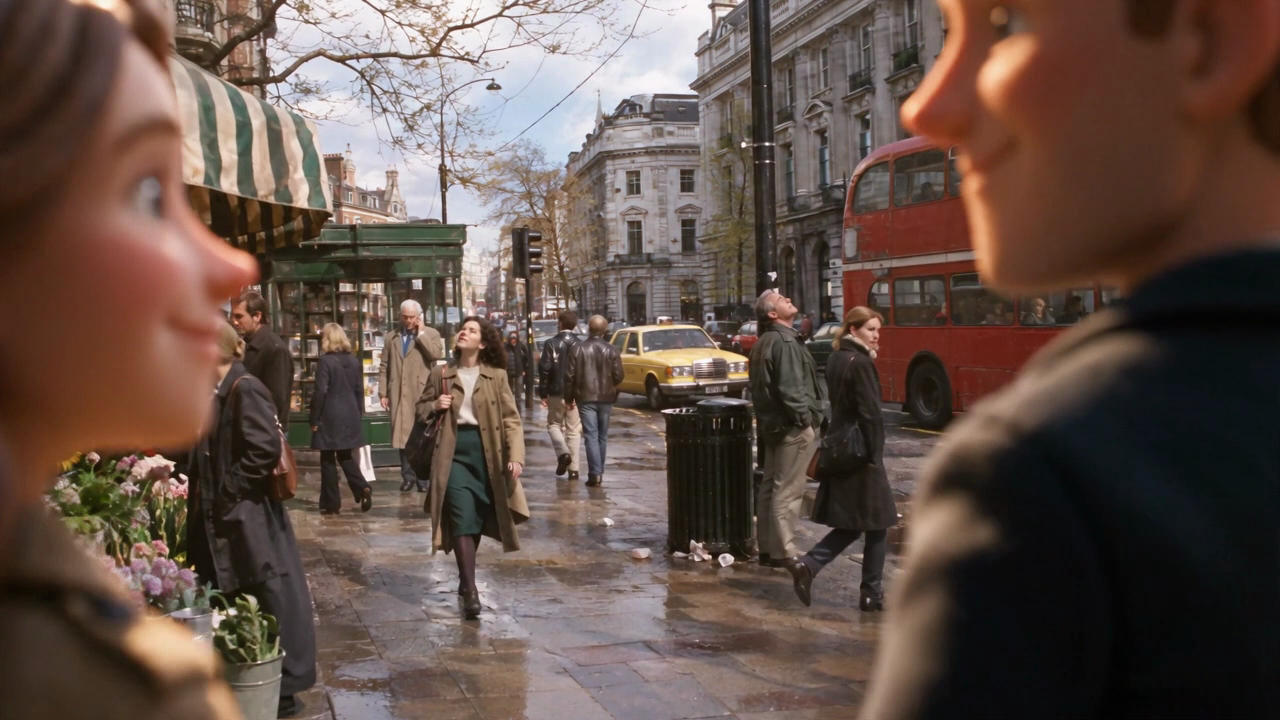
Gegen Ende verlässt das Paar das Bild, während die Kamera weiter auf die Straße fährt. Eine Verwandlungsgeschichte kann wechselnde Kleidung zulassen. Muss das Outfit gleich bleiben, braucht der Übergang eine neue Inszenierung. Entscheide anhand der Geschichte, bevor du eine weitere Version bezahlst.
Checkliste
- Markiere Erwartung, Wiedersehen und Aufbruch.
- Verwende das Bäckerei-Startbild ohne eine andere Farbkorrektur.
- Vergleiche Kleidung und Mütze vor und nach der Verjüngung.
- Sieh dir den Türdurchgang und das letzte Bild mit 1x an.
- Entscheide, ob die Geschichte den Abgang des Paares erlaubt.
- Speichere Absatz, Bildpaar, vollständigen Prompt, Einstellungen, Szene und beobachtete Beat-Tabelle zusammen.
- Bewahre die Notizen zu Kleidung und Abgang beim Ergebnis auf.
Wann du aufgenommenes Material wählen solltest
Generierte Szenen eignen sich für fiktive Verwandlungen wie diese. Für reale Ereignisse, Interviews oder persönliche Erlebnisberichte wählst du aufgenommenes oder lizenziertes Material und baust den Schnitt darum auf.
Häufige Fragen
Sind das drei zusammengeschnittene Clips?
Die bereitgestellte Szene ist eine durchgehende Einstellung. Erwartung, Wiedersehen und Aufbruch beschreiben Veränderungen darin. Die Beat-Tabelle dokumentiert diese Veränderungen, ohne drei gleich lange Schnitte vorzugeben.
Warum bleibt das Endbild beim Kurztest leer?
Der viersekündige Übungsprompt verlangt nur das Auftauchen in der Blase und die Berührung. Die Straße als Ziel gehört zum längeren Übergang durch die Tür. Prüfe zuerst die kleinere Handlung, bevor du diesen Übergang ergänzt.
Garantiert der vollständige Prompt unveränderte Kleidung?
Im gespeicherten Ergebnis verändert sich die Kleidung, und die Mütze verschwindet. Passt das nicht zum Briefing, überarbeite Inszenierung oder Eingaben und prüfe das nächste Ergebnis mit derselben Checkliste. Der aktuelle Prompt bleibt als Produktionsbeispiel mitsamt seinen Grenzen sichtbar.