Am schnellsten wirkt ein KI-Clip filmisch, wenn du die Kamerabewegung festlegst. Eine langsame Heranfahrt baut Spannung auf, ein FPV-Sturzflug wirkt wie ein Stunt, ein Reißschwenk wie ein Musikvideo. Wähle eine Bewegung pro Clip und nenne ihren Endpunkt.
Im KI-Filmgenerator enthält Kamera 35 Bewegungen mit Vorschau. In anderen Videowerkzeugen schreibst du die Bewegung in den Prompt.
Schritt 1: Zuerst die Szene schreiben
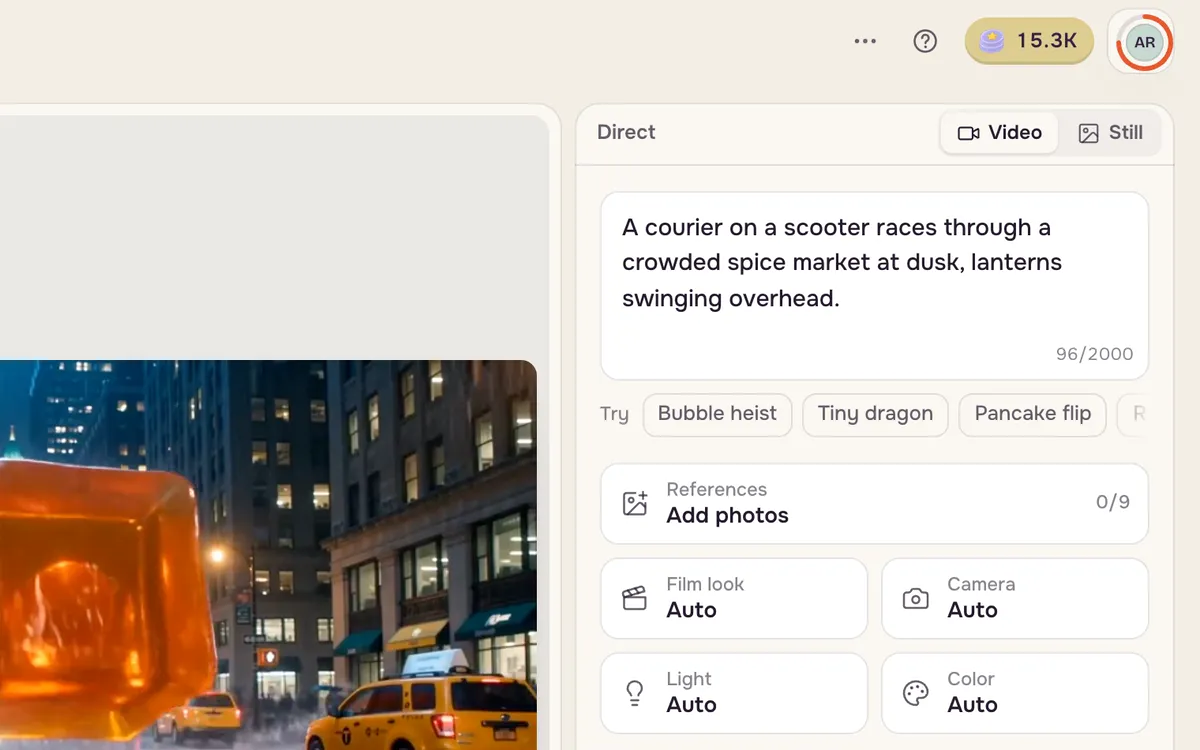
Öffne den KI-Filmgenerator und beschreibe das Geschehen. Lass die Kamera aus diesem Satz heraus; sie kommt als Nächstes.
Schritt 2: Kamerabewegungen öffnen
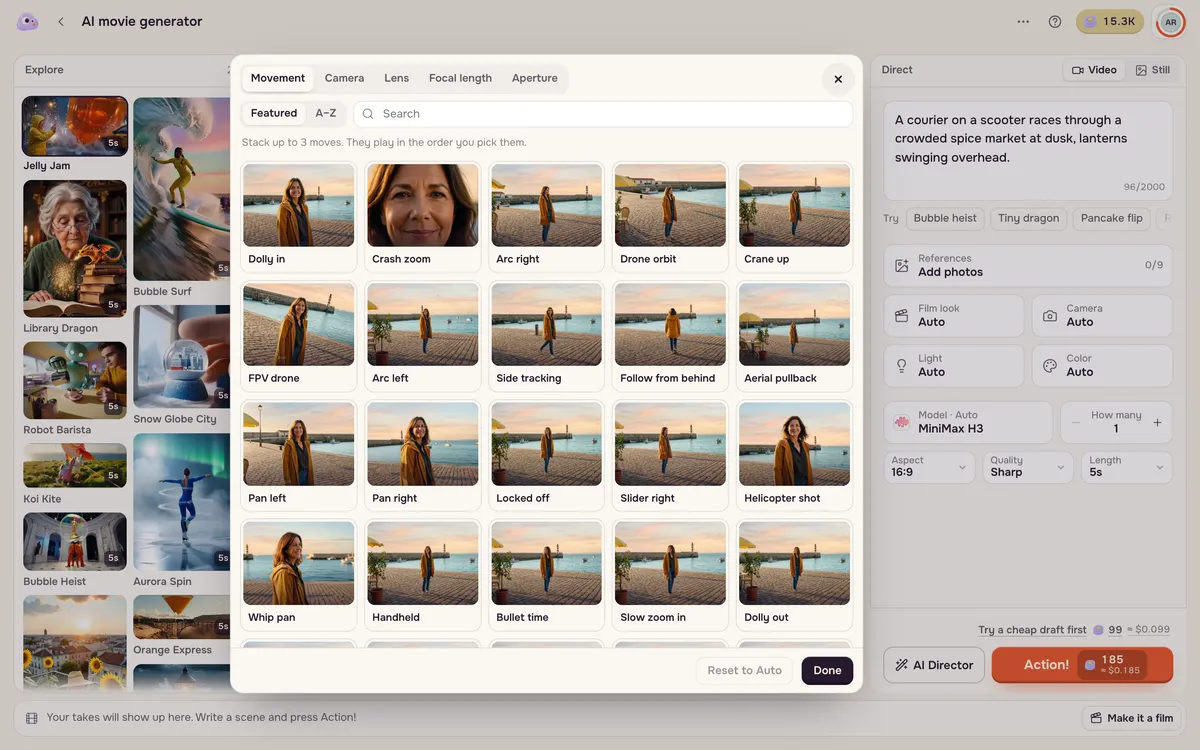
Klicke auf Kamera. Der Reiter Kamerafahrt zeigt jede Bewegung als Endlosschleife; fahre darüber, um ihre Wirkung zu sehen.
Schritt 3: Eine Bewegung wählen und drehen
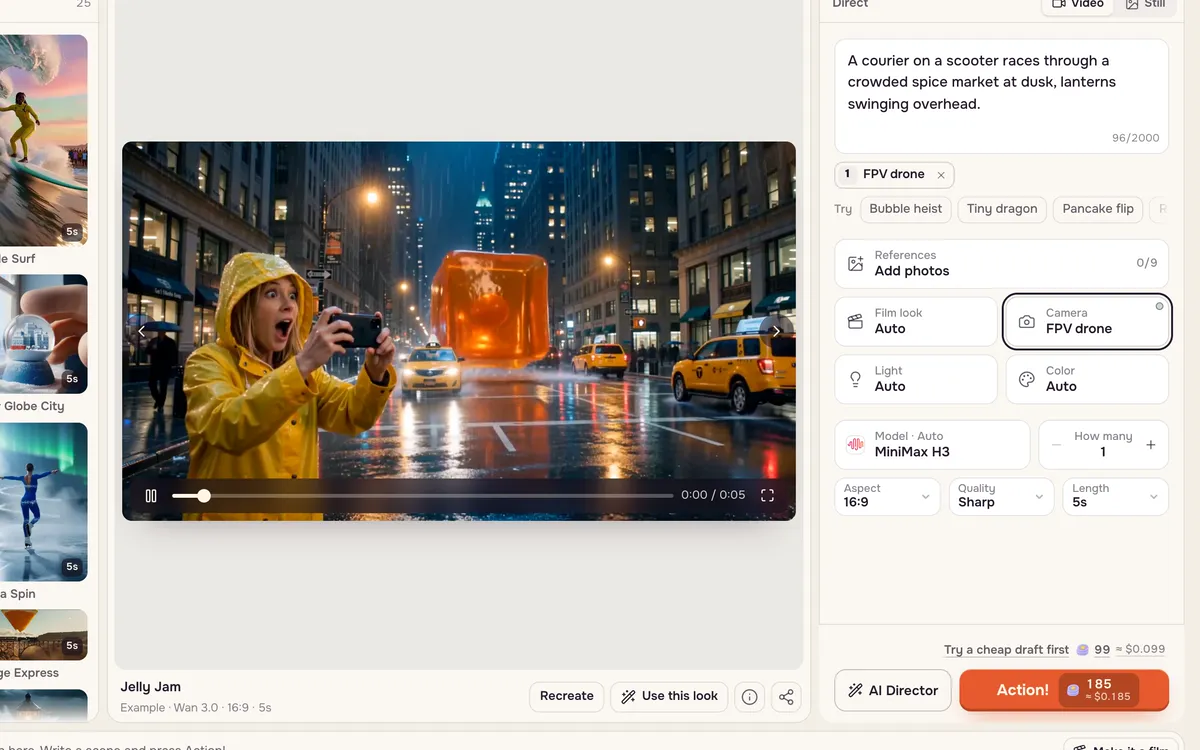
Wähle eine Bewegung — hier FPV-Drohne — und drücke Action!. Sie wird automatisch in den Prompt übernommen. Mit # im Szenenfeld kannst du sie auch ohne geöffnete Auswahl einfügen.
Die Bewegungen und ihre Einsätze
| Bewegung | Wirkung | Geeignet für |
|---|---|---|
| Dolly in / langsamer Zoom in | Kamera nähert sich dem Motiv | Spannung, Gefühle enthüllen |
| Dolly out / Luft-Rückfahrt | Kamera entfernt sich und zeigt mehr | Enden, Größe, Einsamkeit |
| Crash-Zoom | Plötzlicher Zoom auf ein Detail | Komik, Schockmomente |
| Dolly-Zoom | Hintergrund dehnt sich bei gleich großem Motiv | Angst, Erkenntnis |
| Bogenfahrt / Drohnenorbit | Kamera kreist um das Motiv | Heldenmomente, Produkte |
| Bullet Time | Der Moment friert ein, die Kamera kreist | Actionhöhepunkte |
| Kran hoch / Kran runter | Kamera steigt auf oder sinkt zum Motiv | Einstiege, große Enthüllungen |
| FPV-Drohne | Schneller Flug durch die Szene | Verfolgung, Sport, Reisen |
| Aufwärts- / Abwärtsschwenk | Kamera dreht vertikal | Höhe oder ein Gesicht enthüllen |
| Schwenk / Reißschwenk | Seitliche Drehung, schnell oder verwischt | Energie, Übergänge |
| Truck / Slider / seitliches Tracking | Seitliche Fahrt mit Parallaxe | Gehen, Produkte |
| Tracking / POV | Kamera folgt oder übernimmt den Blick | Immersion, Verfolgung |
| Handkamera | Raue, wackelnde Kamera | Dokumentarfilm, Action |
| Schärfeverlagerung | Fokus wandert vom Vordergrund zum Motiv | Aufmerksamkeit lenken |
| Statisch | Kamera fest, nur das Motiv bewegt sich | Dialog, ruhige Szenen |
Bewegungen in beliebige Prompts schreiben
Formuliere einen eigenen Satz mit Bewegung, Tempo und Endpunkt. „Langsame Heranfahrt bis zur engen Nahaufnahme ihrer Augen“ funktioniert besser als „filmische Kamera“. Kombinationen beschreibst du in Reihenfolge: „fährt nach links, dann näher heran, als sie stehen bleibt“. Vermeide zwei gegensätzliche Bewegungen gleichzeitig.
Häufige Probleme
- Die Einstellung bewegt sich kaum. Ergänze Tempo und Endbild und gib dem Hintergrund etwas zu tun: Regen, Staub oder Lichter.
- Die Szene schneidet weg. Ergänze „eine durchgehende Einstellung, keine Schnitte“ und entferne alles, was nicht im ersten Bild ist.
- Gesichter verändern sich. Wähle eine kleinere Bewegung, etwa einen langsamen Bogen statt eines schnellen Orbits, und ergänze „durchgehend gleiches Gesicht und Outfit“.
- Es macht schwindelig. Kombiniere nicht FPV, Handkamera und Orbit. Eine Bewegung pro Clip.
Häufige Fragen
Welche Modelle folgen Kamerabewegungen am besten?
MiniMax H3, Kling und Seedance setzen schriftliche Bewegungen gut um. MiniMax-Modelle akzeptieren auch kurze Klammerbefehle wie [Push in] oder [Truck left] nach der zugehörigen Handlung.
Kosten Kamerabewegungen extra?
Nein. Der Preis hängt von Modell, Auflösung und Länge ab, nicht von der Bewegung.
Kann ich diese Bewegungen auf eigene Fotos anwenden?
Ja. Füge das Foto in Video erstellen als erstes Bild hinzu und schreibe die Bewegung in den Prompt oder teste die Kameraeffekte unter Videoeffekte.