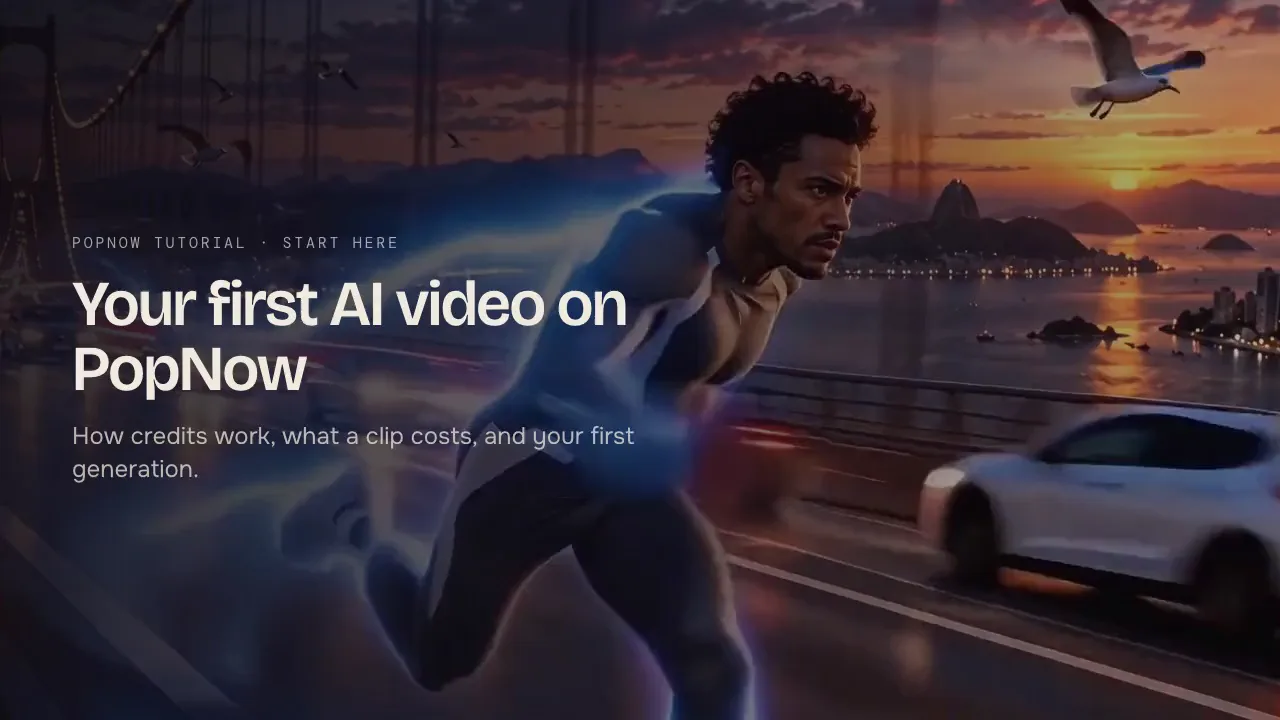
Videoeffekte sind fertige Einstellungen: Du lieferst ein Foto, der Effekt liefert Bewegung, Kamera und Verwandlung. Du musst keinen Prompt schreiben. Jeder Effekt erzeugt ein kurzes Video mit dir oder deinem Motiv im Mittelpunkt. Die neueste Kategorie Kino-VFX ergänzt Blockbuster-Momente — Blitze in deinen Händen, eine Superheldenlandung oder eine Verwandlung in Goldstaub.
Schritt 1: Videoeffekte öffnen und eine Kategorie wählen
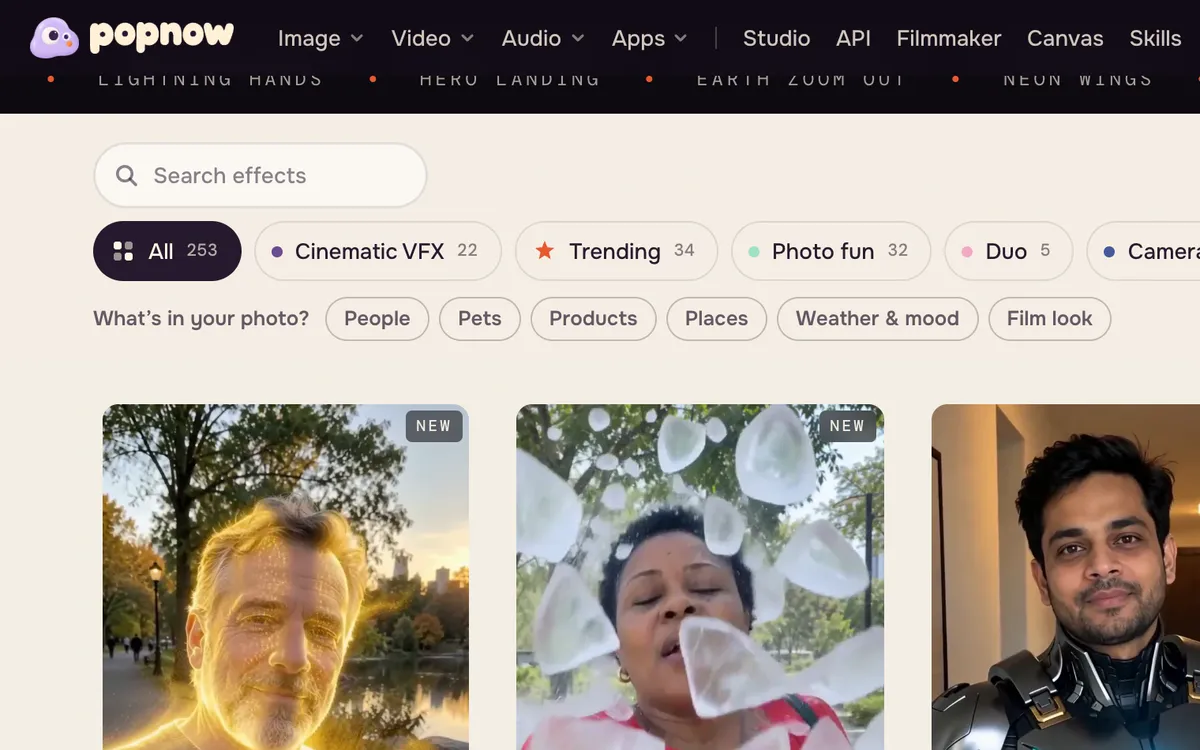
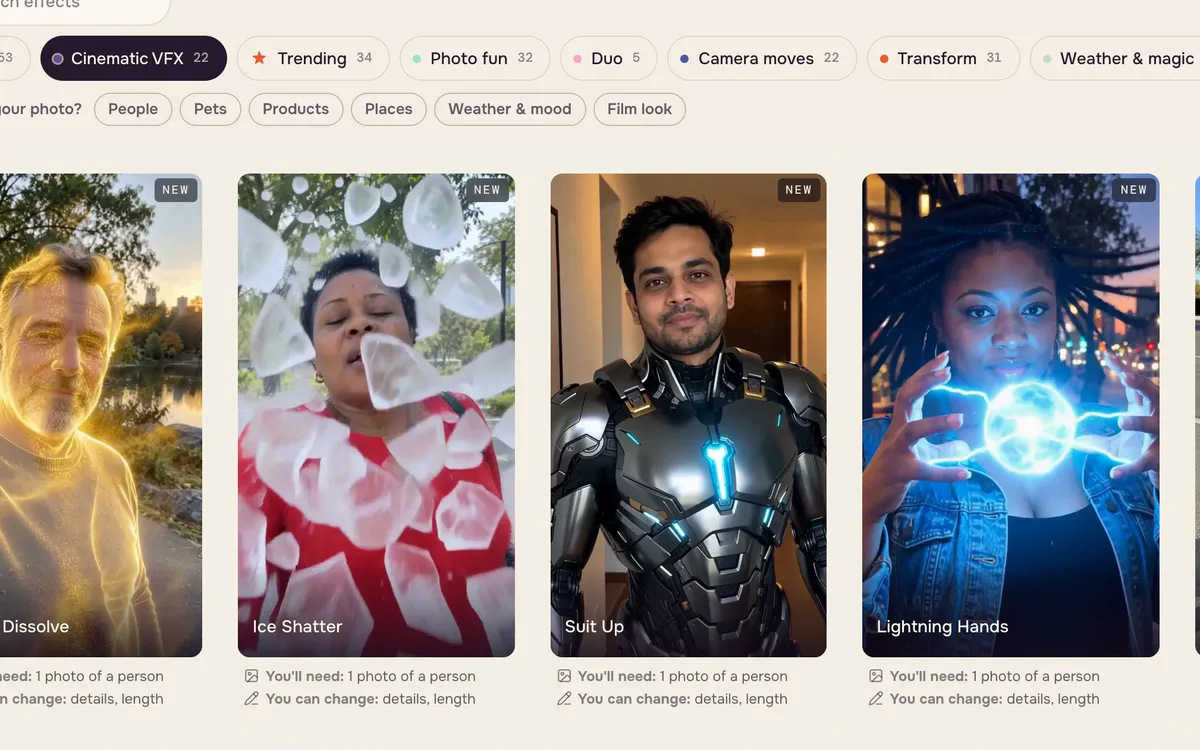
Öffne Videoeffekte und scrolle zur Galerie. Kategorien wie Kino-VFX, Angesagt, Kamerafahrten, Verwandlung und Film-Looks grenzen die Auswahl ein. Jede Karte spielt ihr eigenes Beispiel ab und zeigt, was du brauchst — meist ein Foto einer Person.
Schritt 2: Einen Effekt wählen
Klicke auf eine Karte, um ihre Seite zu öffnen. Dort siehst du das Vorher-Nachher-Beispiel, eine einzeilige Beschreibung und das Fotofeld. Weitere Optionen zeigt das verwendete Modell und lässt dich Details oder Länge ändern.
Schritt 3: Dein Foto hinzufügen und generieren
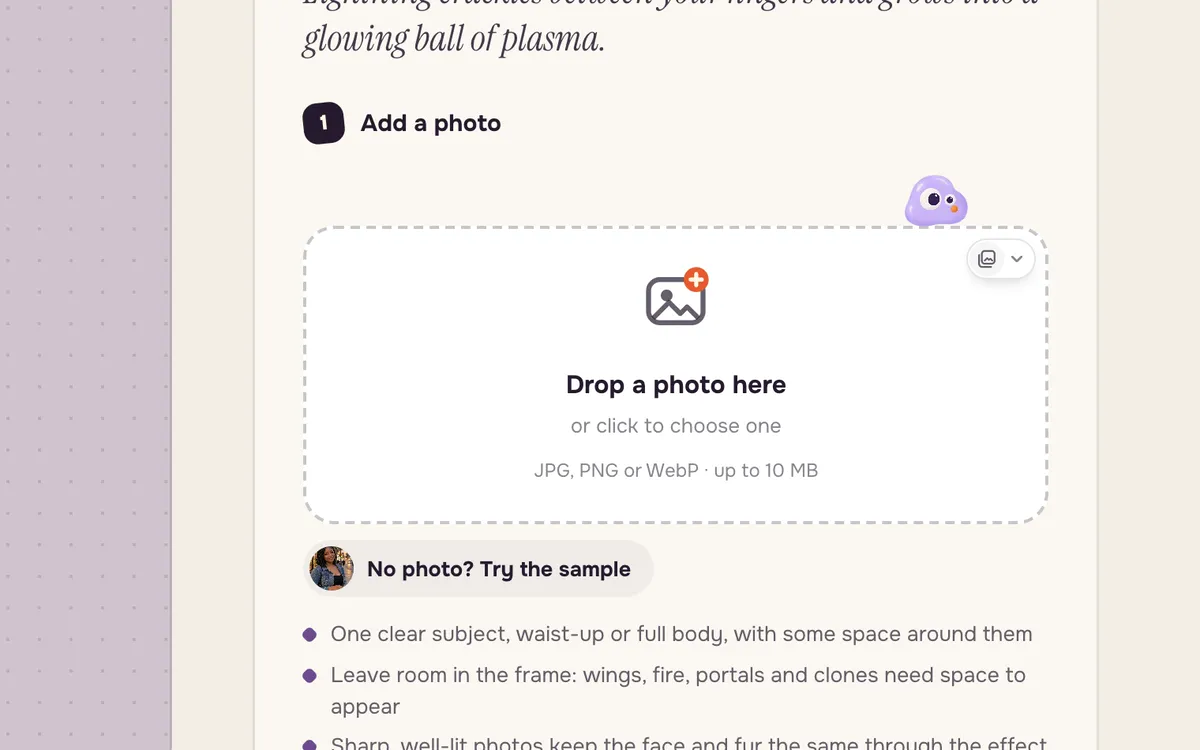
Ziehe ein Foto hinein oder klicke auf Kein Foto? Probier das Beispiel, um den Ablauf zu sehen. Die Schaltfläche Erstellen zeigt den Preis vor dem Start. Kino-VFX-Effekte verwenden ein Premium-Videomodell und kosten deshalb mehr als die Alltagseffekte.
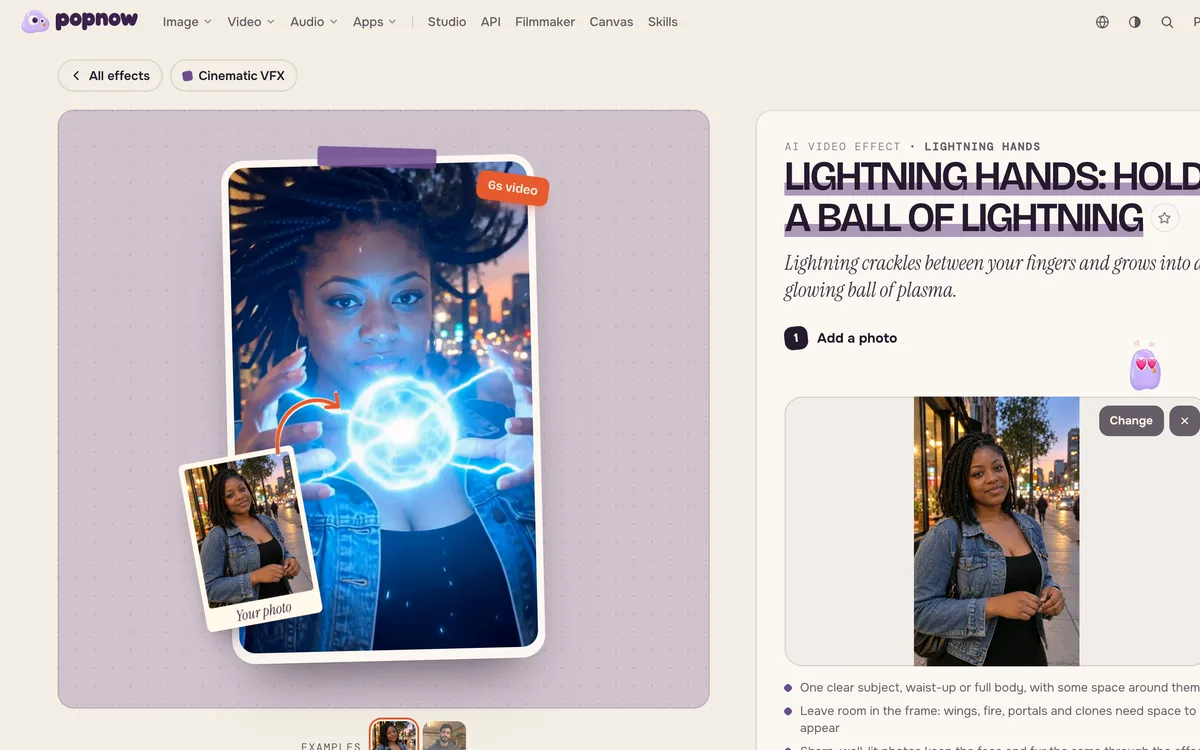
Welche Fotos sich am besten eignen
- Ein klar erkennbares Motiv nahe der Bildmitte, ab der Taille oder als Ganzkörperaufnahme.
- Etwas Platz rundherum — Flügel, Feuer, Portale und Kamera brauchen Raum.
- Scharf und gut beleuchtet. Unscharfe oder dunkle Fotos ergeben weichere Ergebnisse.
- Für Duo-Effekte wähle Fotos von zwei Erwachsenen, die ihrer Teilnahme zugestimmt haben.
Weitere Möglichkeiten
Die Kategorie Kamerafahrten baut einen Effekt um eine dramatische Kamerabewegung auf — etwa Pupil Portal, das in ein Auge hineinzoomt und in eine Galaxie fliegt.
Häufige Fragen
Muss ich einen Prompt schreiben?
Nein. Jeder Effekt enthält bereits einen Prompt. Wenn du die Bewegung ändern möchtest, nutze Video erstellen mit deinem eigenen Prompt.
Wie viel kostet ein Effekt?
Der Preis steht vor dem Start auf der Schaltfläche Erstellen. Bei fehlgeschlagenen Generierungen werden die Credits zurückgegeben. Kino-VFX-Effekte kosten mehr als Alltagseffekte, weil sie ein Premium-Modell verwenden.
Kann ich Fotos anderer Personen verwenden?
Nur mit deren Erlaubnis und nur von Erwachsenen. Bei manchen Effekten musst du die Einwilligung vor der Generierung bestätigen.