Video erstellen verwandelt ein Standbild in eine kurze bewegte Einstellung. Das Foto legt Personen, Licht und Kulisse fest; dein Prompt bestimmt, was danach passiert. Ein Fünf-Sekunden-Clip dauert etwa eine Minute. Der Preis steht vor dem Start auf Erstellen.
Der folgende Clip begann mit einem Standbild eines Ritters vor einem Steingolem. Wir haben es als erstes Bild hinzugefügt, einen Absatz zu Handlung und Kamerabewegung geschrieben und mit MiniMax H3 Max generiert.
Schritt 1: Video erstellen öffnen
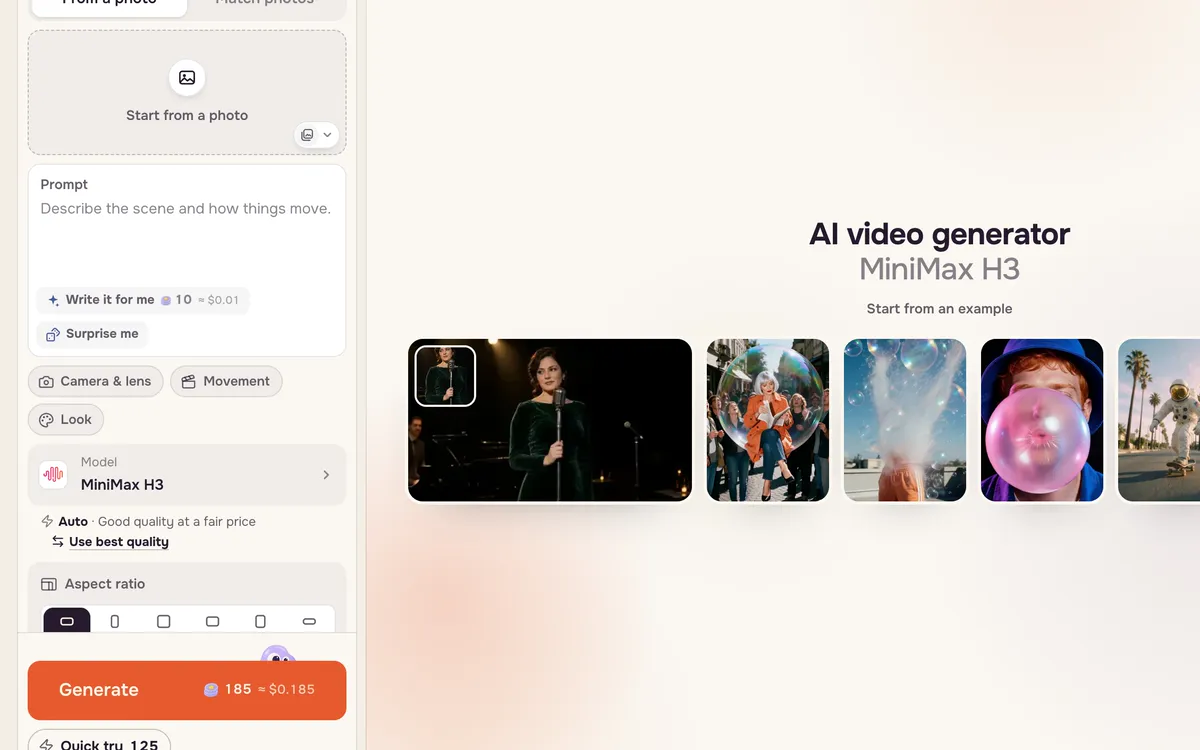
Öffne Video erstellen. Links findest du alles: Foto, Prompt, Modell und Qualität. Rechts erscheinen zunächst Beispiele und nach der Generierung deine Ergebnisse.
Schritt 2: Dein Foto hinzufügen
Klicke auf Mit einem Foto starten und wähle ein Bild oder nimm eines aus deiner Bibliothek. Das Foto wird zum ersten Bild. Gesichter, Kleidung, Farben und Bildausschnitt gehen so ins Video über. Das zweite Feld Mit diesem Foto enden erscheint, wenn der Clip auf einem bestimmten Bild enden soll.
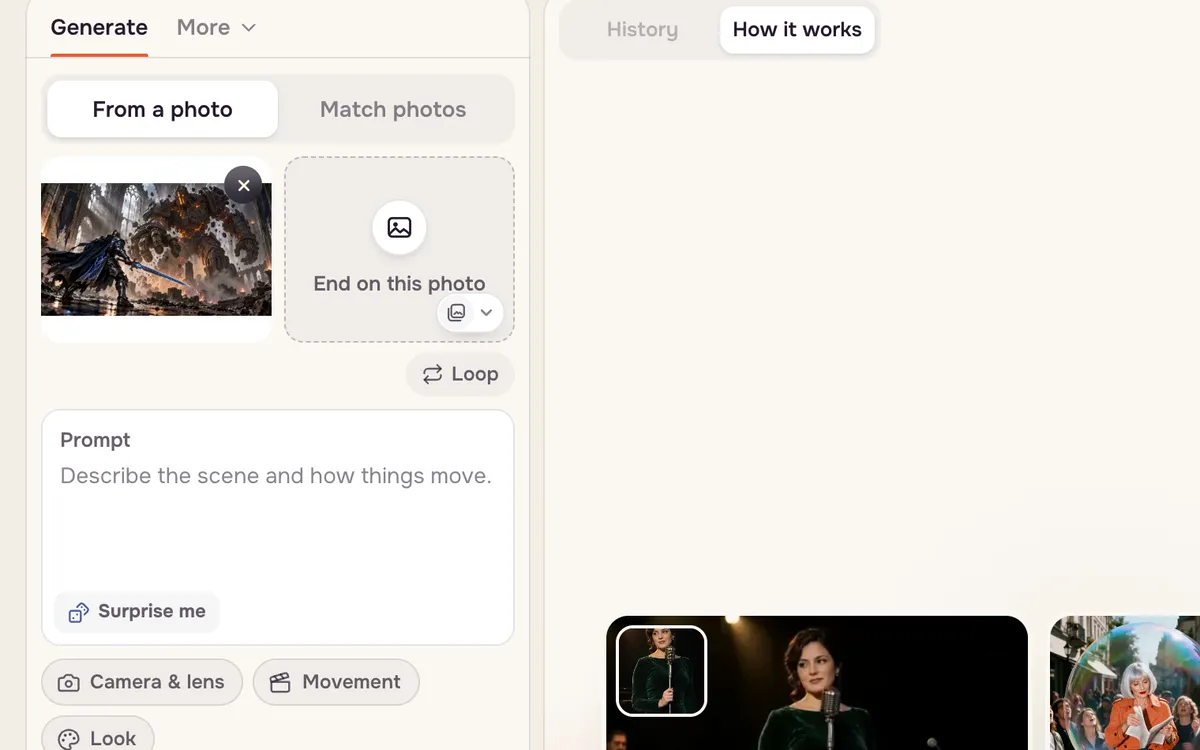
Nutze ein scharfes, gut beleuchtetes Bild im gewünschten Veröffentlichungsformat. Ein breites 16:9-Bild ergibt einen breiten Clip, ein Hochformatbild einen vertikalen.
Schritt 3: Die Bewegung beschreiben
Schreibe in zeitlicher Reihenfolge, was sich bewegt, und danach, wie sich die Kamera verhält. Was auf dem Foto bereits sichtbar ist, musst du nicht beschreiben — das Modell sieht es. Konzentriere dich auf Handlung und Kamera.
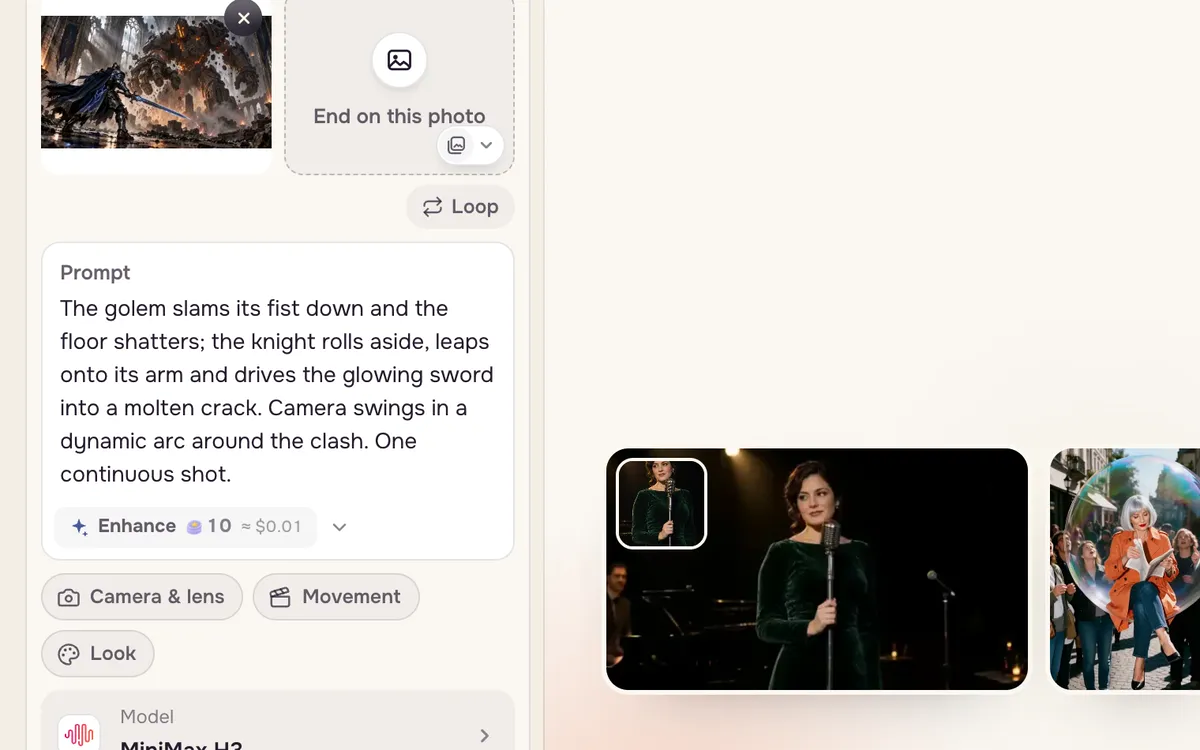
The golem slams its fist down and the floor shatters; the knight rolls aside, leaps onto its arm and drives the glowing sword into a molten crack. Camera swings in a dynamic arc around the clash. One continuous shot.
Schritt 4: Qualität wählen und generieren
Öffne die Qualitätsoptionen und wähle die Auflösung. Standard ist am günstigsten zum Testen einer Idee; Scharf eignet sich zum Teilen; Ultrascharf für die finale Fassung. Jede Option und die Schaltfläche Erstellen zeigen den Preis.
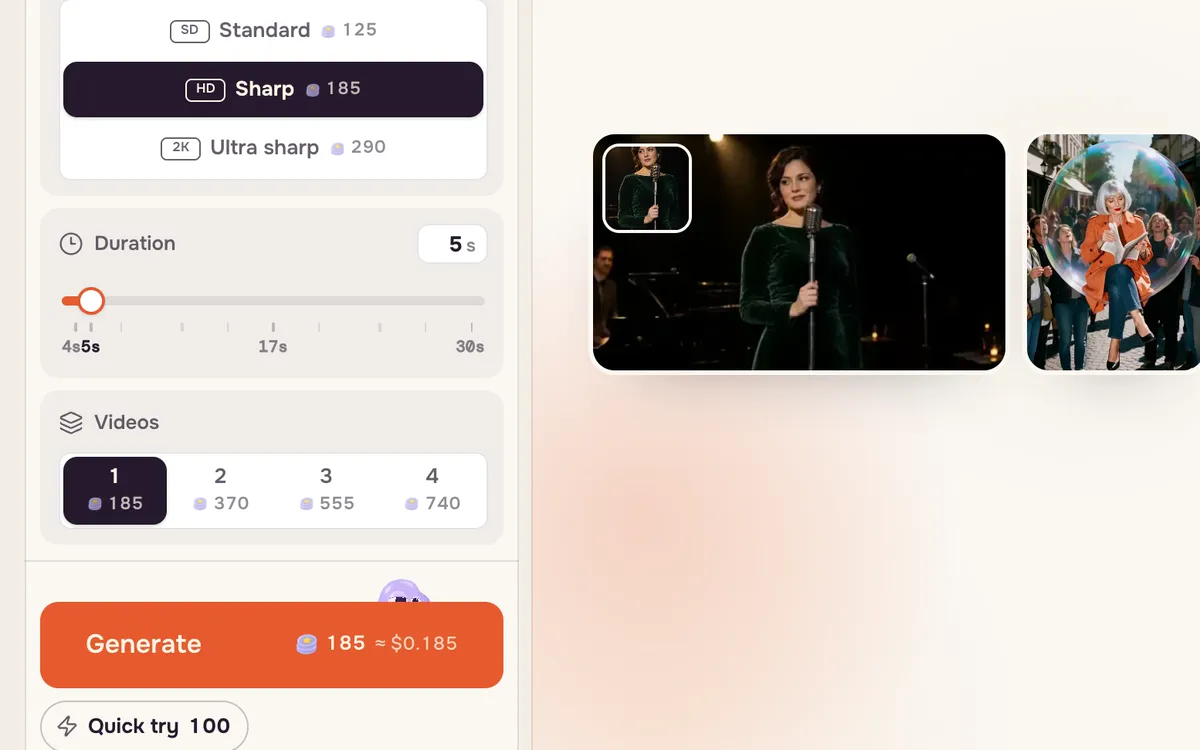
Mit MiniMax H3 kostet ein Fünf-Sekunden-Clip 125 Credits in Standard, 185 Credits in Scharf und 290 Credits in Ultrascharf. Kurztest erzeugt zunächst eine günstigere Vorschau, damit du die Bewegung vor der schärferen Fassung prüfen kannst. Bei einem Fehlschlag werden die Credits gutgeschrieben.
Tipps für bessere Ergebnisse
- Eine Idee pro Clip. Fünf Sekunden reichen für eine Handlung und eine Kamerabewegung. Verbinde Clips mit Video verlängern zu längeren Szenen.
- Das Motiv konsistent halten. „Durchgehend dieselben Gesichter, Frisuren und Outfits“ am Ende verringert Veränderungen bei Personen.
- Die Kamera benennen. „Langsame Heranfahrt“, „Bogenfahrt“, „FPV-Sturzflug“ und „feststehende Kamera“ erzeugen unterschiedliche Wirkungen. Siehe Kamerabewegungen.
- Text im Bild vermeiden. Schilder und Untertitel werden oft unleserlich; füge Text später hinzu.
Häufige Fragen
Kann ich ein Video ohne Foto erstellen?
Ja. Wechsle zu Text zu Video und beschreibe die gesamte Szene im Prompt. Mit einem Foto kannst du das Aussehen der Einstellung wesentlich genauer bestimmen.
Mit welchem Modell sollte ich anfangen?
Das Standardmodell MiniMax H3 bietet ein gutes Verhältnis von Qualität und Preis. Für mehr Details oder einen bestimmten Look wähle MiniMax H3 Max, Kling oder Seedance. Der Preis auf der Schaltfläche aktualisiert sich beim Wechsel.
Wie lang kann ein Clip sein?
Das hängt vom Modell ab; die meisten erzeugen fünf bis zehn Sekunden pro Generierung. Mit Video verlängern kannst du am letzten Bild eines Clips ansetzen.
Verliere ich Credits, wenn ein Video fehlschlägt?
Nein. Bei einer fehlgeschlagenen Generierung werden die verwendeten Credits automatisch wieder gutgeschrieben.