Beschreibe einen gemalten Look mit veränderbaren Merkmalen, vergleiche drei echte Schiffsbilder und beurteile den Texturverlust beim Animieren.
Dein Ergebnis ist ein kühles, blaues Ölbild mit drei klaren Beobachtungen zu Komposition, Licht und Farbpalette. Bewegung ist ein optionaler Test. Wenn dicke Farbe gefordert ist, kann das fertige Standbild die überzeugendere Abgabe sein.
Die Schiffsbilder und Videotakes stammen aus unserer eigenen Produktion von Poppie — ein PopNow-Kurzfilm. Im archivierten Bildworkflow wurde das zugrunde liegende Bildmodell nicht dokumentiert. GPT Image 2.5 Sunburst ist für die Übung vorgesehen, Seedance 2.5 für den Bewegungstest. Die Bedienelemente der öffentlichen Website wurden am 7. November 2026 aufgezeichnet.
Übungsdateien
- Warme Schiffsreferenz
- Neu aufgebautes Schiff
- Blaues Schiff
- Blaues Schiff in Bewegung und alternativer Videotake
- Englisches Rezept mit allen Prompts und Einstellungen
- Prüfliste und drei Beobachtungen als CSV
Schritt 1 — Material, Licht und Farbpalette benennen
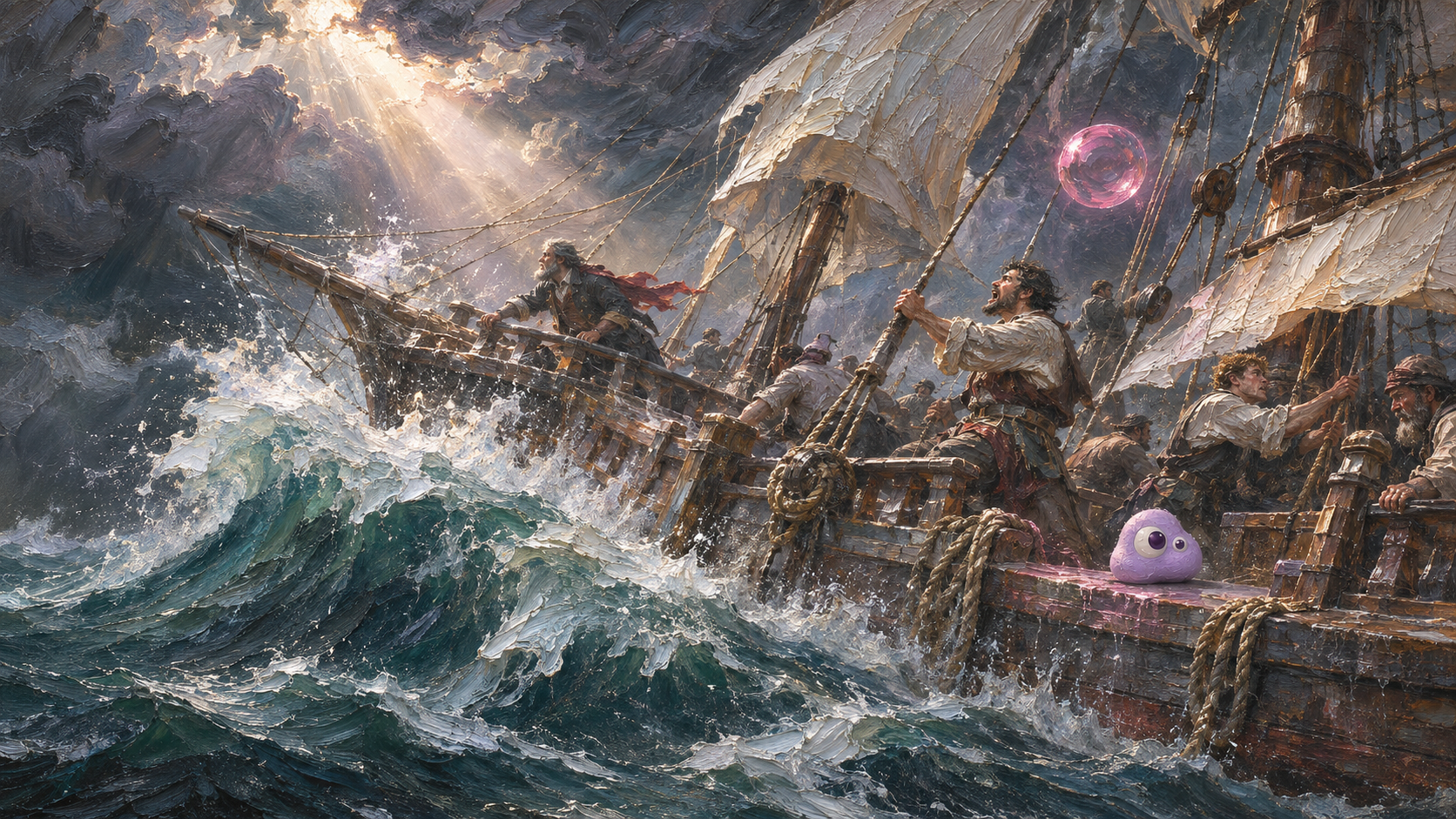
Notiere drei getrennte Beobachtungen.
| Bereich | Hilfreiche Beschreibung |
|---|---|
| Material | Erhabener pastoser Farbauftrag, gebrochene Pinselkanten und gemalter Schaum. |
| Licht | Eine helle Öffnung in dunklen Wolken hebt Segel und Meer voneinander ab. Ein Großteil des Rumpfs bleibt dunkel. |
| Farbpalette | Warmes Goldlicht und grünblaues Wasser in der Referenz, kühleres blaues Wasser und weißer Schaum in der späteren Fassung. |
Bei Bildern anderer Kreativer notierst du visuelle Merkmale und lädst nur Material hoch, das dir gehört oder das du verwenden darfst. Die bereitgestellte Schiffsreferenz ist eigenes Produktionsmaterial.
Schritt 2 — Den Neuaufbau der Komposition erkennen
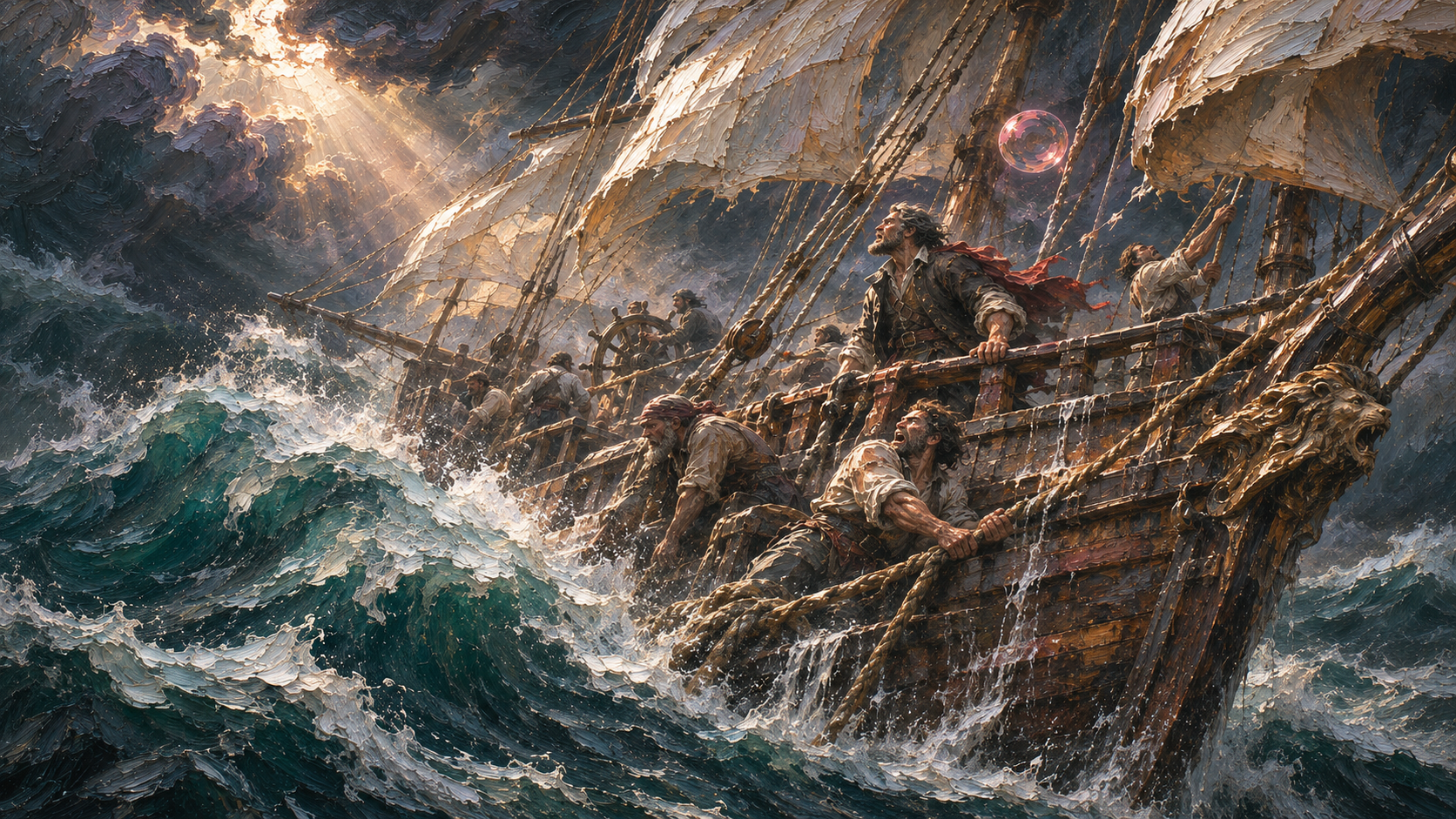
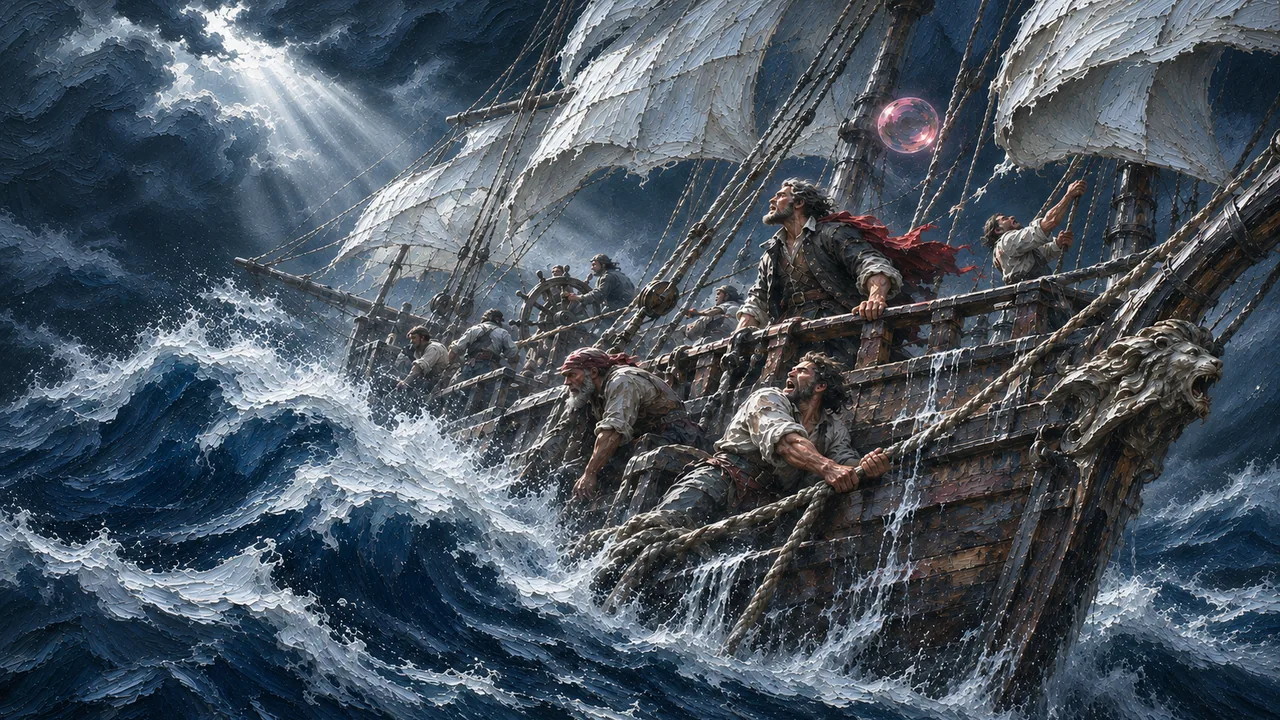
Die kleine Figur verschwindet, aber auch Besatzung, geschnitzter Bug und Schiffsausrichtung ändern sich. Die damalige zweite Anweisung verlangte starke Hell-Dunkel-Kontraste und dicken Farbauftrag. Das Ergebnis baute die Komposition neu auf.
Technische Umschreibung unserer ursprünglichen Anweisung
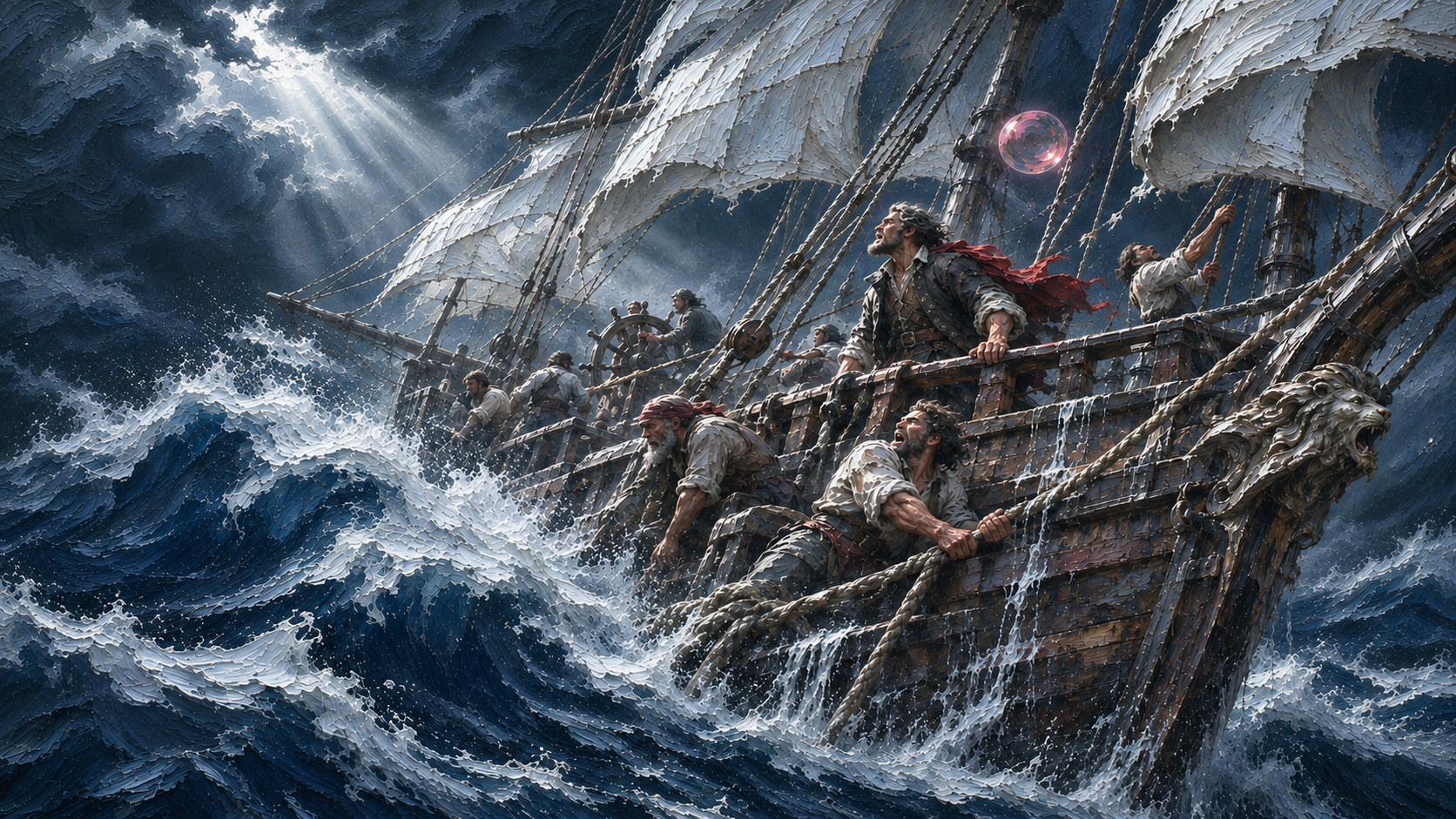
Schritt 3 — Den widersprüchlichen Prompt-Abschnitt entfernen
Der damalige Farbprompt verlangt zunächst, die Komposition zu erhalten und das Wasser blau zu färben. Sein letzter Abschnitt ergänzt fotografische Filmkörnung, Lichthöfe und geringe Schärfentiefe. Diese Anweisungen widersprechen dem gemalten Material.

Aus unserem ursprünglichen Prompt übersetzt
Nutze für die Übung diesen kürzeren Prompt. Es ist ein neuer Übungsprompt, getrennt von den Anweisungen, mit denen die historischen Bilder entstanden.
Neuer vereinfachter Übungsprompt

Schritt 4 — Das Übungsbild konfigurieren
Öffne Bild bearbeiten, wähle GPT Image 2.5 Sunburst und verwende Neu aufgebautes Schiff als Eingabe. Wähle 16:9, Qualität Hoch, Ausgabe Scharf / 2k und ein Bild. 1/4 bedeutet, dass ein Bild von maximal vier ausgewählt ist.

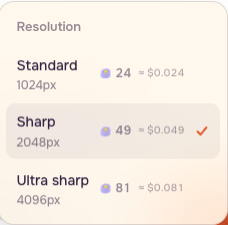
Das freigegebene Rezept enthält Details erhalten — Hoch. Dieses Bedienelement war im öffentlichen Sunburst-Formular bei der Aufnahme nicht verfügbar. Unter Erweitert gab es nur Format und Komprimierung. Belasse die Vorgaben zu Komposition und Material im Prompt und prüfe die Ausgabe, statt von einem verfügbaren Schalter auszugehen.
Die Aufnahme zeigt die Vorbereitung von Prompt und Einstellungen mit leeren Fotofeldern. In dieser Sitzung wurde kein Bild hochgeladen oder generiert. Das bereitgestellte blaue Bild stammt aus der damaligen Produktion und ist von dieser Übungskonfiguration getrennt.
Schritt 5 — Das Gemälde in Bewegung testen
Öffne Bild zu Video, wähle Seedance 2.5 und füge Blaues Schiff hinzu. Wähle 4 Sekunden, Scharf / 720p, ein Video, Seitenverhältnis Auto und Ton aus.
Aus unserem ursprünglichen Prompt übersetzt
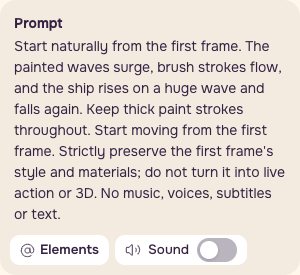
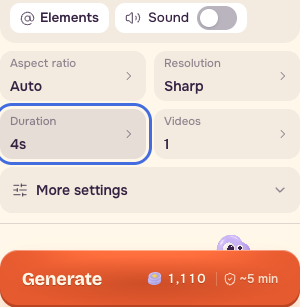
Sieh dir beide bereitgestellten Takes vollständig mit 1x an. Verfolge im alternativen Take den Schaum unter dem Bug, danach im anderen Take die Gischt links. Beide zeigen Schiffs- und Wellenbewegung. Der gespeicherte erneute Durchlauf verweist auf die ursprüngliche Eingabe und denselben Knoten. Verglichen werden zwei Ausgaben derselben Konfiguration. Das beweist keine Verbesserung durch ein bestimmtes Wort.
Schritt 6 — Textur getrennt von Bewegung beurteilen
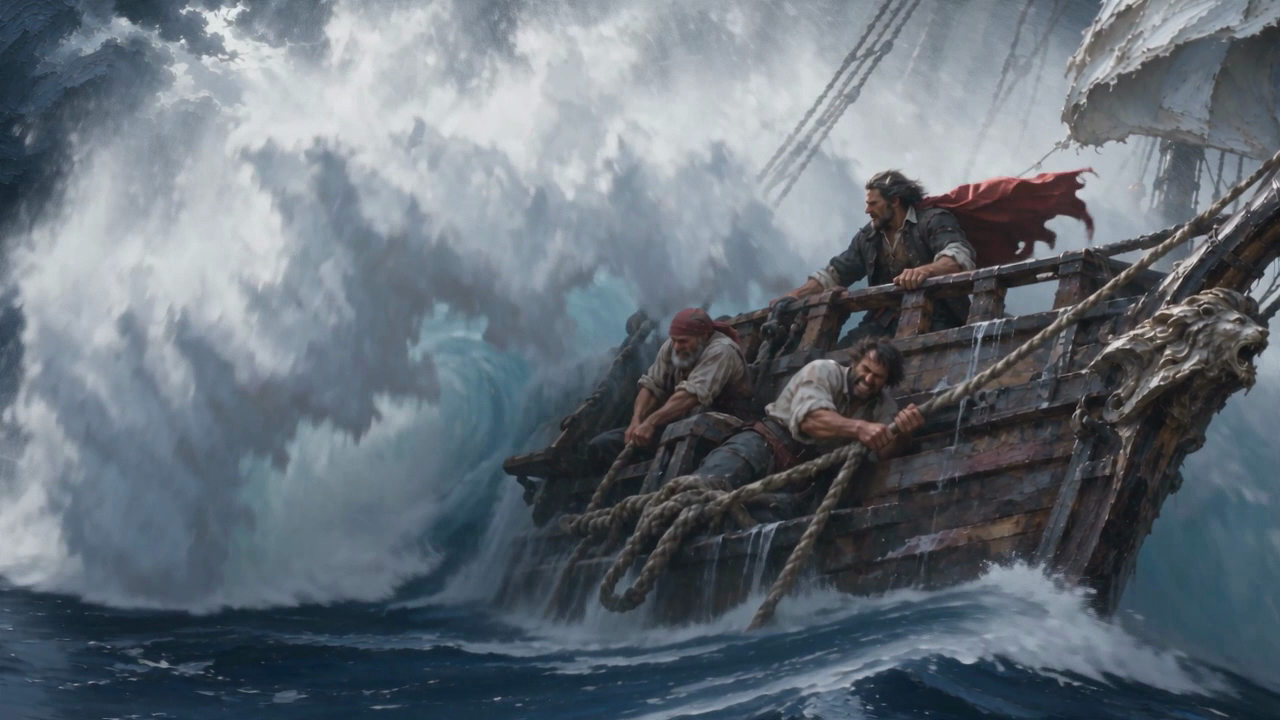
Das Standbild hat scharfe Farbrücken. Bewegter Schaum wird zu weicherer Gischt und weißen Flächen. Einige gemalte Formen in den Segeln bleiben erkennbar, aber nicht jede Farberhebung bleibt erhalten. Vergleiche entsprechende Bereiche bei ähnlicher Darstellungsgröße. Da sich Schiff und Kamera bewegen, sind die Pixel nicht exakt deckungsgleich.
Hier liegt der tatsächliche Mangel. Die Vorgabe, durchgehend dicken Farbauftrag zu erhalten, wird nicht überall erfüllt, auch im ausgewählten Produktionstake. Mehr Bewegung belegt keine bessere Malerei. Behalte das Standbild, wenn die Textur entscheidend ist. Wenn die Bewegung deinem Schnitt hilft, nimm den Kompromiss bewusst an.
Schritt 7 — Drei Beobachtungen mit dem Ergebnis speichern
| Beobachtung | Neben Blaues Schiff festhalten |
|---|---|
| Figuren und Komposition | Die kleine fliederfarbene Figur wurde entfernt. Bug, Besatzung und Schiffsausrichtung wurden neu aufgebaut. |
| Licht | Eine helle Wolkenöffnung trennt weiterhin Schiff und Meer. Das ist ein beobachtetes Merkmal, keine gemessene Verbesserung. |
| Farbpalette | Das neu aufgebaute warme Bild wird kühlblau, während seine Anordnung erkennbar bleibt. |
Bewahre Originalreferenz, neu aufgebautes Bild, blaue Fassung, genaue Prompts, Einstellungen und Vergleichsnotizen zusammen auf. Das herunterladbare Rezept enthält die damaligen Übersetzungen und kennzeichnet den neuen Übungsprompt separat.
Prüfliste
- Beschreibe Material, Licht und Farbpalette getrennt.
- Lade eigene oder lizenzierte Bilder hoch.
- Dokumentiere sichtbare Änderungen der Komposition.
- Prüfe entsprechende Ausschnitte von Schaum und Segeln.
- Beurteile Textur getrennt von Bewegung.
- Speichere das Standbild als Abgabe, wenn die Farbtextur entscheidend ist.
Häufige Fragen
Hat Sunburst die archivierten Standbilder erzeugt?
Das damalige Bildmodell wurde nicht dokumentiert. Sunburst ist die Wahl für die Website-Übung. Die Vergleichsbilder sind archiviertes Produktionsmaterial.
Sollte ich aus einem fertigen Standbild immer ein Video machen?
Entscheide anhand des Briefings. Ein bewegter Take kann nützlich sein und zugleich die Textur verlieren, die dem Standbild seinen Wert gab. Liefere das Standbild, wenn dicker Farbauftrag das Abnahmekriterium ist.
Garantiert der kürzere Prompt dieselbe Komposition?
Nein. Prüfe nach jeder Version Besatzung, Bug, Bildausschnitt, Licht und Farbtextur. Der erste Neuaufbau dieser Lektion veränderte sowohl die Komposition als auch die Figuren.