Entferne Personen aus einer Bürohalle, bereite eine Bereichskorrektur vor und vergleiche im gleichen Maßstab auch Änderungen außerhalb der Maske.
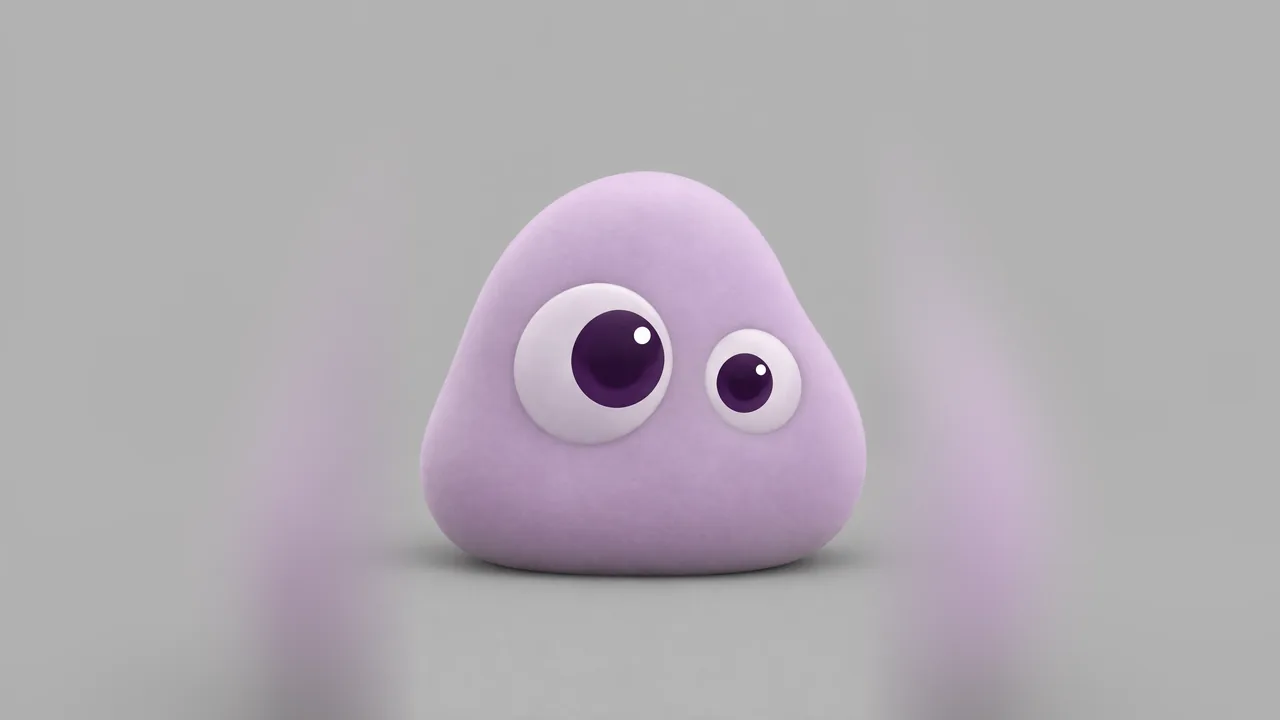
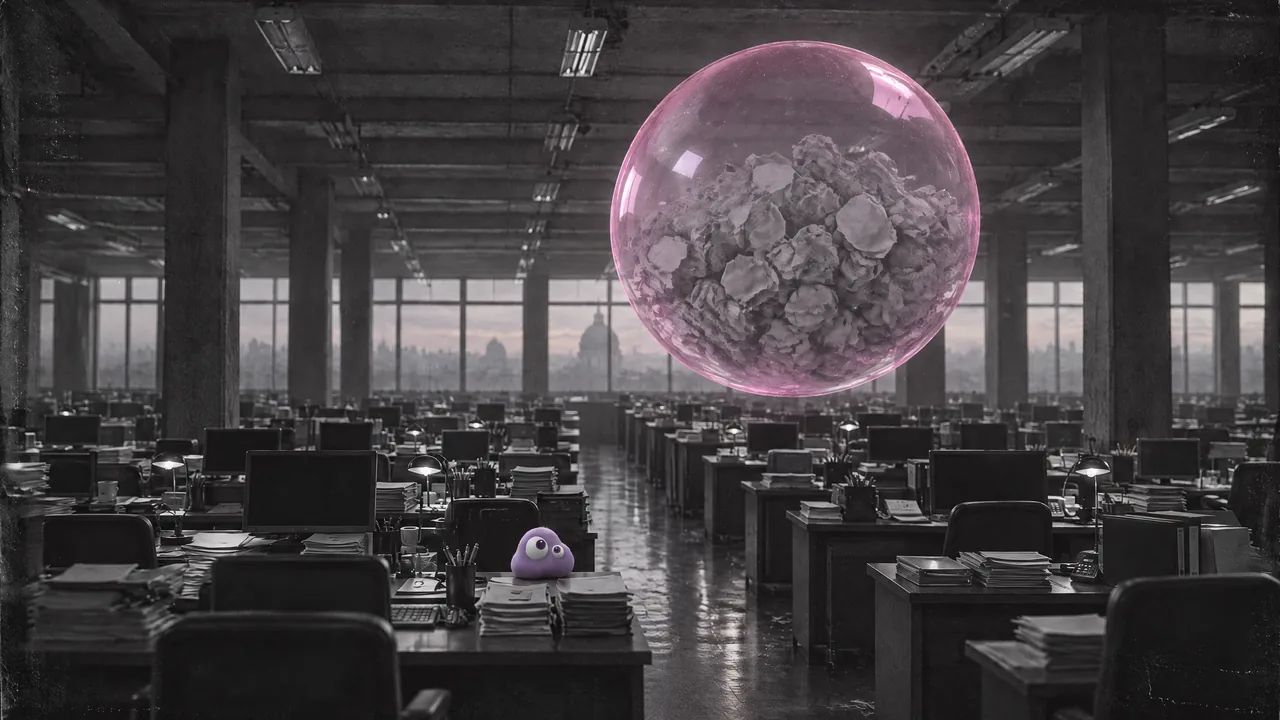
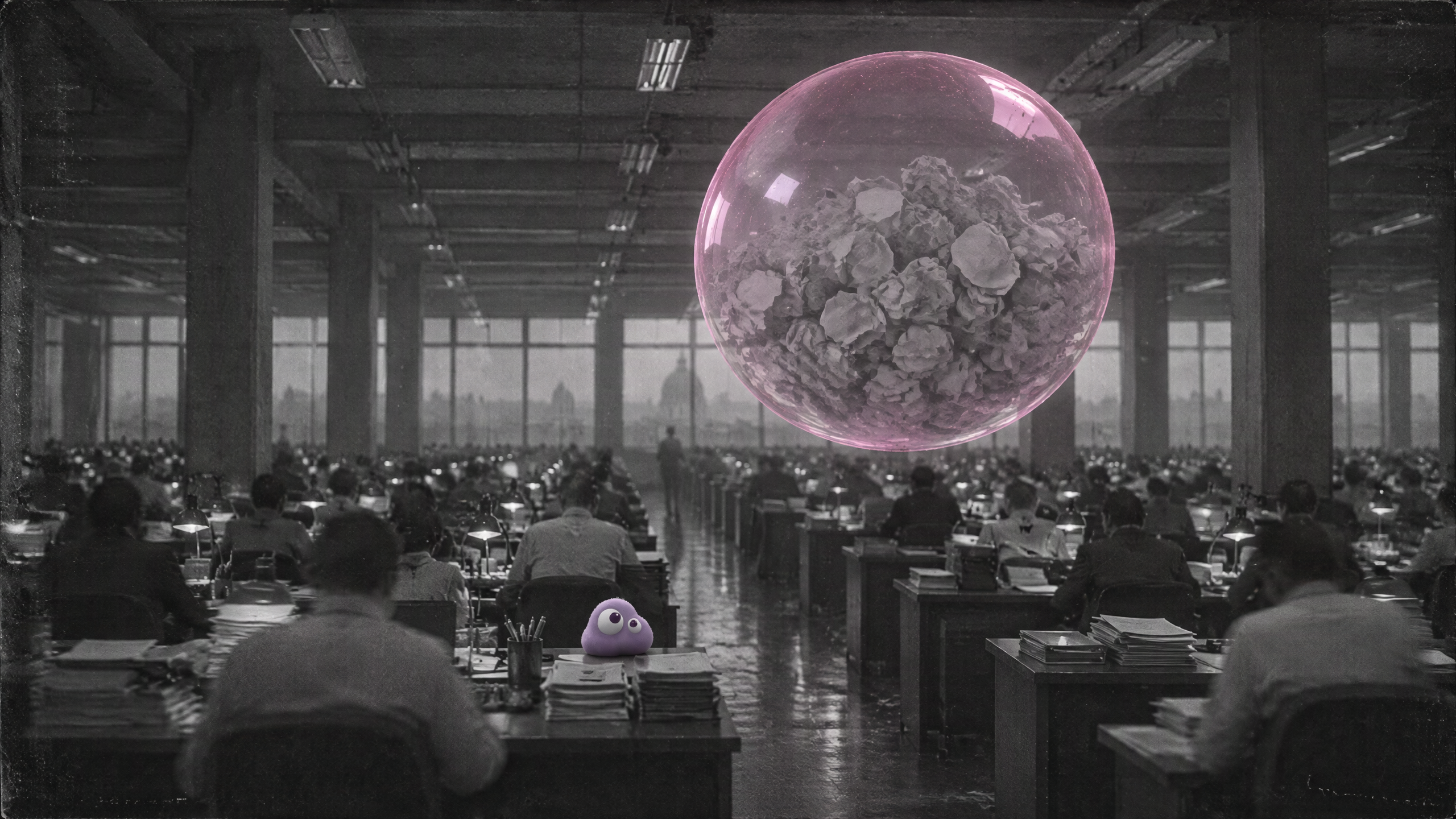
Bei einer Korrektur prüfst du zwei Dinge: Ist die gewünschte Änderung umgesetzt, und ist der Rest des Bildes noch verwendbar? Unser Ausgangsbild verfehlte die Vorgabe einer leeren Halle, weil dort Menschen saßen. In dieser Lektion entfernen wir sie und prüfen dabei die rosa Blase, Poppie, die Schreibtische und das Fensterlicht.
Die Einrichtung auf der Website wurde am 7. November 2026 als abgemeldeter Besucher aufgezeichnet. Der archivierte Vergleich stammt aus dem ersten dekodierten Frame eines späteren Videos; die ursprüngliche bearbeitete PNG fehlt. Der separate Test mit gemaltem Bereich unten entstand über die API mit einer extern gezeichneten Maske. Die Website-Demonstration hat dieses Ergebnis nicht erzeugt.
Übungsdateien herunterladen
- Halle vorher — Originalbild mit 2560 × 1440.
- Archivierter Vergleichsframe und vollständiger Bewegungsclip — gemeinsam aufbewahren. Die PNG ist Videoframe 0, nicht das fehlende Original der Bildbearbeitung.
- Testmaske — 2560 × 1440. Transparente Pixel markieren den zu ändernden Bereich.
- Ergebnis des Tests mit gemaltem Bereich — native Datei mit 2688 × 1536.
- Englische Anleitung herunterladen und bearbeitbares Prüfprotokoll.
Schritt 1: Änderung und feste Bezugspunkte definieren
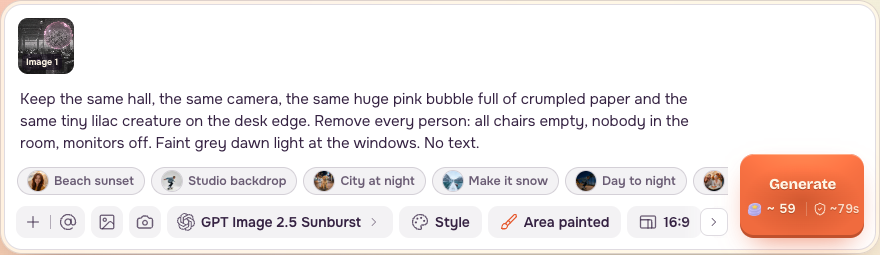
Formuliere konkret: Entferne jede sichtbare Person, lass alle Stühle leer und schalte die Monitore aus. Erhalte Kamera, Halle, riesige rosa Blase, kleines Wesen, Schreibtischreihen und graues Morgenlicht. Ein gut gemachtes Bild kann trotzdem die Vorgabe verfehlen.
Schritt 2: Erste Quelle und vollständigen Prompt laden
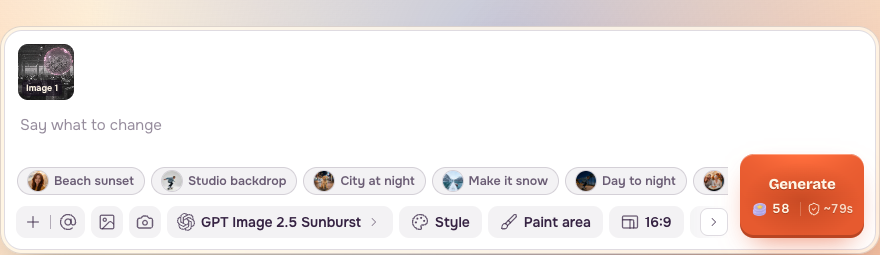
Öffne Bild bearbeiten, wähle GPT Image 2.5 Sunburst und füge Halle vorher als erste Quelle hinzu. Füge diesen ursprünglichen englischen Korrekturprompt ein:
Schritt 3: Detailerhalt und Ausgabe einstellen
Stelle Details erhalten: Hoch ein; voreingestellt ist Niedrig. Wähle ein Bild, 16:9, hohe Qualität und Scharf / 2k. Details erhalten fordert mehr Nähe zu den Quelldetails, fixiert aber nicht jedes Pixel.
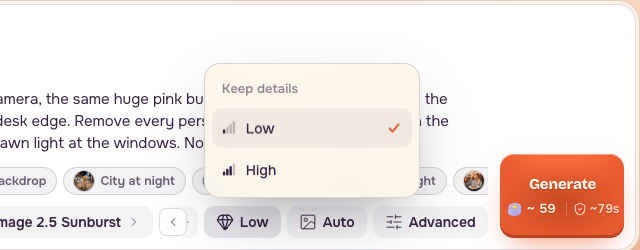


Der Katalogstand vom 6. November schätzt 48.07 PopNow-Credits als Bildgrundpreis. Das ausgefüllte Website-Formular vom 7. November schätzt etwa 59 Credits, einschließlich des von der Quelle abhängigen Preises. Referenzbild- und Promptkosten können zum Grundpreis hinzukommen. Lies vor dem Absenden den aktuellen Preis auf Erstellen.
Schritt 4: Personen übermalen und einen Fehlstrich wiederherstellen
Klicke auf Bereich malen. Übermale mit Pinsel Kopf und Körper jeder Person, auch in den hinteren Reihen. Passe für kleine Personen die Pinselgröße an. Blase, Poppie und leere Tische bleiben außerhalb der Striche. Die Demonstration folgt den Personenbereichen der beiliegenden Maske mit echten Mausstrichen.
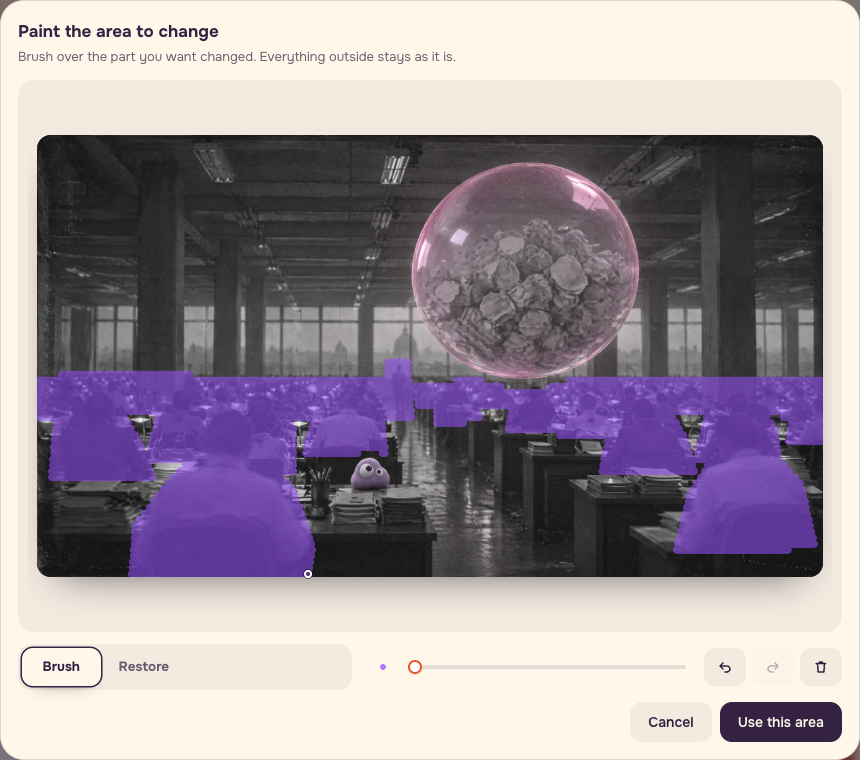
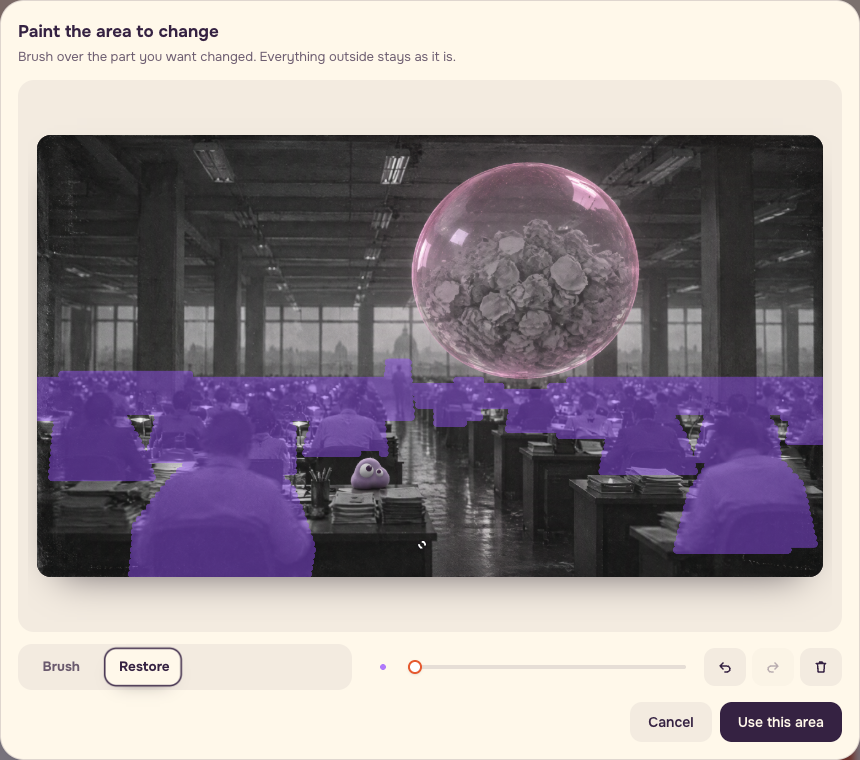
Trifft ein Strich eine Tischkante, wähle Wiederherstellen und streiche über die Fehlmarkierung. Klicke auf Diesen Bereich verwenden und prüfe Bereich gemalt sowie das richtige erste Quellvorschaubild.
Schritt 5: Die beiden Vergleiche getrennt halten
Archivierte Korrektur ohne Maske. Im ersten Frame des späteren Videos sind die Menschen entfernt. Im gleichen Maßstab bleiben Poppie, rosa Blase, vordere Tischkanten, Stifthalter und Papierstapel ausgerichtet. An den früheren Sitzpositionen erscheinen Stuhllehnen und Papier. Nutze diesen archivierten Vergleich nicht als Beleg für den Test mit gemaltem Bereich.
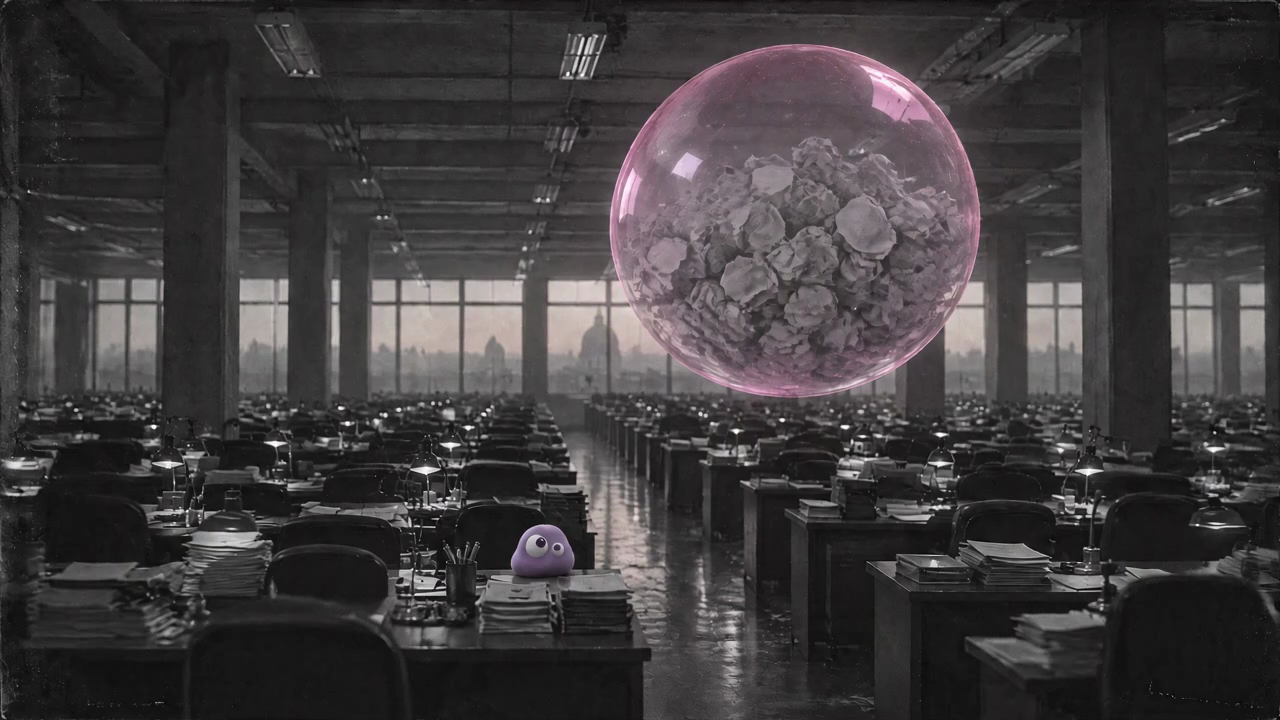
Separater Test mit gemaltem Bereich. Testrender · gleiche Einstellungen · Maske außerhalb der Seite gezeichnet · 7. Nov. 2026.
Die beiliegende Maske wurde außerhalb der Seite im Format von Bereich malen gezeichnet und über die API abgesendet. Verwendet wurden GPT Image 2.5 Sunburst edit, die offizielle Route, Eingabetreue Hoch, Qualität Hoch, 2k, 16:9 und eine Ausgabe. Die Economy-Route akzeptiert Maske und Hoch nicht zusammen. Der Test kostete $0.0578944, etwa 57.9 PopNow-Credits; das ist eine tatsächlich angefallene frühere Gebühr, keine Website-Schätzung.
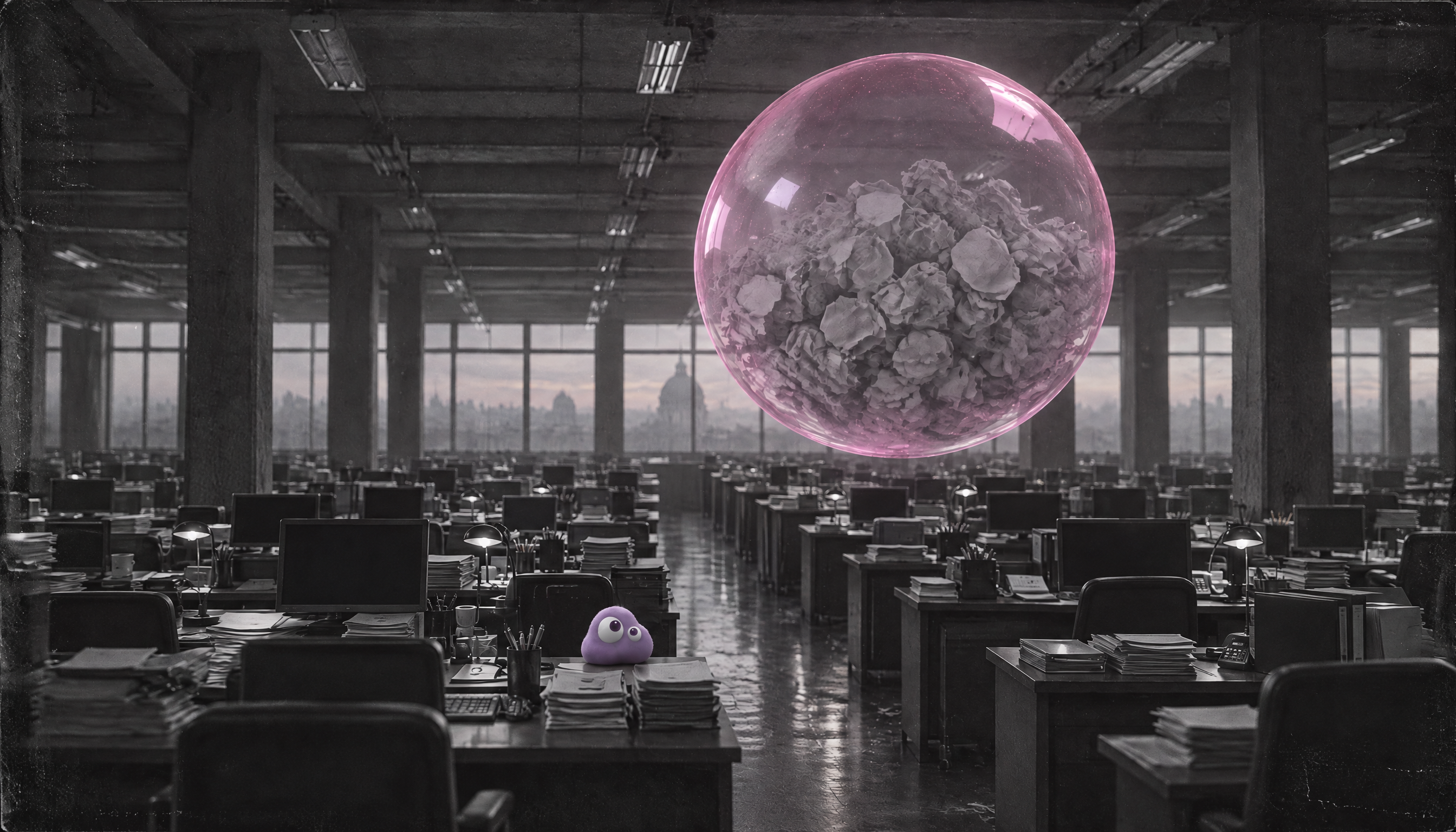
Alle sichtbaren Menschen sind entfernt. Blase, Poppie, Stifthalter und Papierstapel bleiben an ihrem Platz. An den früheren Sitzpositionen erscheinen Stuhllehnen und geschlossene oder ausgeschaltete Monitore. Das Fensterlicht außerhalb der Maske wurde von Grauweiß zu Rosa. Ein gemalter Bereich garantiert nicht, dass alles andere unverändert bleibt.
Der Videovergleich normiert das Ergebnis auf den Koordinatenraum der Quelle mit 2560 × 1440; die nativen Originaldateien sind oben weiter verfügbar. Die Seitenverhältnisse unterscheiden sich leicht. Prüfe daher auch die native Geometrie, nicht nur die ausgerichtete Ansicht.
| Prüfung | Archivierter Videoframe 0 | Separater Test mit gemaltem Bereich |
|---|---|---|
| Personen entfernt | Ja | Ja |
| Blase, Poppie und vordere Bezugspunkte | Ausgerichtet | Positionen erhalten |
| Neue Inhalte an früheren Sitzplätzen | Stuhllehnen und Papier | Stuhllehnen und ausgeschaltete Monitore |
| Fensterlicht | Archivierten Frame separat prüfen | Außerhalb der Maske von Grauweiß zu Rosa |
| Entscheidung | Nützlicher archivierter Korrekturvergleich | Entfernung bestanden; Gesamtfreigabe hängt von der Vorgabe ab |
Ist graues Morgenlicht strikt vorgegeben, gehe zum Original zurück und überarbeite es. Ist wärmeres Licht akzeptabel, halte diese Entscheidung ausdrücklich fest, bevor du weitermachst. Dieser Test ist keine uneingeschränkte Freigabe des Gesamtbildes.
Schritt 6: Standbild freigeben, bevor Bewegung hinzukommt
Die Einrichtung demonstrieren wir mit dem archivierten Videoframe, dessen Vergleich vom neuen Test mit gemaltem Bereich getrennt ist. Öffne Bild zu Video, wähle Seedance 2.5 und Foto als Start und füge ein freigegebenes Standbild hinzu. Wähle vier Sekunden, Scharf / 720p, ein Video, Ton aus und Seitenverhältnis Auto.
Aus unserem ursprünglichen Prompt übersetzt:
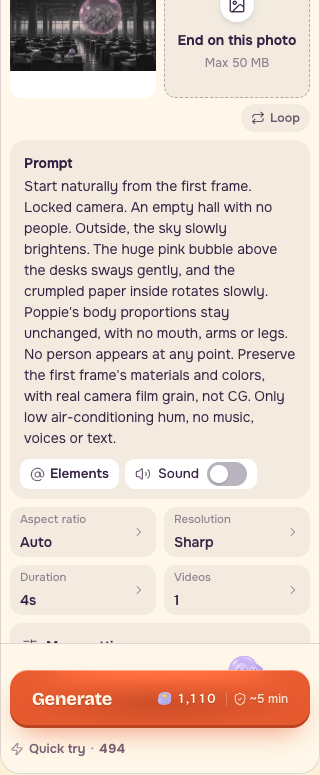
Eine feste Kamera und sanfte Blasenbewegung reduzieren, wie viel konsistent bleiben muss. Prüfe die leeren Stühle während der ganzen Einstellung sowie Poppies Augen und Umriss. Nutze klassisches Compositing, wenn exakte Schrift, ein Logo oder ein vorhandener Bildflicken kontrolliert platziert werden muss.
Diese Checkliste mit dem Ergebnis speichern
- Jede sichtbare Person ist entfernt, auch entfernte Köpfe, Hände und Umrisse.
- Stuhllehnen, Tischkanten und Schatten um jede entfernte Person wirken stimmig.
- Blase, Poppie, Stifthalter, Papierstapel, Fenster und Perspektive wurden im angeglichenen Maßstab verglichen.
- Licht und Farbe außerhalb des gemalten Bereichs wurden geprüft; Abweichungen sind notiert.
- Original, Maske, Einstellungen, Prompt, native Ausgabe und Prüfnotizen sind gemeinsam gespeichert.
- Entfernung und Annahme des Gesamtbildes haben jeweils eine eigene Entscheidung.
- Vor einem optionalen Bewegungstest erfüllt das Standbild die Vorgabe.
Behalte einen freigegebenen Vergleich und einen klaren nächsten Schritt. Führt die Korrektur eine neue Ablenkung ein, überarbeite vom Original aus, statt unerklärte Wiederholungen anzuhäufen.
Häufige Fragen
Fixiert Bereich malen alles außerhalb der Maske?
Nein. Im separaten Test wechselte das Fensterlicht außerhalb der Maske von Grauweiß zu Rosa. Prüfe nach der Personenentfernung das gesamte Bild.
Hat die Website-Demonstration das beiliegende Testergebnis erzeugt?
Die Demonstration bereitete einen Bereich als abgemeldeter Besucher vor. Das beiliegende Ergebnis verwendete eine außerhalb der Seite gezeichnete Maske, die mit den dokumentierten Einstellungen über die API abgesendet wurde. Halte beide Aufzeichnungen getrennt.
Warum haben Vorher- und Nachherbild unterschiedliche Größen?
Eingabe und Maske haben 2560 × 1440, die native Testausgabe 2688 × 1536. Gleiche vor dem Vergleich Maßstab und Bildausschnitt an, behalte die nativen Dateien und prüfe die Geometrie wegen der leicht unterschiedlichen Seitenverhältnisse.
Soll ich das neue Ergebnis mit gemaltem Bereich sofort animieren?
Entscheide zuerst, ob das wärmere Fensterlicht zur Vorgabe passt. Die gezeigte Bewegungseinrichtung nutzt den archivierten Vergleichsframe. Gib dein Standbild frei, bevor du für Bewegung bezahlst.