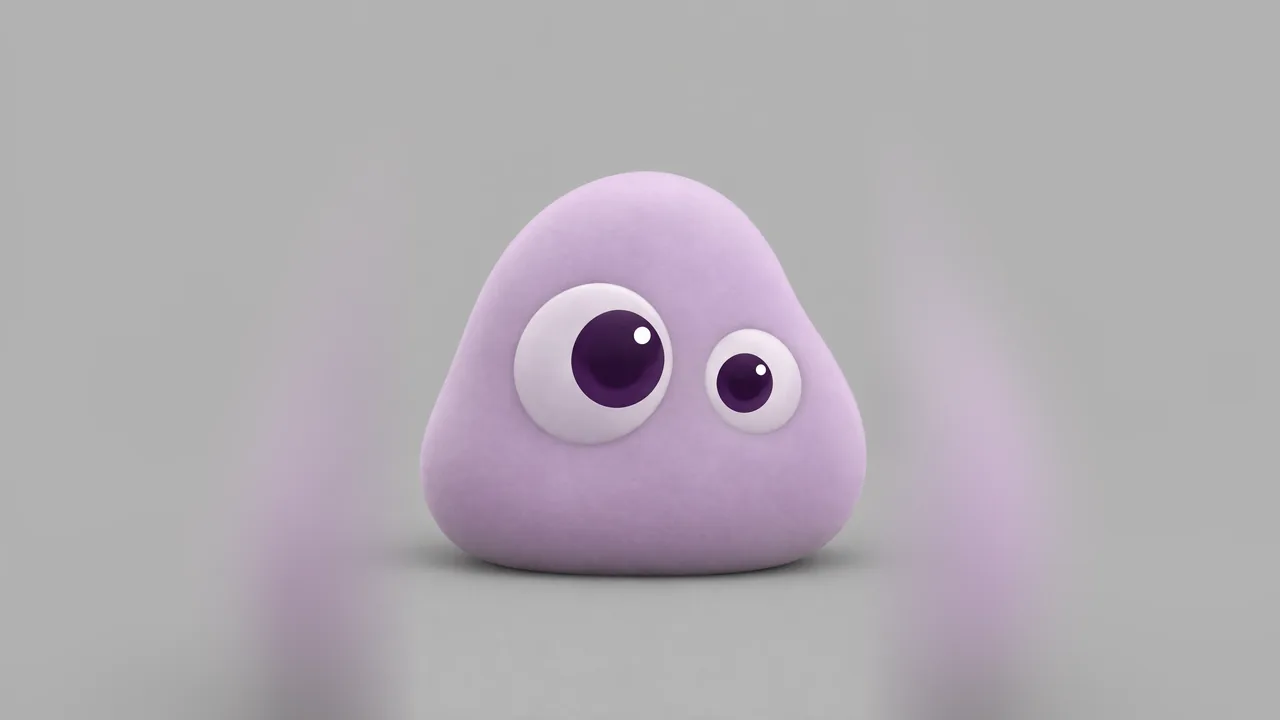
Erstelle Referenzen von vorn und hinten, prüfe zehn echte Produktionseinstellungen und unterscheide Mimik, beabsichtigte Verwandlung und unbeabsichtigte Formänderungen.
Bewahre ein Referenzpaket, zehn bebilderte Entscheidungen, drei Bildausschnitte und ein viersekündiges Bewegungsbeispiel auf. Erkenne, was konsistent blieb, und halte fest, was gekürzt oder verworfen werden muss.
Die vorhandenen Einstellungen stammen aus unserer Produktion von Poppie: ein PopNow-Kurzfilm mit Seedance 2.5. Die folgende Referenzübung nutzt GPT Image 2.5 Sunburst. Die Bedienelemente der öffentlichen Website wurden am 7. November 2026 aufgenommen. Die gespeicherten Bewegungsquellen haben 720p; die günstigere Übungseinstellung nutzt 480p.
Lektionsdateien
Lektionsdateien · Rezept · Bebildertes Arbeitsblatt · Viersekündiges Bewegungsbeispiel
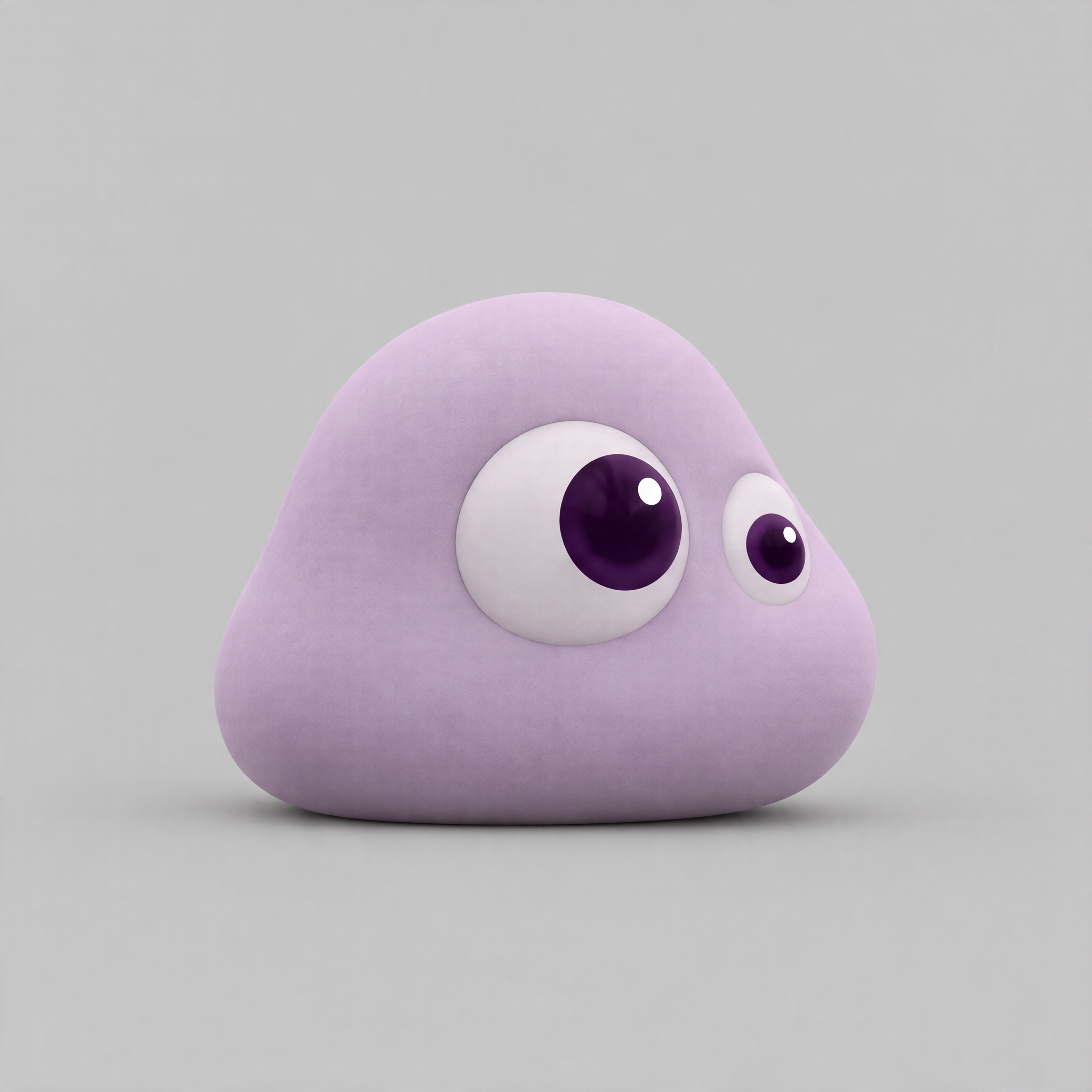
- Vorderansicht, Dreiviertelansicht, Rückansicht und müder Ausdruck.
- Schlafzimmerreferenz.
- Blasenanfang und Blasenende.
- Das Paket enthält zehn Prüfclips, beide Schlafzimmerversionen, alle drei Referenzprompts, den Bewegungsprompt, Einstellungen und Checkliste.
Dies sind die vorgesehenen Veröffentlichungsadressen. Lektion und Paket sind lokal vorbereitet und noch nicht hochgeladen; öffentliche Downloads müssen noch geprüft werden.
Schritt 1: Das Design in sichtbare Prüfpunkte übersetzen
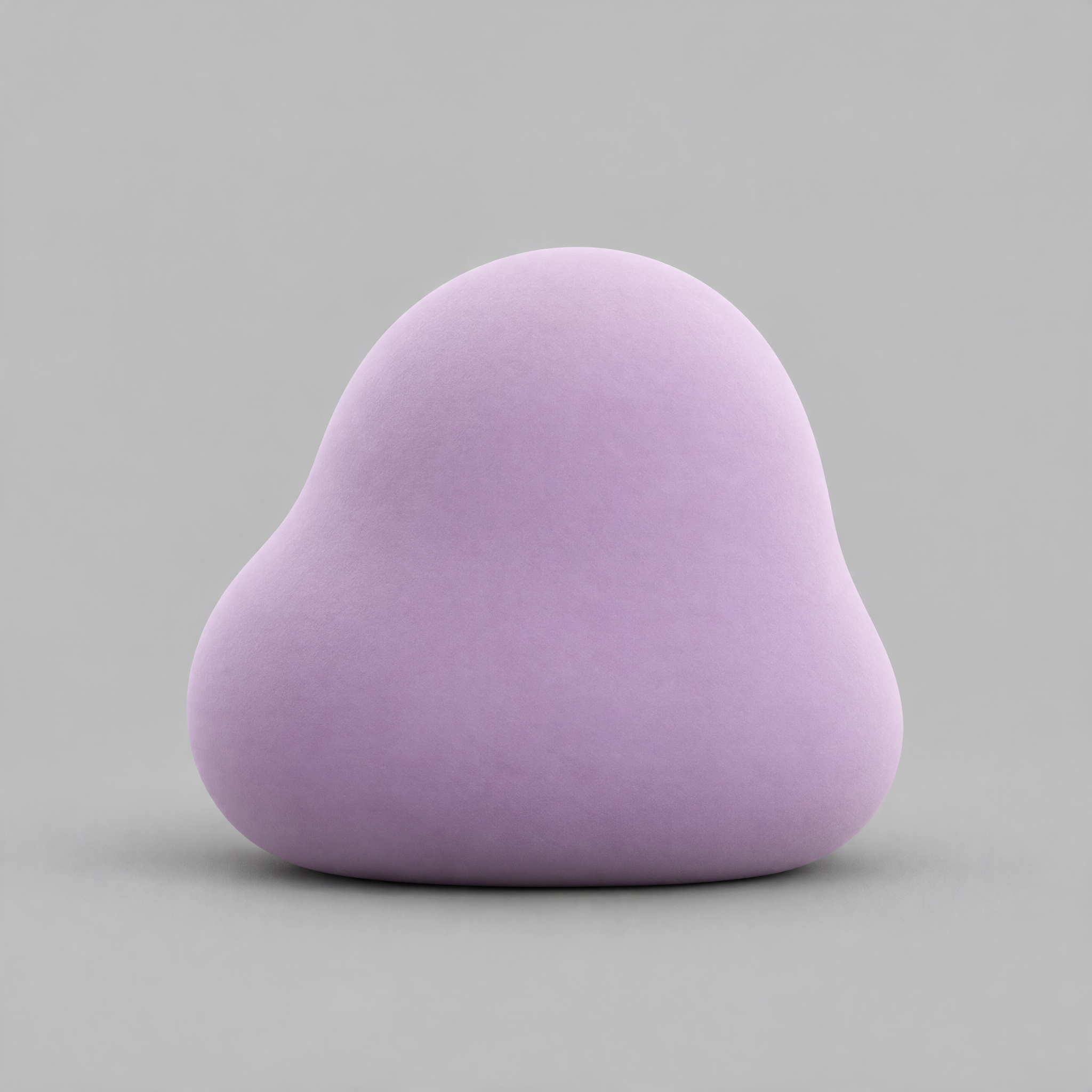
Formuliere anhand der Vorderansicht konkrete Prüfpunkte, bevor du eine weitere Ansicht anforderst. Ein Name verrät nicht, ob das Modell das Design beibehalten hat.
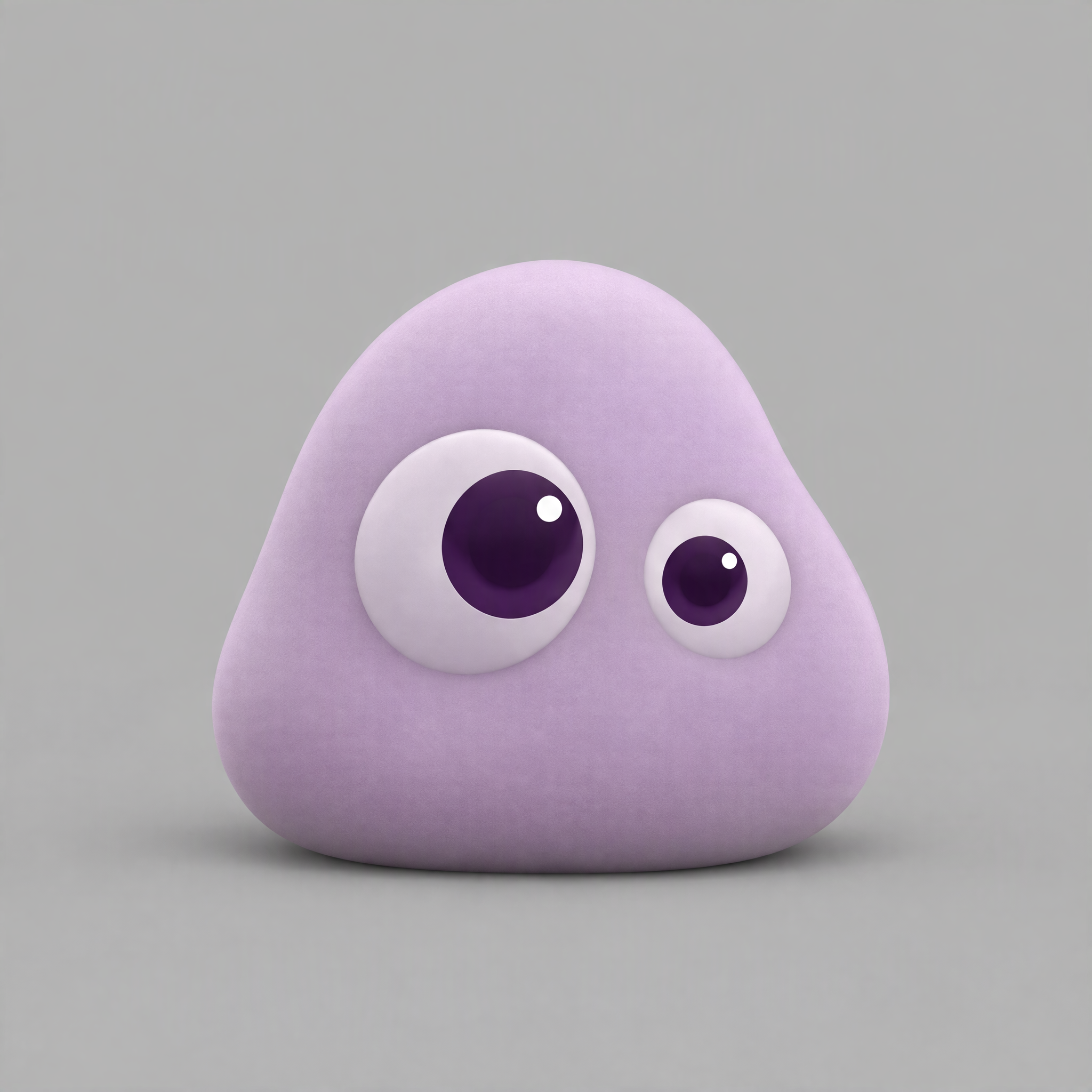
- Dasselbe fliederfarbene, matte Material.
- Ein großes und ein kleines Auge, sofern sichtbar.
- Keine Gesichtszüge auf der Rückseite.
- Keine ungeplanten Gliedmaßen, kein Fell, kein Mund.
- Spätes Abflachen getrennt von beabsichtigten Zeichnungsverwandlungen prüfen.
- Anfang, Mitte und Ende prüfen; bei kleiner Darstellung ist auch kein eindeutiges Urteil möglich.
Schritt 2: Eine Referenzvariante in Bild bearbeiten vorbereiten
Öffne Bild bearbeiten, wähle GPT Image 2.5 Sunburst, füge die Schlafzimmerreferenz hinzu und kopiere den vollständigen Vorderansicht-Prompt hinein. Nutze für jede Ansicht einen vollständigen Prompt.
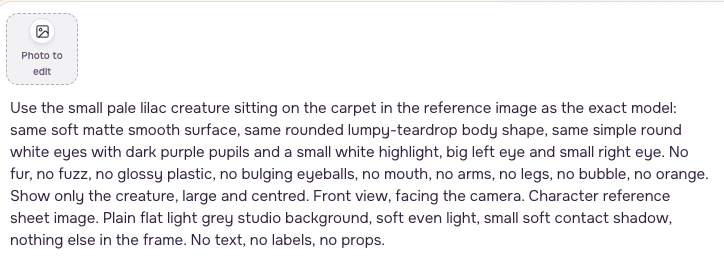
Prompt für die Vorderansicht
Originaler englischer Produktionsprompt.
Prompt für die gewünschte Seitenansicht
Originaler englischer Produktionsprompt.
Prompt für die Rückansicht
Originaler englischer Produktionsprompt.
Schritt 3: Quadratischen Ausschnitt einstellen und Preis prüfen
Wähle ein Bild, 1:1 und Scharf / 2048px (2k). Diese Aufnahme verwendet die sichtbare Qualitätsstufe Hoch. Die ursprüngliche Qualitätsstufe lässt sich aus dem archivierten Produktionsprotokoll nicht rekonstruieren.

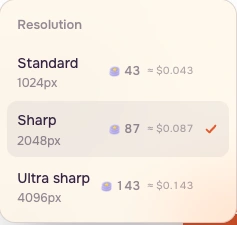
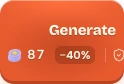
Füge deine Referenz hinzu, bevor du dich auf den endgültigen Preis verlässt. Generiere nur, wenn dieser Betrag in dein Budget passt. Falls eine Anmeldung nötig ist, melde dich an und prüfe erneut. Kontrolliere Augen und Silhouette vor dem Speichern. Überarbeite eine falsche Ansicht, statt sie als exakte Rundumansicht zu bezeichnen.
Schritt 4: Zehn einzelne Prüfentscheidungen festhalten
Prüfe Anfang, Mitte und Ende jedes mitgelieferten Clips. Sieh zuerst einen kurzen Durchlauf in Normalgeschwindigkeit an, bevor du Standbilder vergleichst. Eine beabsichtigte Zeichnung, ein anderer Ausdruck und ein unbeabsichtigter Volumenverlust brauchen unterschiedliche Prüfungen.
| Einstellung | Darstellung | Entscheidung |
|---|---|---|
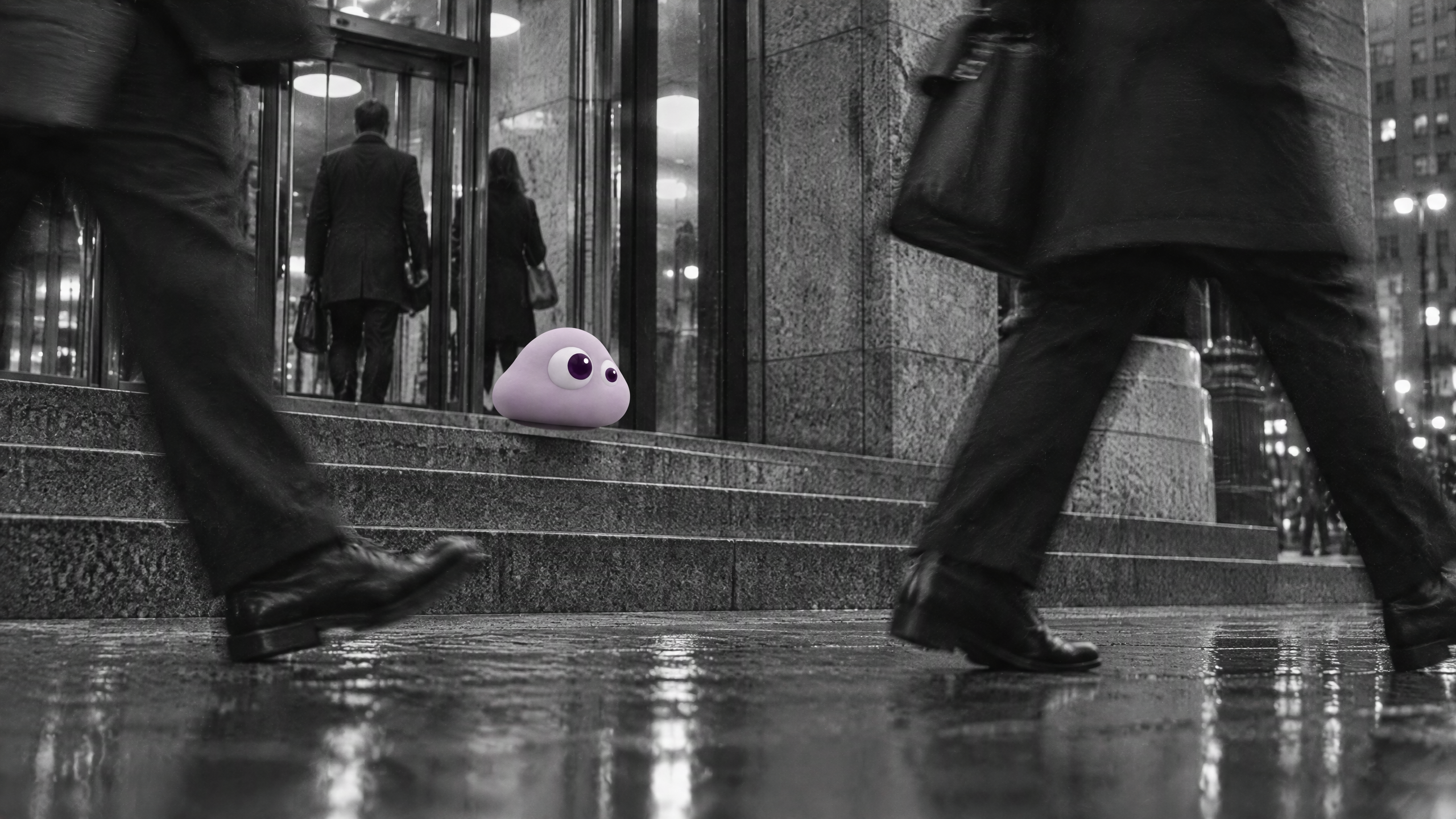
| 1: Stufen | Volumen | Kurze Landung behalten; Körper und unterschiedlich große Augen bleiben erkennbar. |
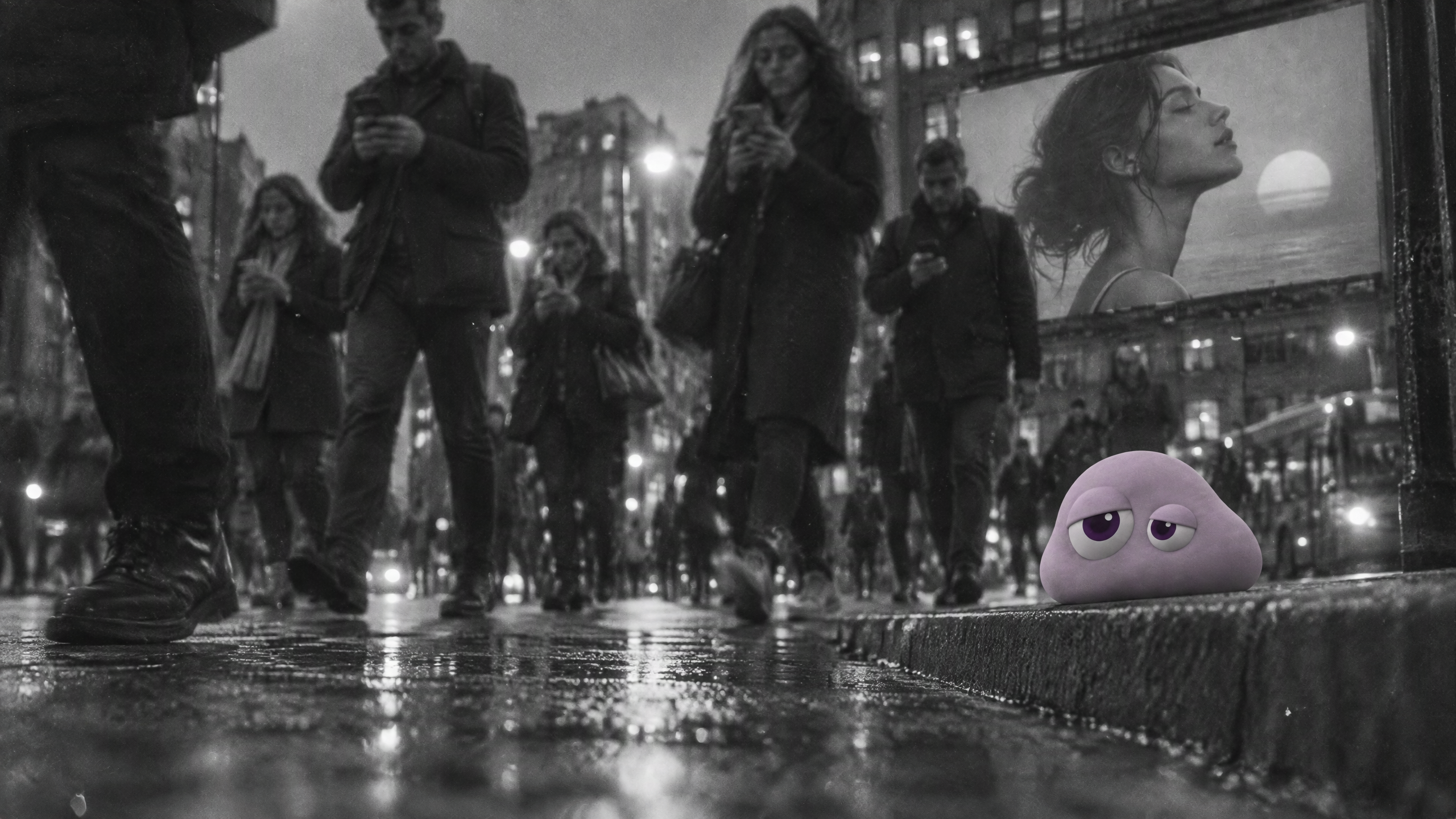
| 2: Bordstein | Volumen | Müden Ausdruck behalten; der Prompt verlangt deutliches Seufzen und Absacken. Spätes Stauchen vor längerem Halten beachten. Einstellung sechs wird verworfen, weil ihr später Kollaps die aufrechte Silhouette für die Anschlusskontinuität zerstört. |
| 3: Überwachung | Volumen, kleine Darstellung | Kleine fliederfarbene Silhouette behalten; genaue Augengrößen sind hier nicht eindeutig prüfbar. |
| 4: Blase | Volumen | Wachsende Blase behalten; im geprüften Bereich sind keine neuen Gliedmaßen sichtbar. |
| 5: Niesen | Volumen | Geschlossene Augen als Mimik behalten; Stauchung separat prüfen. |
| 6: Seufzen am Sims | Volumen mit Designabweichung | Späten Schluss für die Kontinuität der aufrechten Figur verwerfen: Der Körper fällt zu einem flachen Pfannkuchen zusammen. |
| 7: Hüpfen auf Papier | Beabsichtigte Zeichnung | Als bewusst flache Strichzeichnung behalten, die über den Sims hüpft. |
| 8: Gegenstände | Volumen | Runden Körper und Blinzeln zwischen Gegenständen behalten. |
| 9: Zeichnung zu Poppie | Beabsichtigte Verwandlung | Wechsel von flach zu räumlich behalten, da er die beabsichtigte Handlung ist. |
| 10: Himmelszeichnung | Beabsichtigte Zeichnung | Gezeichneten Umriss mit ungleichen Augen am Himmel behalten; Volumen ist nicht nötig. |
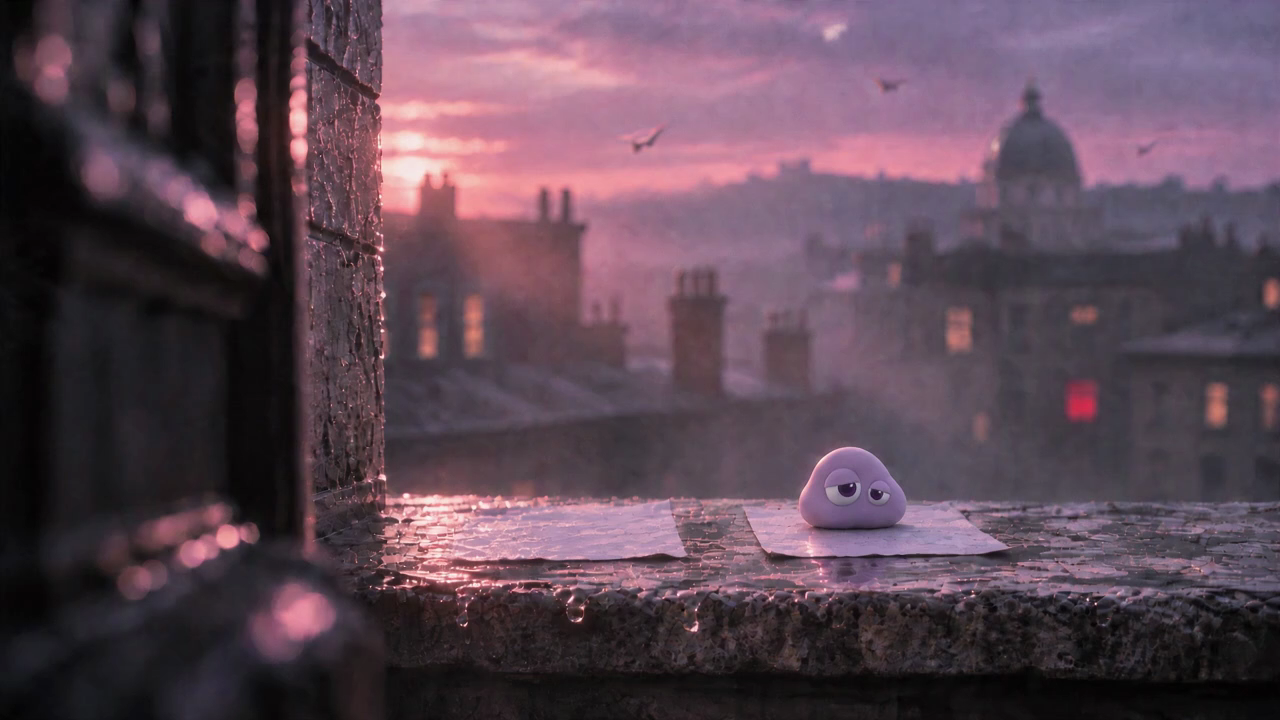
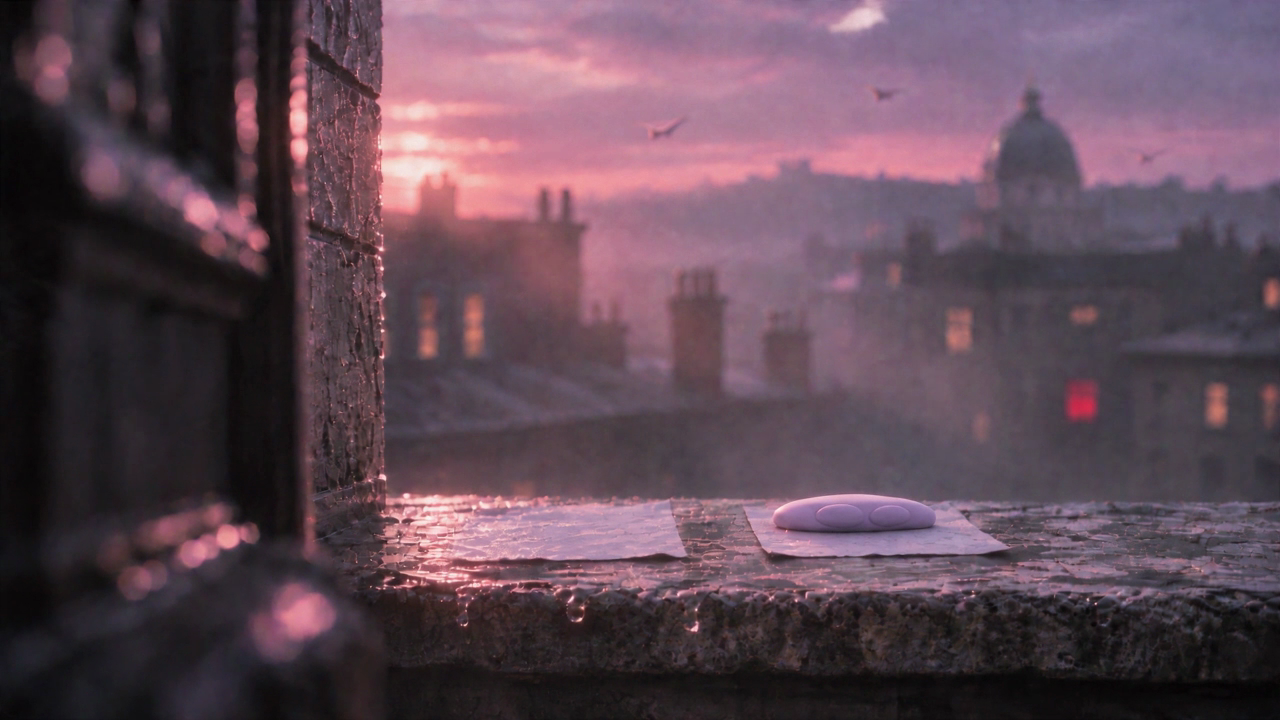
Der Bordstein-Prompt verlangt Seufzen und Absacken, daher wird seine Stauchung als Prüfpunkt notiert. Am Ende der Sims-Einstellung geht die benötigte aufrechte Silhouette verloren. Ein überzeugender Hintergrund macht diesen Schluss nicht brauchbar. Die Überwachungsansicht ist für genaue Augengrößen zu klein; ein uneindeutiges Urteil ist nützliche Information.
Der Korbclip verwandelt absichtlich eine Zeichnung in einen Körper. Behalte die Verwandlung, denn sie ist die Handlung. Papierhüpfen und Himmelsumriss bleiben absichtlich Zeichnungen.
Schritt 5: Die beiden Schlafzimmerversionen vergleichen
Sieh Früheres Schlafzimmer und Schlafzimmerüberarbeitung je einmal in Normalgeschwindigkeit an. In der früheren Version ist die Blase schon groß, wenn das Kind zugreift. Die Überarbeitung beginnt winzig und wächst. Im Produktionsschnitt wurde die Überarbeitung behalten.
Dies sind zwei gespeicherte Versionen derselben Schlafzimmerszene. Die Straßenblase ist eine eigene Einstellung; sie beweist nicht, welche Schlafzimmeranweisung das Ergebnis verbessert hat.
Schritt 6: Drei Bildausschnitte prüfen
Nutze die Stufen als Totale, den Bordstein als nähere Ansicht und die Vorderreferenz als Nahaufnahme. Die Nahaufnahme ist eine Bildreferenz, kein zusätzlich generiertes Video. Vergleiche zuerst die Augen, dann die filmische Textur.
Schritt 7: Einen viersekündigen Bewegungstest vorbereiten
Öffne Bild zu Video. Wähle Seedance 2.5, Erstellen und Foto als Start. Füge Blasenanfang unter Mit einem Foto starten und Blasenende unter Mit diesem Foto enden hinzu. Kopiere den übersetzten Prompt zum Blasenwachstum hinein.
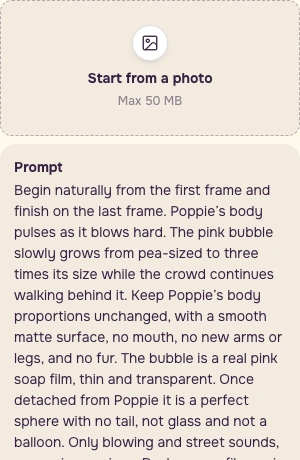
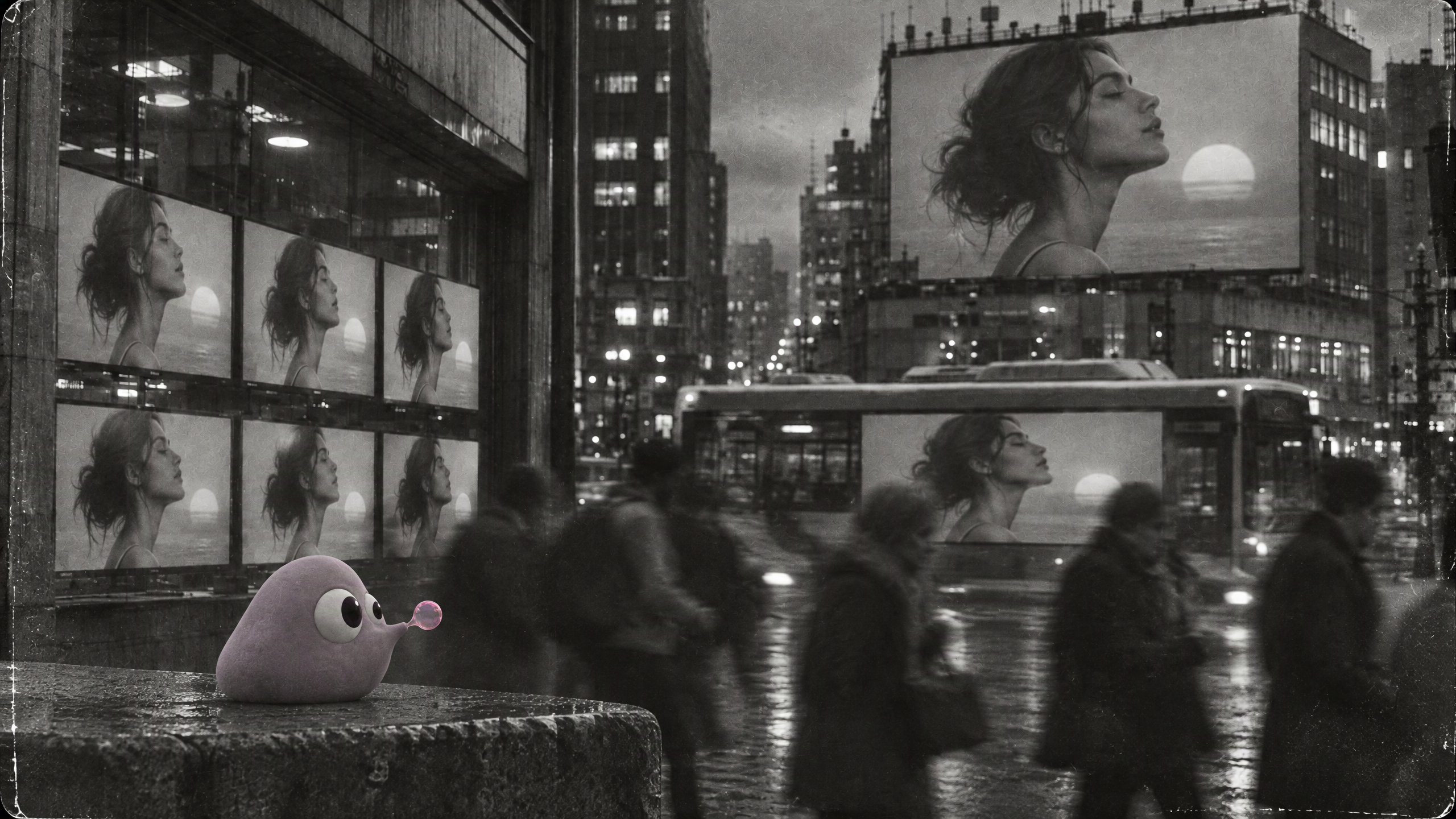
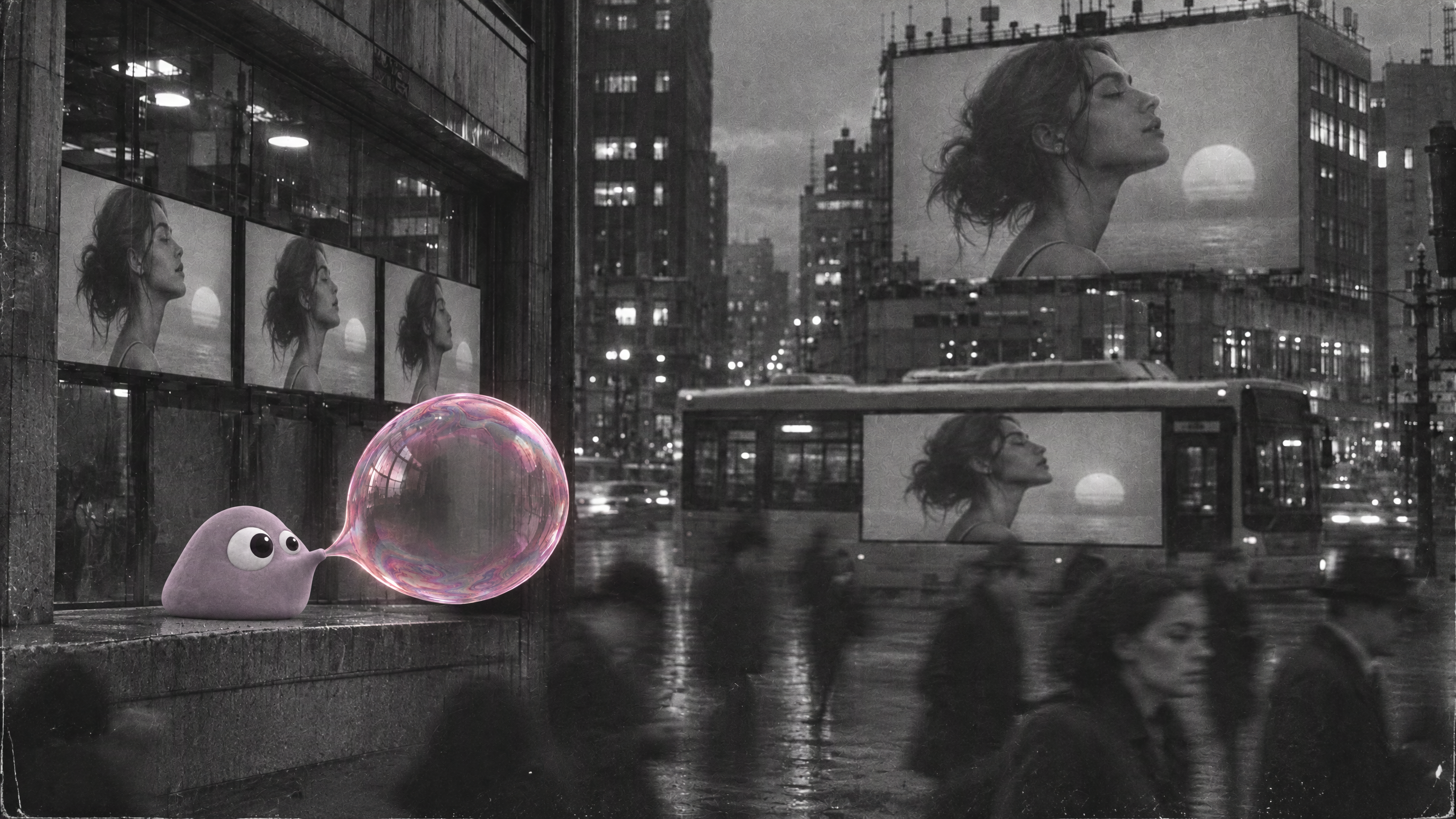
Aus unserem Originalprompt ins Englische übersetzt:
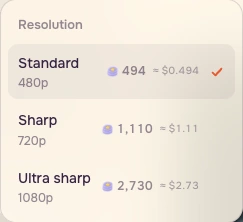
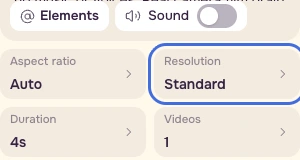
Nutze für die erste Prüfung 4 Sekunden, Standard / 480p, Ton aus, Seitenverhältnis Auto und ein Video. Der ursprüngliche Produktionsprompt nennt Straßengeräusche; Ton aus ist die Übungseinstellung und keine rekonstruierte Einstellung des archivierten Laufs.

Schritt 8: Belege beim behaltenen Ergebnis speichern
Sieh das mitgelieferte viersekündige Beispiel einmal in Normalgeschwindigkeit an. Es ist ein stummer Ausschnitt der archivierten Quelle, getrennt von der Website-Aufnahme. Speichere Anfang, Mitte und Ende beim Referenzpaket und deinen zehn schriftlichen Entscheidungen.
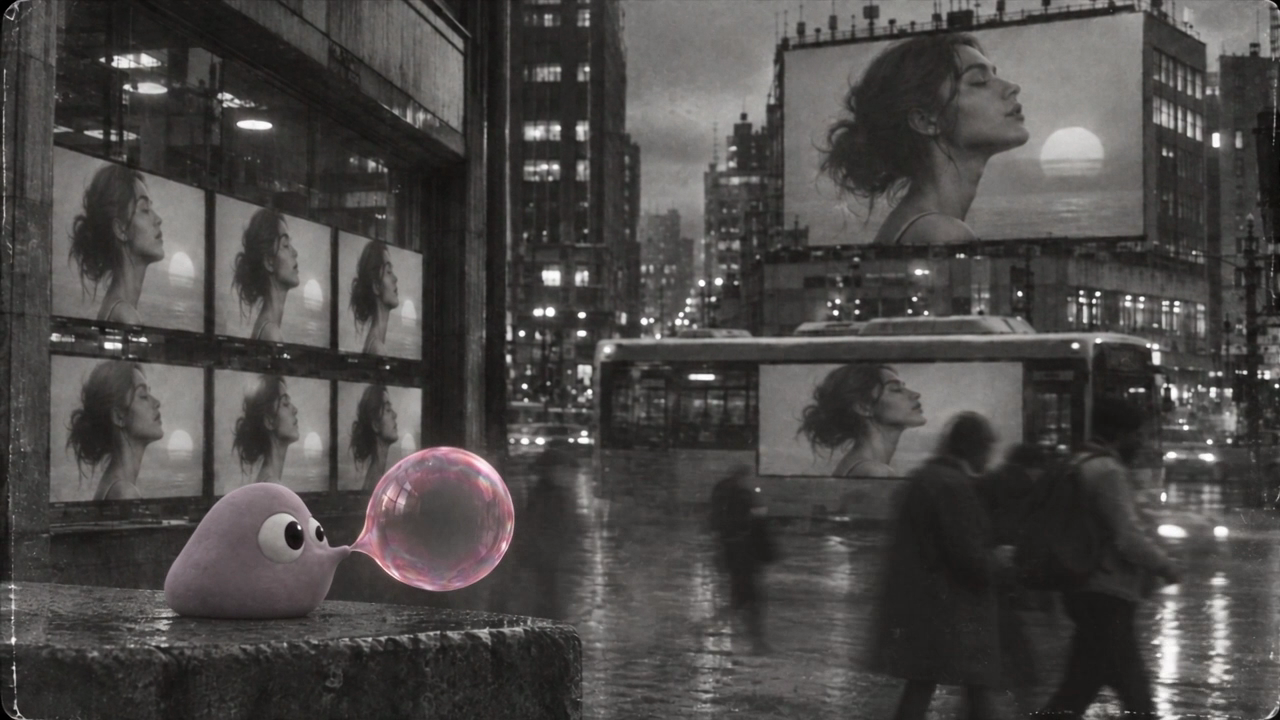
Für Fotoserien mit demselben Gesicht in mehreren Szenen sind Figuren ein weiterer Weg. Der hier gezeigte Maskottchenfilm wurde damit nicht generiert. Für eine strenge Maskottchensilhouette prüfst du jede Referenz selbst; ein kontrolliertes 3D-Asset gibt dir festere Kontrolle über exakte Rundumansichten und Proportionen.
Checkliste
- Vorder-, Dreiviertel- und Rückansicht zusammen aufbewahren.
- Für jeden der zehn Clips eine Entscheidung schreiben.
- Anfang, Mitte und Ende in geeigneter Darstellungsgröße prüfen.
- Mimik von unbeabsichtigten Körperänderungen unterscheiden.
- Zeichnungsverwandlungen als beabsichtigte Handlungen kennzeichnen.
- Genauen Prompt, Einstellungen, Preis und gewählten Bereich beim Ergebnis speichern.
Häufige Fragen
Haben alle zehn Einstellungen unverändert bestanden?
Nein. Dazu gehören ein verworfenes Sims-Ende, eine zu beobachtende Bordsteinstauchung und eine Überwachungsansicht, die für genaue Augenprüfungen zu klein ist. Diese Auswahl ist keine Erfolgsquote des Modells.
Ist die Seitendatei ein echtes Profil?
Nein. Beide Augen sind sichtbar. Nutze sie als Dreiviertelreferenz und fordere eine Überarbeitung an, wenn du ein striktes Profil brauchst.
Wurde das Beispiel in dieser Aufnahme generiert?
Das Beispiel ist archiviertes Produktionsmaterial. Die öffentliche Aufnahme zeigt die Vorbereitung von Prompt und Einstellungen; Anmeldung, Upload und Generierung wurden nicht durchgeführt.