Vergleiche eine echte Hauttextur-Bearbeitung, passe den Bewegungs-Prompt an die Ausgangspose an und exportiere ein viersekündiges fiktives Straßenporträt.
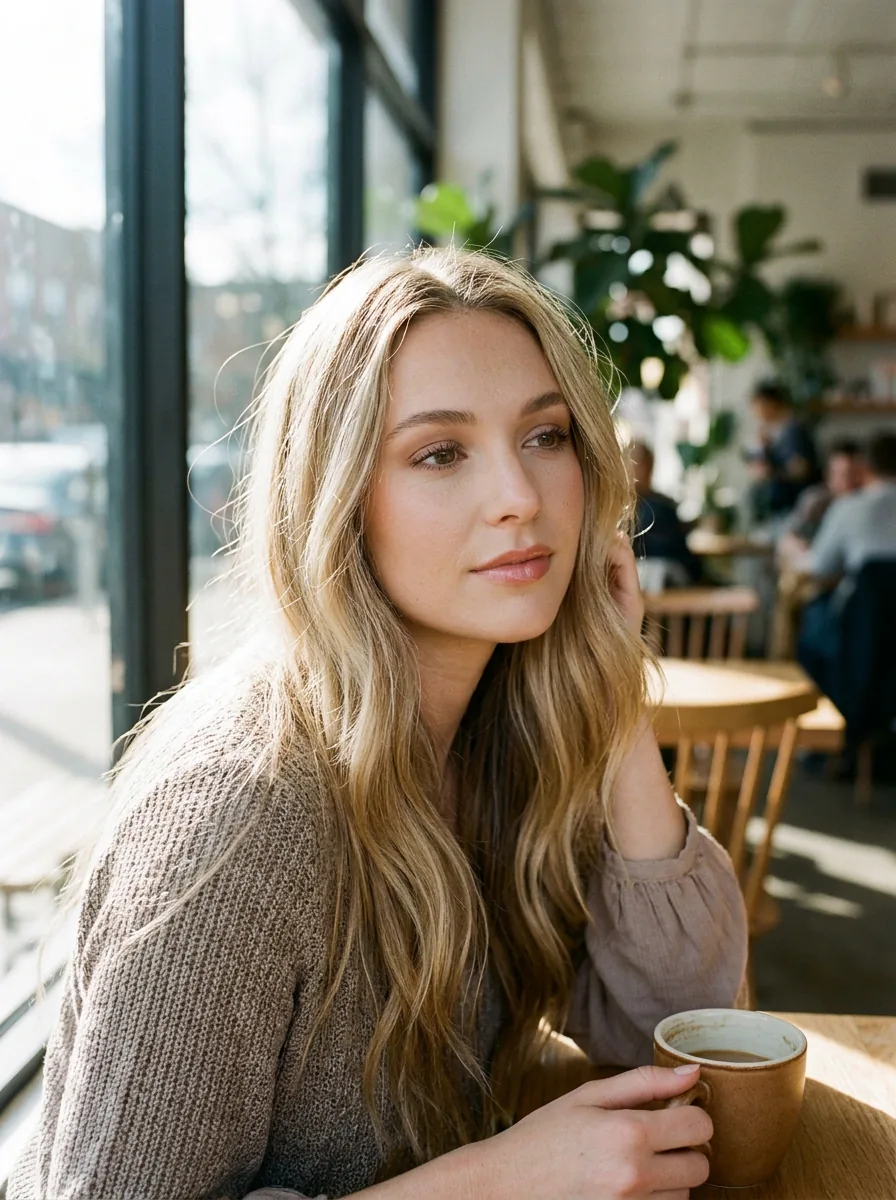
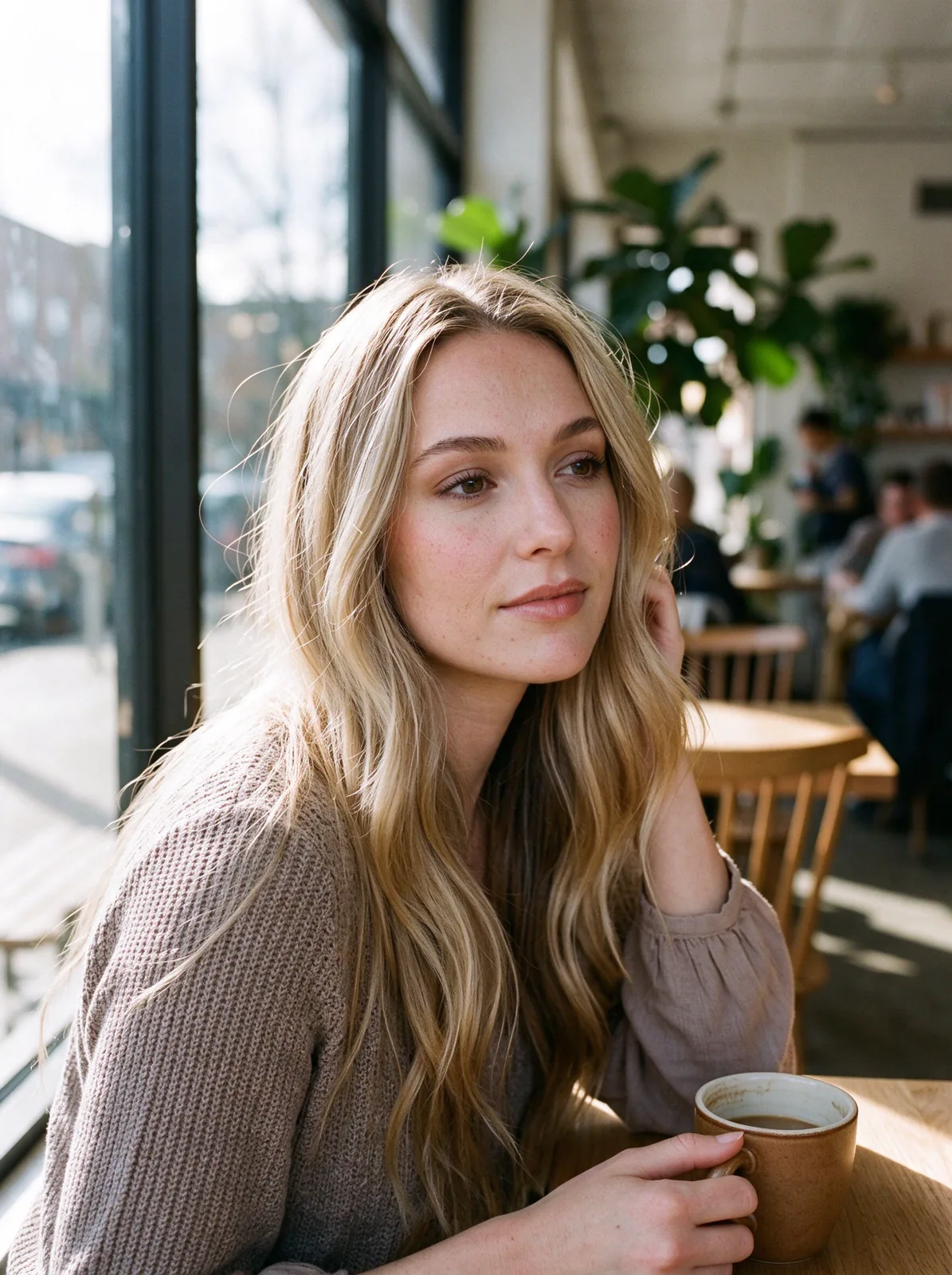
Bewahre drei Ergebnisse getrennt auf. Dazu gehören ein bewerteter Vergleich des Café-Porträts, ein viersekündiger Straßenclip und deine Prüfliste. Das Café-Bildpaar zeigt eine fiktive Person, Straßenbild und Straßenclip eine andere. Das Café-Bild war keine Eingabe für das Video.
Die Café-Vorlage entstand mit Nano Banana 2.1, ihre gespeicherte Bearbeitung mit Stark mit Seedream 5.0 Flash. Das zugrunde liegende Modell des Straßenbilds wurde nicht dokumentiert. Nutze das bereitgestellte Standbild für die Bewegungsübung mit Seedance 2.5. Die Website-Bedienung und die lokalen Editor-Schritte wurden am 7. November 2026 aufgezeichnet. Die bestehenden Produktionsbeispiele sind von der Website-Vorbereitung in dieser Lektion getrennt.
Übungsdateien
- Café vorher und Café nachher
- Straßenporträt, das bereitgestellte Startbild
- Straßenbewegung, der gespeicherte Produktionstake
- Englisches Rezept mit Prompts, Einstellungen und Exportanleitung
- Prüfliste
Schritt 1 – Den gespeicherten Café-Vergleich öffnen
Öffne Fotorealismus. Wähle unter Beispiele das Café-Porträt · Stark und dann Beispiel ausprobieren. Das gespeicherte Bildpaar öffnet sich, ohne ein neues Bild zu kaufen. Ziehe Vorher / Nachher und wähle 2× Zoom. Klicke ins Bild, um den Prüfbereich festzulegen.
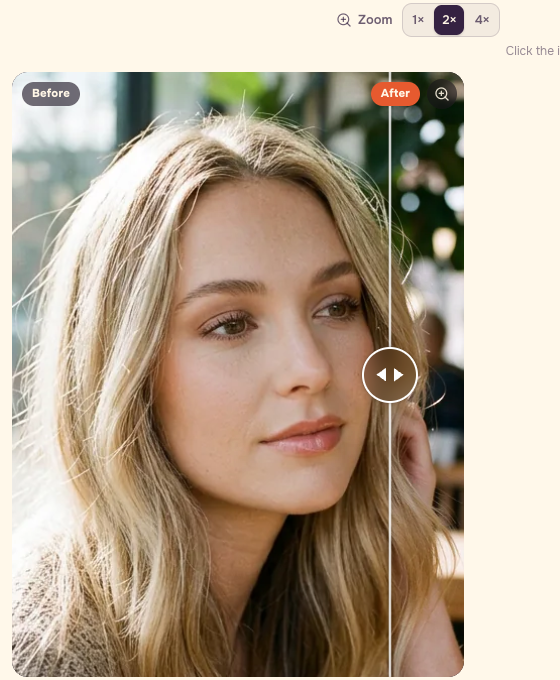
Vergleiche Stirn, Haut neben der Nase und Wangenflecken im gleichen Anzeigemaßstab. Kehre vor deiner Entscheidung zum ganzen Gesicht zurück. Eine einzelne vergrößerte Pore zeigt nicht, ob das Porträt funktioniert.
Schritt 2 – Bei deinem eigenen Bild mit Natürlich beginnen
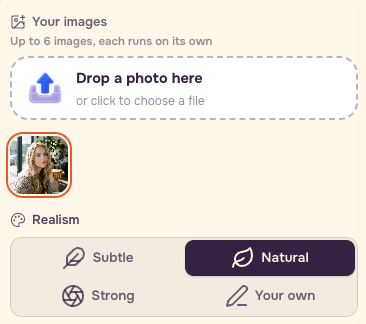
Füge unter Dein Bild ein Bild hinzu, das dir gehört oder das du verwenden darfst. Beginne mit Natürlich. Stark ist die Einstellung des gespeicherten Café-Beispiels und fordert einen raueren Look wie direkt aus der Kamera an. Diese Auswahl unterscheidet sich von der Übungseinstellung Natürlich.
Schritt 3 – Textur und Dateityp einstellen, dann die Identität prüfen
Öffne Weitere Optionen. Filmkorn fordert feines Korn an, Meine Farben behalten den Erhalt der Farben. Wähle JPEG oder PNG unter Dateityp und lies dann Echt machen, bevor du deine eigene Bearbeitung startest.
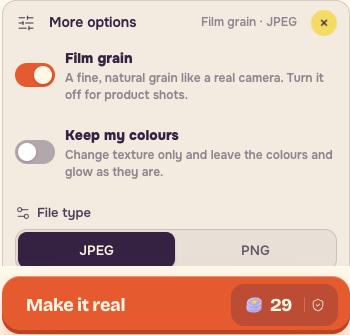
Prüfe Augen, Ohren, Haaransatz und Kragen. Gesichtsform und Augenfarbe sind wichtiger als zusätzliche Textur. Verwirf auch eine ansprechende Bearbeitung, wenn sie die benötigte Figur verändert. Der Farberhalt ist eine Anweisung. Vergleiche daher das tatsächliche Ergebnis mit dem Original.
Das Rezept enthält die aktuelle englische Stark-Anweisung des Tools. Das gespeicherte Beispiel verwendet Stark. Die exakte vollständige ursprüngliche Generierungsanfrage wurde jedoch nicht unabhängig aus einem alten Anbieterauftrag wiederhergestellt.
Aktuelles englisches Rezept für Stark
Schritt 4 – Dem separaten Straßenporträt alltägliches Licht geben
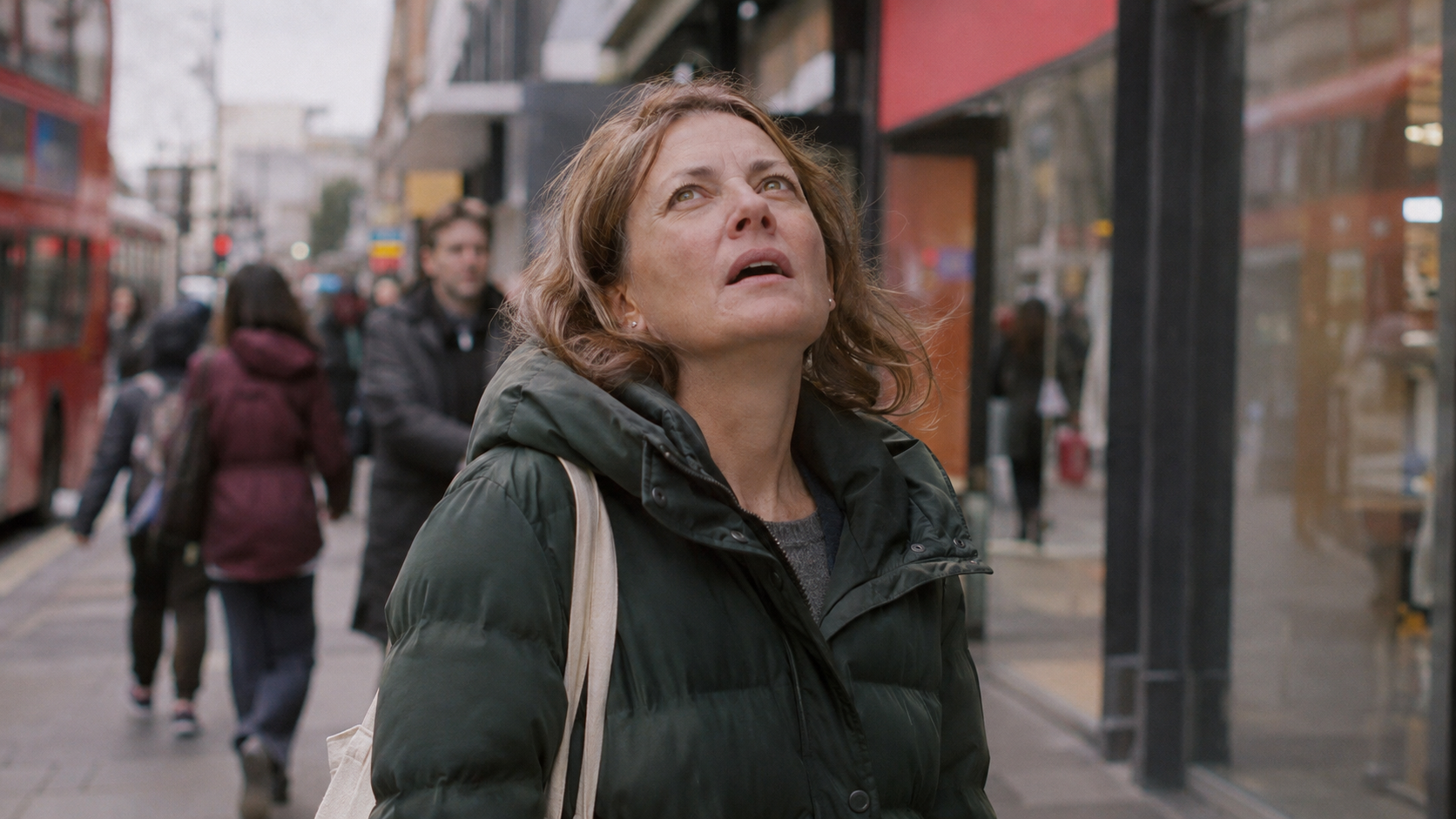
Lade Straßenporträt aus den Übungsdateien herunter. Achte auf gewöhnliches bedecktes Tageslicht, natürliche feine Linien, die dunkelgrüne Steppjacke und die Stofftasche. Prüfe den Übergang von Wange zu Hals, Ohr, Haaransatz und Kragen in normaler Ansichtsgröße.
Aus unserem ursprünglichen Porträt-Prompt ins Englische übersetzt
Das Modell des Ausgangsbilds wurde nicht dokumentiert. Betrachte diesen Prompt als Produktionsvorgabe und verwende das bereitgestellte Porträt als Bewegungseingabe. Die Aufzeichnung zeigt das tatsächliche Standbild statt einer Online-Downloadseite der Lektion, da deren Route noch nicht öffentlich war.
Schritt 5 – Eine kleine Bewegung festlegen
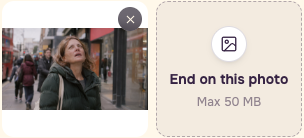
Öffne Bild zu Video und wähle Seedance 2.5. Wähle Mit einem Foto starten, füge Straßenporträt hinzu und lasse Mit diesem Foto enden leer.
Aus unserem ursprünglichen Bewegungs-Prompt ins Englische übersetzt
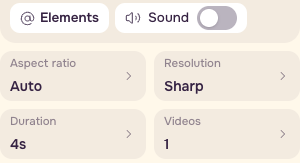
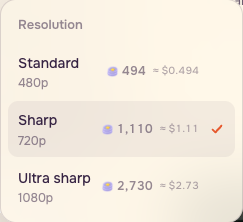
Stelle 4 Sekunden, Scharf / 720p, ein Video, Seitenverhältnis Auto und Ton aus ein. Lies das aktuelle Angebot nach dem Einstellen.
Schritt 6 – Die Anweisung an die Ausgangspose anpassen
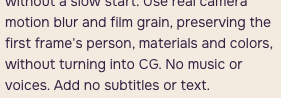
Der historische Prompt sagt die Person hält den Mund geschlossen, obwohl ihr Mund im bereitgestellten Standbild bereits offen ist. Behalte die historische Übersetzung als Referenz. Entferne für eine neue Variante diese Anweisung und halte die Bewegung klein. Diese Übungsüberarbeitung wurde in dieser Sitzung nicht mit einer neuen Ausgabe getestet.
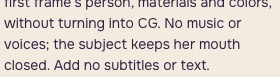
Neue Übungsüberarbeitung
Schritt 7 – Die gesamte bewegte Szene prüfen
Sieh alle vier Sekunden von Straßenbewegung bei 1× an und gehe dann vom Anfang bis zum letzten Bild durch. Ihre Augen werden größer, Passanten gehen hinter ihr vorbei, später fällt Papier. Verfolge Gesicht, Menschen im Hintergrund und Papier gemeinsam.
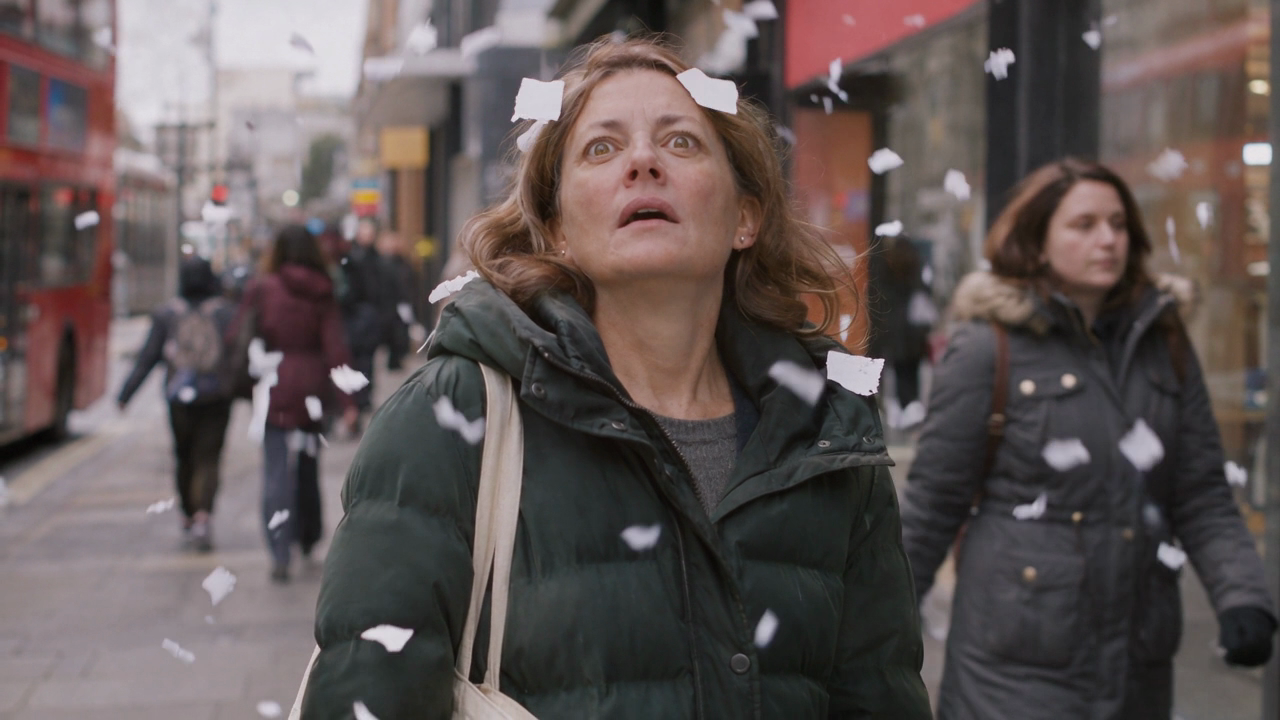
Nutze dies als Prüfliste. Es ist keine Behauptung, dass dieser normale Take jeden aufgeführten Fehler zeigt. Achte auf wandernde Augen, unterbrochene Haarkanten und ein Gesicht, das nicht mehr zum Hals passt. Entscheide anschließend in normaler Ansichtsgröße.
Nutze generierte Porträts für fiktive Szenen. Verwende für die Aussage einer realen Person oder die Aufzeichnung eines tatsächlichen Ereignisses aufgenommenes oder lizenziertes Material. Oberflächentextur kann nicht belegen, was passiert ist.
Schritt 8 – Vier Sekunden bei normaler Geschwindigkeit exportieren
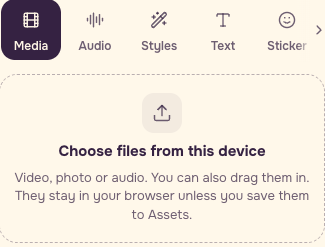
Öffne den Videoeditor, wähle Medien, dann Dateien von diesem Gerät wählen und importiere Straßenbewegung. Dateien von deinem Gerät funktionieren ohne Konto und bleiben im Browser, sofern du sie nicht in Assets speicherst.
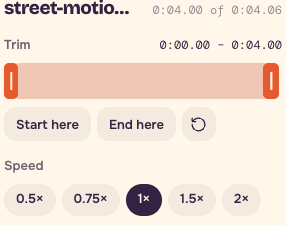
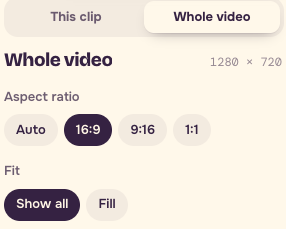
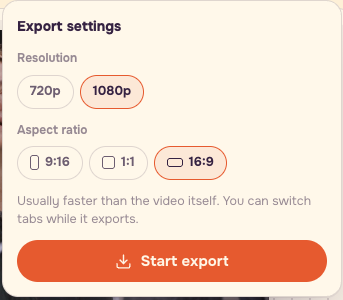
Wähle Video exportieren, prüfe die Exporteinstellungen und wähle Export starten. Für diese 720p-Quelle reicht 720p. 1080p stellt keine Details wieder her, die in der Quelle fehlen. Das aufgezeichnete lokale Beispiel nutzte die im Editor ausgewählte Option 1080p und erzeugte eine MP4 mit 1920×1080, 30fps und 4.00 Sekunden.

Bewahre Café-Vorher-Nachher-Studie, Straßenclip und Prüfliste getrennt auf. Dein Ergebnis ist ein bewertetes Porträt und eine kurze, gut erkennbare Bewegung.
Prüfliste
- Vergleiche Stirn und Wangen im gleichen Anzeigemaßstab.
- Prüfe Augen, Ohren, Haaransatz und Kragen.
- Prüfe Gesichtsform und Augenfarbe, bevor du eine Texturbearbeitung behältst.
- Sieh alle vier Sekunden bei 1x an.
- Prüfe neben dem Gesicht auch laufende Passanten und fallendes Papier.
- Verwende eine neue Ausgabedatei und behalte das Original.
- Trenne fiktive Bilder von Belegen tatsächlicher Ereignisse.
Häufige Fragen
Wurde aus der Café-Bearbeitung das Straßenvideo?
Es sind zwei verschiedene fiktive Personen. Das Café-Bildpaar dient dem Hautvergleich, das Straßenstandbild als Eingabe für das Bewegungsbeispiel.
Garantiert Stark eine genauere Darstellung der Person?
Mehr Textur kann auch die Identität verändern. Prüfe Augen, Gesichtsform, Haaransatz und Farbe, bevor du die Bearbeitung annimmst.
Wurde in dieser Aufzeichnung mit dem neuen Bewegungs-Prompt generiert?
Der überarbeitete Prompt wurde im öffentlichen Formular vorbereitet. Der bereitgestellte Take ist das bestehende Produktionsbeispiel. Halte Überarbeitung und historische Anweisung beim Vergleich deiner eigenen Ausgaben auseinander.