Schneide den Wandel von Zeichnung zu Poppie auf 9:16 zu, ergänze zwei Untertitel und kostenlose Musik und prüfe die heruntergeladene Datei.
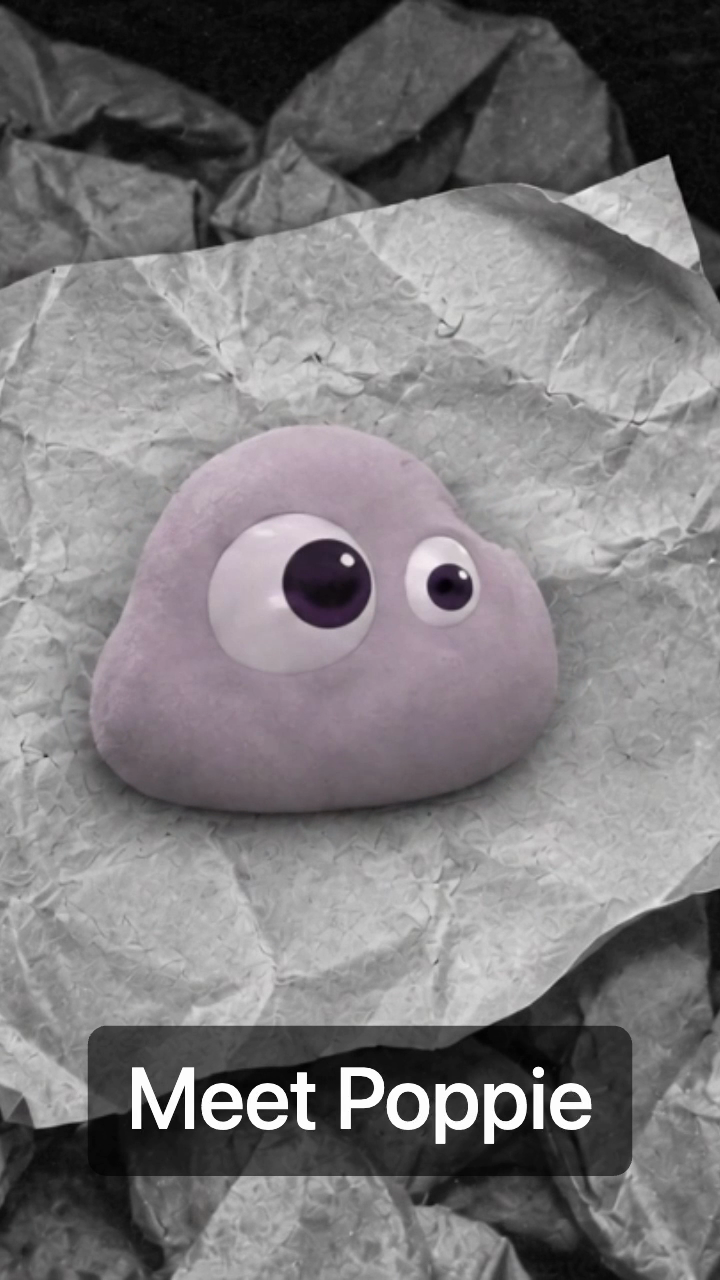
Erstelle aus einem gespeicherten Produktionsshot ein viersekündiges vertikales Reel. Die blaue Zeichnung wird zu einem fliederfarbenen Poppie. Du ergänzt zwei Untertitel und Moonlit Reverie. Hier übst du die Nachbearbeitung ohne neue Generierung.
Die Website-Bedienung und der Browserexport wurden am 7. November 2026 aufgezeichnet. Der vorhandene Produktionstake entstand mit Seedance 2.5 in 720p. Die optionale Übung unten verwendet ein einzelnes Startbild, 4s und 480p sowie eine angepasste Version des Produktionsprompts.
Dateien zur Lektion
Lektionsdateien mit Quelle, Ergebnis, Anleitung und bebildertem Arbeitsblatt · Englische Anleitung · Arbeitsblatt
- Startbild mit Zeichnung
- Quellclip von der Zeichnung zu Poppie
- Separater verworfener Clip mit starrer Pose
- Fertige viersekündige Hochformat-MP4
Schritt 1 – Die Quelle einmal importieren
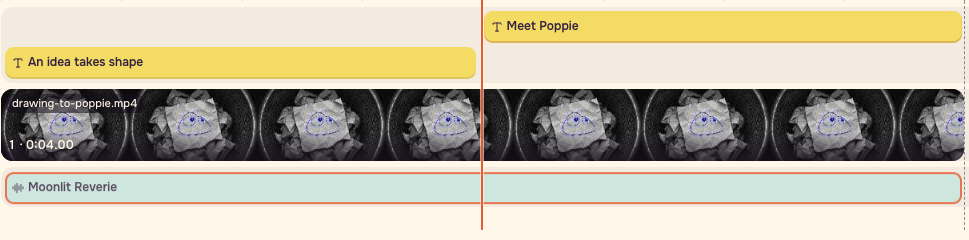
Öffne den Video-Editor, wähle Medien und dann Dateien von diesem Gerät wählen. Wähle drawing-to-poppie.mp4. Lass genau eine Instanz auf der Zeitleiste. Wähle Dieser Clip, kürze auf 0.00-4.00 Sekunden und lass Tempo auf 1x.
Schritt 2 – Die Leinwand ins Hochformat bringen
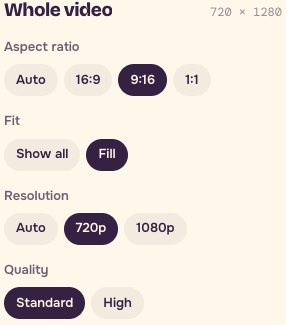
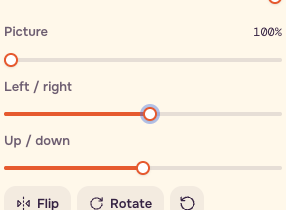
Wähle Ganzes Video > Seitenverhältnis > 9:16 > Einpassen > Füllen. Passe unter Dieser Clip > Bild die Einstellung Links / rechts nur bei Bedarf an. Dieser Export nutzte +5% bei Zoom 100%. Prüfe 0.00, 2.00 und 3.95 Sekunden. Die ganze Zeichnung, beide Augen und der untere Körperrand müssen sichtbar bleiben. Ein Motiv, das das gesamte breite Bild durchquert, braucht eventuell eine andere Komposition.
Schritt 3 – Zwei Untertitel manuell ergänzen
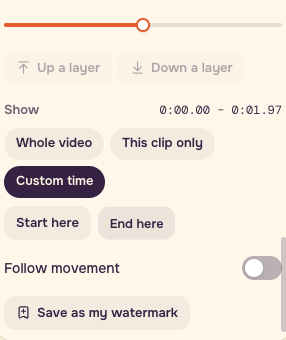
Gehe zu 0.00, wähle Text > Untertitel hier einfügen und gib Eine Idee nimmt Gestalt an ein. Ergänze bei 2.00 Das ist Poppie. Platziere die Untertitel unter der Figur und über dem unteren Bildrand. Stelle die Balken mit Eigene Zeit und dann Hier beginnen / Hier enden ein.
Der aktuelle Editor zeigt eine Einblendung einschließlich ihres Endzeitpunkts. Damit auf Frame 60 keine zwei Untertitel erscheinen, beende den ersten Balken bei 1.97 Sekunden (Frame 59). Beginne den zweiten bei 2.00 Sekunden (Frame 60) und beende ihn bei 4.00. Im Export erfolgt der Wechsel bei 2.00. Der geprüfte Export nutzte Größe 9% für den längeren ersten und 12% für den kürzeren zweiten Untertitel. Sorge zuerst für Lesbarkeit, bevor du Text verkleinerst. Automatische Untertitel sind separat kostenpflichtig. Diese Übung nutzt manuell eingegebenen Text.
Schritt 4 – Einen kostenlosen Musiktrack wählen
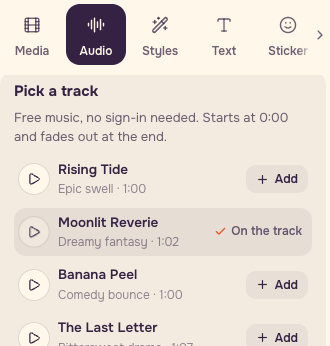
Wähle Audio > Musik auswählen. Höre Moonlit Reverie vor und wähle Hinzufügen. Der Track beginnt bei 0.00 und endet mit dem viersekündigen Schnitt. Schalte unter Ganzes Video die Option Ton der Clips aus. Verwende für diese Übung keine Musikgenerierung.
Schritt 5 – Exportieren und die tatsächliche Datei öffnen
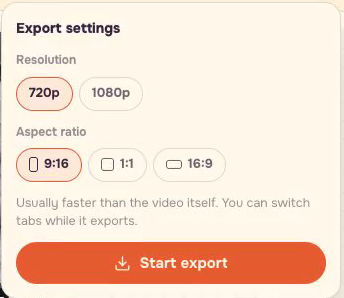
Wähle unter Ganzes Video die Optionen Auflösung > 720p und Qualität > Standard. Wähle Video exportieren > Export starten und warte auf Herunterladen. Speichere das vom Browser angebotene Format. Der aufgezeichnete Export war eine MP4 mit 720x1280, 30fps, 120 Frames und 4.00 Sekunden. Öffne die heruntergeladene Datei erneut. Prüfe bei 0.00, 1.97, 2.00 und 3.95 Sekunden den Ausschnitt, die Untertitelzeiten und den einzelnen Musiktrack.

Schritt 6 – Flackern ohne Handlung aussortieren
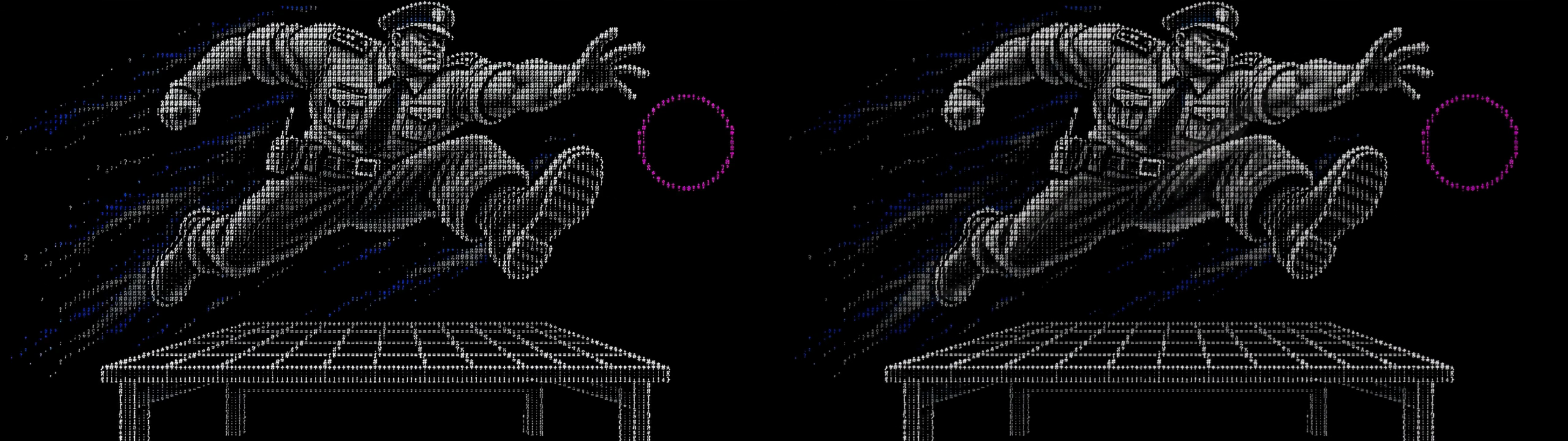
Sieh dir den separaten verworfenen Clip mit starrer Pose an. Verfolge das angehobene Knie und die ausgestreckte Hand von Anfang bis Ende. Die Textur flackert, während die Pose unverändert bleibt. Das ist ein anderer Markenfilm-Shot und kein früherer Take des Zeichnungsclips. Wähle einen Clip mit sichtbarer Veränderung, bevor du Zeit in Untertitel investierst.
Schritt 7 – Eine Variante mit einem Startbild ausprobieren
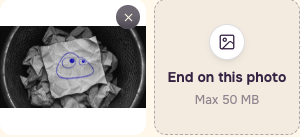
Öffne Video erstellen, wähle Erstellen > Eingabe > Foto als Start, dann Seedance 2.5 und füge drawing-start.png unter Mit einem Foto starten ein. Lass Mit diesem Foto enden leer. Füge diese aus unserem ursprünglichen Prompt übersetzte Übungsvariante ein.
``text Begin naturally from the first frame. Fixed overhead view with an infrared night-vision texture. The blue lines on the note slowly swell from flat marks into a three-dimensional Poppie, which blinks. Keep Poppie’s body proportions unchanged, with a smooth matte surface, no mouth, no new arms or legs, and no fur. Only paper rustling, no music or voices. Real camera film grain and slight handheld shake, with ordinary imperfections. Keep the people, materials and colours of the first frame; do not turn it into CG. Do not add subtitles or text. ``
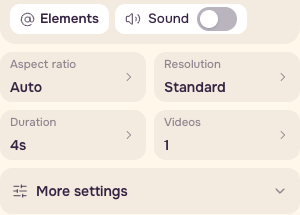
Stelle 4s, 480p (in der Oberfläche Standard), Ton aus, 1 Video und das Seitenverhältnis Auto ein. Am 7. November 2026 zeigte das Formular ohne Anmeldung 494 PopNow-Credits an. Das ist ein aufgezeichnetes Website-Angebot und eine andere Angabe als die Kosten des gespeicherten Produktionstakes. Prüfe vor dem Absenden den aktuellen Betrag neben Erstellen. Falls eine Anmeldung verlangt wird, melde dich an und prüfe erneut. Bei der Aufzeichnung dieser Lektion wurde keine Generierung abgeschickt.
Checkliste für die Nachbearbeitung
- Die ganze Zeichnung und die Figur bleiben im Hochformatausschnitt.
- Beide Augen und der untere Körperrand bleiben sichtbar.
- Die Untertitel wechseln bei 2.00s und bleiben gut lesbar.
- Ein Musikstück läuft, der Originalton ist ausgeschaltet.
- Der Export hat 4.00s, 9:16 und normales Tempo.
- Eine flackernde, starre Pose zählt nicht als Handlung.
Bewahre das exportierte Reel, beide Untertitelzeiten und deine Prüfnotizen zusammen auf. Wenn du Produkte oder einen realen Ort präzise zeigen möchtest, beginne mit eigenen Kameraaufnahmen.
Kostenkontext
Die erste Charge aus 42 Markenfilmclips in 720p kostete laut Produktionsbuch 3,864 Produktionswerkzeug-Credits. Diese Einheiten unterscheiden sich von PopNow-Credits. Der Gesamtbetrag der Charge gibt keinen Einzelpreis für diesen Zeichnungsclip an. Für die Nachbearbeitung dieses gespeicherten Shots mit dem Editor und seiner vorhandenen kostenlosen Bibliothek ist keine weitere Generierung nötig.
Häufige Fragen
Erzeugt eine Änderung des Seitenverhältnisses ein neues Video?
Nein. Diese Übung schneidet eine vorhandene Quelle zu und ergänzt manuellen Text sowie kostenlose Bibliotheksmusik. Ein neuer Seedance-Übungslauf ist separat kostenpflichtig.
Warum Füllen statt Komplett zeigen?
Füllen deckt die Hochformatleinwand ab und schneidet die Seiten einer breiten Quelle ab. Prüfe deshalb Zeichnung, beide Augen und unteren Körperrand im gesamten Take. Behalte die breite Ansicht, wenn der Ausschnitt die Handlung entfernt.
Warum endet der erste Untertitel im Editor bei 1.97 Sekunden?
Der Editor schließt den Endzeitpunkt einer Einblendung ein. Bei einem 30fps-Export ist Frame 59 bei 1.9667s der letzte vor dem Wechsel. Frame 60 bei 2.00s beginnt den zweiten Untertitel. So vermeidest du eine Überlappung von einem Frame.