Entwickle drei zusammenhängende Storyboard-Ansichten aus einem Stadt-Masterbild, prüfe gemeinsame Anker und erfundene Details und verwirf einen unvollständigen Orbit vor weiteren Bewegungstests.
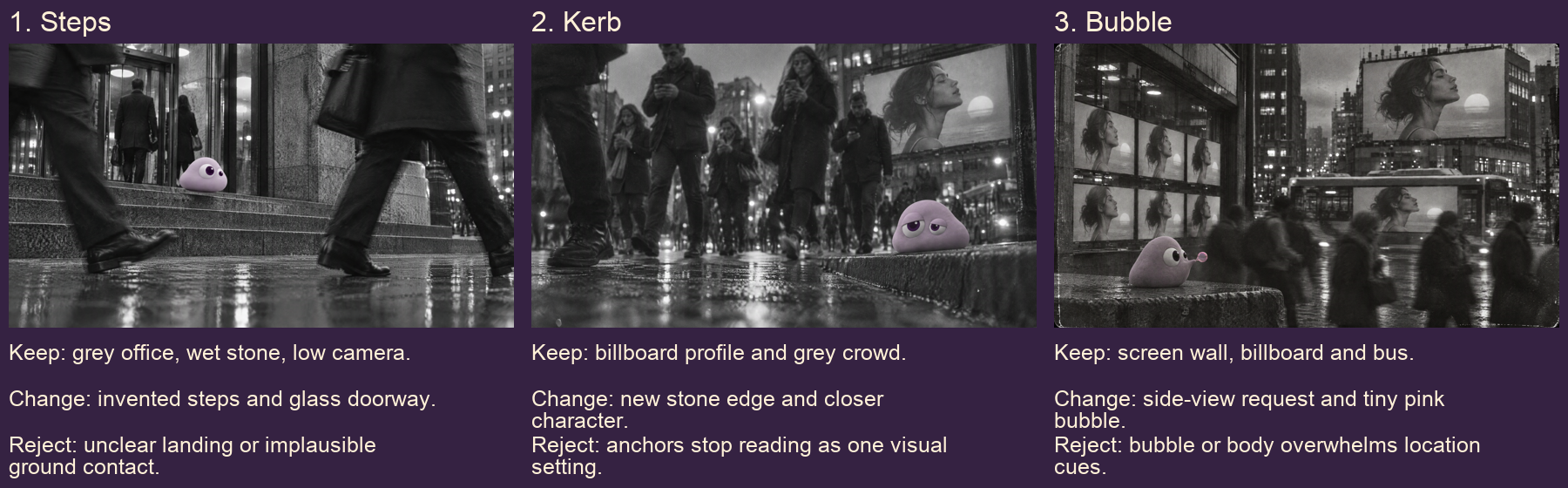
Erstelle ein Ortsboard mit drei Ansichten: einem Eingang aus niedriger Perspektive, der erschöpften Figur am Bordstein und der Blasenaktion. Notiere unter jeder Ansicht, was bleibt, was sich ändert und was du verwerfen würdest.
Die Ausgangsbilder und Bewegungstakes stammen aus unserer Produktion von Poppie: ein PopNow-Kurzfilm. Die Bedienelemente der öffentlichen englischen Website wurden am 7. November 2026 aufgezeichnet. Für die Bildübung verwenden wir GPT Image 2.5 Sunburst, für die Bewegungsübung Seedance 2.5. Die gespeicherten Bewegungstakes haben 720p, die Übung ist auf 480p eingestellt.
Unterrichtsdateien
Diese Lektion ist lokal vorbereitet und wurde noch nicht veröffentlicht oder hochgeladen. Die folgenden Links sind die vorgesehenen Veröffentlichungsziele; öffentliche Downloads ohne Anmeldung wurden nicht überprüft.
Unterrichtsdateien · Anleitung · Illustriertes Arbeitsblatt · Ortsboard
Das Paket enthält city-master, die seitliche und die erschöpfte Poppie-Referenz, die Startbilder für Steps/Kerb/Bubble, die drei gespeicherten Bewegungstakes, den verworfenen Orbit, die englische Anleitung und die illustrierte Prüfung. Die seitliche Referenz zeigt eher eine Dreiviertelansicht. Beurteile das Bild, nicht seinen Dateinamen.
Schritt 1: Überprüfbare Anker auswählen
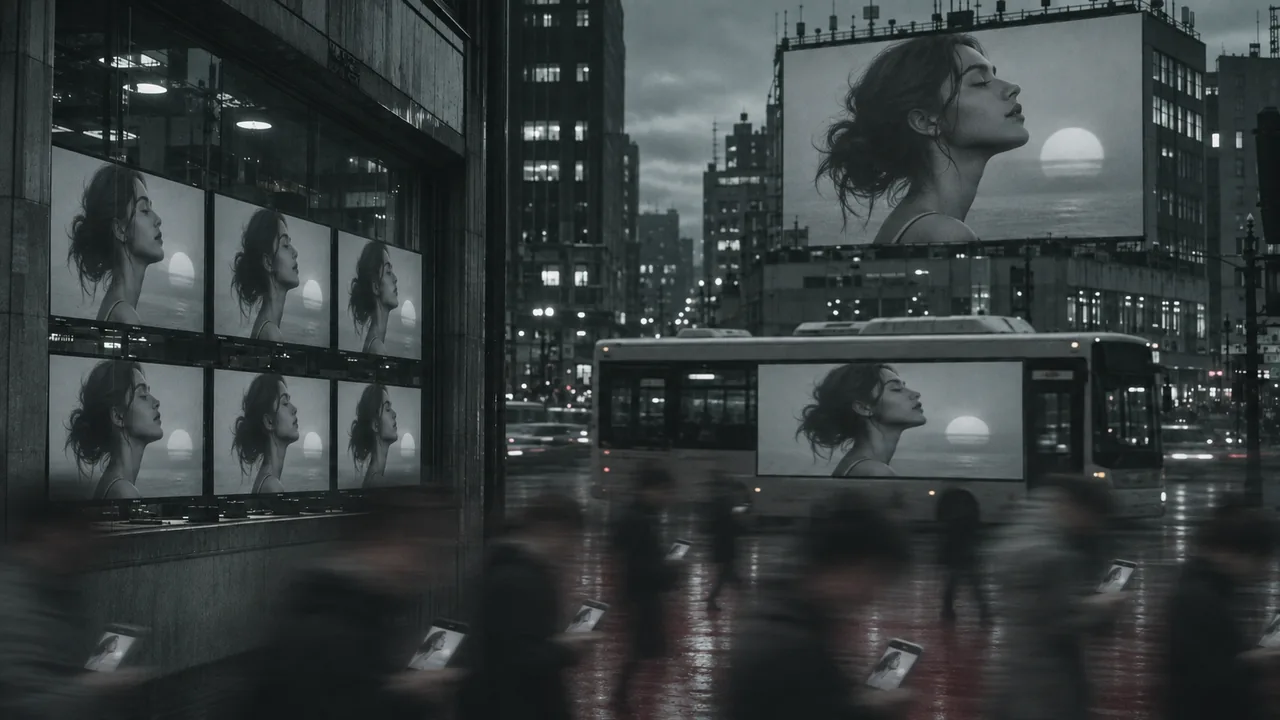
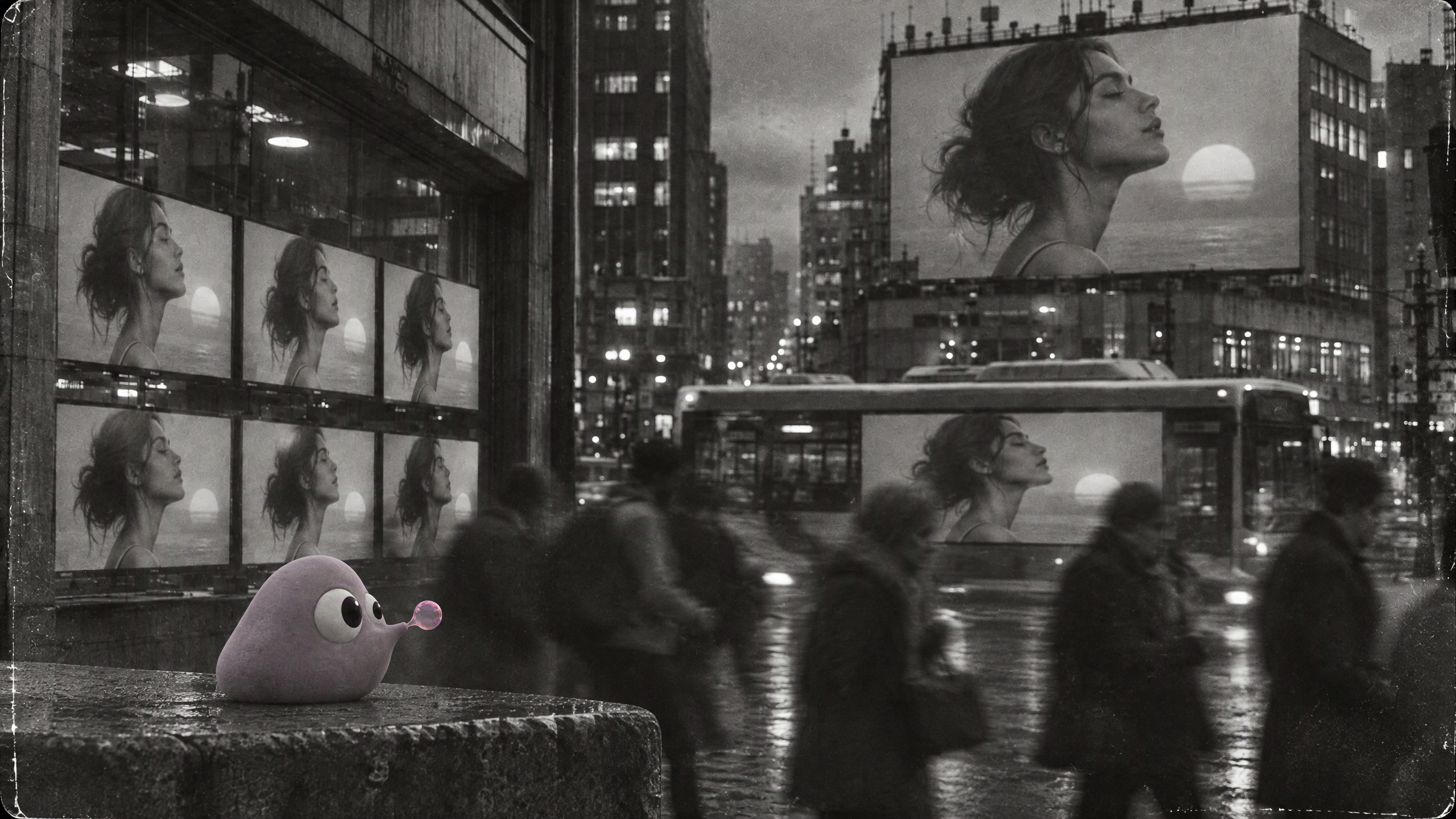
Achte auf den nassen Gehweg, die grauen Hochhäuser und das wiederholte Profil auf den Bildschirmen. Sie verbinden die drei Ansichten visuell. Der neue Eingang und die Steinkante sind erfundene Designdetails; die Referenz bestätigt keinen exakten Grundriss.
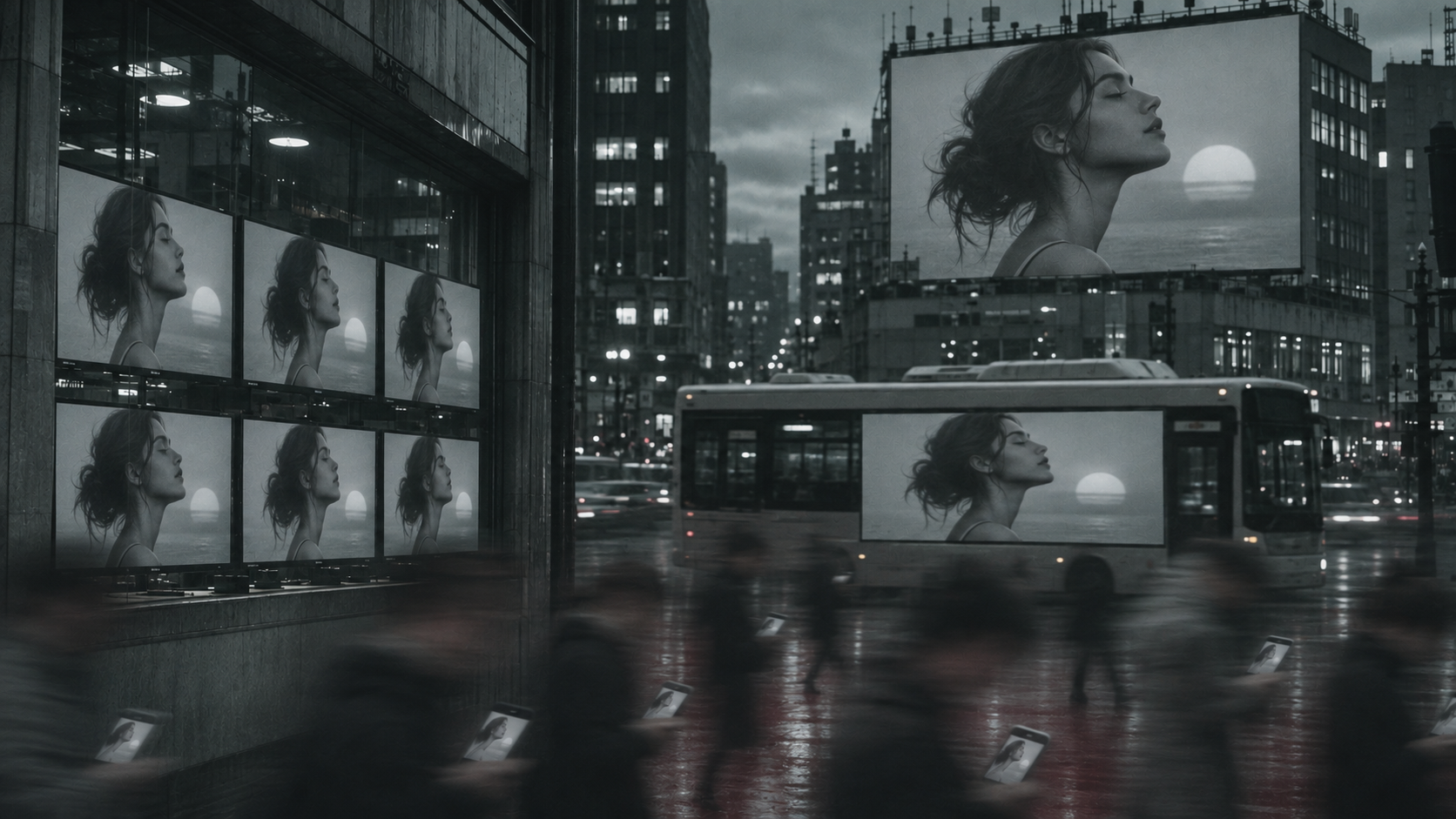
Schritt 2: Die Treppenansicht erstellen
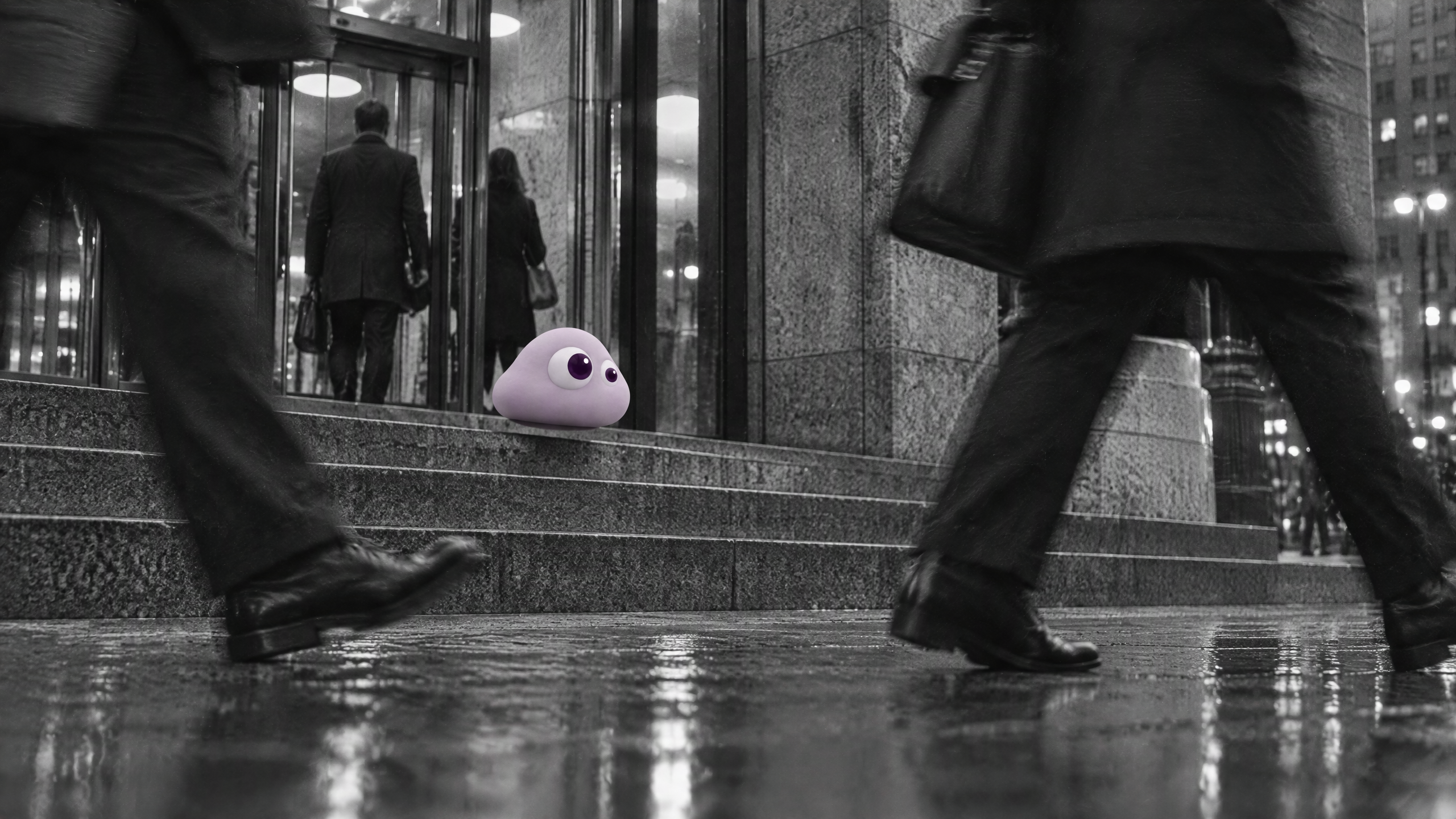
Öffne Bild bearbeiten, wähle GPT Image 2.5 Sunburst und füge zuerst city-master, dann als Zweites poppie-side-reference hinzu. Im Kommentar bezeichnet poppie-three-quarter dieselbe mitgelieferte Referenz. Füge den vollständigen Treppen-Prompt ein. Wähle 16:9, Scharf / 2048px, Hoch und ein Bild.
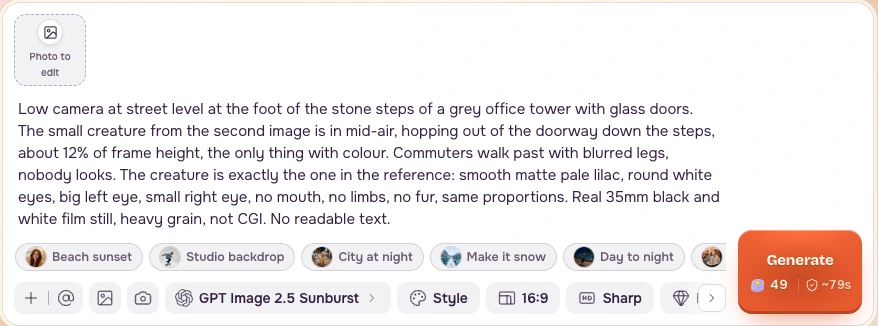
Lies die aktualisierten Credits, bevor du Erstellen drückst. Prüfe nasse Stufen, Steinsäulen, Glastüren und eine kleine fliederfarbene Figur, bevor du das Ergebnis behältst. Das aufgezeichnete Formular mit leerem Fotofeld zeigte 49 Credits; das ist kein Preis inklusive hochgeladener Eingabe.
Schritt 3: Die Figurenreferenz für die Bordsteinansicht wechseln
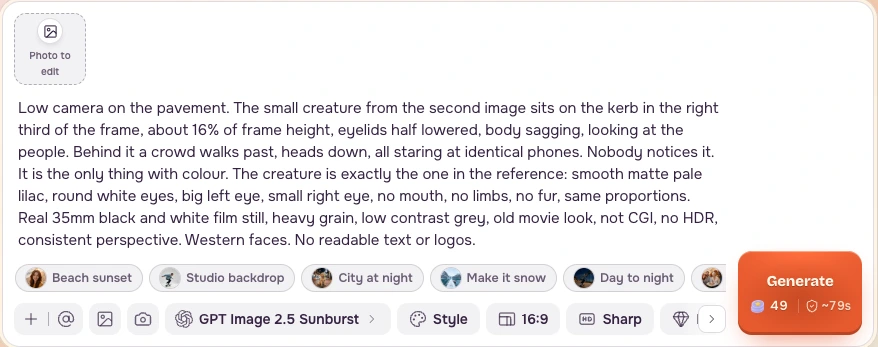
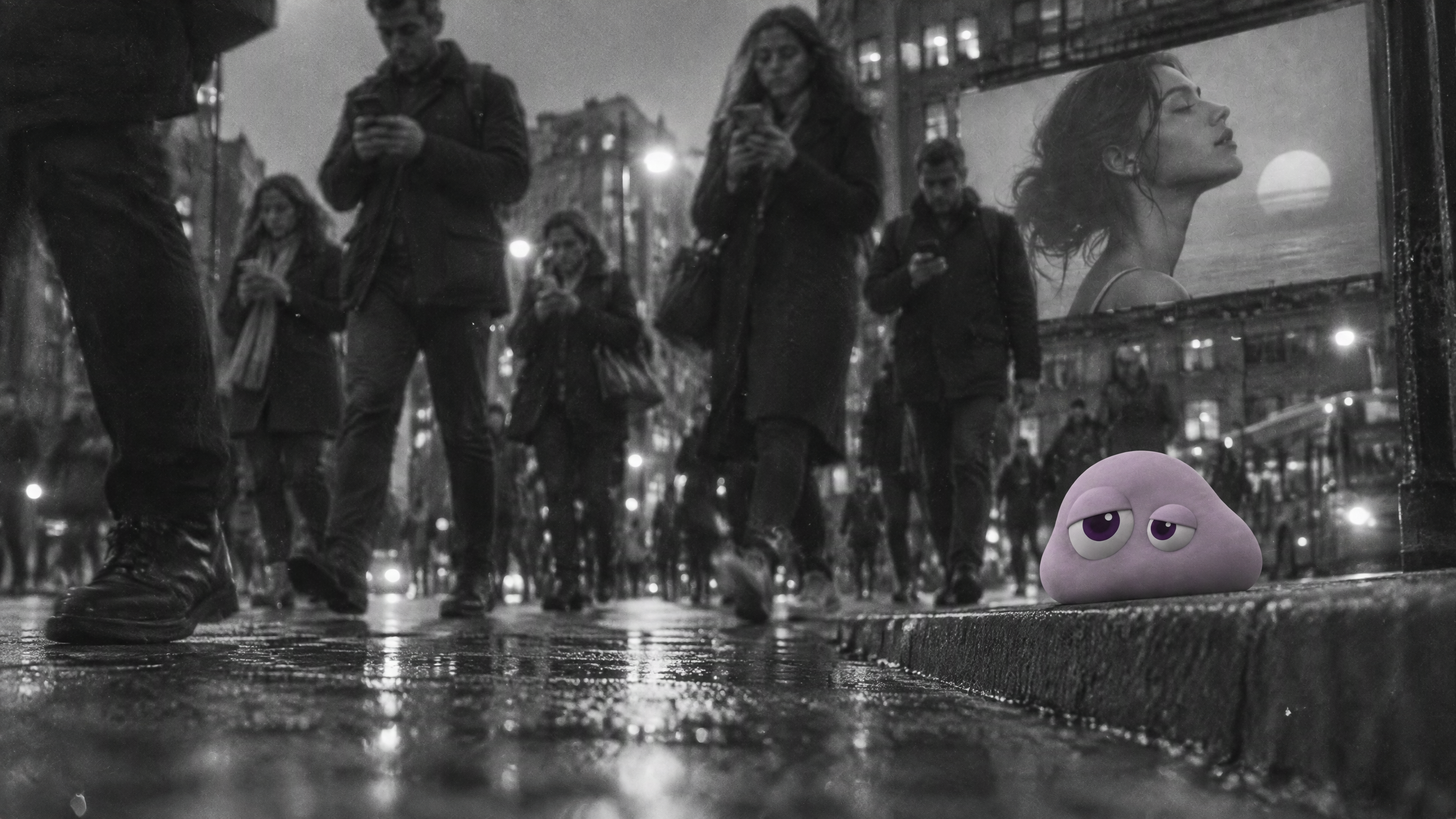
Lass city-master an erster Stelle, ersetze die zweite Referenz durch poppie-tired und füge den Bordstein-Prompt ein. Behalte 16:9, 2k und ein Bild bei. Prüfe vor dem Generieren den aktualisierten Preis.
Schritt 4: Die Blasenansicht anfordern und das Ergebnis prüfen
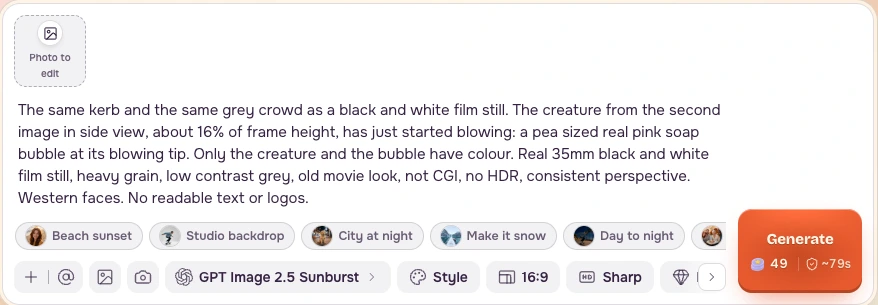
Füge zuerst city-master und als Zweites poppie-side-reference hinzu. Fordere mit dem Blasenansicht-Prompt die Seitenansicht und eine winzige Blase an. Vergleiche dein Ergebnis nach dem Generieren mit bubble-start; verwende dieses mitgelieferte Lösungsbild nicht als zweite Eingabereferenz.
Schritt 5: Den unvollständigen Orbit verwerfen
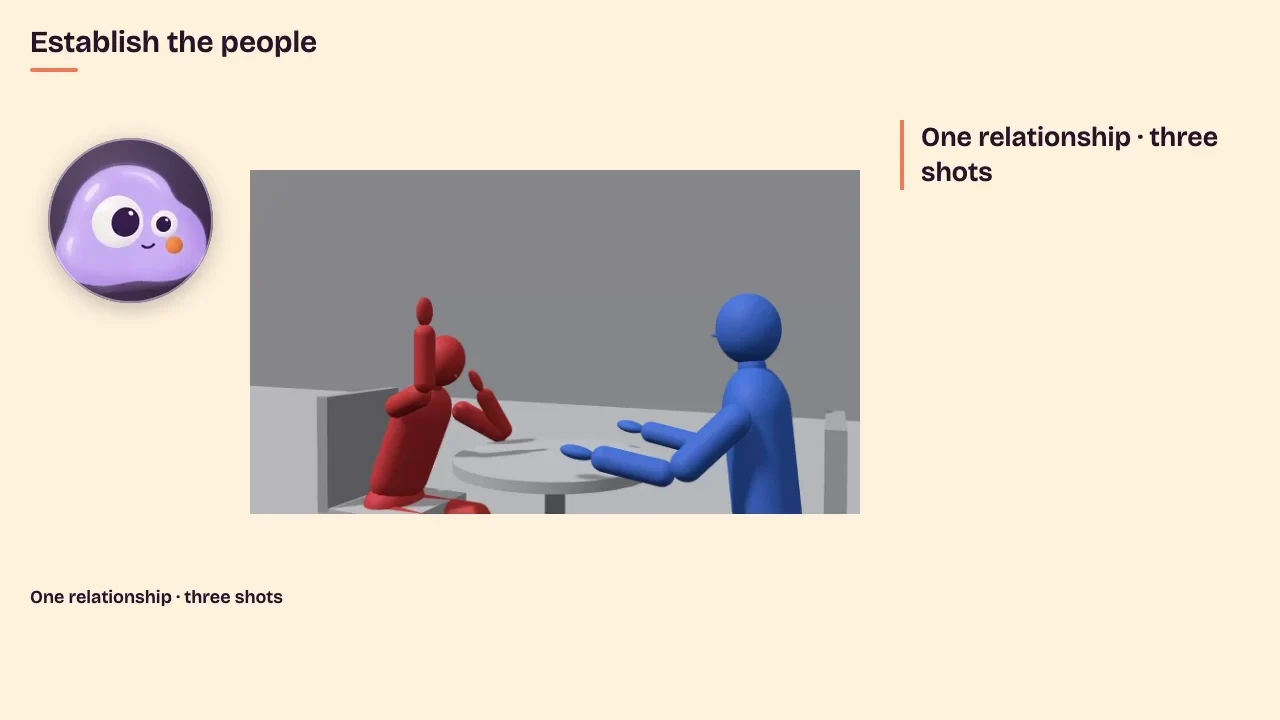
Beim gespeicherten Orbit-Versuch verändert sich der Hintergrund, während Poppie frontal bleibt. Die erwartete Folge Seite/Rücken/Front erscheint nicht. Ein gleitender Hintergrund beweist keine Umkreisung der Figur. Das Ende unterscheidet sich vom Anfang; eine erfolgreiche Rückkehr zum Ausgangsbild lässt sich daraus nicht ableiten.
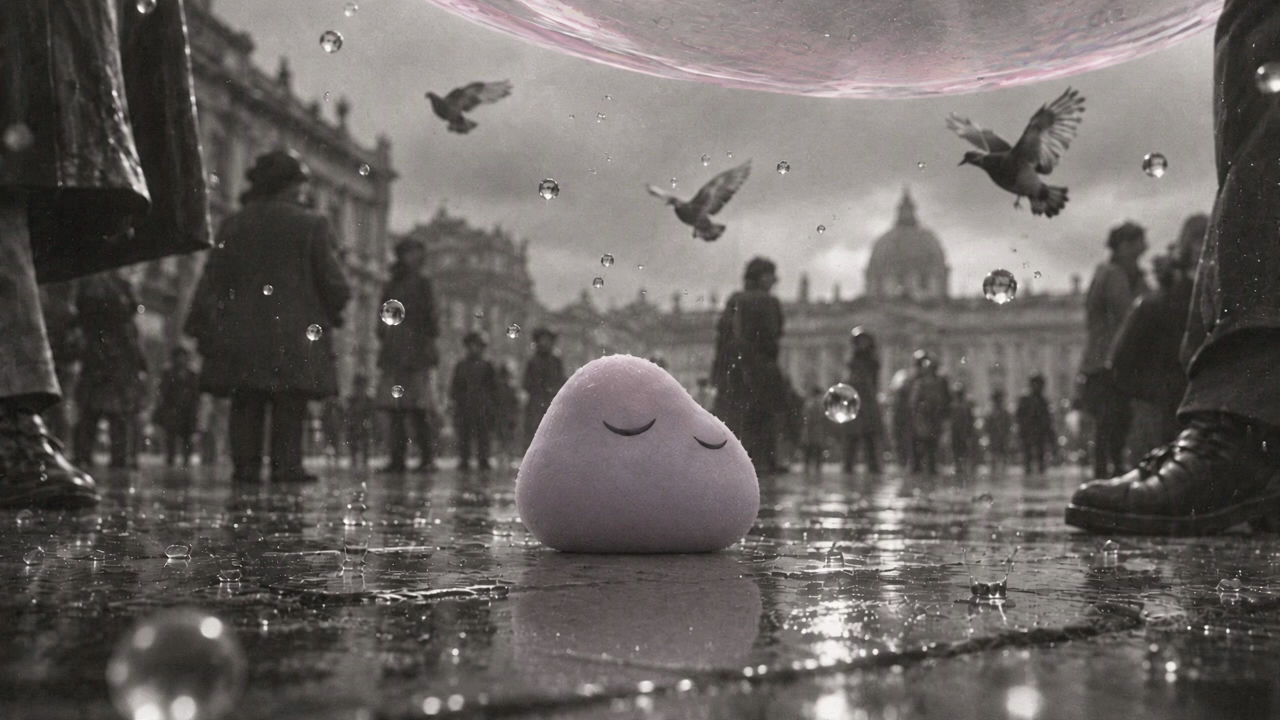
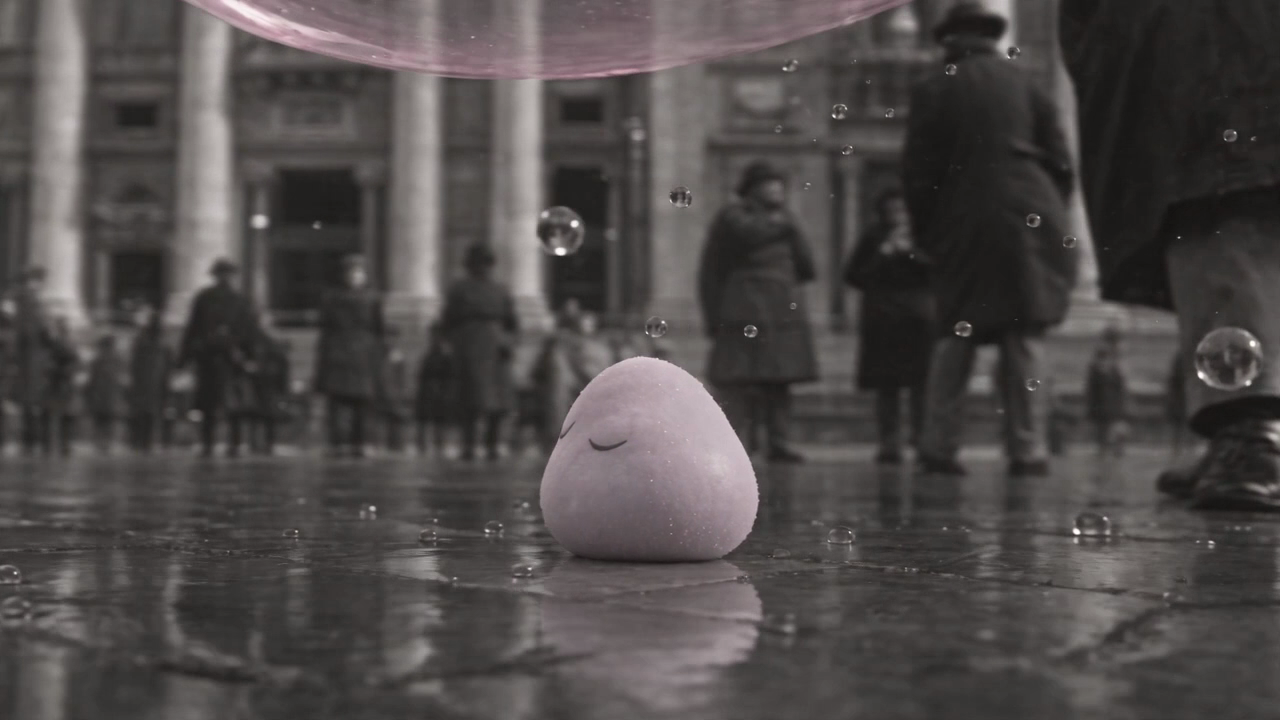
Original des verworfenen Orbits. Sieh ihn einmal bei normaler Geschwindigkeit an, bevor du die Route beurteilst. Diese Datei gehört zum lokalen Paket für die spätere Veröffentlichung.
Schritt 6: Einen kurzen Bewegungstest einrichten
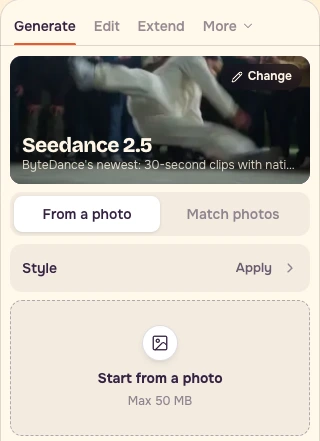
Öffne Video, dann Erstellen → Eingabe → Foto als Start. Wähle Seedance 2.5. Füge kerb-start unter Mit einem Foto starten hinzu und setze den kerb-motion-Prompt ein.
Aus unserem ursprünglichen Prompt übersetzt:
Wähle 4 Sekunden, Standard / 480p, Ton aus und Videos: 1. Ton aus ist die Prüfeinstellung dieser Lektion, keine rekonstruierte historische Einstellung. Die gespeicherten Produktionsquellen haben 720p.
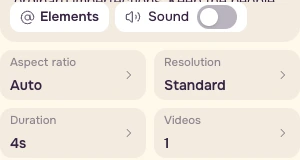
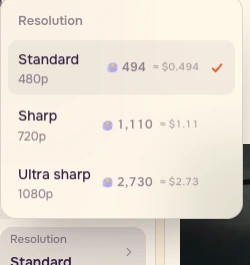
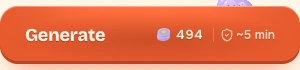
Wenn der aktualisierte Betrag in dein Budget passt, drücke Erstellen. Wird eine Anmeldung verlangt, melde dich vor dem Absenden an und prüfe den Preis erneut. In dieser Aufzeichnung wurde weder eine Anmeldung noch eine Generierung oder ein Datei-Upload durchgeführt. Vorhandene Ausgangsbilder und Takes werden getrennt von den Einstellungen gezeigt.
Schritt 7: Das Ortsboard speichern
| Ansicht | Was bleibt | Was sich ändert oder scheitert |
|---|---|---|
| Treppe | Graues Bürogebäude und nasser Stein | Neue Glastüren und Stufen; Podest prüfen |
| Bordstein | Profil-Werbetafel und graue Menschenmenge | Neue Steinkante; genaue räumliche Lage ungeprüft |
| Blase | Bildschirmwand, Werbetafel und Bus | Angeforderte Seitenansicht und winzige Blase; Körper und Maßstab prüfen |
| Orbit | Figur bleibt frontal sichtbar | Verwerfen: Route Seite/Rücken/Front fehlt |
Nutze Kamerawinkel für eine weitere Standbildansicht, 360°-Kamerafahrt für einen Orbit und Previs für Kamera- und Inszenierungspläne. Vergleiche gerenderte Ergebnisse mit dem Plan. Die öffentliche Previs-Seite bietet Planungselemente; ihre abschließende Ausgabe verlangte in dieser Aufzeichnung eine Anmeldung. Nutze für exakte Abstände und Rundumansichten kontrollierte Geometrie oder fotografiere den realen Raum.
Checkliste
- Eine gemeinsame Stadtreferenz, drei separat gespeicherte Ansichten.
- Plausibler Eingangsentwurf; keine bestätigte exakte räumliche Kontinuität.
- Bodenebene und Bodenkontakt der Figur bleiben plausibel.
- Wiederholtes Werbeprofil und nasser Stein unterstützen den Schnitt.
- Prüfe beim Orbit Front/Seite/Rücken/Front bei 1x; ein gleitender Hintergrund genügt nicht.
- Keine Rückkehr zum Ausgangsbild aus dem verworfenen Orbit ableiten.
- Vor dem Absenden mit vollständiger Eingabe einen aktuellen Preis lesen.
- Vor dem Animieren alle drei Bilder prüfen; pro Ansicht eine Entscheidung zu Behalten/Ändern/Verwerfen notieren.
- Den verworfenen Orbit von Material trennen, das du als nutzbare Kameraabdeckung zusagst.
Anleitung
- Verwende bei jeder Standbildanfrage das mitgelieferte Stadt-Masterbild erneut.
- Setze das Stadt-Masterbild an die erste, die vorgesehene Figurenreferenz an die zweite Stelle.
- Führe die Prompts für Treppe, Bordstein und Blase separat mit 16:9, 2k und einem Bild aus.
- Prüfe nassen Stein, Bildschirmprofil, Bodenebene und Figurengröße. Bestätige keine erfundene Eingangsgeometrie als exakt.
- Speichere drei Ausgangsbilder mit je einem Anker, einer Änderung und einem Ablehnungskriterium.
- Probiere kerb-motion erst nach bestandener Bildprüfung mit 4s, 480p, Ton aus und einem Video.
- Sieh die Bewegung einschließlich Ende bei 1x an. Verwirf unvollständige Routen, bevor du längere Takes bezahlst.
Englische Anleitung abrufen. Das lokale Paket enthält vollständige Prompts, Einstellungen, Checkliste und Quelldateien; die öffentliche Bereitstellung steht noch aus.
Häufige Fragen
Bestätigen diese Ansichten denselben realen Grundriss?
Sie teilen eine Designreferenz, keine vermessene Raumgeometrie. Eingang und Bordstein enthalten erfundene Details. Nutze Previs oder reale Fotos, wenn exakte Abstände wichtig sind.
Zeigt die seitliche Referenz ein strenges Profil?
Beide Augen sind sichtbar; es ist eher eine Dreiviertelansicht. Fordere im Blasen-Prompt die Seitenansicht an und prüfe das Ergebnis anhand des mitgelieferten Beispiels.
Wurden diese Ergebnisse während der öffentlichen Bildschirmaufzeichnung generiert?
Die Beispielbilder und Takes sind gespeichertes Produktionsmaterial. Die Aufzeichnung zeigt öffentliche Bedienelemente und die Prompt-Einrichtung. Es gab keine Anmeldung, keinen Upload und keinen Generierungsauftrag.
Decken 494 Credits die vollständige Bewegungsanfrage ab?
Das war der angezeigte Betrag bei leerem Fotofeld am 7. November 2026. Füge die tatsächliche Eingabe hinzu und prüfe vor dem Absenden den aktualisierten Preis, gegebenenfalls auch nach der Anmeldung.