Gib jeder Einstellung eine Aufgabe, schneide sechs echte Produktionsclips zu einer 24-Sekunden-Szene und erkenne misslungene Aktionen vor dem Export.
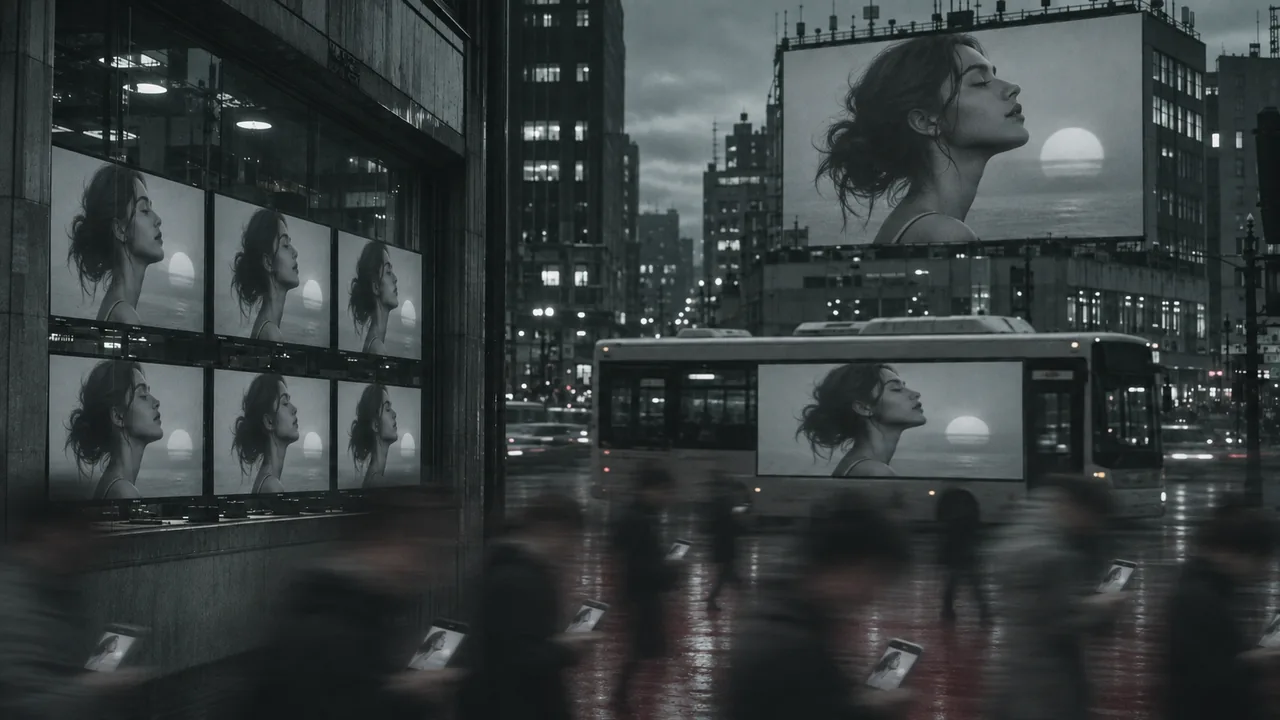
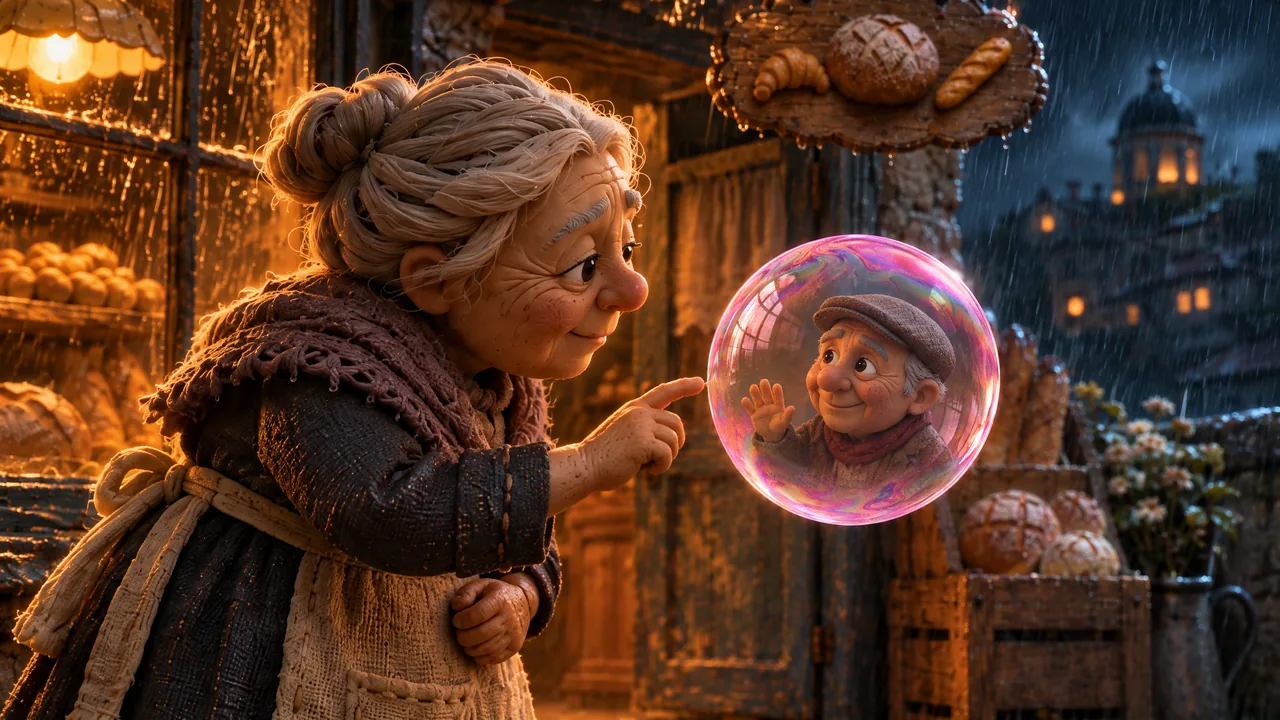
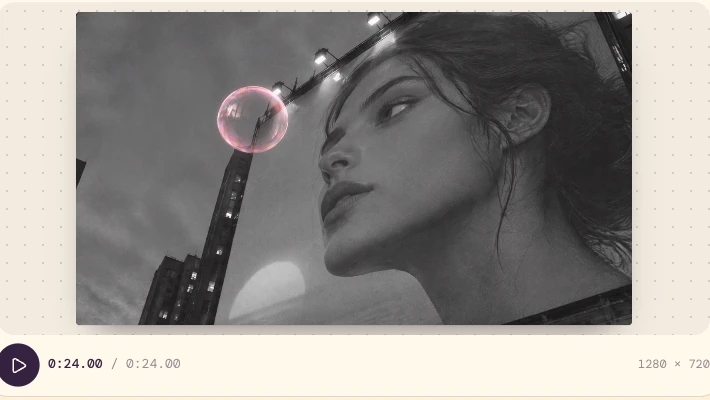
Eine Szene entwickelt eine Idee weiter. Hier betritt Poppie eine graue Menschenmenge, hält am Bordstein inne, wird im Überwachungsbild zur Ausnahme und bläst eine rosa Blase, die zum Gesicht auf einer Werbetafel aufsteigt. Aus sechs einzelnen Clips entsteht mit fünf harten Schnitten eine 24 Sekunden lange Szene in 16:9.
Die Quellen stammen aus unserer Produktion von Poppie: ein PopNow-Kurzfilm, erstellt mit Seedance 2.5. Die Bedienelemente der öffentlichen englischen Website wurden am 7. November 2026 ohne Konto aufgenommen. Die Quellclips sind in 720p; für den optionalen Nachbau prüfen wir das Bild in kleineren 480p.
Dateien zur Lektion
Dieser lokale Entwurf wurde noch nicht veröffentlicht oder hochgeladen. Die folgenden Links sind vorbereitete Veröffentlichungsziele; öffentliche Downloads ohne Anmeldung sind noch ungeprüft.
- Dateien zur Lektion: sechs saubere Quellclips, Startbilder, ein verworfener Take, Prompts, eine Einstellungsliste und das bebilderte Arbeitsblatt.
- Englische Anleitung.
- Bebildertes Arbeitsblatt zur Einstellungsliste.
- Im Browser exportierte 24-Sekunden-Szene.
Schritt 1: Gib jeder Einstellung eine Aufgabe
| Einstellung | Aufgabe | Quelldatei | Szenenzeit |
|---|---|---|---|
| 1 | Geringe Größe und Auftritt zeigen | steps.mp4 | 0–4s |
| 2 | Der Pause ein Gefühl geben | kerb.mp4 | 4–8s |
| 3 | Eine Ausnahme markieren | surveillance.mp4 | 8–12s |
| 4 | Die Blase erzeugen | bubble.mp4 | 12–16s |
| 5 | Ihren Aufstieg verfolgen | skyward.mp4 | 16–20s |
| 6 | Der Blase ein Ziel geben | billboard.mp4 | 20–24s |
Zeige die Größe mit dem tief gefilmten Auftritt, vermittle mit der Pause am Bordstein ein Gefühl und markiere die Ausnahme mit der Aufsicht. Die letzten drei Einstellungen erzeugen die Blase, folgen ihr und geben ihr ein Ziel. Vermitteln zwei Einstellungen dieselbe Information, entscheide, ob beide ihren Platz verdienen.
Schritt 2: Sechs verschiedene Clips importieren
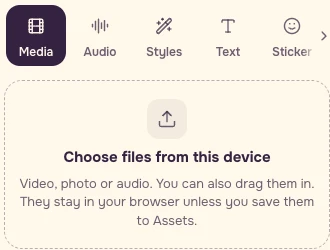
Öffne den Video-Editor, wähle Medien, dann Dateien von diesem Gerät wählen. Füge steps, kerb, surveillance, bubble, skyward und billboard in dieser Reihenfolge hinzu. Lokales Schneiden funktioniert ohne Anmeldung; die Dateien bleiben im Browser, solange du sie nicht in Assets speicherst.
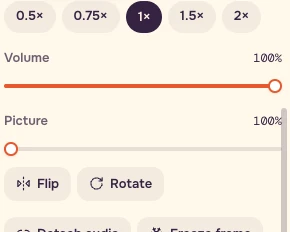
Wähle jeden Clip aus. Behalte unter Kürzen den Bereich 0:00.00–0:04.00 bei Tempo: 1×. Die Quelldateien sind etwas länger als vier Sekunden; prüfe deshalb den angezeigten Ausstiegspunkt. Wähle unter Ganzes Video das Format 16:9.
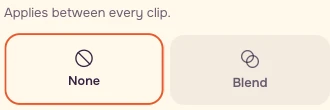
Öffne Übergänge, wähle Alle Schnitte, dann Keiner. In der aktuellen Oberfläche findest du Übergänge in der linken Bibliothek.
Schritt 3: Beurteile, was die Schnitte verbindet
Die Landung geht in eine Pause am Bordstein über. Lass genug Zeit, um die schweren Augenlider zu lesen. Die Überwachung wechselt die Perspektive und markiert die Figur als Ausnahme. Flieder vor Grau verbindet diese Einstellungen; dann lenkt die rosa Blase den Blick in den Aufwärtsschwenk. Das Profil auf der Werbetafel greift ein Gesicht auf, das bereits in der Straßenreferenz vorkommt.
Sieh dir beide Seiten jedes Schnitts bei 1× an. Bewahre den visuellen Zusammenhang, wenn du die Szene kürzt. Im Werbetafel-Quellclip treibt die Blase auf das Gesicht zu; prüfe die tatsächliche Bewegung, bevor du sie als Vorbeiflug am ganzen Gesicht beschreibst.
Schritt 4: Nur die fehlende Blaseneinstellung nachbauen
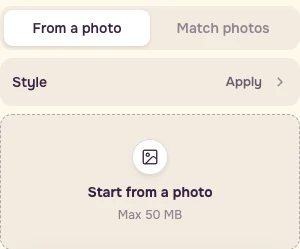
Du kannst den Schnitt mit den gelieferten Clips ohne weitere Generierung fertigstellen. Brauchst du eine neue Blasenaktion, öffne Video und wähle Erstellen, Foto als Start und Seedance 2.5. Setze bubble-start.png unter Mit einem Foto starten und bubble-end.png unter Mit diesem Foto enden ein.
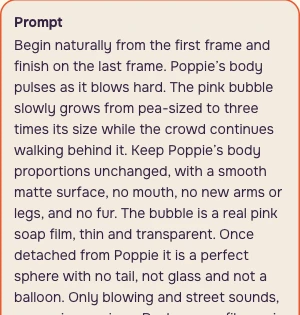
Aus unserem ursprünglichen Prompt ins Englische übersetzt — Wachstum der Blase:
Für einen kleineren Bildtest wähle Dauer: 4s, Auflösung: Standard / 480p, Videos: 1, Seitenverhältnis: Auto und Ton: aus. Das sind Übungseinstellungen; sie rekonstruieren nicht die damalige Toneinstellung der Quellen.
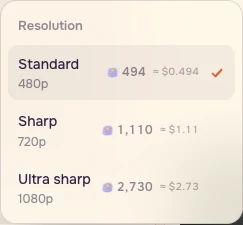
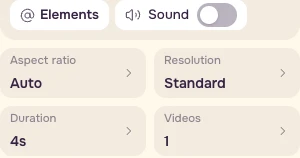
Am 7. November zeigte das Formular ohne Anmeldung und mit leerem Fotofeld 494 PopNow-Credits an. Lies das aktualisierte Angebot nach dem Hinzufügen beider Bilder und prüfe es nach einer gegebenenfalls verlangten Anmeldung erneut. Generiere nur, wenn dieser konkrete Betrag in dein Budget passt. Für diese Aufnahme wurde keine Generierung abgeschickt; das Angebot mit Bildern und der Ablauf beim Anmelden wurden nicht getestet.

Schritt 5: Verwirf eine Aktion, die ihre Aufgabe verfehlt
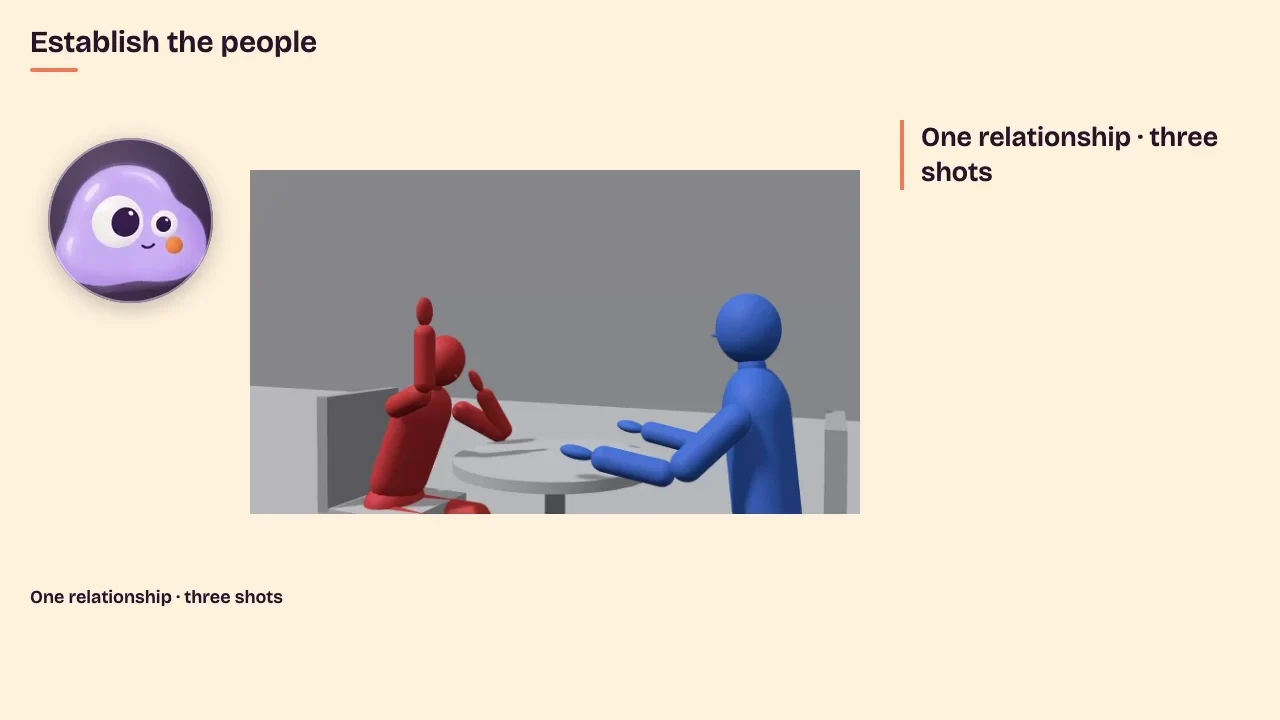
Der separate Take auf dem Sims beginnt mit einem runden Poppie und endet mit einem fast flachen Körper. Die ursprüngliche Anweisung verlangte unveränderte Proportionen. Dieses Ende eignet sich nicht für eine Einstellung mit aufrechter Figur. Dieser tatsächlich verworfene Take ist nicht im Schnitt aus sechs Einstellungen enthalten.
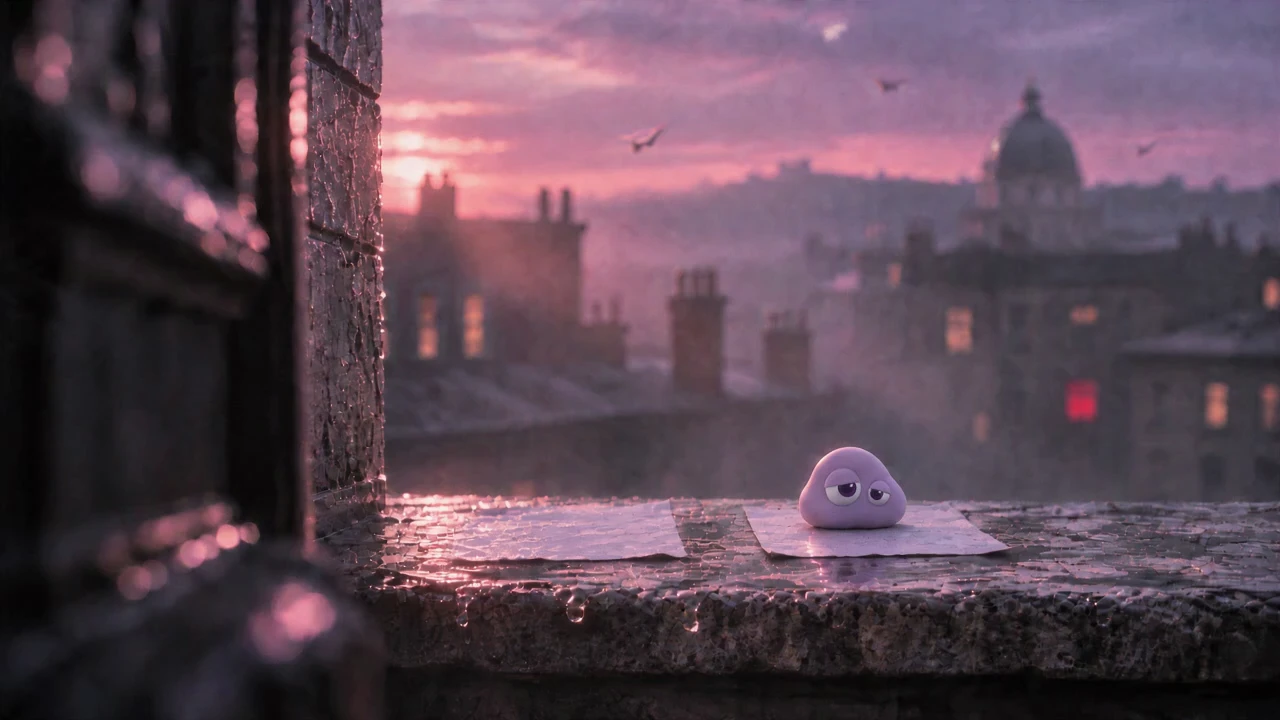
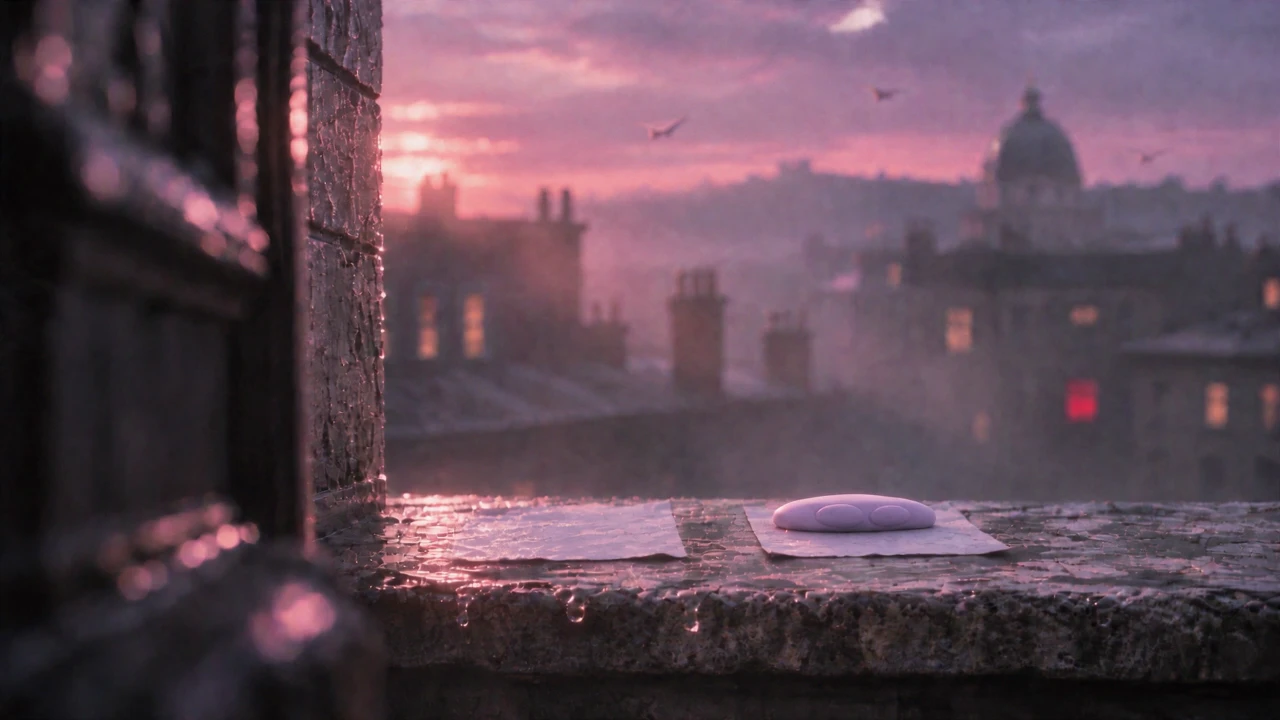
Ersetze die Einstellung, kürze ihren nutzbaren Abschnitt oder ändere die schriftliche Absicht. Entscheide passend zur Szene und prüfe dann den neuen Schnitt.
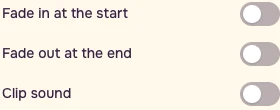
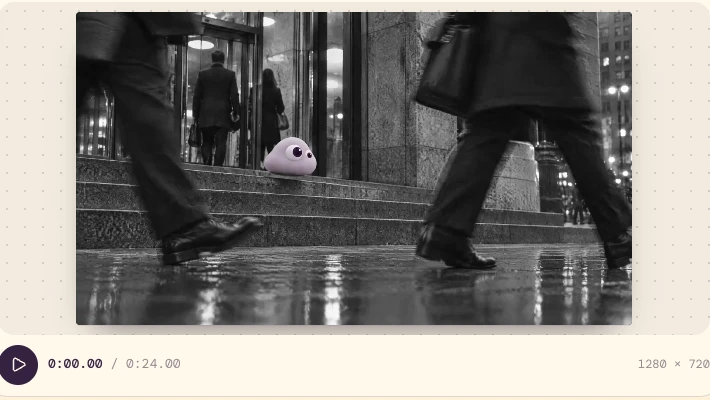
Kehre zur Zeitleiste mit sechs Einstellungen zurück. Schalte für diese Bildprüfung den Ton der Clips aus und spiele von Anfang an ab. Prüfe 24.00 Sekunden, sechs Clips und fünf harte Schnitte.

Schritt 6: Exportieren, erneut öffnen und vergleichen
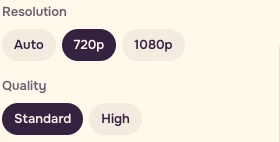
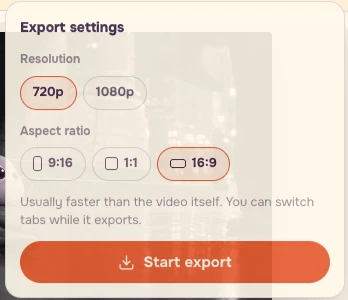
Wähle unter Ganzes Video 720p und Standard, dann Video exportieren → Export starten. Öffne die heruntergeladene Datei erneut und vergleiche erstes und letztes Bild mit der Zeitleiste.
Checkliste
- Sechs echte Quellclips, keine sechs Beschriftungen desselben Takes.
- Insgesamt 24.00s bei 1x.
- Jede Einstellung ergänzt eine neue Information.
- Farbe und Blickrichtung führen die Aufmerksamkeit über Schnitte.
- Ungeplantes Abflachen des Körpers verwerfen.
- Keine Überblendung versteckt fehlende Handlung.
- Export erneut öffnen und Anfang und Ende vergleichen.
- Skript, sechszeilige Einstellungsliste, Prompts, Eingaben und Export zusammen aufbewahren.
- Einen Schnitt ändern und notieren, was klarer wurde.
Alle sechs Produktionsprompts
Dies sind englische Übersetzungen unserer ursprünglichen Anweisungen. Die Anleitung enthält alle sechs; für die Bildprüfung dieser Lektion ist der Quellton stummgeschaltet.
Treppe
Bordstein
Überwachung
Himmelwärts
Werbetafel
Wann du einen kontrollierten Dreh nutzen solltest
Nutze einen kontrollierten Dreh, wenn genaue räumliche Beziehungen, wiederholbare Gesten oder präzises menschliches Timing die Geschichte tragen. Filmmaker kann Skripte, Figuren und Einstellungen organisieren; Previs hilft bei der Kameraplanung. Entscheide vor dem Bezahlen, welche Information eine fehlende Einstellung ergänzt.
Häufige Fragen
Warum dauert die Szene 24 Sekunden?
Sechs Clips werden bei 1× auf je vier Sekunden getrimmt und mit fünf harten Schnitten verbunden. Das ergibt 24.00 Sekunden. Gib jeder Einstellung eine neue Aufgabe, bevor du die Dauer erhöhst.
Muss ich neue Clips generieren, um die Übung abzuschließen?
Die sechs gelieferten Quellen reichen für die Schnittübung. Der Nachbau der Blaseneinstellung ist optional und kostenpflichtig. Prüfe vor dem Abschicken das aktuelle Angebot mit deinen tatsächlichen Eingaben.
Warum hat die exportierte Szene keinen Ton?
Diese Übung ist eine Bildprüfung. Der Ton der Clips ist aus, damit du Handlung und Schnitte unabhängig beurteilen kannst. Der aufgenommene Browser-Export enthält keine Audiospur; bearbeite die Tongestaltung in einem separaten Durchgang.