Beurteile Blickrichtungen und vorbereitende Bewegungen, schneide zwei stumme Fassungen aus einem echten Seedance-2.5-Take und übe Regie mit einer einzigen Satzänderung.
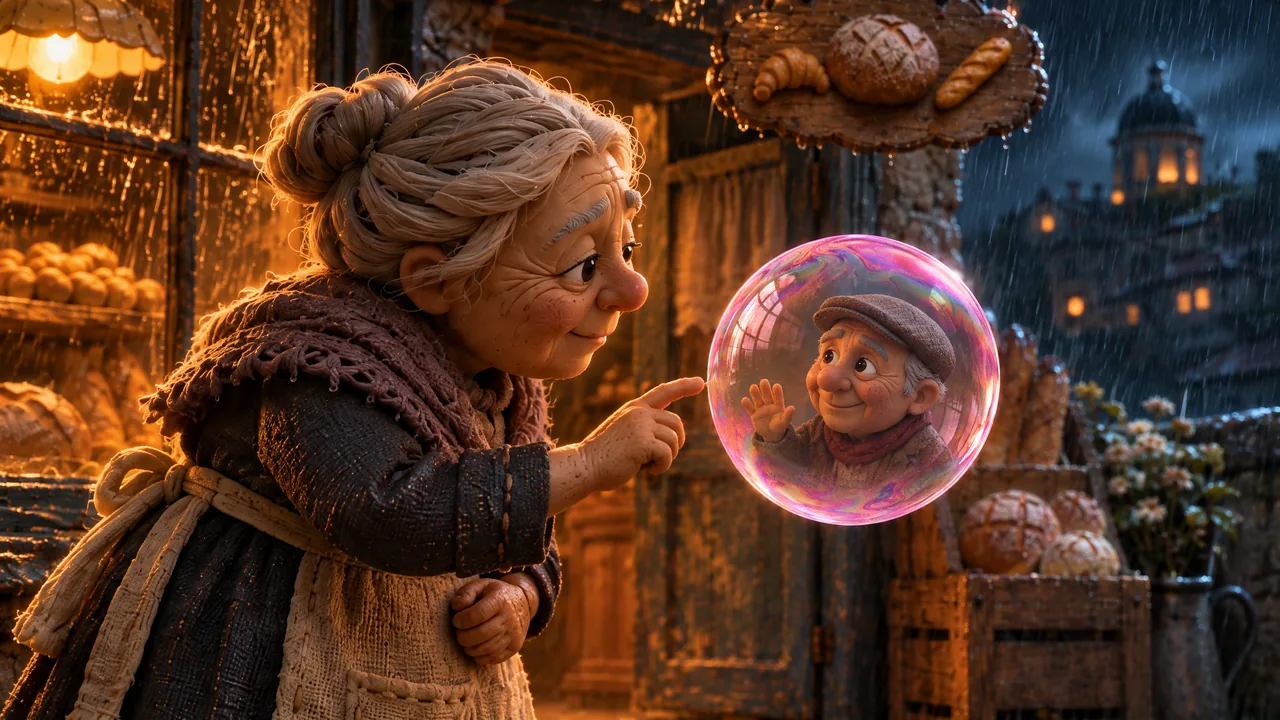
Eine Geste braucht einen sichtbaren Anlass. In diesem Produktionsbeispiel erscheint der Partner in einer rosa Blase, die Frau bemerkt ihn und streckt die Hand nach ihm aus. Du erstellst zwei stumme Schnittfassungen desselben Takes: eine Entdeckung von 6 Sekunden und eine Reaktion von 4 Sekunden, bei der seine Anwesenheit bereits eingeführt ist.
Die öffentlich zugänglichen Bedienelemente und lokalen Browserexporte wurden am 7. November 2026 ohne Konto aufgezeichnet. Ausgangsmodell: Seedance 2.5. Die drei gespeicherten Produktionstakes sind historisches Material. Look und Hold weiter unten sind neue Übungsanweisungen; ein generierter Vergleich wird nicht mitgeliefert.
Unterrichtsdateien
Unterrichtsdateien · Anleitung · Bebildertes Arbeitsblatt
Das Paket enthält Bakery start, Reach start, Bakery look, Bakery reach, Bakery reunion, die zwei stummen Schnittfassungen und die englische Anleitung. Diese Seite und das Paket wurden lokal vorbereitet; vor der Veröffentlichung muss geprüft werden, ob öffentliche Downloads ohne Anmeldung funktionieren.
Schritt 1: Dem Startbild Raum zum Handeln geben

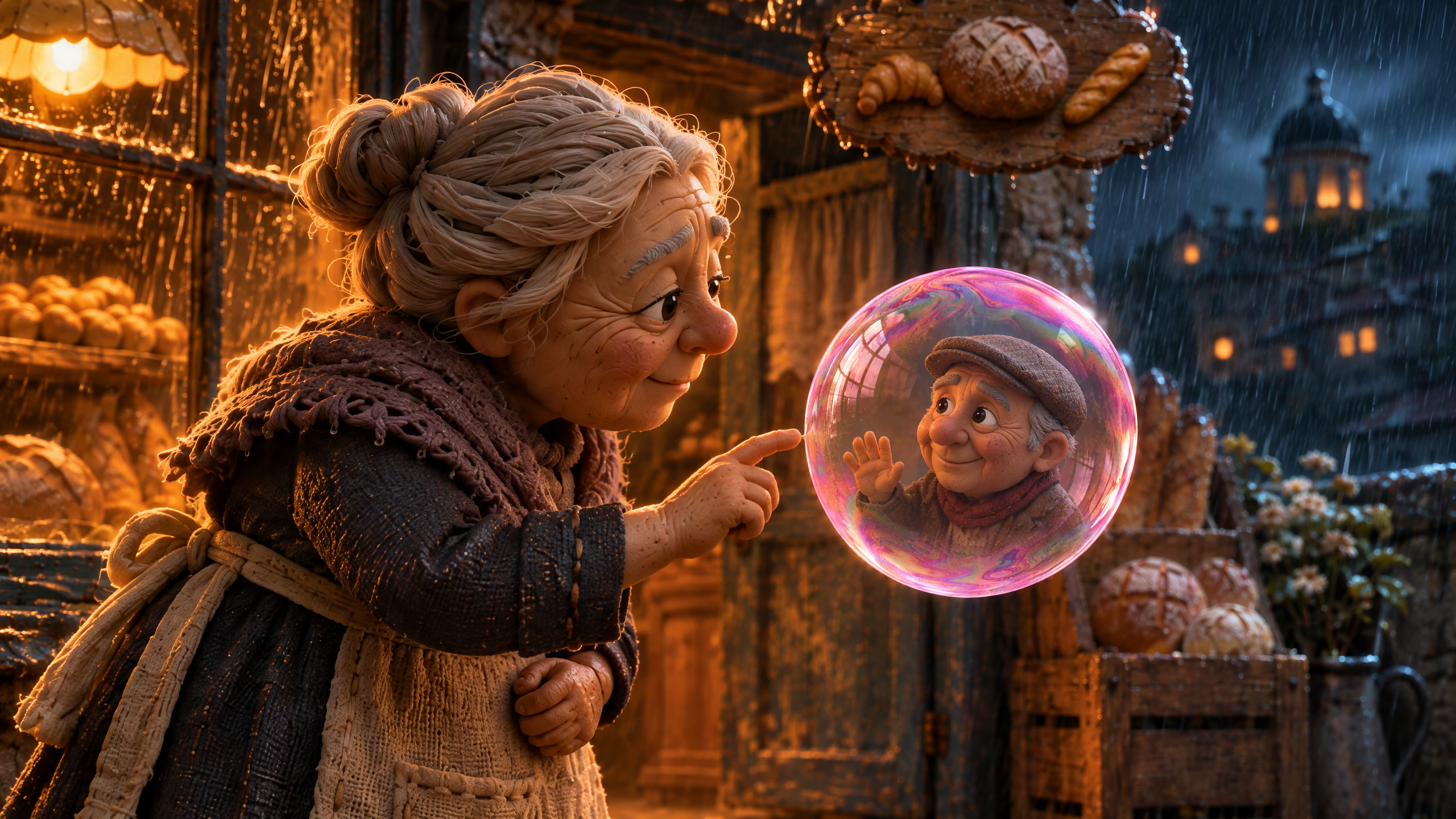
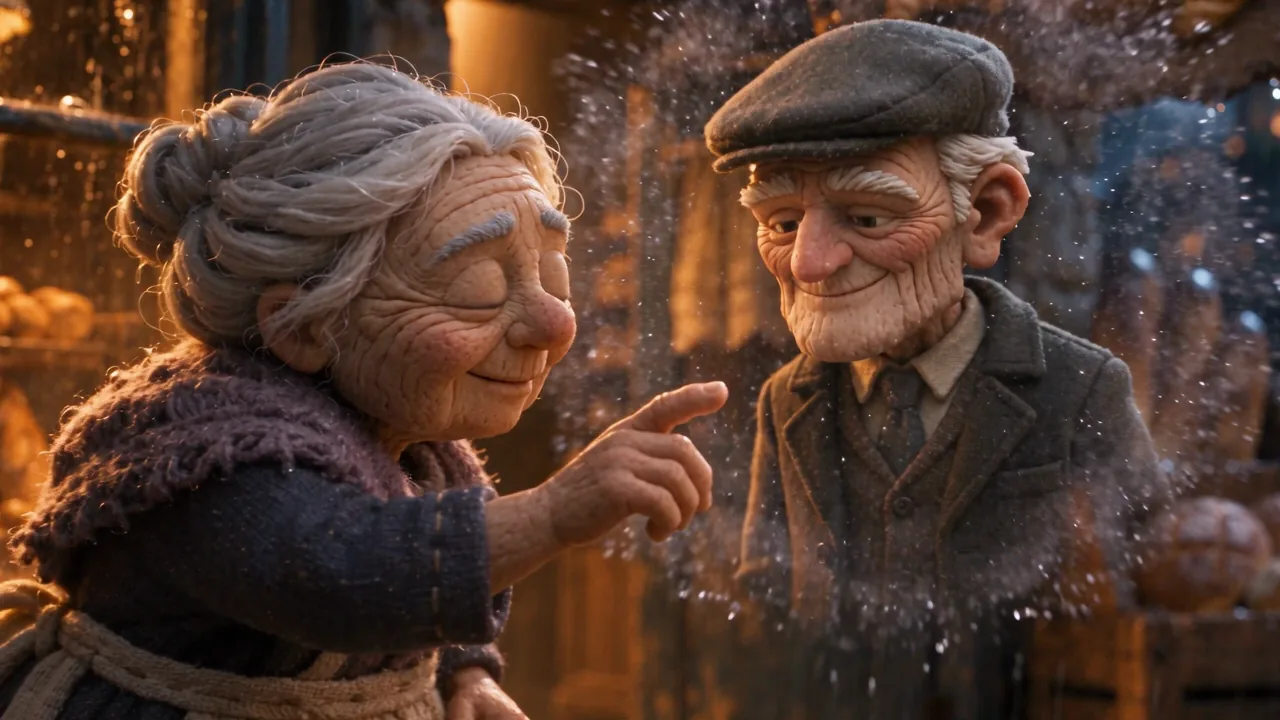
Ist der Finger im ersten Bild schon ausgestreckt, bleibt einer langsamen Greifbewegung kaum vorbereitende Bewegung. Warmes Licht und eine schöne Kamerafahrt nach vorn ersetzen den fehlenden Entschluss nicht.
Aus unserem ursprünglichen Prompt übersetzt – historische Greifbewegung:
Im separaten Take Bakery look wandert der Blick gegen Ende zur Linse. Prüfe zuerst die Augen: Damit ändert sich das Blickziel, auch wenn das Bild ansprechend aussieht.
Schritt 2: Gespeicherten Take importieren und stummschalten
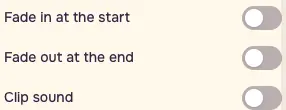
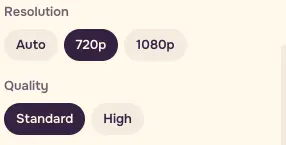
Öffne den Videoeditor, wähle Medien und dann Dateien von diesem Gerät wählen. Importiere bakery-reunion.mp4, wähle den Clip aus und belasse Tempo: 1×. Schalte unter Gesamtes Video den Clip-Ton aus und stelle 16:9, 720p und Standard ein.
Schritt 3: Die Entdeckungsfassung schneiden
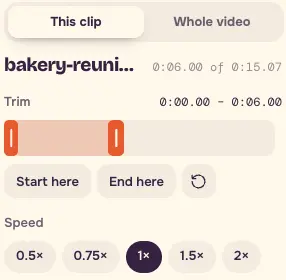
Stelle unter Dieser Clip Trimmen: 0:00.00–0:06.00 ein. Behalte das Erscheinen, die Annäherung und das Platzen. Spiele den Clip einmal ohne Musik mit normalem Tempo ab.
Schritt 4: Nach der Einführung des Partners beginnen
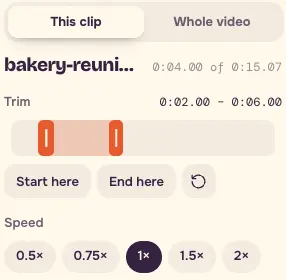
Ändere dieselbe Quelle auf Trimmen: 0:02.00–0:06.00. Die fertige Dauer beträgt 4.00 Sekunden, bei gleicher Quellhandlung und gleichem Tempo.
| Quellzeit | Beobachteter Orientierungspunkt |
|---|---|
| Etwa 2s | Partner in der Blase sichtbar; das Winken gibt einen Anreiz. |
| Etwa 4s | Die Hand bewegt sich nach außen auf ihn zu. |
| Etwa 5.5s | Der Finger erreicht die Oberfläche der Blase. |
| Etwa 6s | Die Blase platzt und der Partner ist draußen. |
Das sind Beobachtungen aus diesem Take. Prüfe jedes neue Ergebnis anhand seines eigenen Timings.
Schritt 5: Vor Anschlussfehlern schneiden
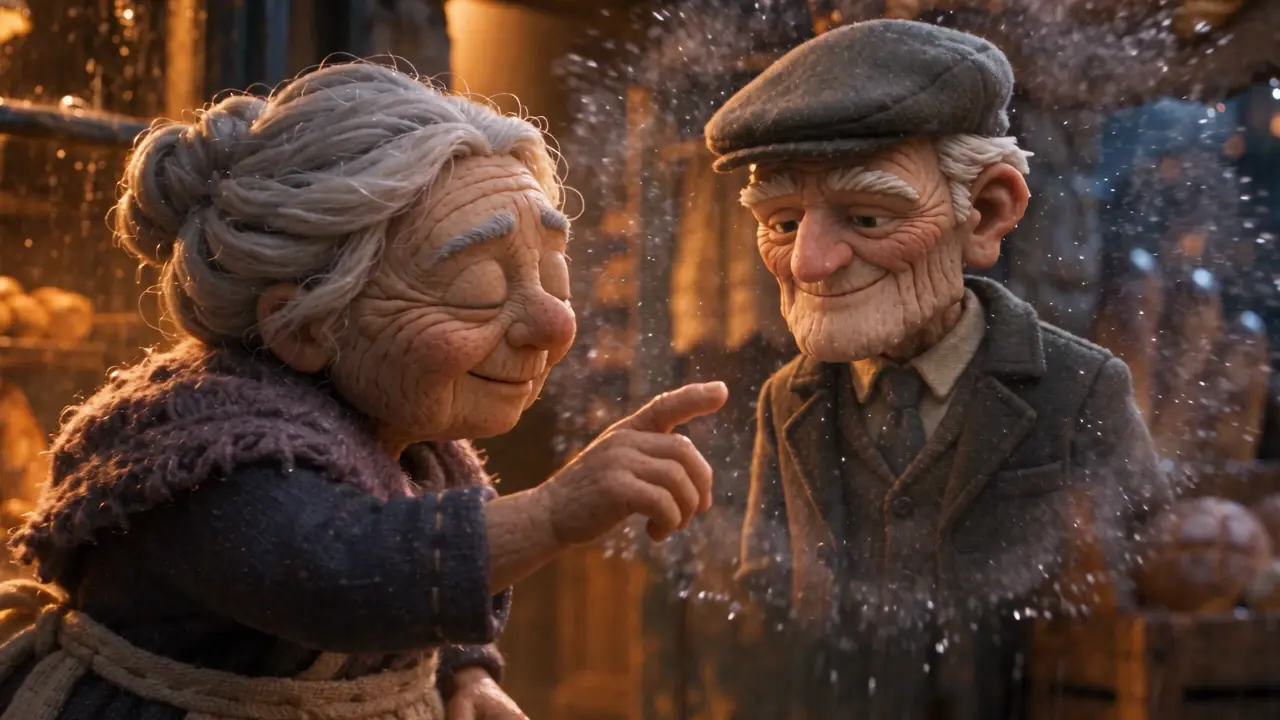
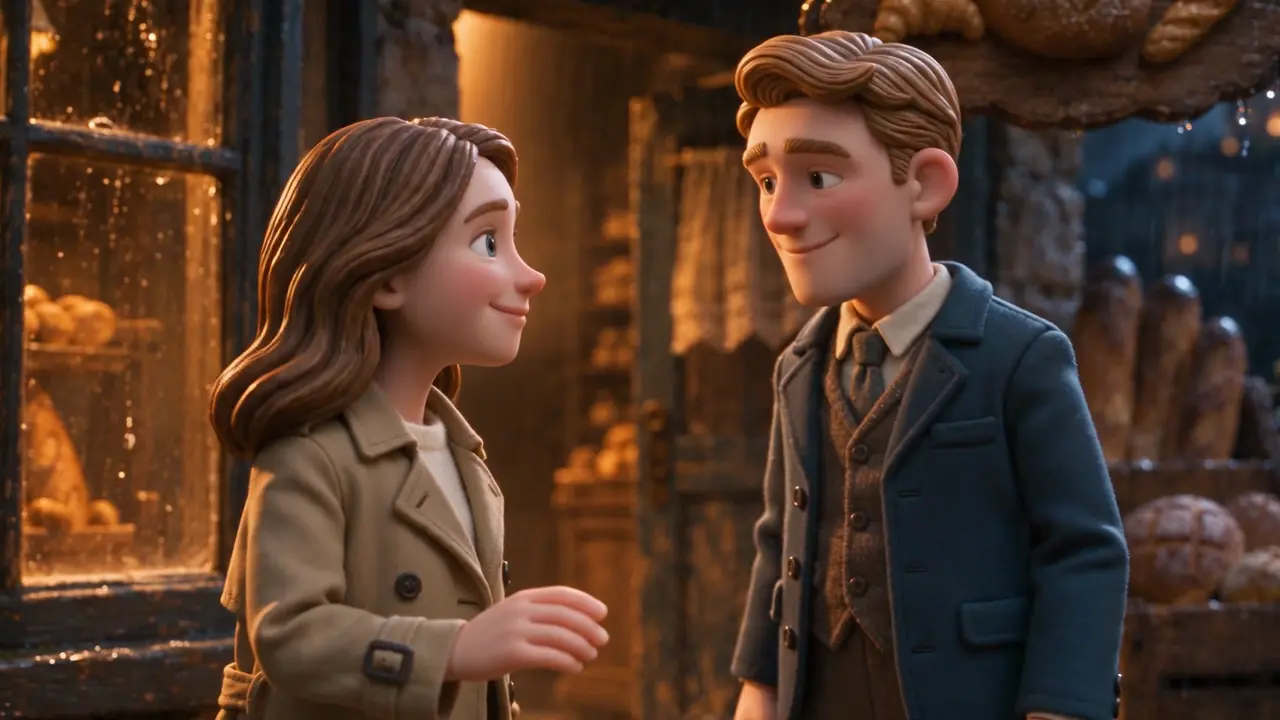
Bei etwa 14.8s übernimmt die fotografisch wirkende Straße das Bild, und das Paar bleibt nicht mehr klar im Bildausschnitt. Die frühe Geste ist für diese Übung brauchbar; die vollständige Verwandlung zu verwenden ist eine andere Schnittentscheidung.
Schritt 6: Eine Änderung der Blickrichtung üben
Öffne Video, wähle Erstellen → Eingabe → Foto als Start, dann Seedance 2.5, und füge Bakery start unter Mit einem Foto starten hinzu. Lass Mit diesem Foto enden leer.
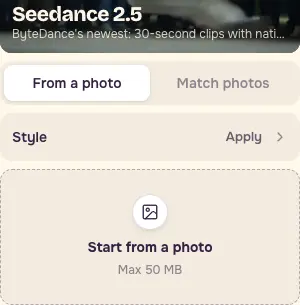
Look – neue Übungsfassung:
Verwende 4 Sekunden, Standard / 480p, Ton aus, Videos: 1 und das Seitenverhältnis Auto. Lies nach vollständiger Eingabe die tatsächlichen Credits neben Erstellen ab. Falls eine Anmeldung verlangt wird, prüfe den Preis danach und vor dem Absenden erneut.
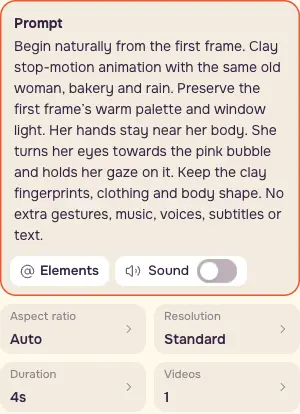
Für einen optionalen zweiten Test änderst du nur diesen Satz:
Hold – vollständige neue Übungsfassung:
Lass Bild und alle anderen Einstellungen unverändert. Prüfe erst die Augen, dann die Hände und zuletzt die Endpose. Halte Blickpositionen am Anfang, in der Mitte und am Ende, den ersten verständlichen Reaktionszeitpunkt und ein ehrliches Urteil fest. Der optionale zweite Durchlauf ist eine weitere kostenpflichtige Generierung; beurteile zuerst das erste Ergebnis.
Schritt 7: Beide Fassungen exportieren und erneut öffnen
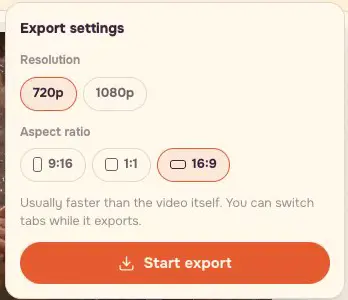
Exportiere die Fassungen einzeln mit 720p, Standard, Video exportieren → Export starten. Lade jede Datei herunter und öffne sie erneut im Videoeditor. Lass den Ton aus. Prüfe 6.00s und 4.00s, übereinstimmende Quellhandlung und normales Wiedergabetempo.
Checkliste
- Das Startbild lässt Raum für die gewünschte Geste.
- Sichtbarer Anlass vor der Reaktion.
- Der Blick bleibt auf der Blase.
- Eine zielgerichtete Geste.
- Die Quellzeitnotizen sind beobachtete Schnittmarken; nutze sie zur Prüfung jedes neuen Takes.
- Schneide vor dem Kleidungswechsel, wenn das Ergebnis Kontinuität braucht.
- Zwei Trimmungen sind zwei Fassungen einer Quelle, nicht drei Darstellungen.
Bewahre Eingaben, Prompts, Einstellungen, Preisangabe, tatsächliche Kosten, Exportdateien und Prüfnotizen zusammen auf. Für wiederholbares Spiel in Nahaufnahme, präzises Dialogtiming oder eine feine Geste über viele Takes hinweg brauchst du Darsteller und einen kontrollierten Dreh.
Häufige Fragen
Sind das unterschiedlich generierte Darstellungen?
Die 6-Sekunden- und 4-Sekunden-Fassungen sind zwei Schnitte eines gespeicherten Takes. Bakery look und Bakery reach sind separate historische Produktionstakes. Zu den neuen Prompts Look und Hold wird kein generierter Vergleich mitgeliefert.
Warum ohne Ton prüfen?
Ohne Ton kannst du beurteilen, ob Erscheinen, Blick und Geste ihre Bedeutung selbst vermitteln. Die gespeicherte Wiedersehensquelle hat Ton; schalte den Clip-Ton deshalb vor dem Export ausdrücklich aus.
Funktioniert die 4-Sekunden-Fassung immer besser?
Wähle sie, wenn ein früherer Shot den Partner bereits eingeführt hat. Behalte die längere Entdeckung, wenn das Publikum ihn erscheinen sehen soll, bevor sie die Hand ausstreckt. Die Wahl hängt vom umgebenden Schnitt ab.