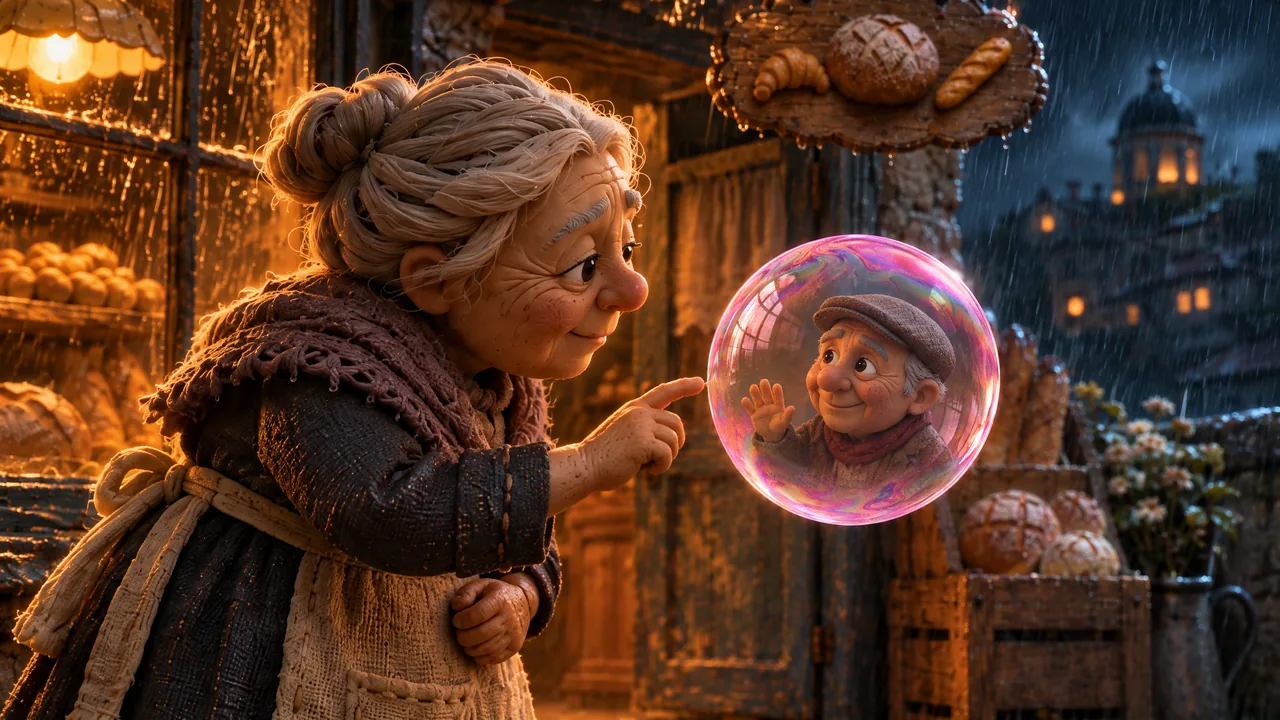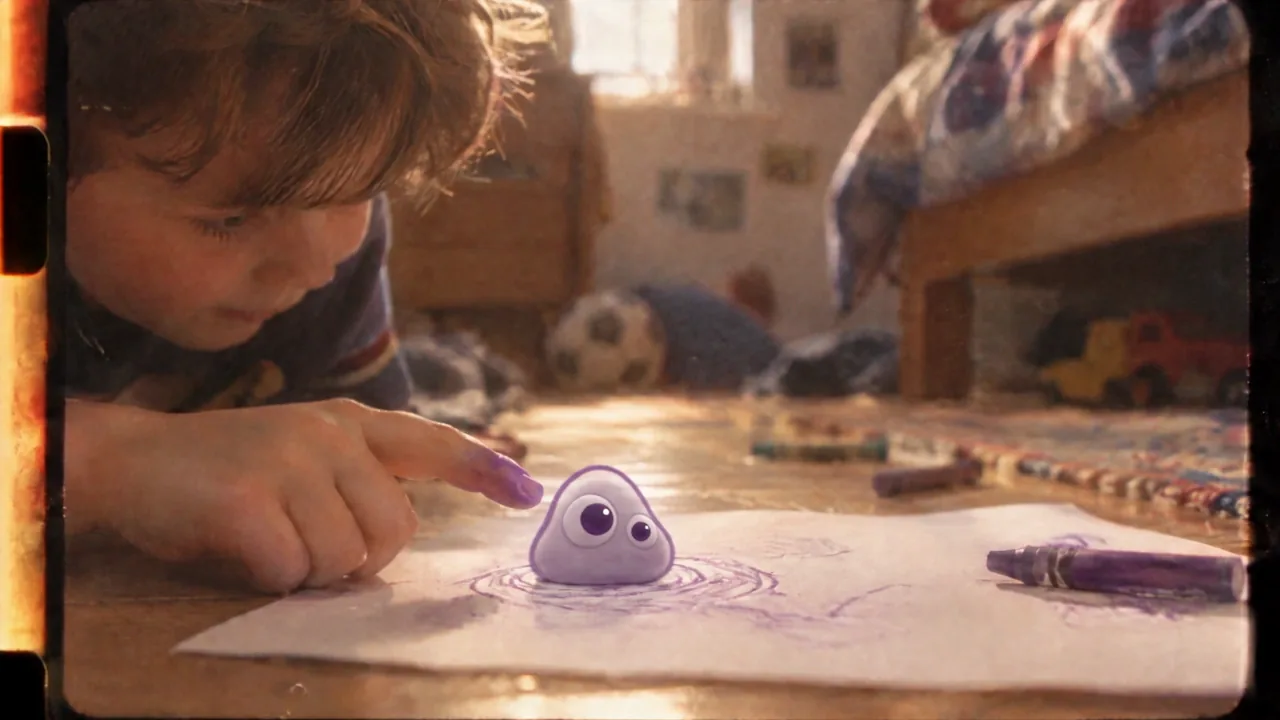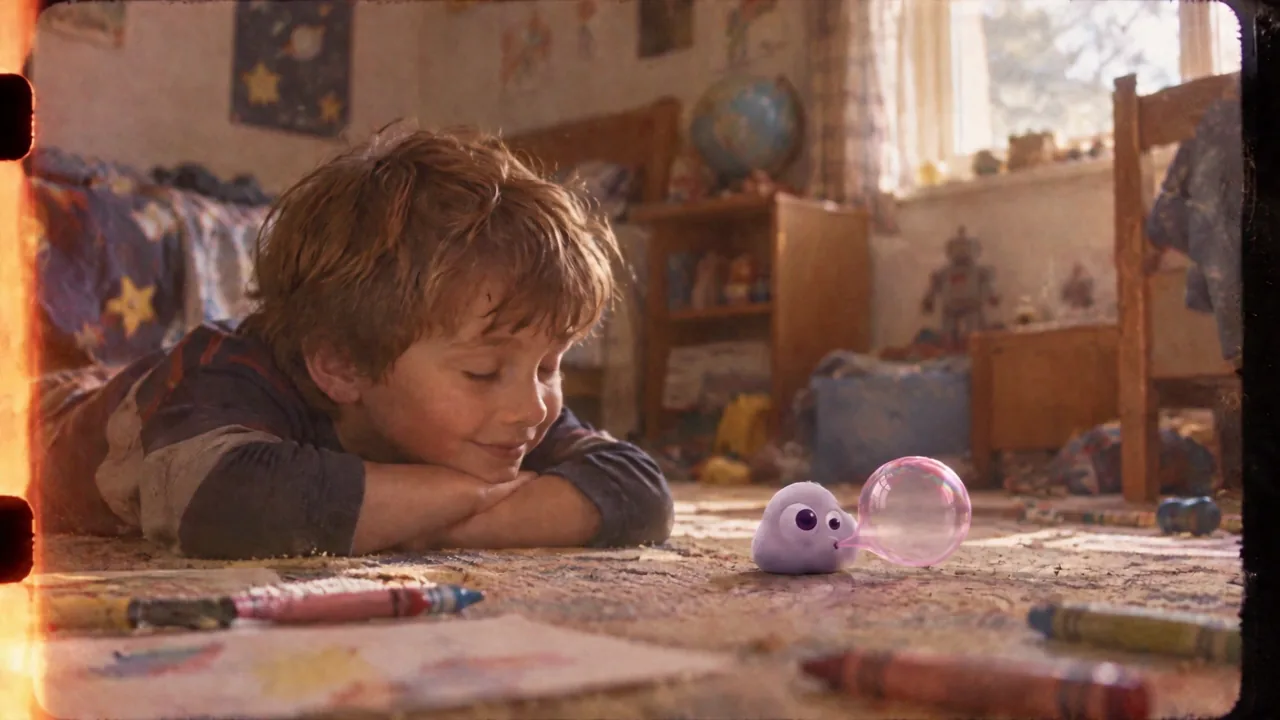
Vergleiche zwei echte Überarbeitungen im Originaltempo, halte den Vortrag konstant und schneide in PopNow eine sieben Sekunden lange Bildübung.
Eine Stimme kann verbinden, was das Publikum sieht, ohne es noch einmal zu beschreiben. Überarbeite zwei Erzählerzeilen aus Poppie: ein PopNow-Kurzfilm, vergleiche die vollständigen Originalaufnahmen und erstelle einen 7.44 Sekunden langen Bildschnitt mit Sprache.
Die öffentlichen Bedienelemente und der lokale Export wurden am 7. November 2026 ohne Konto aufgezeichnet. Übungsmodell ist Gemini 3.8 Flash TTS, Stimme Sulafat. Die mitgelieferten Aufnahmen stammen aus unserer früheren Produktion. Diese Lektion behandelt das Voiceover einer einzelnen Erzählstimme.
Übungsdateien
Übungsdateien herunterladen · Rezept herunterladen
Das Paket enthält v03.wav, v04.wav, n03.wav, n04.wav, bubble.mp4, touch.mp4, rewrite.mp4 und das englische Rezept. Paket und Seite wurden lokal vorbereitet. Die öffentlichen Downloadlinks müssen vor der Veröffentlichung geprüft werden.
Schritt 1 – Erst hören, dann die Länge beurteilen
Spiele v03.wav einmal vollständig ab, danach n03.wav. Beide bleiben bei Tempo 1×, ohne Kürzung, Normalisierung oder Überblendungen.
| Original | Überarbeitung | |
|---|---|---|
| Erste Zeile | Poppie had one job. Keep the boy's ideas safe, in bubbles. | Poppie kept his ideas in bubbles. |
| Dauer | 7.12s | 3.44s |
| Zweite Zeile | And when a bubble popped, the idea came true. | And when one popped, the idea came true. |
| Dauer | 3.96s | 4.00s |
Die erste Originalzeile erklärt eine Beziehung, die die Szene bereits zeigt. Kept macht daraus eine Handlung. Die überarbeitete zweite Zeile verwendet one, weil die Blasen gerade genannt wurden. Weniger Wörter haben diesen Vortrag nicht verkürzt. Beurteile, ob der Gedanke ankommt.
Schritt 2 – Den Vortrag konstant halten
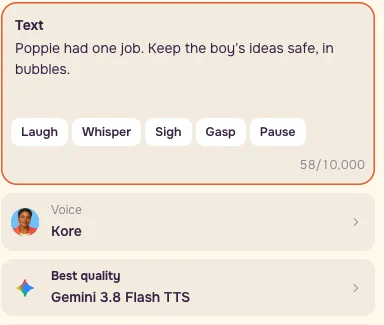
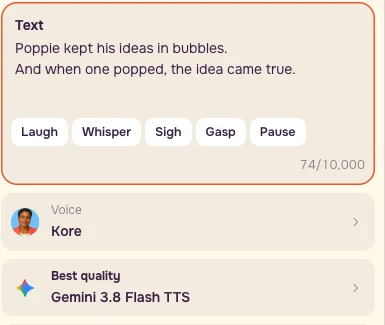
Öffne Voiceover. Wähle Gemini 3.8 Flash TTS, behalte Eine Stimme, füge den überarbeiteten Text ein und wähle Sulafat. Öffne Weitere Einstellungen → Regie. Trenne Spielanweisungen vom gesprochenen Text.
Text
``text Poppie kept his ideas in bubbles. And when one popped, the idea came true. ``
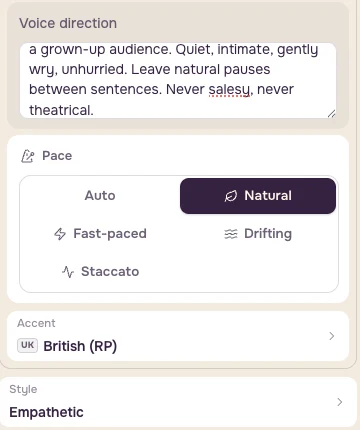
Regie / Szene
``text A warm storyteller reading a modern fable to a grown-up audience. Quiet, intimate, gently wry, unhurried. Leave natural pauses between sentences. Never salesy, never theatrical. ``
Verwende Einfühlsam, Britisch (RP) und Natürlich als Sprechtempo. Halte Stimme und Vortrag beim Testen der Formulierungen gleich. Speichere das tatsächliche Angebot samt Datum, bevor du für eine neue Version bezahlst. Mit den mitgelieferten Aufnahmen kannst du den Schnitt sofort üben.
Schritt 3 – Das Bild kürzen und stummschalten
Öffne den Video-Editor. Wähle unter Medien die Option Dateien von diesem Gerät wählen und füge bubble.mp4, dann touch.mp4 hinzu. Lokale Dateien funktionieren ohne Konto.
Stelle unter Dieser Clip bubble.mp4 → Kürzen 0:00.00–0:03.44, Tempo 1×, Lautstärke 0% ein. Setze touch.mp4 → Kürzen 0:00.00–0:04.00 bei gleicher Geschwindigkeit und Lautstärke.
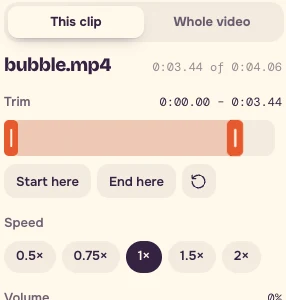
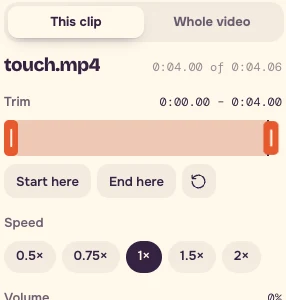
Ziehe die Schnittgriffe und lies dabei die Zeit ab. Für genaue Positionen fokussierst du Vorschau oder Timeline außerhalb eines Eingabefelds, bewegst den Abspielkopf mit Links / Rechts und drückst Hier beginnen / Hier enden. Die Griffpfeile verschieben um 0.1s. Liegt das Ziel zwischen zwei Vorschauschritten, wähle das nächstgelegene Bild und speichere einen Screenshot der tatsächlichen Timeline.
Schritt 4 – Die beiden überarbeiteten Aufnahmen platzieren
Füge unter Audio → Audio von diesem Gerät wählen n03.wav und n04.wav hinzu. Lass Genutzter Teil jeweils auf der vollständigen Quelllänge, Tempo 1× und beide Überblendungen auf 0.0s. Importiertes Audio startet mit 60%. Setze bei beiden Übungsaufnahmen ausdrücklich Lautstärke auf 100%.
Wähle n03.wav, setze den Abspielkopf auf null und drücke An Abspielposition starten. Wähle n04.wav, setze den Abspielkopf auf 0:03.44 und drücke erneut An Abspielposition starten.
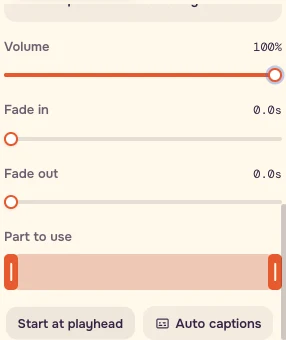

Höre über den Schnitt hinweg. Die Stimme soll den Gedanken weitertragen, während das Bild die Veränderung zeigt.
Schritt 5 – Exportieren und den Gedanken prüfen
Wähle Ganzes Video → 16:9 → 720p → Standard, dann Video exportieren → Export starten. Öffne den Download erneut. Sieh ihn einmal mit Bild an und höre anschließend mit geschlossenen Augen.
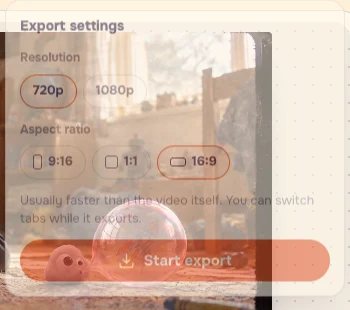
Das Ziel im Editor ist 7.44s. Der aufgezeichnete Browserexport enthält 224 Einzelbilder. Der Container meldet etwa 7.51s, weil Audio und letztes Bild unterschiedliche Zeitstempel haben. Die mitgelieferte bildgenau ausgerichtete Übungsdatei enthält alle 224 Bilder bei 30fps, etwa 7.47s, mit den ursprünglichen 7.44s der überarbeiteten Sprache. Beurteile neben der Zeitanzeige auch den hörbaren Übergang.
Checkliste
- Ein Gedanke pro Atemzug.
- Vortragsnotizen gehören unter Regie.
- Halte Stimme und Tempo beim Formulierungstest konstant.
- Spiele den vollständigen, unbearbeiteten A/B-Vergleich einmal ab.
- Prüfe, ob das Bild das gestrichene Substantiv liefert.
- Bildton auf null, beide Sprachspuren auf 100%.
- Funktioniert ein Satz nur gehetzt, probiere zuerst einen anderen Satz.
- Nutze menschliche Darsteller, wenn exakte Unterbrechungen oder ein bestimmter Dialekt die Szene entscheiden.
Dein Rezept
Bewahre Vorher- und Nachhertext, vier Original-WAVs, beide Bilddateien, Einstellungen, tatsächlichen Export und einen Timeline-Screenshot zusammen auf. Streiche in deiner eigenen Einleitung eine Erklärung, halte den Vortrag gleich und vergleiche die vollständigen Aufnahmen, bevor du entscheidest.
Häufige Fragen
Muss ich für diese Lektion ein neues Voiceover bezahlen?
Vergleiche die mitgelieferten Aufnahmen v03.wav, v04.wav, n03.wav und n04.wav und schneide anschließend mit n03.wav und n04.wav. Die Bilddateien sind ebenfalls enthalten. Lokale Dateien funktionieren im Editor ohne Konto. Wenn du eine neue Version generierst, speichere das tatsächliche Angebot und das Datum.
Muss die kürzere Fassung immer früher enden?
Die überarbeitete zweite Zeile dauert 4.00 Sekunden, das Original 3.96 Sekunden. Höre jede Aufnahme vollständig bei 1× und beurteile, ob der Gedanke ankommt. Halte Stimme und Vortrag beim Testen der Wörter gleich.
Ist mein Export falsch, wenn er etwas von 7.44 Sekunden abweicht?
Das Timeline-Ziel beträgt 7.44 Sekunden. Der aufgezeichnete Browserexport hat 224 Einzelbilder und eine Containerdauer von etwa 7.51 Sekunden, weil Audio und letztes Bild unterschiedliche Zeitstempel haben. Wähle das nächstgelegene Vorschaubild, speichere den tatsächlichen Timeline-Screenshot und prüfe neben der Uhr auch den Übergang der Stimme.