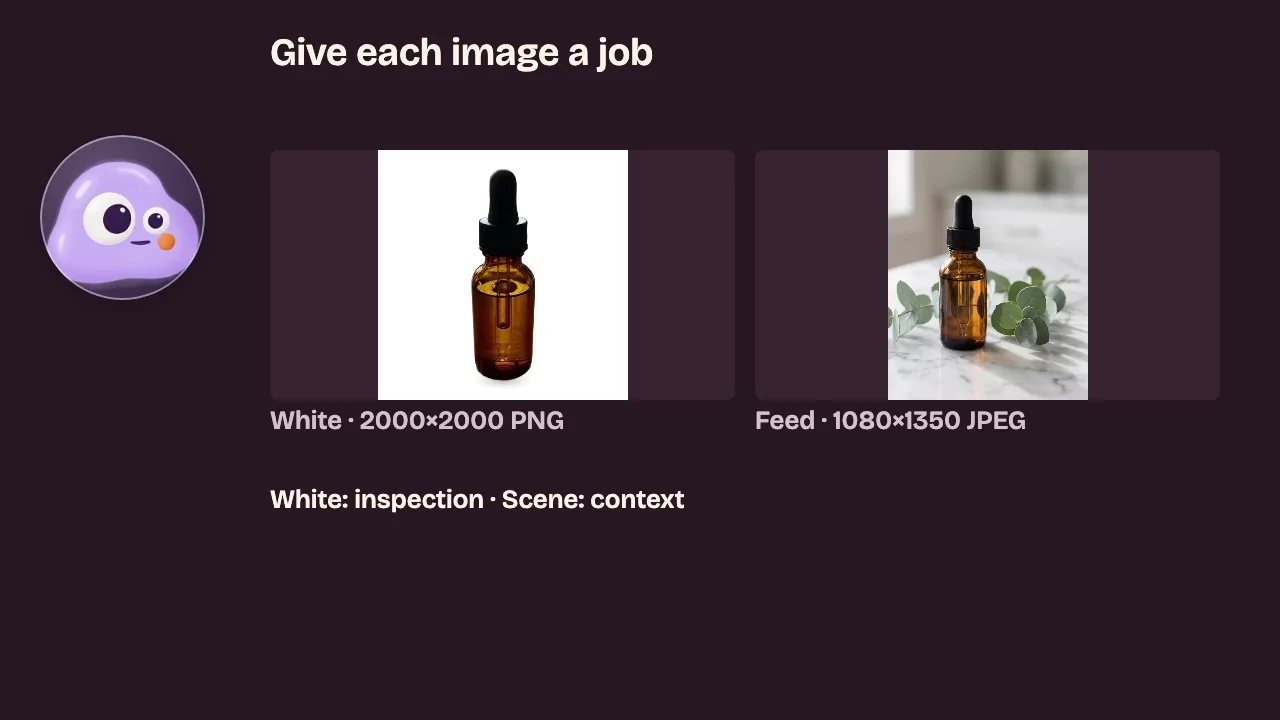
Erstelle eine fünfzehnsekündige Flaschenwerbung aus einem freigegebenen Standbild und einer einfachen Heranfahrt. Prüfe anschließend die exportierte Datei.
Erstelle eine 15-sekündige vertikale Produktwerbung aus drei Teilen. Ein Standbild zeigt die Flasche, eine fünfsekündige Heranfahrt bringt sie näher, und dasselbe freigegebene Standbild trägt den Abschlusstext. Vergleiche durchgehend Verschluss, Schultern, bernsteinfarbenes Glas und unbedruckte Oberfläche.
Die Ausgangsbilder und Bewegungsbeispiele stammen aus unseren PopNow-Produktdemonstrationen. original.webp ist eine KI-generierte Produktreferenz. Die öffentlich zugänglichen Bedienelemente wurden am 7. November 2026 mit MiniMax H3 aufgezeichnet. Der mitgelieferte Bewegungsclip ist ein früheres Produktionsbeispiel. Die fertige Werbung wurde für diese Lektion im öffentlichen Video-Editor zusammengestellt, exportiert und erneut geöffnet.
Übungsdateien
Übungspaket herunterladen · Englische Anleitung · Checkliste zum Produktaussehen
Diese Dateien sind lokal vorbereitet. Veröffentlichung und Prüfung des öffentlichen Downloads stehen noch aus.
| Datei | Verwendung |
|---|---|
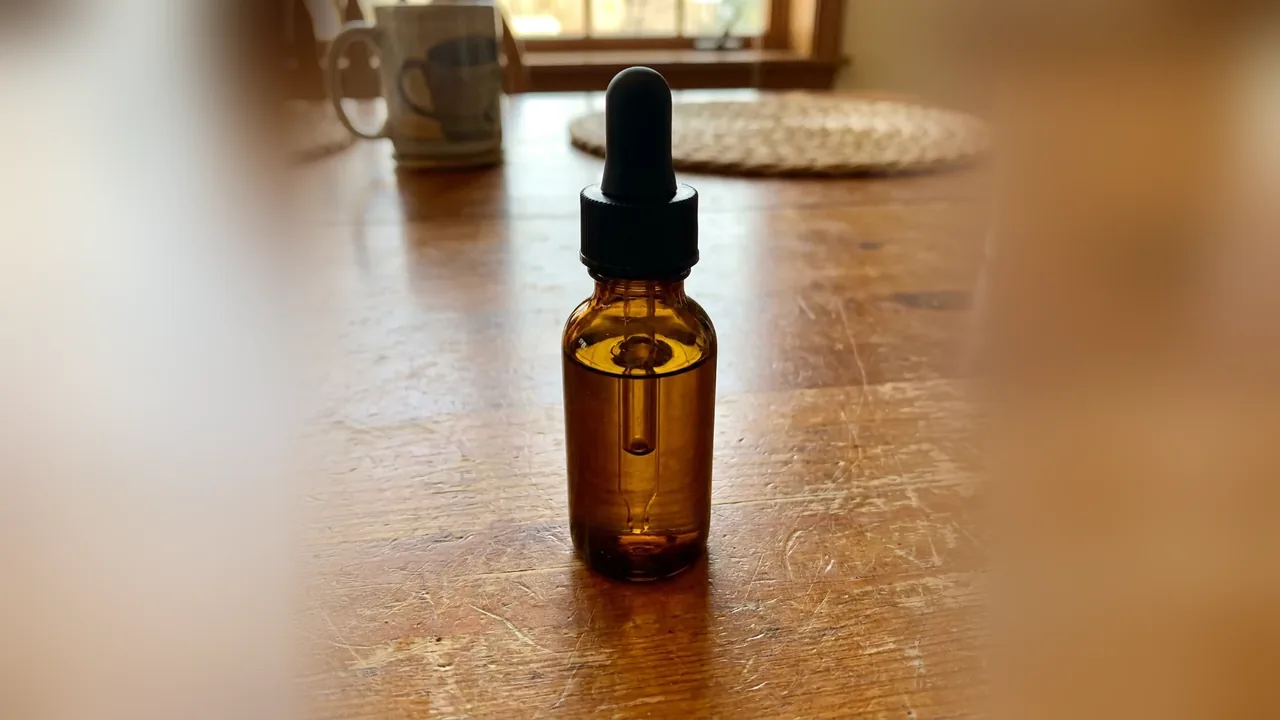
| original.webp | KI-generierte Flaschenreferenz auf einem Holztisch |
| frame.webp | Freigegebenes Studiobild mit Marmor und Eukalyptus |
| push.mp4 | Vorhandenes MiniMax H3-Beispiel einer Heranfahrt; Quellsekunden 0–5 verwenden |
| visibility-failure.mp4 | Separates Schuhbeispiel zur Sichtbarkeitsprüfung |
| amber-ad-15s.mp4 | Tatsächlich heruntergeladene MP4, 1080 × 1920, 30fps, 15.000 Sekunden |
| motion-prompt.txt | Englischer Originalprompt der Produktion |
| identity-checklist.csv | Eingetragene Beobachtungen und bearbeitbare Spalten |
| production-record.json | Datiertes Angebot und gemessene Exporteigenschaften |
Schritt 1. Referenz und freigegebenes Bild vergleichen
Öffne original.webp neben frame.webp. Die Umgebung wechselt vom Holztisch zu Marmor und Eukalyptus. Vergleiche das Produkt selbst. Halte Verschluss und Boden vollständig im Bild.
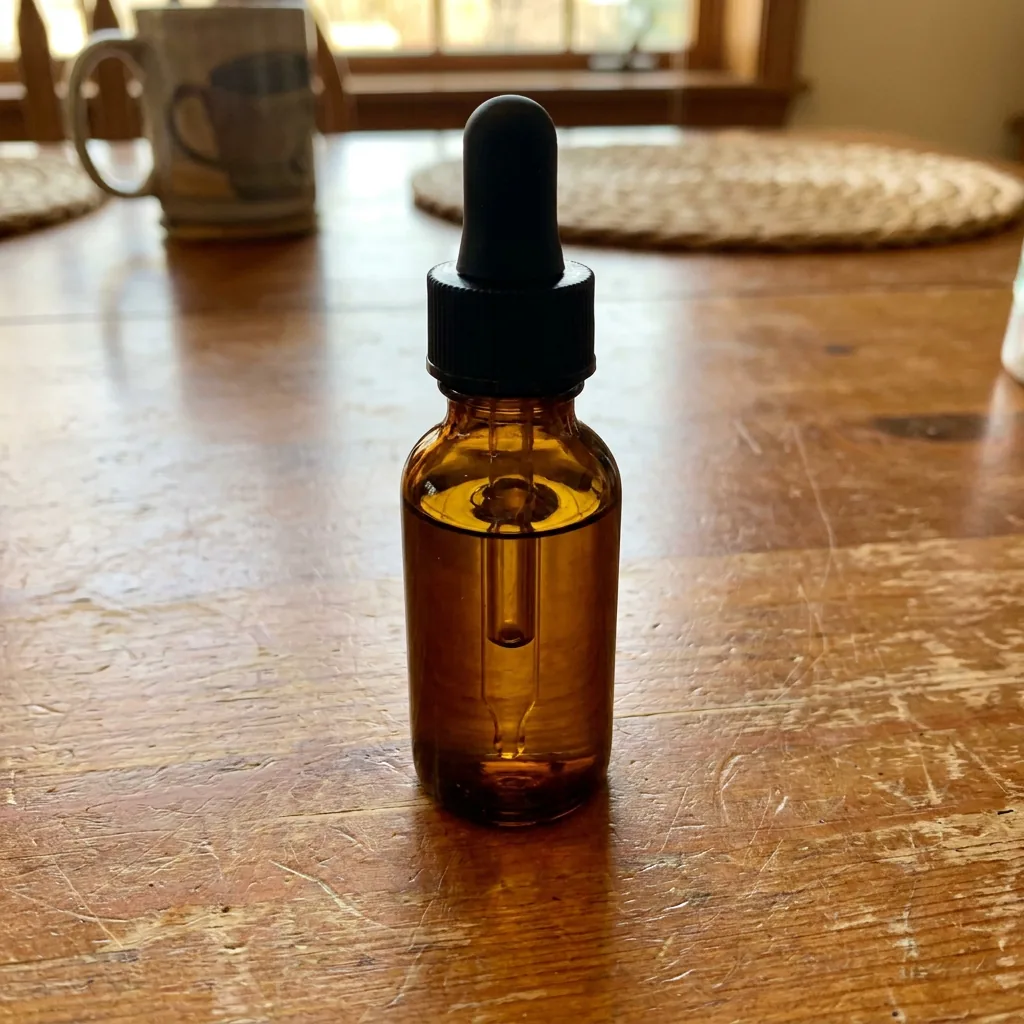
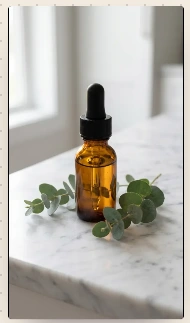
Diese Flasche hat kein bedrucktes Etikett zum Prüfen. Halte bei Verpackungen mit Kleingedrucktem eine separate Nahreferenz bereit und verwerfe veränderte Buchstaben. Produktaussagen brauchen freigegebene Texte.
Schritt 2. Den bewegten Shot einrichten
Öffne Video erstellen. Wähle MiniMax H3, Foto als Start und füge frame.webp unter Mit einem Foto starten hinzu. Das Bild gibt die Form vor.
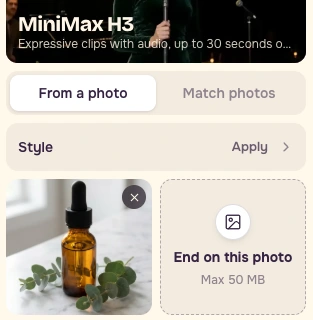
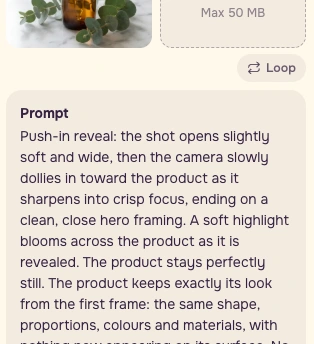
Füge den folgenden englischen Originalprompt ein. Er verwendet ein Bild.
Stelle Länge auf 5s, Auflösung auf Scharf / 768p und Videos auf 1. Prüfe Modell, Bildvorschau und aktuellen Preis auf Erstellen, bevor du dich zum Absenden entscheidest.
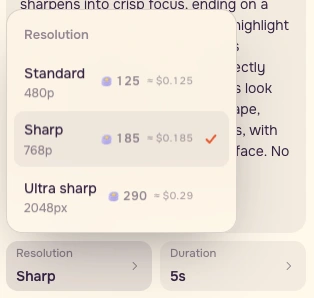
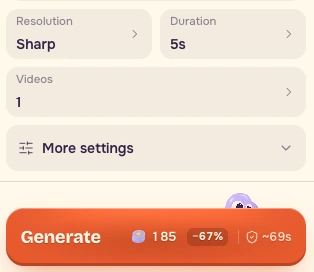
Das aufgezeichnete Formular war mit einer lokalen Bildvorschau eingerichtet. Für Prüfung und Schnitt nutzt diese Lektion das mitgelieferte ältere Bewegungsbeispiel.
Schritt 3. Die Quelle bei normalem Tempo prüfen
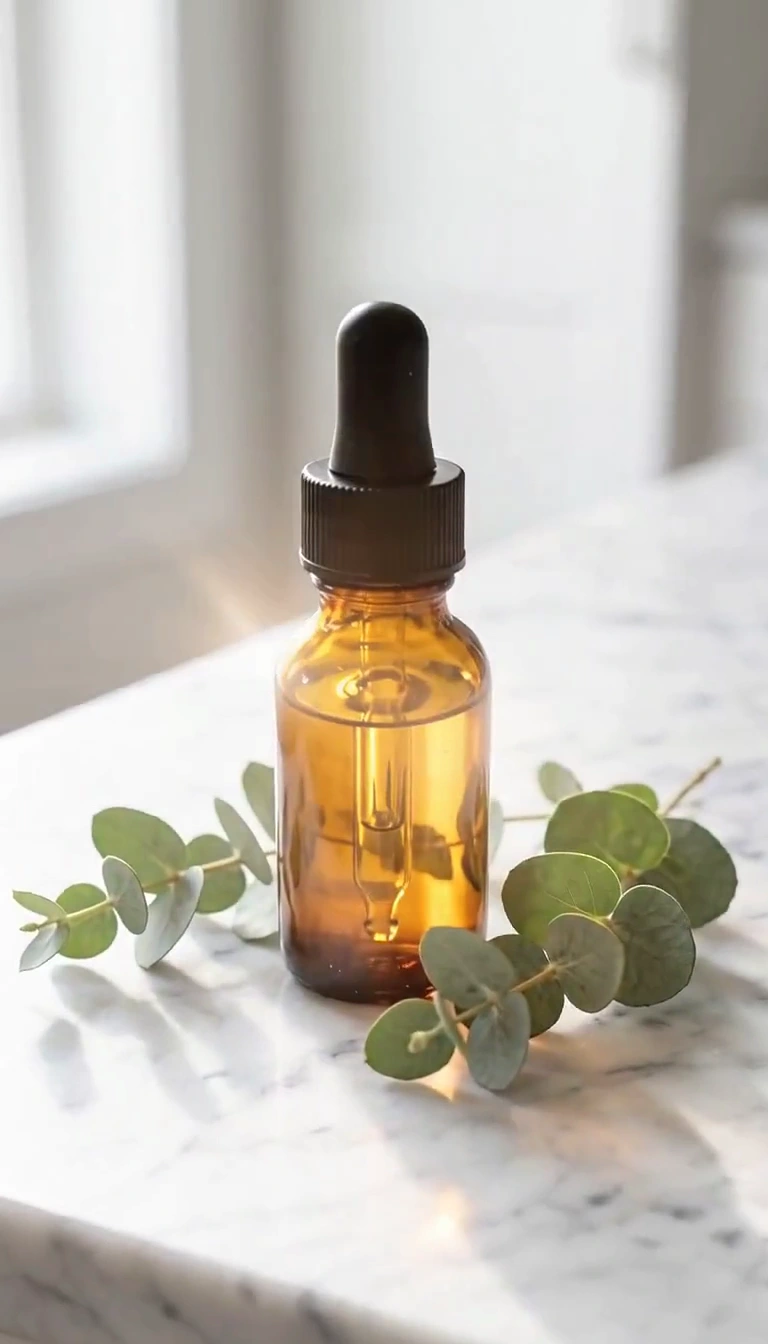
Sieh dir push.mp4 bei 1x an und vergleiche dann die Quellzeitpunkte 0.0, 2.5 und 4.5 Sekunden. Die Quelldatei ist etwa 5.167 Sekunden lang. Die Übung nutzt genau die ersten fünf Sekunden.
| Quellzeit | Beobachtete Merkmale | Entscheidung |
|---|---|---|
| 0.0s | Bernsteinfarbenes Glas, schwarze Pipette, runde Schultern und unbedruckte Oberfläche | Für diese einfache visuelle Vorgabe behalten |
| 2.5s | Dieselben sichtbaren Merkmale bleiben erkennbar | Behalten |
| 4.5s | Die Kamera ist näher und die Lichtreflexe verschieben sich | Behalten |
Diese Beobachtungen betreffen die in dieser Größe sichtbaren Merkmale. Prüfe genaue Maße, Kleingedrucktes und verdeckte Details separat, wenn der Auftrag sie verlangt.
Schritt 4. Den tatsächlichen Fehler beschreiben
Sieh dir visibility-failure.mp4 an. Es zeigt einen Schuh, über den Licht wandert. Bei etwa 4.5 Sekunden fällt das Licht ab und das Produkt wird für diese Präsentationsvorgabe zu dunkel.
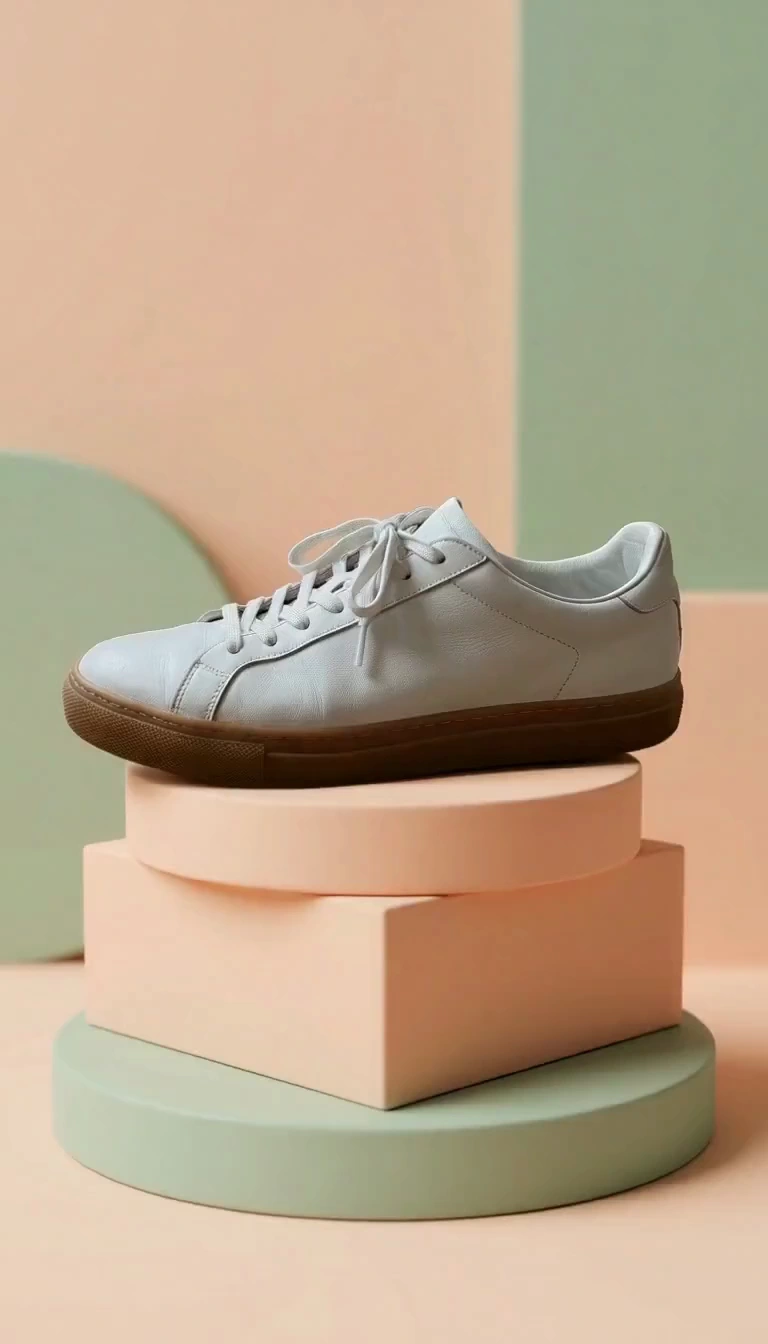
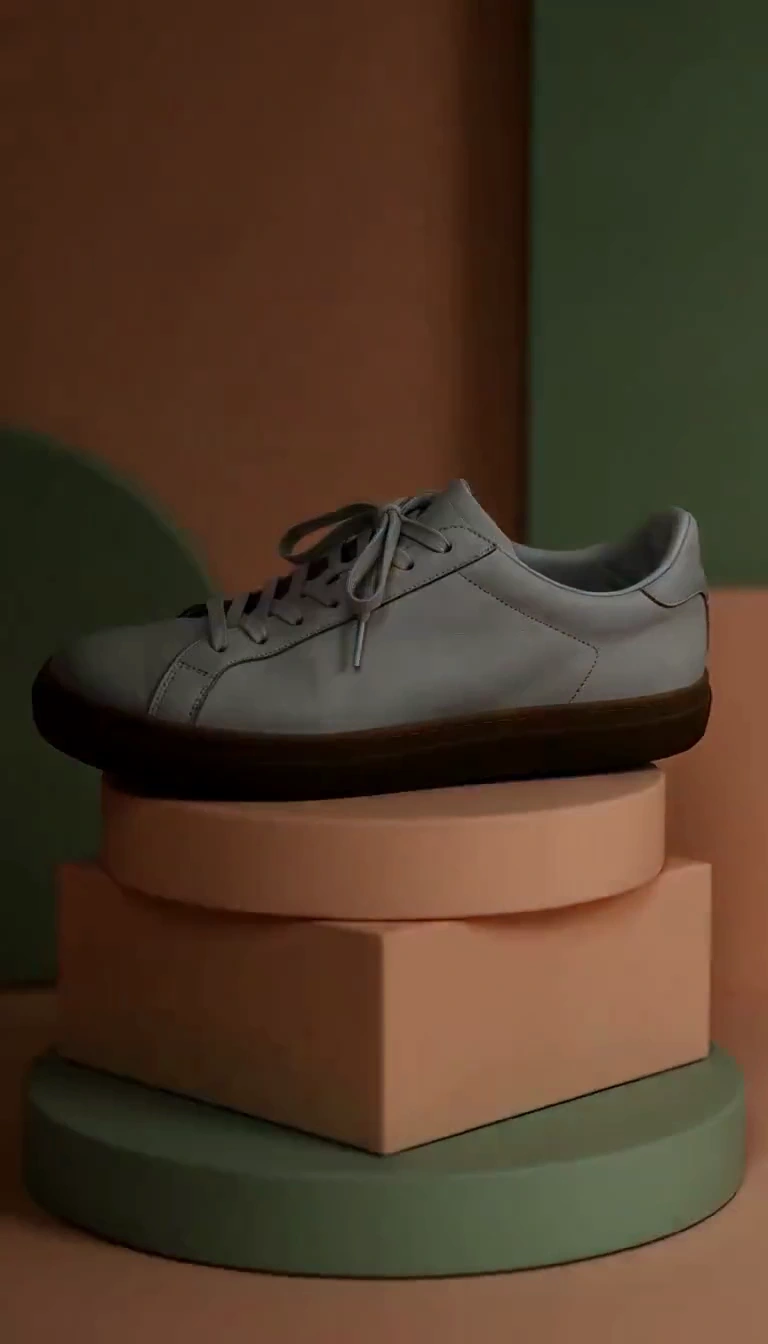
Notiere, was du sehen kannst. Der Beleuchtungsfehler reicht aus, um diesen Bereich für eine klare Produktpräsentation abzulehnen. Führe Beleuchtung und Produktaussehen in getrennten Checklisten-Spalten. Bei der Flasche ermöglicht die einfache Heranfahrt eine genaue Betrachtung.
Schritt 5. Den Schnitt aus drei Teilen aufbauen
Öffne den Video-Editor, wähle Medien und dann Dateien von diesem Gerät wählen. Startet der Editor mit einem Beispielprojekt, wähle zuerst Eigene Dateien nutzen. Importiere frame.webp, push.mp4 und erneut frame.webp in dieser Reihenfolge.

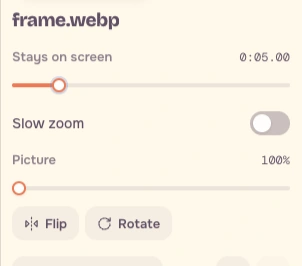
Wähle jedes Foto, stelle Bleibt im Bild auf 5 Sekunden und schalte Langsamer Zoom aus.
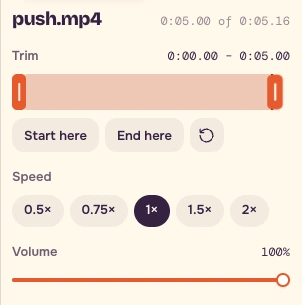
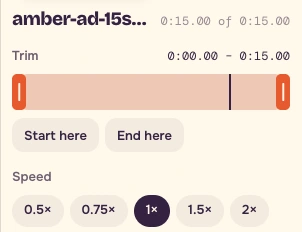
Wähle push.mp4. Ziehe das Trimmende auf 0:05.00 und lasse den Anfang bei 0:00.00. Halte Tempo bei 1×.
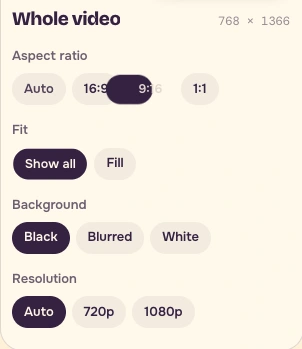
Wähle Ganzes Video, 9:16, Komplett zeigen und Übergänge / Keiner. Lass auch Effekte und Filter deaktiviert.
Schritt 6. Den Abschlusstext über dem Verschluss platzieren
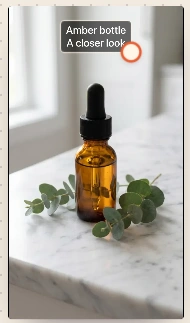
Füge unter Text zwei Zeilen hinzu.
``text Amber bottle A closer look ``
Ziehe den Textbalken auf 10–15 Sekunden und platziere die Wörter im freien Bereich über dem Verschluss. Prüfe, ob Verschluss und Boden sichtbar bleiben. Nutze für deine eigene Version den Produktnamen und eine freigegebene Beschreibung.
| Zeitleiste | Bild | Bearbeitung |
|---|---|---|
| 0–5s | frame.webp | Standbild, Langsamer Zoom aus |
| 5–10s | push.mp4, Quelle 0–5s | Normales Tempo |
| 10–15s | frame.webp | Standbild mit Abschlusstext |
Schritt 7. Exportieren, herunterladen und erneut öffnen
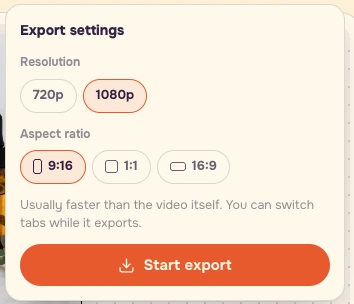
Drücke Video exportieren, prüfe die Einstellungen und drücke Export starten. Lade die tatsächliche Datei herunter und öffne sie erneut. Dieser Browser exportierte eine echte 1080 × 1920 MP4 mit 450 Bildern bei 30fps und genau 15.000 Sekunden Länge.
Fertige Werbung herunterladen. Behalte das tatsächliche Downloadformat im Dateinamen bei. Speichert dein Browser WebM, behalte die Endung .webm.
Abschließende Checkliste
- Prüfe fünfzehn Sekunden und alle drei Bildteile.
- Prüfe die Schnitte bei 5 und 10 Sekunden bei normalem Tempo.
- Vergleiche Verschluss, Schultern, Glasfarbe und Oberflächenmerkmale mit dem freigegebenen Bild.
- Prüfe, ob Verschluss und Boden vollständig sichtbar bleiben.
- Prüfe, ob der Abschlusstext nur in den letzten fünf Sekunden und oberhalb des Verschlusses erscheint.
- Speichere Werbung, freigegebene Referenz, datiertes Angebot und Checkliste mit Zeitangaben zusammen.
- Ändert sich ein wichtiges Merkmal, ersetze den Shot oder nutze dort das freigegebene Standbild.
Wiederhole den Aufbau mit deinem eigenen freigegebenen Produktbild. Lege die Anforderungen an Aussehen und Text fest, bevor du für Bewegung bezahlst.
Häufige Fragen
Warum das freigegebene Standbild zweimal verwenden?
Das erste Standbild stellt das Produkt vor. Das letzte gibt Zeit, den Abschlusstext zu lesen und dabei dasselbe freigegebene Bild zu betrachten. Lass Langsamer Zoom bei beiden ausgeschaltet.
Wie prüfe ich Verpackungen mit Kleingedrucktem?
Halte eine separate Nahreferenz mit lesbaren Buchstaben bereit. Vergleiche die generierten Buchstaben bei normalem Tempo und in angehaltenen Bildern damit. Ersetze den Shot, wenn wichtige Schrift verändert wurde.
Was, wenn mein Browser WebM herunterlädt?
Behalte die tatsächliche Endung .webm, öffne die Datei erneut und prüfe Länge, Schnitte und Abschlusstext. Notiere das echte Format beim Export. Die mitgelieferte Werbung ist eine tatsächlich aus dem aufgezeichneten Browser heruntergeladene MP4.