Erstelle mit genauen Schnittbereichen und durchgehender Musik eine 48-sekündige Montage aus zwölf Einstellungen. Vergleiche eine echte frühere Fassung und verstehe zwei Schnittstellen.
Erstelle aus den zwölf mitgelieferten Clips einen 48-sekündigen assoziativen Film. Jemand blickt nach oben, unmögliche Welten öffnen sich, und am Ende kehrt der Film zu Menschen zurück, die etwas gestalten. Verbinde Ideen, Formen und Bewegungen so, dass jedes Bild dem nächsten einen Grund gibt.
Bilder und Musik stammen aus unserer Produktion von Poppie: ein PopNow-Kurzfilm. Diese Übung setzt die Rohclips neu zusammen. Die öffentlich zugänglichen Funktionen des Video-Editors und die Arbeit mit lokalen Dateien wurden am 7. November 2026 ohne Konto aufgezeichnet.
Übungsdateien
Übungspaket herunterladen · Englischen Schnittplan herunterladen
Das Paket enthält zwölf Rohclips, every-colour.mp3, twelve-clips.mp4, die tatsächlichen Ausschnitte earlier-reunion.mp4 und final-reunion.mp4 sowie den Schnittplan. Die Dateien sind lokal vorbereitet. Veröffentlichung und Prüfung des öffentlichen Downloads stehen noch aus.
1. Die zwölf Clips der Reihe nach importieren
Öffne den Video-Editor. Wähle Dateien von diesem Gerät wählen. Importiere die Bilddateien einzeln in der Reihenfolge der Tabelle. Falls ein Beispielprojekt erscheint, wähle vor dem Import Eigene Dateien nutzen oder entferne dessen Clips, Texte und Sticker. Prüfe: Effekte stehen auf Keiner, Filter auf Ohne und Übergänge auf Keiner.

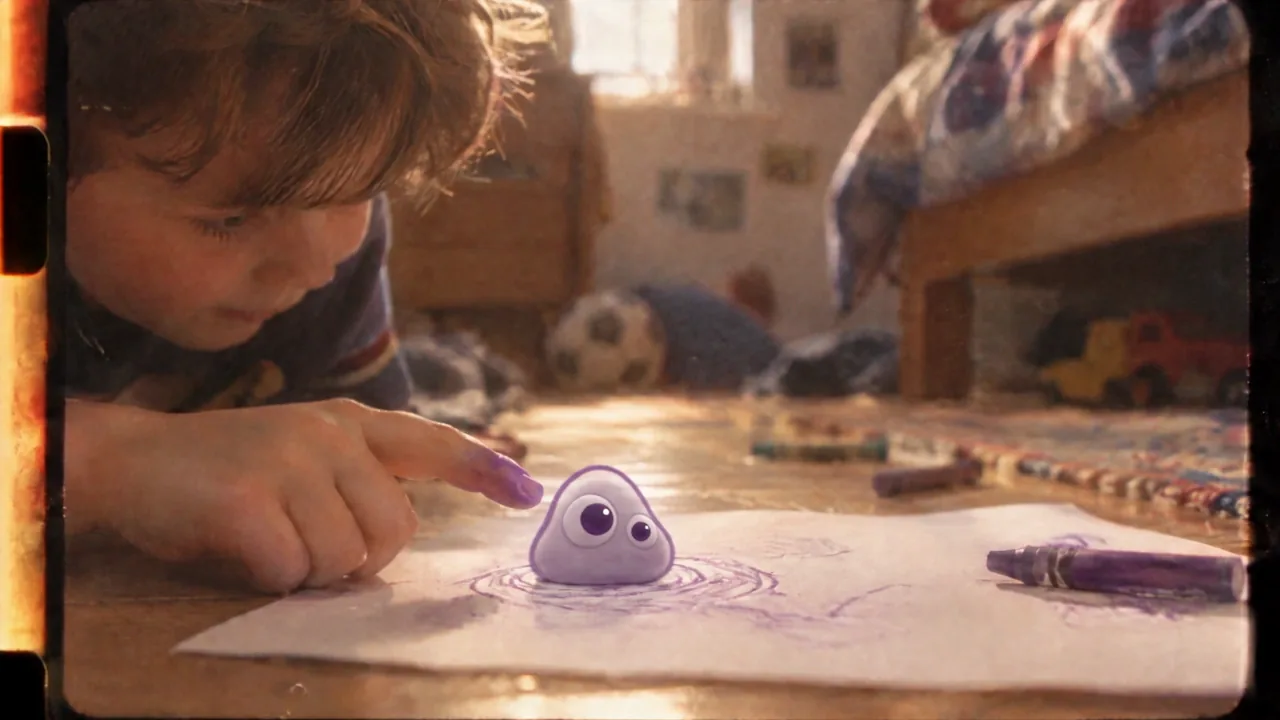
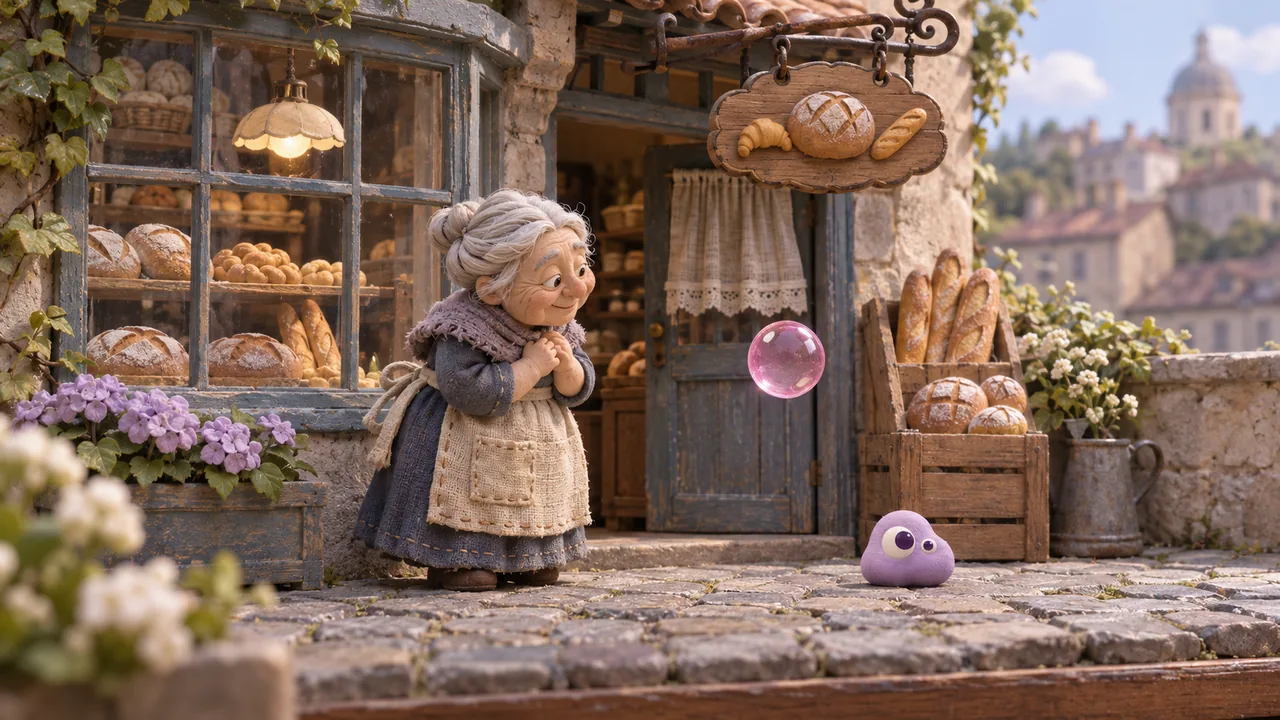
Die Frau wirft eine Frage auf. Fassade und Flug antworten mit einer veränderten Welt. Wal, Eis und Zug erweitern ihre Dimensionen. Tusche lenkt den Blick auf das Material. Das Wiedersehen schafft eine menschliche Atempause, bevor Pinsel, tonformende Hände und ein stiller Absatz folgen.
2. Jedem Bild eine Aufgabe und eine Dauer geben
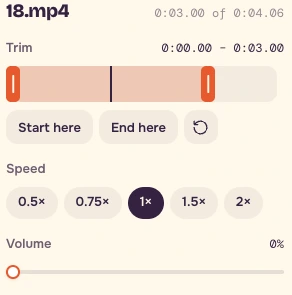
Wähle jeden Clip aus. Setze Kürzen auf null bis drei Sekunden, Tempo 1× und Lautstärke 0%. Behalte vom Wiedersehen, v-kone.mp4, null bis fünfzehn Sekunden.
| Datei | Schnittbereich der Quelle | Bereich im Projekt |
|---|---|---|
| 18.mp4 | 0–3s | 0–3s |
| 24.mp4 | 0–3s | 3–6s |
| 25.mp4 | 0–3s | 6–9s |
| 26.mp4 | 0–3s | 9–12s |
| 35.mp4 | 0–3s | 12–15s |
| 37.mp4 | 0–3s | 15–18s |
| v-i0.mp4 | 0–3s | 18–21s |
| v-i2.mp4 | 0–3s | 21–24s |
| v-kone.mp4 | 0–15s | 24–39s |
| 38.mp4 | 0–3s | 39–42s |
| 39.mp4 | 0–3s | 42–45s |
| 40.mp4 | 0–3s | 45–48s |
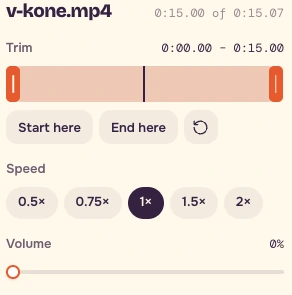
Bei Kürzen ziehst du an Griffen. Achte dabei auf die Zeitanzeige. Für genauere Bildpositionen fokussierst du die Vorschau oder die Zeitleiste außerhalb eines Eingabefelds, bewegst die Abspielposition mit Links / Rechts schrittweise und drückst Hier beginnen oder Hier enden. Die Pfeile an den Schnittgriffen verschieben um 0.1 Sekunden. Liegt ein Ziel zwischen zwei Vorschauschritten, wähle das nächstgelegene praktisch erreichbare Bild und speichere die tatsächlichen Einstellungen.
3. Zwei Schnittstellen erklären
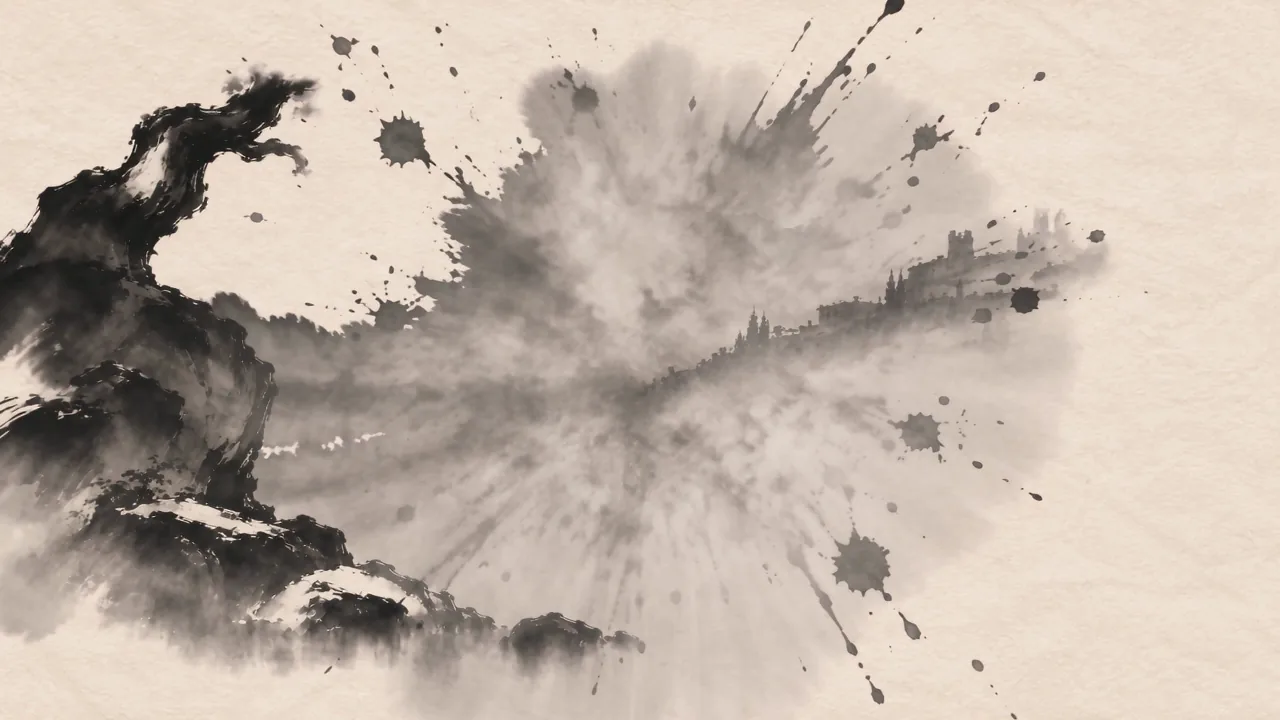
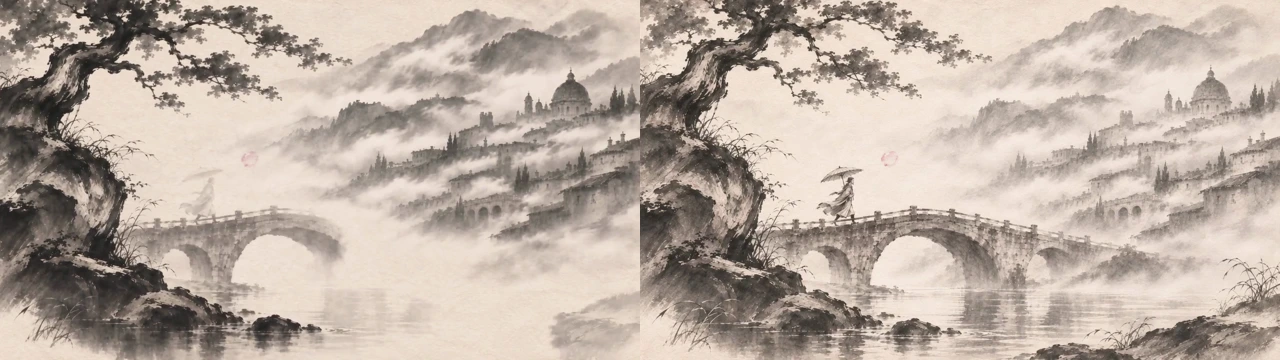
Bei 21 Sekunden wird das Tuschebild farbig. Brücke und Baum bleiben an derselben Stelle. Vergleiche das letzte Bild vor dem Schnitt mit dem ersten danach und spiele die Stelle dann in Normalgeschwindigkeit ab. Die Farbe entwickelt sich innerhalb des anschließenden Clips.
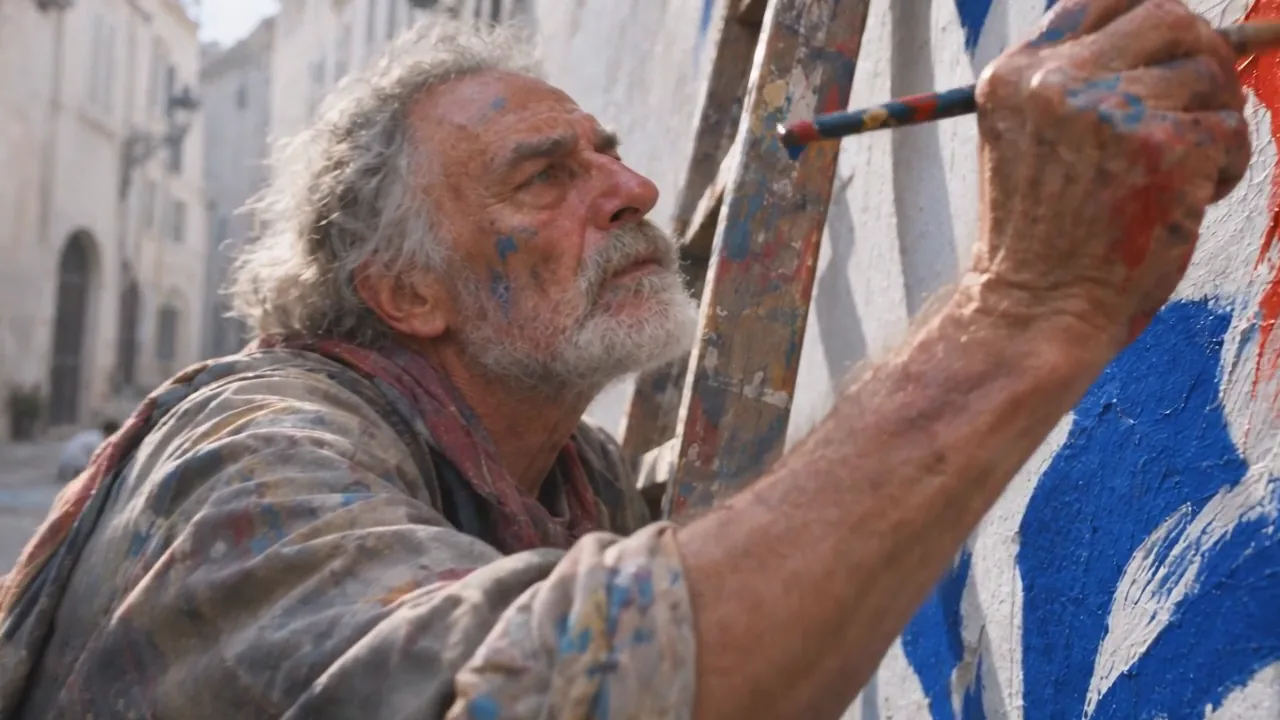
Bei 39 Sekunden verlässt du die Straße, nachdem das wiedervereinte Paar hinausgegangen ist, und wechselst zum erhobenen Pinsel des Malers. Die lange Handlung weicht einem Menschen, der ein Bild gestaltet. Lass sie vollständig stehen, wenn ein früherer Schnitt sie unterbrechen würde.
Sieh dir zuerst earlier-reunion.mp4, dann final-reunion.mp4 an, jeweils einmal in Normalgeschwindigkeit mit Originalton. Das frühere Beispiel stammt aus der tatsächlichen V4-Filmfassung, 158.1666667–165.5416667s. Die spätere Version stammt aus dem untertitelfreien V7-Film, 176.25–191.25s. Die frühere Sequenz wechselt Perspektiven und führt durch hellen Dunst. Die spätere durchgehende Einstellung trägt den Weg vom Erkennen über das Wiedersehen bis zum Verlassen der Straße.
4. Überblenden testen, dann Keiner wiederherstellen
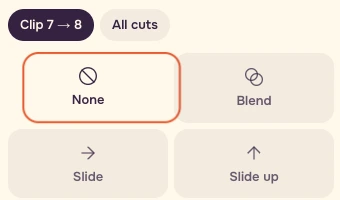
Wähle den Übergang zwischen dem siebten und achten Clip. Wähle Überblenden mit der voreingestellten Dauer und sieh dir die Vorschau an. Stelle Keiner wieder her und prüfe, dass das Projekt bei 48.00 Sekunden endet. Die beiden Tuscheclips teilen bereits eine Komposition. Beurteile deshalb, ob eine weichere Grenze der Idee hilft.
5. Dem Film eine durchgehende Musik geben
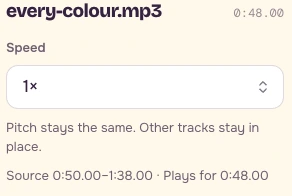
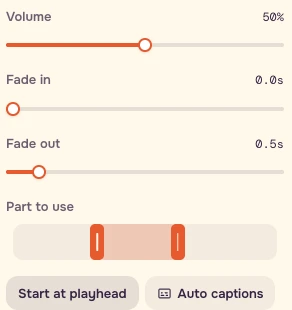
Wähle unter Audio die Option Audio von diesem Gerät wählen und füge every-colour.mp3 hinzu. Setze Genutzter Teil auf Quelle 50–98 Sekunden, Tempo 1×, Lautstärke 50% und Ausblenden 0.5s. Setze die Abspielposition auf 0:00.00 und drücke An Abspielposition starten. Lass alle Bildspuren stumm.
6. Exportieren und das Ganze beurteilen
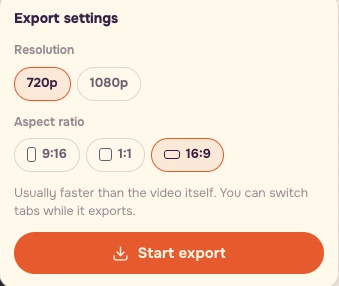
Wähle unter Ganzes Video die Werte 16:9 und 720p. Wähle Video exportieren, prüfe die Einstellungen und wähle dann Export starten und MP4 herunterladen. Speichere deinen Screenshot der Zeitleiste zusammen mit Schnitttabelle und Export.
Sieh dir alle 48 Sekunden ohne Pause an. Führt die Frage in die Welten hinein? Rechtfertigt das lange Wiedersehen seine Dauer? Fühlen sich Hände und Absatz wie ein Ende an? Nimm die nächste Änderung aus einem dieser Gründe vor.
Produktionsprompt
Dies ist der damalige Videoprompt für das durchgehende Wiedersehen, aus unserem ursprünglichen Prompt übersetzt. Die Übung verwendet die mitgelieferte Einstellung. Die ursprünglichen Einstellungen waren Seedance 2.5, Referenzen für erstes und letztes Bild, 16:9, 720p, 15 Sekunden.
```text One continuous take, with no cuts. Begin naturally from the first frame and finish on the last frame. Preserve the first frame's clay stop-motion style, cool blue rainy night and warm yellow window light throughout. Keep the colour palette stable.
Stage one. An elderly woman stands outside the bakery, looking at the floating pink soap bubble before her. The camera slowly pushes toward her. The bubble has a thin, transparent, realistic soap film.
Stage two. Her husband slowly appears inside the bubble, an elderly clay man wearing a flat cap. He smiles and waves. She slowly reaches out and gently touches the bubble.
Stage three. The bubble breaks into fine mist and her husband stands before her. Their white hair and wrinkles gradually fade as they become young again, still wearing the same clothes. They smile and take each other's hands.
Stage four. The camera follows behind them as they walk hand in hand toward the bakery door and push it open. Daylight pours in from outside. The camera follows them through the doorway and continues forward into the modern street shown in the last reference frame. They walk into the crowd.
The entire clip is silent. Add no subtitles or text. ```
Schnittplan und Checkliste
- Importiere genau die zwölf mitgelieferten Bildclips in Tabellenreihenfolge.
- Lass jedes Bild bei Tempo 1× und Lautstärke 0%.
- Verwende elf Teile von drei Sekunden und ein Wiedersehen von fünfzehn Sekunden.
- Stelle für den fertigen Film alle Übergänge auf Keiner.
- Prüfe die Komposition bei 21 Sekunden und die abgeschlossene Handlung bei 39 Sekunden.
- Verwende einen Musikteil, Quelle 50–98 Sekunden, ab dem Projektnullpunkt.
- Lass die Musik bei Lautstärke 50% und Ausblenden 0.5s.
- Bestätige 16:9, 720p und ein 48 Sekunden langes Projekt.
- Sieh dir den vollständigen Film bei 1× an.
- Speichere Zeitleisten-Screenshot, Schnitttabelle, tatsächliche Einstellungen und Export zusammen.
Der englische Schnittplan enthält jeden Schnittbereich, jede Verbindung, jeden Ausgabebereich und jede Prüfung. Gib in deinem eigenen Film jedem Bild eine Aufgabe und jedem Schnitt einen Grund. Kürze Wiederholungen, bevor du weitere Einstellungen bestellst.
Häufige Fragen
Muss ich vor dem Start zwölf Clips generieren?
Das Übungspaket enthält alle zwölf Rohclips, every-colour.mp3, die fertige Übung und die beiden Wiedersehen-Vergleiche. Importiere die mitgelieferten Rohclips in Tabellenreihenfolge und verwende für diese Montage die mitgelieferte Wiedersehensaufnahme.
Warum dauert das Wiedersehen fünfzehn Sekunden, während die anderen Clips drei dauern?
Das durchgehende Wiedersehen braucht Zeit für Erkennen, Wiedervereinigung und das Verlassen der Straße. Lass es vollständig, damit die Handlung vor dem erhobenen Pinsel bei Projektsekunde 39 endet. Vergleiche die frühere und finale Version in Normalgeschwindigkeit und beobachte, wie sie diesen Weg gestalten.
Soll Überblenden zwischen den beiden Tuscheclips aktiviert bleiben?
Sieh dir Überblenden einmal mit der voreingestellten Dauer an, stelle für die fertige Übung dann Keiner wieder her und prüfe das Ende bei 48.00 Sekunden. Brücke und Baum erhalten bereits beim direkten Schnitt bei 21 Sekunden die Komposition. Vergleiche die Bilder beiderseits und spiele die Schnittstelle ab, um die Verbindung zu beurteilen.