Baue eine Montage aus acht Einstellungen, vergleiche zwei echte Schnittfassungen und bestimme mit der mitgelieferten Musik die Bildwechsel.
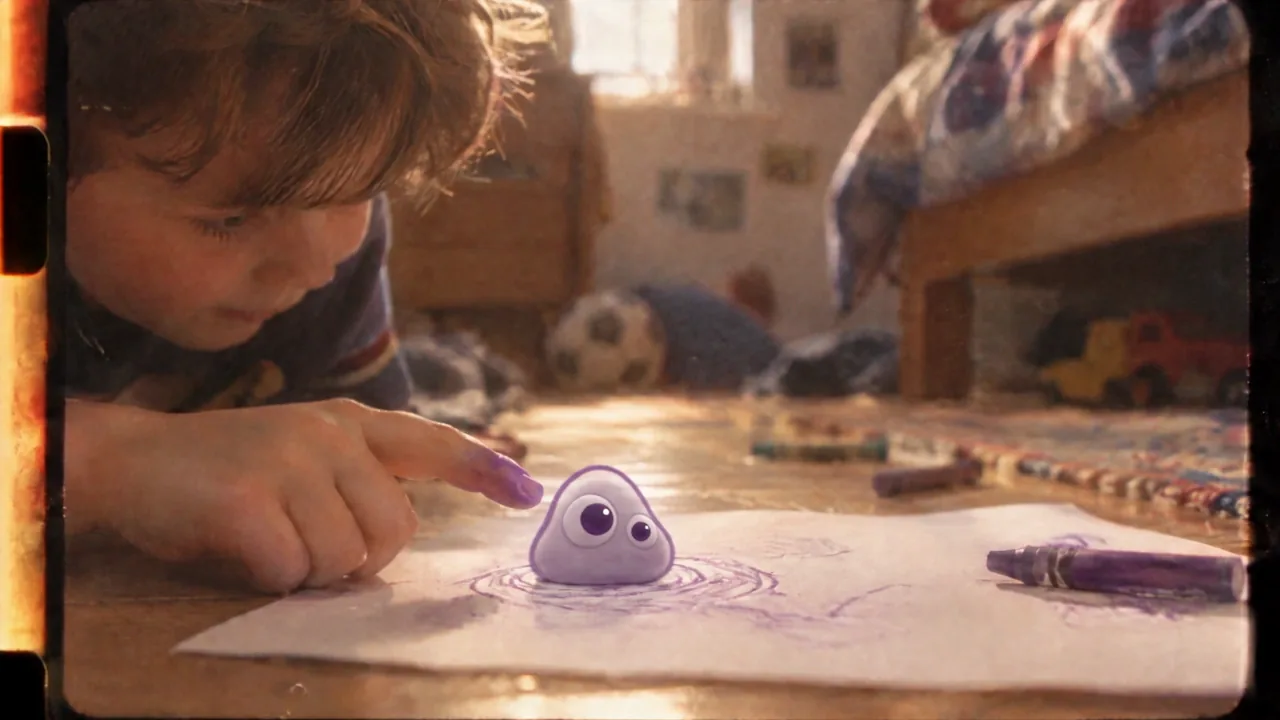
Erstelle aus acht mitgelieferten Clips eine dreißigsekündige Instrumentalmontage. Richte ausgewählte Schnittstellen nach der Musik aus und lass längeren Aktionen die nötige Zeit. Bilder und Musik stammen aus unserer Produktion von Poppie: ein PopNow-Kurzfilm; die Montage und der Akzenttest sind neue Schnittfassungen für diesen Kurs.
Die Bedienung des öffentlichen Video-Editors und die lokalen Dateivorgänge wurden am 7. November 2026 ohne Konto aufgezeichnet. Die mitgelieferte Musik Every Colour entstand mit Suno v6. Die Kursstimme nutzt Gemini 3.8 Flash TTS, Puck. Du arbeitest mit vorhandenen Dateien und schneidest lokal; neue Musik oder Bilder musst du dafür nicht generieren.
Übungsdateien
Übungspaket herunterladen · Englische Schnittanleitung herunterladen
Das Paket enthält every-colour.mp3, acht unbearbeitete Bildclips, accent-cut.mp4, earlier-picture-timing.mp4, accent-test.mp4 und die Schnittanleitung. Diese Dateien wurden lokal vorbereitet. Die öffentlichen Downloads müssen vor der Veröffentlichung noch geprüft werden.
Schritt 1: Die Musik durchgehend laufen lassen
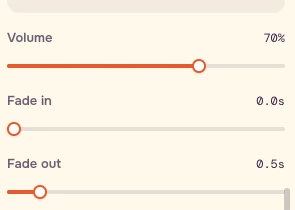
Öffne den Video-Editor. Wähle unter Audio die Option Audio von diesem Gerät wählen und füge every-colour.mp3 hinzu. Lass Tempo 1× eingestellt, setze Genutzter Teil auf 0:50.00–1:20.00 der Quelldatei und Lautstärke auf 70%. Bewege den Abspielkopf zu 0:00.00 und drücke An Abspielposition starten.
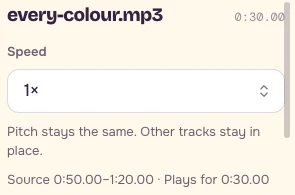
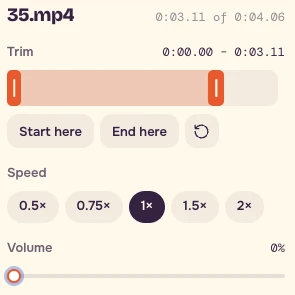
Nutze Genutzter Teil für Musik und Kürzen für Video. Das sind verschiebbare Griffe, keine numerischen Zeitfelder. Achte beim Ziehen auf die Zeitanzeige. Für Bildschnitte fokussierst du Vorschau oder Zeitleiste, gehst mit Links / Rechts bildweise weiter und wählst dann Hier beginnen oder Hier enden. Die Pfeile der Trimmgriffe verschieben um 0.1 Sekunden. Liegt ein Ziel zwischen zwei Frames, wähle den nächstliegenden Vorschauframe und speichere die tatsächliche Einstellung.
Schritt 2: Einen Kandidaten vor dem Schnitt anhören
Höre über Projektposition 3.11s hinweg, entsprechend Musikposition 53.11s. Ein steiler Wellenformanstieg ist ein Kandidat zum Anhören, kein zwingender Schnittpunkt.
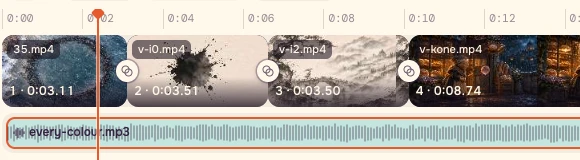
| Projektzeit | Musikzeit |
|---|---|
| 3.11s | 53.11s |
| 6.62s | 56.62s |
| 10.12s | 60.12s |
| 18.86s | 68.86s |
| 22.37s | 72.37s |
| 24.68s | 74.68s |
| 27.02s | 77.02s |
Diese ausgewählten Anstiege der Klangenergie wurden aus der tatsächlichen Aufnahme gemessen. Sie bilden kein BPM-Raster. In der Nähe liegen auch stärkere Spitzen, etwa bei 51.34s, 67.72s und 70.04s der Musik. Höre hin und beobachte die einsetzende Aktion, bevor du eine Schnittstelle übernimmst; eine größere Spitze ergibt nicht automatisch einen besseren Schnitt.
Schritt 3: Das tatsächliche frühere Timing vergleichen
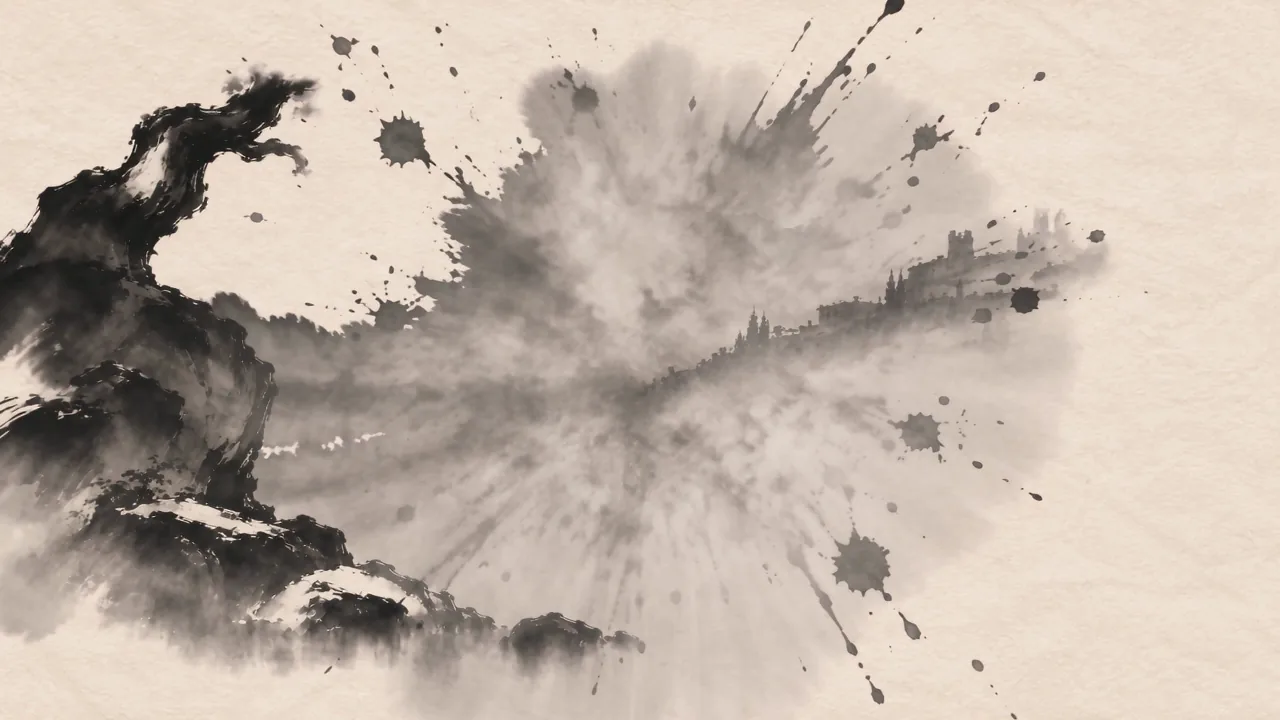
Spiele zuerst earlier-picture-timing.mp4, danach accent-test.mp4 jeweils einmal bei 1× ab. Beide verwenden dieselbe isolierte Instrumentalpassage, Musikposition 55.0833333–62.6666666s, mit gleicher Verstärkung. Das frühere Beispiel behält den tatsächlichen Bildschnitt des erzählenden Films bei; der Kurstest setzt die unbearbeiteten Eis-, Tinten- und Farbclips neu zusammen. Das frühere Timing war auf die Erzählstimme des Films abgestimmt.
| Schnittstelle | Früheres Bildtiming | Akzenttest im Kurs |
|---|---|---|
| Eis zu Tinte | 2.2083333s | 1.5366667s |
| Tinte zu Farbe | 4.5833333s | 5.0366667s |
Verschiebe die erste Schnittstelle um etwa 0.672s nach vorn, die zweite um etwa 0.453s nach hinten. Behalte im separaten Testprojekt Eis für 1.5366667s, Tinte für 3.5s und Farbe für 2.5466666s, jeweils ab Quellbeginn bei 1×. Die kumulierten Zielpositionen sind 1.5366667s und 5.0366667s.
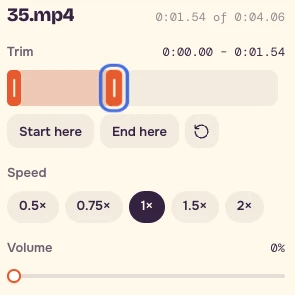
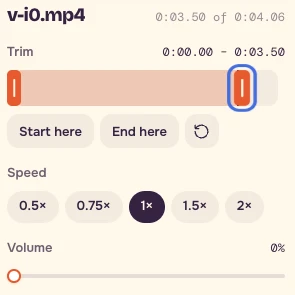
Der aufgezeichnete lokale Test nutzt 1.54 + 3.50 + 2.55 = 7.59s in der Oberfläche mit Hundertstelsekunden. Die herunterladbaren A/B-Beispiele verwenden die gemessene Passage aus der Schnittanleitung; ihre Bildstreams mit 30fps dauern 7.60s, die gemeinsame Musikpassage etwa 7.583s. Frameumrechnung und Zeitanzeige haben begrenzte Genauigkeit. Höre den Schnitt an, statt eine Dezimalstelle unterhalb einer Framedauer als exakt bearbeitbaren Frame zu behandeln.
Schritt 4: Die dreißig Sekunden aufbauen
Importiere diese acht unbearbeiteten Clips einzeln in dieser Reihenfolge. Setze bei jedem Bildclip Tempo auf 1× und Lautstärke auf 0%. Wähle Übergänge → Alle Schnitte → Keiner. Lass Effekte und Filter auf Keiner. Falls ein Beispielprojekt erscheint, entferne Beispieltext, Sticker und Clips.
| Bilddatei | Kürzen ab Quellbeginn | Projektstart |
|---|---|---|
| 35.mp4 — Eis | 0–3.11s | 0s |
| v-i0.mp4 — Tinte | 0–3.51s | 3.11s |
| v-i2.mp4 — Farbe | 0–3.50s | 6.62s |
| v-kone.mp4 — Ton | 0–8.74s | 10.12s |
| 26.mp4 — Wal | 0–3.51s | 18.86s |
| 38.mp4 — Maler | 0–2.31s | 22.37s |
| 39.mp4 — Hände | 0–2.34s | 24.68s |
| 40.mp4 — Sims | 0–2.98s | 27.02s |

Die Tonpassage dauert 8.74 Sekunden, weil die Blase, das Wiedererkennen und der Alterswechsel Zeit brauchen. Lass einige Musikspitzen verstreichen, während die Aktion erkennbar wird. Prüfe bei 22.37s, 24.68s und 27.02s die erste sichtbare Aktion von Maler, Händen und Sims. Lass die Anschlüsse deutlich sichtbar, damit du ihre Beziehung zum Klang beurteilen kannst.
Schritt 5: Exportieren und ohne Bedienung ansehen
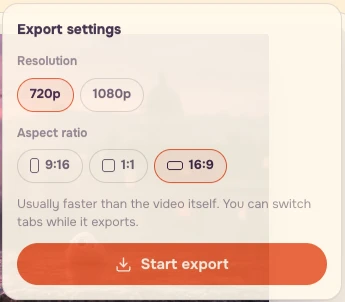
Setze das Ausblenden der Musik auf 0.5s. Wähle unter Ganzes Video die Optionen 16:9, 720p und Standard. Wähle Video exportieren, bestätige die tatsächlichen Exporteinstellungen und drücke Export starten. Lade die MP4 herunter, öffne sie erneut und sieh alle dreißig Sekunden bei normaler Tempo an.
Frage dich, ob die längere Passage beabsichtigt wirkt und jeder kurze Schnitt ein neues Bild hinzufügt. Bewahre Screenshot und Akzenttabelle zusammen mit dem Export auf. Die Kursuntertitel werden separat geliefert; in die Übungsbilder sind keine Erzähluntertitel eingebrannt.
Ursprünglicher Prompt und Schnittanleitung
Der ursprüngliche englische Prompt für die mitgelieferte Musik Every Colour dient als Kontext. Er beschreibt die gestalterische Absicht; das gewünschte Tempo ist keine gemessene Eigenschaft der Aufnahme.
``text Euphoric cinematic indie orchestral instrumental, starts softly with a single piano then blooms into big drums, soaring strings, brass, handclaps, joyful and grand, varied sections, ends on a warm resolved final chord, 100 BPM ``
Ursprüngliche Einstellungen: Suno v6, Instrumental an, Titel: Every Colour. Ursprünglicher Negativprompt:
``text vocals, choir, singing, rap, EDM drop, stock corporate music ``
Verwende während der gesamten Übung die mitgelieferte Aufnahme. Bei Musik, die dir gehört, wählst du eine Passage, hörst auf Veränderungen und gibst ihnen ein Bild. Ein detaillierter Audioeditor ist nützlich, wenn du präzisere Automation oder musikalische Analyse brauchst.
- Höre hin, bevor du eine Wellenformspitze übernimmst.
- Nutze unbearbeitete Clips für die Montage.
- Schalte alle Bildclips stumm und behalte einen durchgehenden Musikabschnitt.
- Nutze Kürzen für Bilder und Genutzter Teil für Musik.
- Lass Übergänge auf Keiner.
- Lass eine längere Aktion zu Ende gehen, wenn sie ihre Zeit verdient.
- Sieh alle dreißig Sekunden bei 1× an.
- Speichere Zeitleiste, Akzentplan, tatsächliche Trimmeinstellungen und Export.
Die englische Schnittanleitung enthält alle acht Schnitte, den Akzentplan, den A/B-Test, den ursprünglichen Prompt und die Checkliste.
Häufige Fragen
Brauche ich eigene Aufnahmen oder einen neu generierten Song?
Das Übungspaket enthält acht unbearbeitete Bildclips und das Instrumentalstück Every Colour. Nutze diese vorhandenen Dateien für die dreißigsekündige Montage und die mitgelieferten Beispiele für den Timingvergleich. Neue Musik oder Bilder musst du nicht generieren.
Sollte ich an jeder Wellenformspitze schneiden?
Höre jeden Kandidaten an und beobachte die einsetzende Aktion, bevor du eine Schnittstelle wählst. Die Akzenttabelle enthält ausgewählte Energieanstiege. Die Tonpassage bleibt bei 8.74 Sekunden, damit Blase, Wiedererkennen und Alterswechsel verständlich werden; einige Spitzen verstreichen dabei.
Was, wenn ich die exakten Dezimalzeiten im A/B-Test nicht einstellen kann?
Nutze den nächstliegenden einstellbaren Vorschauframe und speichere die tatsächlichen Trimmeinstellungen. Die aufgezeichneten Bedienelemente zeigen für die drei Testclips 1.54, 3.50 und 2.55 Sekunden. Spiele bei 1× über die Anschlüsse, um das Timing zu beurteilen, und berücksichtige die begrenzte Genauigkeit von Zeitanzeige und Bildframes.