


Stelle zwei bis acht Modelle nebeneinander, lass alle denselben Prompt ausführen, behalte den Gewinner und speichere die Auswahl als Set. Passe dann den Prompt an das Modell an.
Über Modelle zu lesen bringt nur so viel. Der schnellste Weg, das richtige für eine Idee zu finden, ist, mehreren Modellen dieselben Worte zu geben und die Ergebnisse anzusehen. Modelle vergleichen führt einen Prompt auf bis zu acht Modellen gleichzeitig aus und stellt die Ergebnisse nebeneinander.
Schritt 1: Wähle, was du erstellen willst, und die Modelle
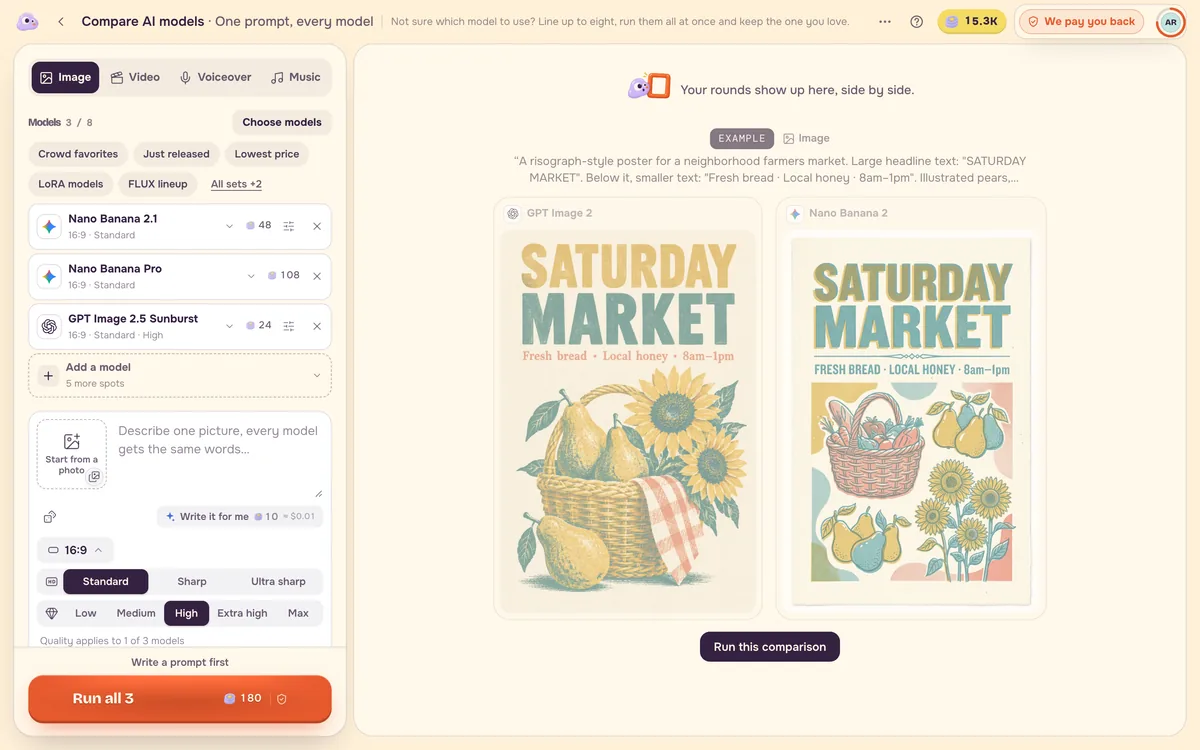
Öffne Modelle vergleichen, wähle Bild, Video, Sprecherstimme oder Musik und drücke dann Modelle wählen. Fang mit zwei oder drei an: dem empfohlenen Modell für diesen Modus, einer günstigeren Version und einer schärferen Version. Eine schnelle Auswahl wie Publikumslieblinge oder Günstigste füllt die Plätze für dich.
Schritt 2: Einen Prompt schreiben und die Summe lesen
Jedes Modell bekommt genau dieselben Worte. Schreibe deshalb einen einfachen Prompt, der nicht von der Spezialsyntax eines einzelnen Modells abhängt. Die Schaltfläche Starten zeigt den Gesamtpreis, bevor etwas beginnt. Ein Modell, das die Aufgabe nicht erfüllen kann (zum Beispiel eines, das keine Fotos annimmt, wenn du eines hinzugefügt hast), ist markiert. Tausche es aus, bevor du startest.
Schritt 3: Behalte den Gewinner
Die Ergebnisse erscheinen nebeneinander. Öffne den Viewer, um zwei Ergebnisse nebeneinander zu legen oder sie mit dem Schieberegler zu vergleichen, und drücke dann Das nehme ich. Im Generator öffnen übernimmt das Gewinnermodell und deinen Prompt auf seine eigene Seite. Auf dem Canvas weitermachen trägt das Ergebnis in ein Projekt.
Schritt 4: Speichere die Auswahl als Set
Wenn du oft dieselben wenigen Modelle vergleichst, wähle sie aus und klicke auf Als Set speichern, dann gib ihm einen Namen. Beim nächsten Mal wählst du das Set und startest.
Den Prompt an das gewählte Modell anpassen
Modelle lesen Prompts unterschiedlich. Sobald du weißt, welches du nutzt, öffne seine Modellseite. Prompt-Form zeigt das Grundgerüst, dem das Modell am besten folgt, mit einem Beispiel und einer Schaltfläche Diese Form verwenden, die es in den Generator einfügt. Häufige Probleme und Lösungen listet auf, was bei diesem Modell meist schiefgeht und wie du es behebst. Für Video verwandelt Video zu Prompt einen Referenzclip in einen Prompt im Stil jedes Modells: Der MiniMax-Stil nutzt die drei beschrifteten Felder, die MiniMax H3 liest, und der Veo-Stil kann direkt an Veo geschickt werden.
Häufige Fragen
Wie viele Modelle kann ich gleichzeitig vergleichen?
Bis zu acht. Zwei oder drei reichen meist, um einen klaren Gewinner zu sehen, und halten die Kosten niedrig.
Werde ich für Modelle berechnet, die nicht starten?
Nein. Modelle, die nicht starten, werden nicht berechnet, und die Seite zeigt dir, welche gelaufen sind.
Kann ich mit meinem eigenen Foto vergleichen?
Ja. Füge ein Foto hinzu und wähle, wie du es nutzt: als ein Foto zum Bearbeiten oder Animieren, als erstes und letztes Bild oder als Referenzen. Modelle, die ein Foto brauchen oder keines annehmen können, sind in der Modellliste markiert.


