Finde die Idee auf einer günstigen Version und zahle die Qualität nur einmal. Versionsstufen, kurze Entwürfe, eine Änderung pro Durchlauf und Live-Preise helfen.
Die meisten Credits fließen ins Finden der Idee, nicht ins Fertigstellen. Behandle die ersten Durchläufe als Skizzen: kurz, klein und auf einer günstigen Version des Modells. Bezahle Auflösung und höchste Version erst, wenn die Einstellung schon funktioniert.
Die Versionsleiter nutzen
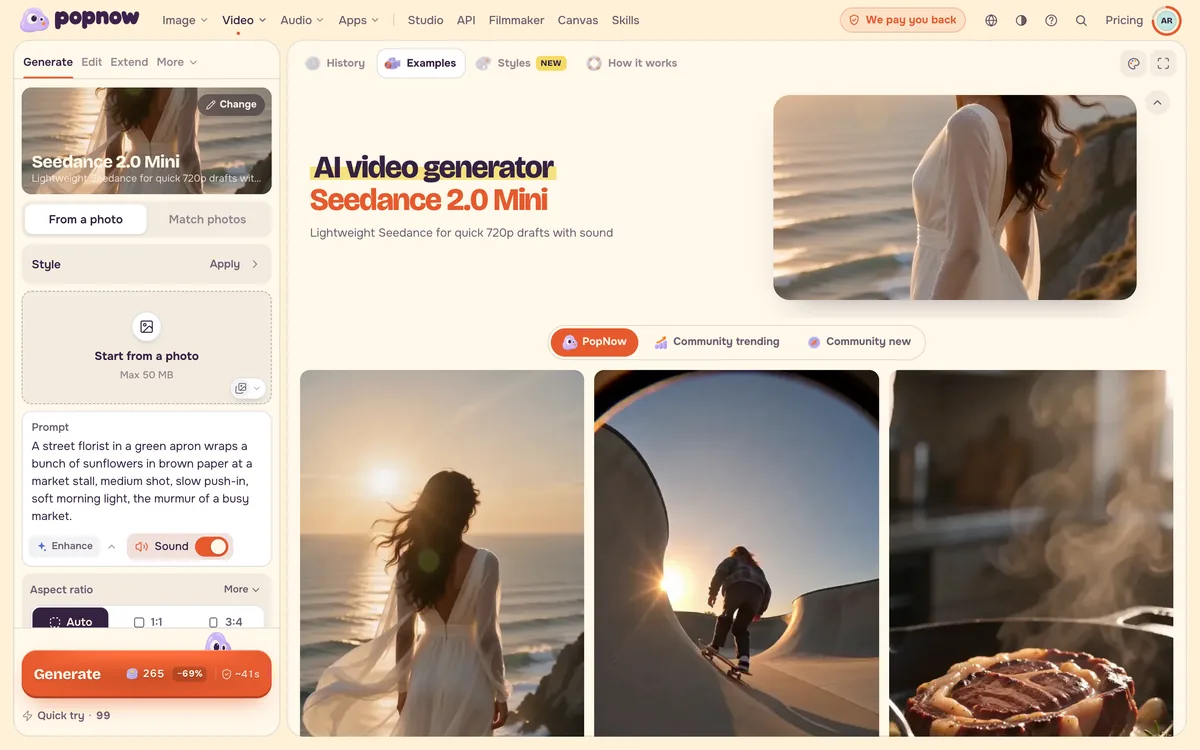
Die meisten Modellfamilien gibt es in mehreren Versionen: eine schnelle, günstige, eine zuverlässige Alltagsversion und eine Spitzenversion für finale Takes. Jede Modellseite hat einen Abschnitt Welches [Familie] du nutzen solltest, der sie gegenüberstellt, mit einem Startpreis aus dem heutigen Katalog und der Stufe, für die sich jede am besten eignet: eine Idee testen, eine Serie erstellen oder den finalen Take. Bei Seedance sieht das so aus:
| Schritt | Version | 5 Sekunden |
|---|---|---|
| Die Idee testen | Seedance 2.0 Mini, 480p | 124 Credits |
| Die Serie erstellen | Seedance 2.0 Fast, 720p | 484 Credits |
| Der finale Take | Seedance 2.5, 720p | 1.387 Credits |
Öffne eine Modellseite wie Seedance 2.5 und suche den Abschnitt oberhalb der Prompt-Tipps. Auf derselben Seite stehen Prompt-Form und Häufige Probleme und Lösungen; auch sie sparen Wiederholungen.
Kurz und klein entwerfen
Video wird pro Sekunde bei einer bestimmten Auflösung berechnet. Ein Entwurf mit vier oder fünf Sekunden in der niedrigsten Auflösung ist deshalb der günstigste Weg, Bewegung, Bildausschnitt und Timing zu prüfen. Bei MiniMax H3 kosten fünf Sekunden 125 Credits bei 480p und 290 Credits bei 2K. Sobald ein Take funktioniert, führe denselben Prompt in der höheren Auflösung aus oder verlängere den guten Take ab seinem letzten Bild, statt einen langen Clip von Grund auf zu erzeugen.
Pro Durchlauf eine Sache ändern
Wenn ein Ergebnis nah dran ist, ändere eine einzige Sache (die Kamerafahrt, das Licht oder eine Dialogzeile) und führe es erneut aus. Änderst du drei Dinge und das Ergebnis wird besser, weißt du nicht, welche Änderung es war, und du zahlst dafür, es herauszufinden.
Den Preis vor dem Klick auf Erstellen prüfen
Die Schaltfläche Erstellen zeigt immer den Preis für die aktuellen Einstellungen und aktualisiert sich, sobald du Auflösung, Länge, Anzahl der Ergebnisse oder das Modell änderst. Halbierst du die Länge, halbiert sich ungefähr ein Preis pro Sekunde. Schlägt eine Generierung fehl, kommen die Credits auf dein Guthaben zurück.
Vergleichen, dann festlegen
Nicht sicher, welches Modell zu einer Idee passt? Führe denselben Prompt bei niedrigen Einstellungen auf zwei oder drei Modellen nebeneinander in Modelle vergleichen aus, behalte den Gewinner und finalisiere dort. Siehe Einen Prompt auf mehreren Modellen testen.
Häufige Fragen
Reicht eine günstige Version, um eine Idee zu beurteilen?
Für Bildaufbau, Bewegung und Timing meist ja. Feine Texturen, kleine Schrift und Gesichter weit im Hintergrund werden mit den höheren Versionen besser. Beurteile diese also am finalen Take.
Kosten längere Clips mehr?
Bei Modellen mit Preis pro Sekunde ja, im Verhältnis zur Länge. Modelle mit Preis pro Clip nennen einen Preis für jede erlaubte Länge. In beiden Fällen zeigt die Schaltfläche die Summe, bevor du startest.
Wo sehe ich, was ein Durchlauf kostet?
Auf der Schaltfläche Erstellen, bevor du drückst. Modellseiten zeigen den Startpreis jeder Version, und Preise erklärt Credits und Pakete.