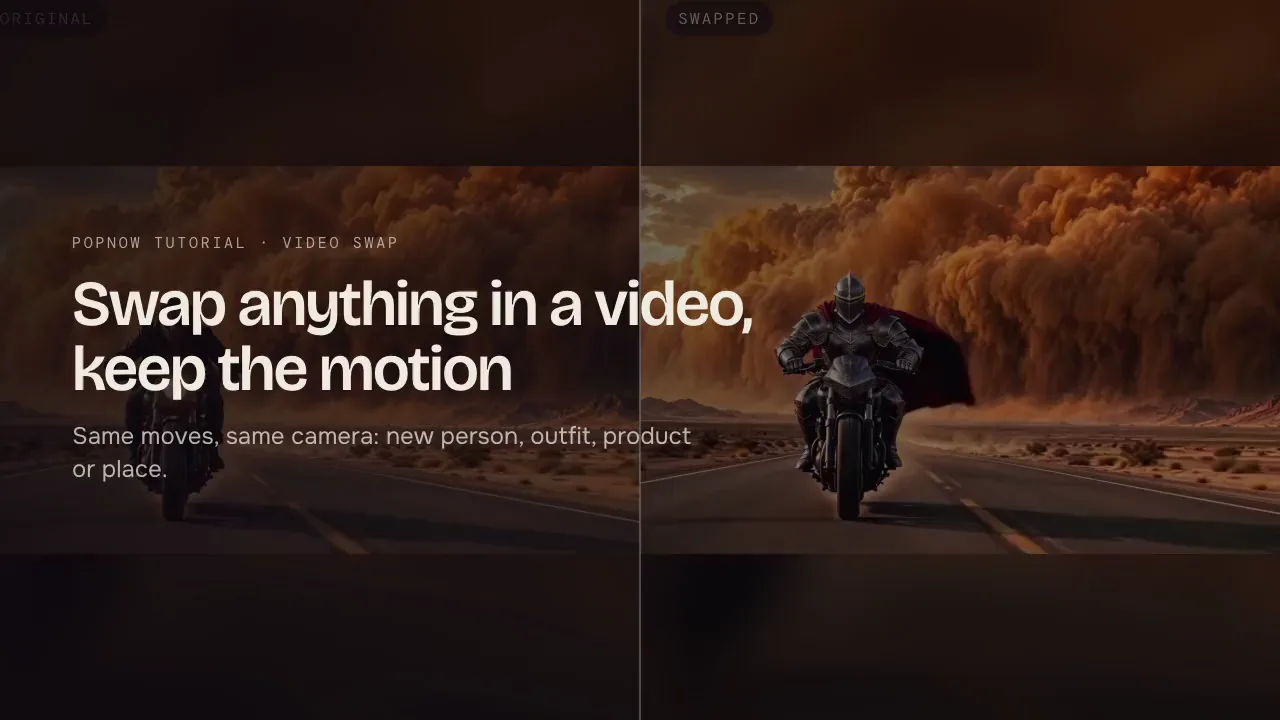
Wenn ein Clip fast stimmt, ändere eine Sache: tausche eine Person oder ein Objekt, bearbeite mit einer Anweisung oder verlängere ihn. Berechenbarer als neu anfangen.
Eine neue Generierung ergibt einen neuen Clip: neues Timing, neuer Kamerapfad, manchmal ein neues Gesicht. Wenn dir neun Zehntel eines Takes gefallen, ist das das Gegenteil von dem, was du willst. Bearbeiten behält, was funktioniert, und ändert nur den Teil, der nicht stimmt.
Die richtige Art der Bearbeitung wählen
| Das Problem | Die Lösung | Wo |
|---|---|---|
| Die falsche Person, das falsche Outfit, Produkt oder der falsche Ort | Tauschen und Bewegung sowie Kamera behalten | Video-Tausch |
| Ein Detail stimmt nicht: eine Farbe, ein Requisit, das Wetter | Bearbeitung mit einer Zeile | Video → Bearbeiten |
| Der Take endet zu früh | Vom Ende aus verlängern | Video → Verlängern |
| Die Einstellung funktioniert und braucht einen nächsten Beat | Einen neuen Clip ab seinem letzten Bild starten | Weiterdrehen unter dem Ergebnis |
Schritt 1: Sag, was bleibt
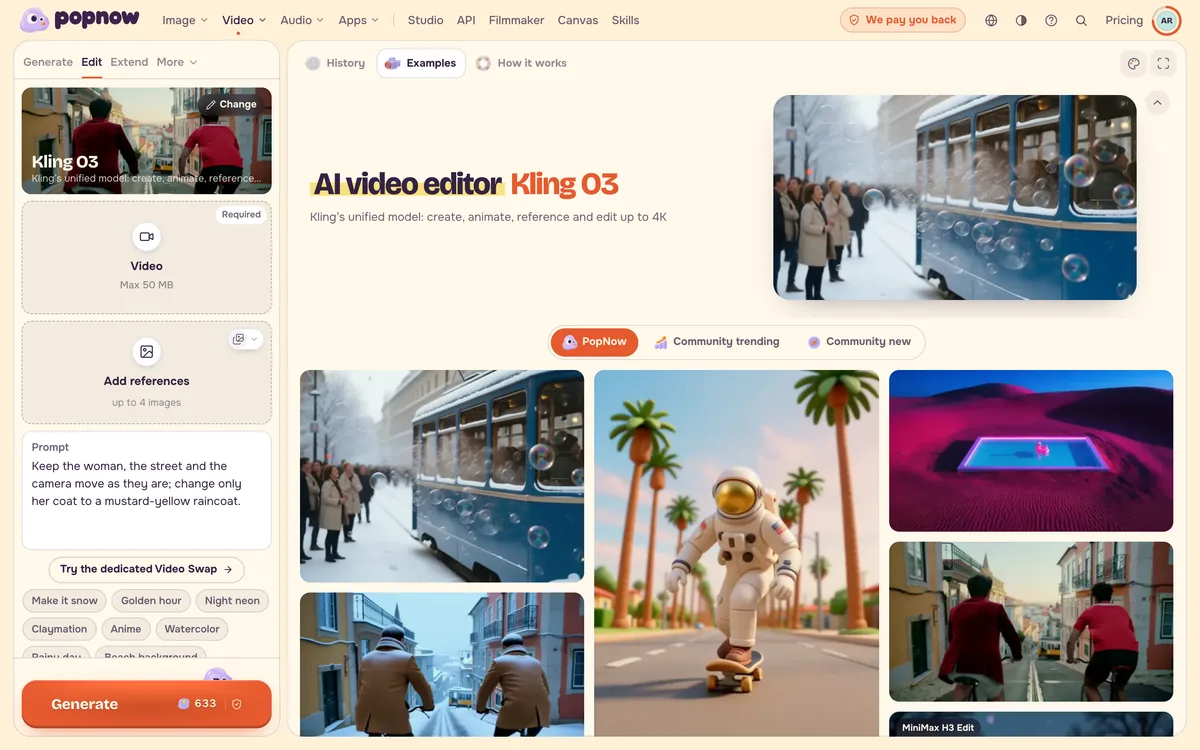
Beginne die Anweisung mit dem, was sich nicht ändern darf: „Behalte die Frau, die Straße und die Kamerafahrt bei.“ Bearbeitungen, die nur die Änderung beschreiben, berühren oft mehr, als du verlangt hast.
Schritt 2: Eine Sache benennen und ändern
Benenne genau, was sich ändert und was es wird: „ändere nur ihren Mantel zu einem senfgelben Regenmantel“. Eine Änderung pro Bearbeitung. Brauchst du zwei, mach zwei Bearbeitungen. Jede lässt sich leichter beurteilen und leichter rückgängig machen.
Keep the woman, the street and the camera move as they are; change only her coat to a mustard-yellow raincoat.
Schritt 3: Verlängern statt ein längeres Take neu erzeugen
Ist ein fünf Sekunden langer Take richtig, aber zu kurz, verlängere ihn und beschreibe nur die nächste Handlung und den Moment, in dem die Einstellung zur Ruhe kommt. Eine kurze Verlängerung, die den Take fortsetzt, den du magst, ist sicherer als ein neuer, längerer Take, der vielleicht nicht passt.
Häufige Fragen
Verändert eine Bearbeitung die Teile, die ich behalten will?
Sie kann es leicht. Wenn du sagst, was bleibt, wird das reduziert. Wenn ein Gesicht oder ein Produkt sich überhaupt nicht bewegen darf, ist Video-Tausch dafür gebaut: Es behält Bewegung und Kamera und ersetzt nur Person, Outfit, Produkt oder Ort.
Ist eine Bearbeitung günstiger als eine neue Generierung?
Nicht immer pro Durchlauf, denn manche Bearbeitungsmodelle berechnen die Länge des Ausgangsclips. Die Ersparnis liegt in der Zahl der Durchläufe: Eine gezielte Bearbeitung ersetzt meist mehrere neue Versuche. Die Schaltfläche zeigt den Preis, bevor du startest.
Kann ich einen Clip bearbeiten, den ich woanders gemacht habe?
Ja. Lade ihn in den Clip-Platz hoch. Verwende Clips, die du selbst gemacht hast oder für die du die Rechte besitzt.