


Video-Tausch bewahrt alles, was schwer zu filmen ist — Bewegung, Timing und Kamera — und ändert ein Element der Einstellung: die Person, ihr Outfit, ein Produkt oder den Ort. Mit Bewegung übertragen geht es auch umgekehrt: Du übernimmst die Bewegung aus einem Clip und überträgst sie auf dein eigenes Foto.
Schritt 1: Video-Tausch öffnen
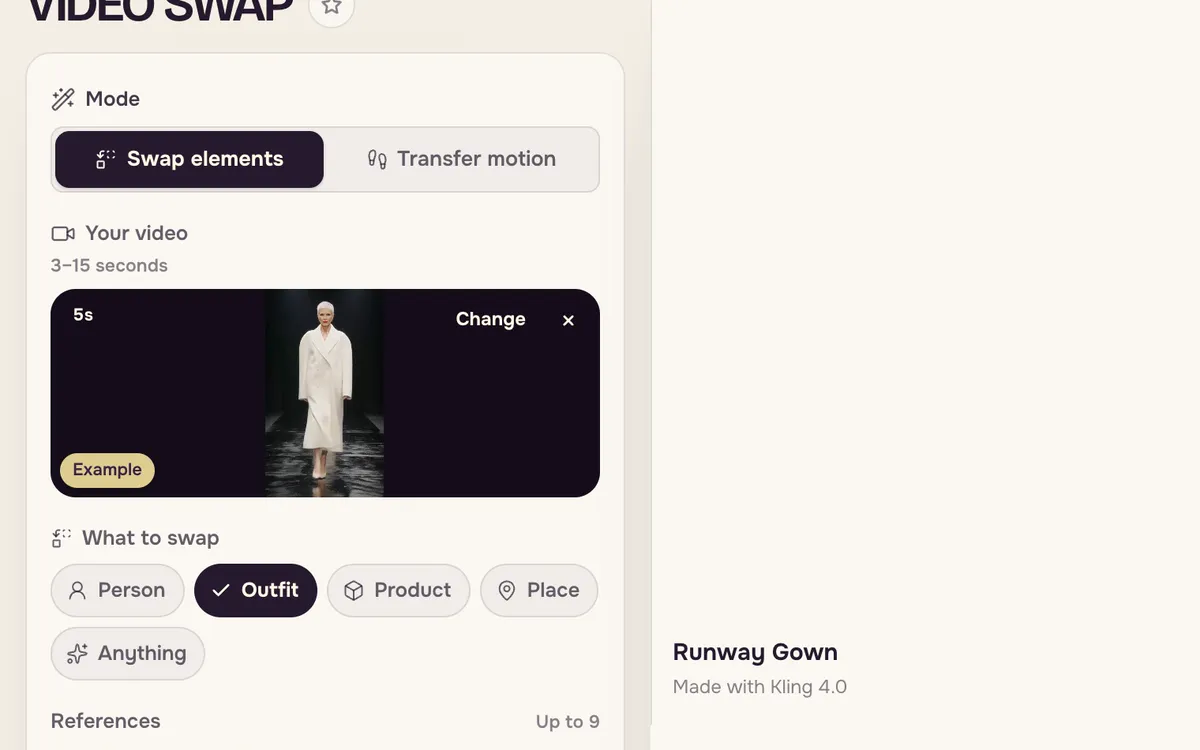
Öffne Video-Tausch. Wähle oben den Modus: Elemente tauschen ändert etwas in einem Video; Bewegung übertragen bewegt dein Foto so wie das Video. Dein Clip darf 3 bis 15 Sekunden lang sein.
Schritt 2: Einen Clip aus der Bewegungsbibliothek wählen
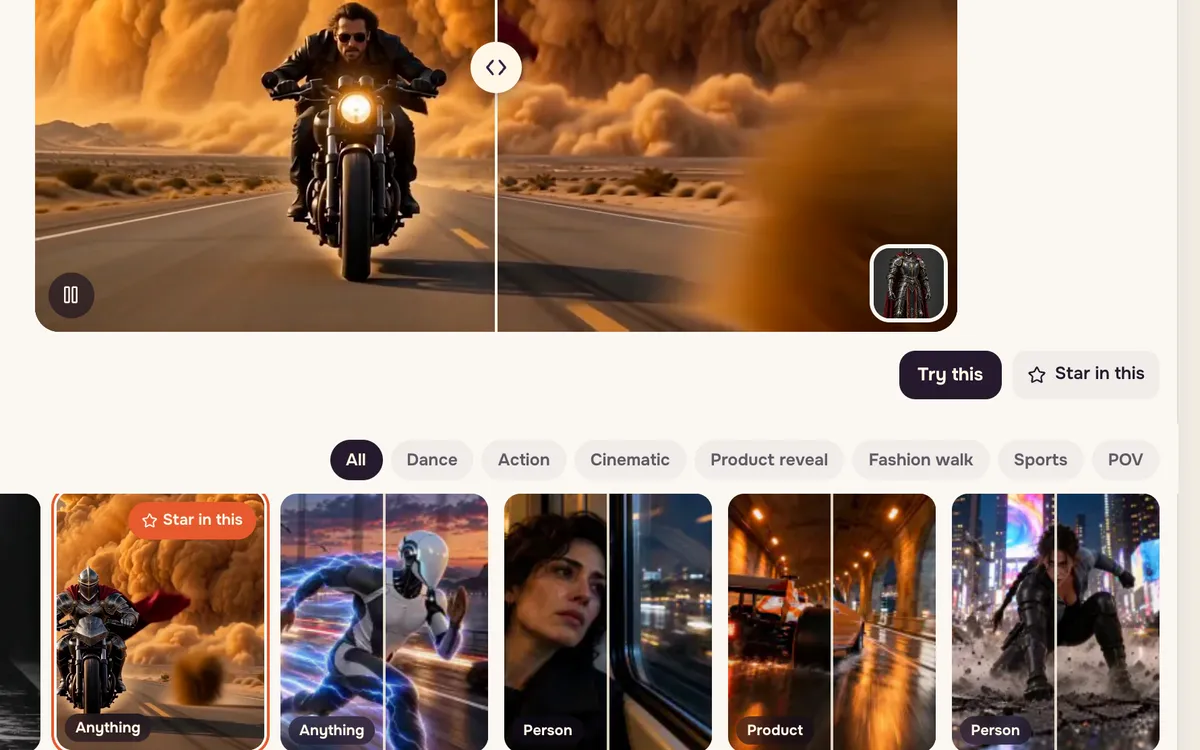
Du hast keinen Clip? Die Bewegungsbibliothek unter der Bühne enthält fertige Einstellungen in den Gruppen Tanz, Action, Kino, Produktenthüllung, Laufsteg, Sport und POV. Klicke auf eine, um die Vorher-Nachher-Vorschau zu sehen.
Schritt 3: Clip laden und Referenz hinzufügen
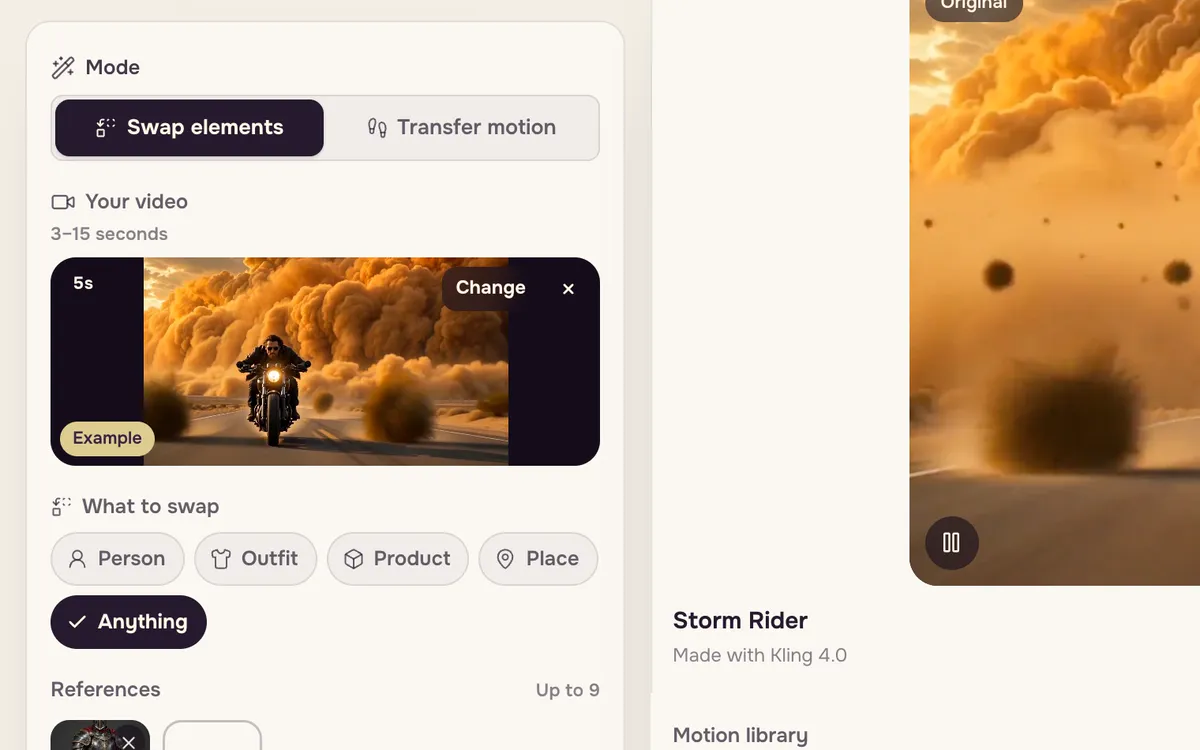
Klicke auf Ausprobieren, um den Clip und seine Beispielreferenz ins Bedienfeld zu laden, oder auf Selbst mitspielen, um selbst darin aufzutreten. Wähle dann das auszutauschende Element — Person, Outfit, Produkt, Ort oder Beliebiges Element — und füge bis zu neun Referenzbilder dessen hinzu, was stattdessen erscheinen soll.
Schritt 4: Änderung beschreiben und tauschen
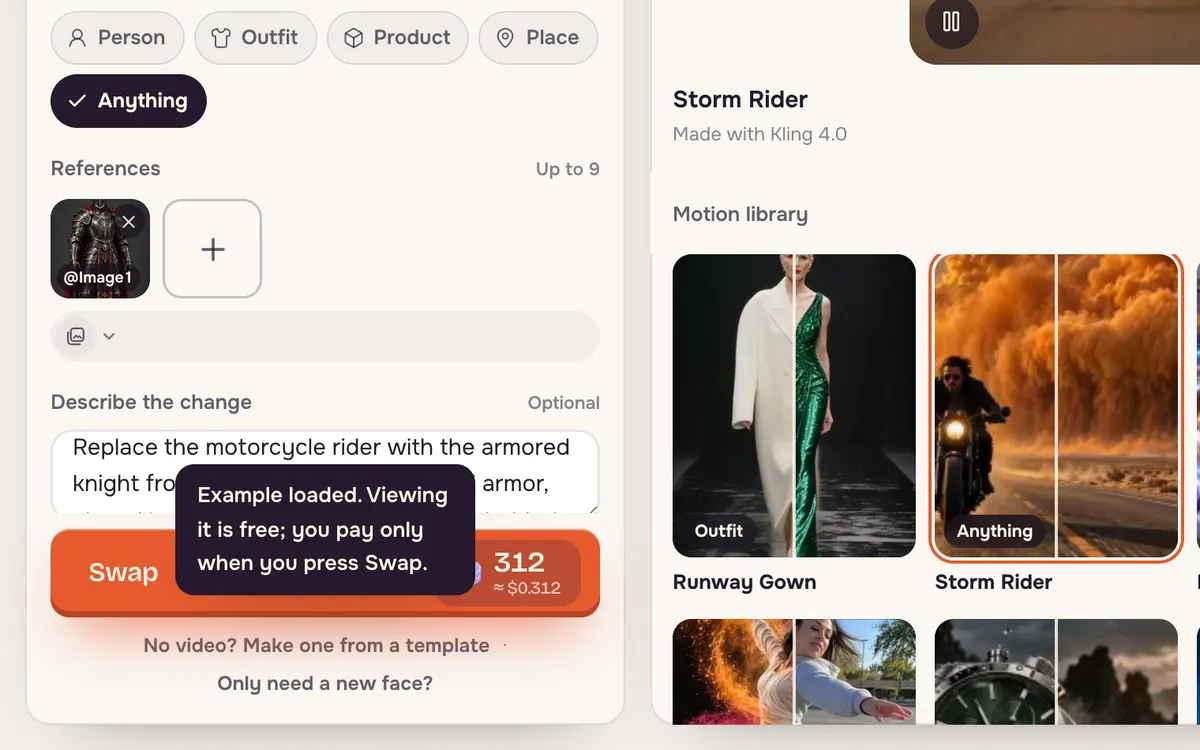
Ergänze bei Bedarf einen kurzen Hinweis — „Motorrad und Fahrbewegung beibehalten“ —, wähle ein Modell und klicke auf Tauschen. Lite verarbeitet Clips bis zu 15 Sekunden, Pro liefert schärfere Ergebnisse bis zu 10 Sekunden und Max die beste Qualität bis zu 30 Sekunden. Die Schaltfläche zeigt den Preis für deine Cliplänge.
Tipps für bessere Ergebnisse
- Wähle Clips mit einem klar erkennbaren Motiv. In Menschenmengen ist es schwieriger, die richtige Person auszutauschen.
- Nutze eine klare Referenz. Ein Produkt vor schlichtem Hintergrund oder ein Ganzkörperfoto des Outfits eignet sich am besten.
- Sage, was bleiben soll. „Kamerabewegung und Hintergrund beibehalten“ verhindert, dass das Modell mehr als gewünscht ändert.
- Nutze nur Personen, die zugestimmt haben. Tausche Personen nur mit ihrer Erlaubnis aus und nur Erwachsene.
Häufige Fragen
Was unterscheidet Elemente tauschen von Bewegung übertragen?
Elemente tauschen behält das Video bei und ändert etwas darin. Bewegung übertragen behält dein Foto bei und bewegt es wie das Video.
Kann ich mein eigenes Video verwenden?
Ja. Klicke am Videofeld auf Ändern und lade einen Clip von 3 bis 15 Sekunden hoch, mit dem Max-Modell auch länger.
Wie viel kostet ein Tausch?
Das hängt vom Modell und der Cliplänge ab. Die Schaltfläche Tauschen zeigt den genauen Preis vor dem Start. Bei fehlgeschlagenen Tauschvorgängen werden die Credits zurückgegeben.



