Starte mit dem, was du schon hast. Ein Satz, ein Foto oder ein Clip führt zum passenden PopNow-Modus und ersten Modell, damit du in wenigen Minuten ein Ergebnis hast.
Am schnellsten verschwendest du Credits, wenn du am falschen Ort anfängst: wenn du ein Foto, das du schon hast, noch einmal beschreibst oder einen ganz neuen Clip erzeugst, weil ein Detail nicht stimmt. Schau dir also, bevor du ein Wort schreibst, an, was du schon hast, und öffne dann den Modus, der genau davon ausgeht.
Schritt 1: Benenne, was du schon hast
Es gibt vier Ausgangspunkte: Worte, ein Foto, ein paar Fotos derselben Person oder desselben Produkts und einen Clip. Jeder davon legt andere Dinge fest. Worte legen nichts fest, also erfindet das Modell das ganze Bild. Ein Foto legt Personen, Ort und Licht fest. Mehrere Fotos eines Motivs legen fest, wer oder was zu sehen ist. Ein Clip legt zusätzlich Bewegung und Timing fest.
Starte mit dem fertigsten Material, das du hast. Jedes Detail, das schon feststeht, ist eines weniger, das das Modell raten muss.
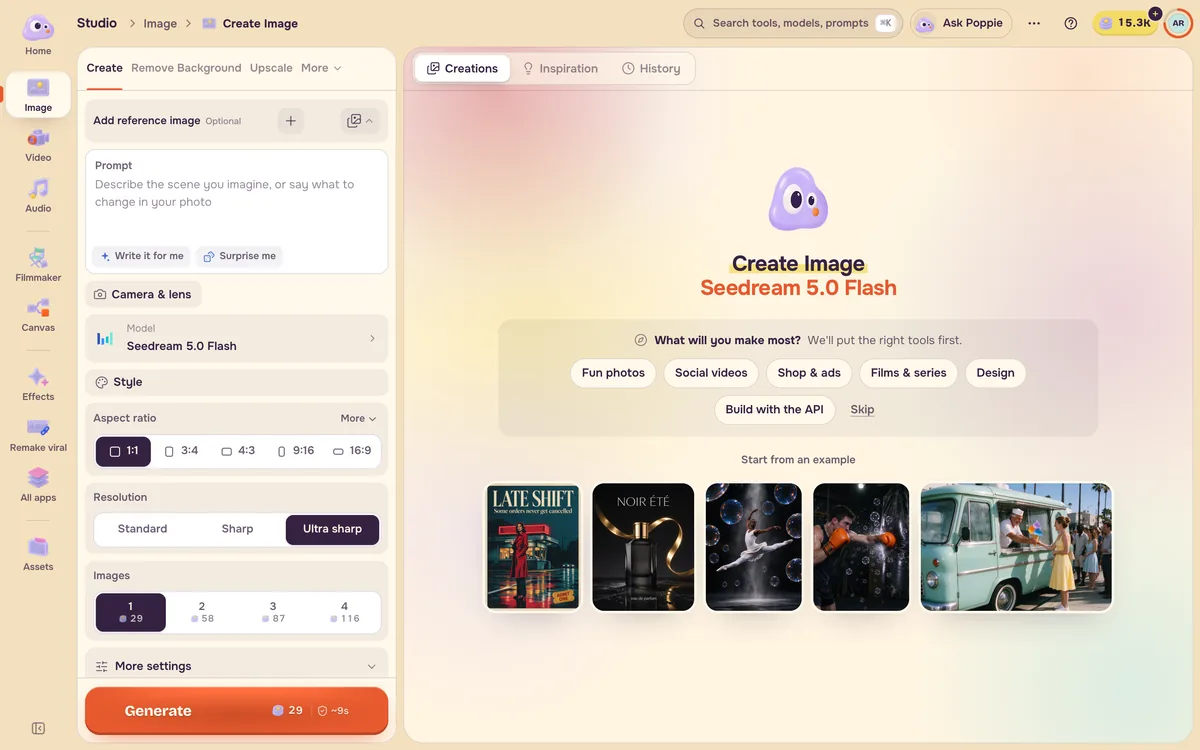
Schritt 2: Den passenden Modus öffnen
Jede Kombination unten öffnest du über die linke Leiste in Studio.
| Du hast | Du willst | Öffnen |
|---|---|---|
| Worte | Ein stehendes Bild | Bild → Erstellen |
| Worte | Eine bewegte Einstellung | Video → Generieren |
| Ein Foto | Dasselbe Foto, verändert | Bild → Erstellen, mit dem Foto als Referenz |
| Ein Foto | Dasselbe Foto in Bewegung | Video → Generieren → Foto als Start |
| Fotos einer Person oder eines Produkts | Einen Clip, der sie beibehält | Video → Generieren → Wie diese Fotos |
| Einen Clip | Derselbe Clip mit einer Änderung | Video → Bearbeiten, oder Video-Tausch |
| Einen Clip | Mehr von derselben Einstellung | Video → Verlängern |
| Einen Satz zum Sprechen oder einen Klang im Kopf | Eine Stimme, Musik oder Soundeffekte | Audio |
Schritt 3: Für den ersten Durchlauf das empfohlene Modell behalten
Jeder Modus öffnet mit einem bereits gewählten empfohlenen Modell, oben in der Modellliste mit Auto markiert. Es wurde so gewählt, dass es zuverlässig und fair bepreist ist. So zeigt dir das erste Ergebnis, ob die Idee funktioniert, und nicht, ob ein ungewöhnliches Modell dazu passt. Wechsle das Modell, sobald du weißt, was du verbessern willst. Der Preis steht vor dem Drücken immer auf der Schaltfläche Erstellen.
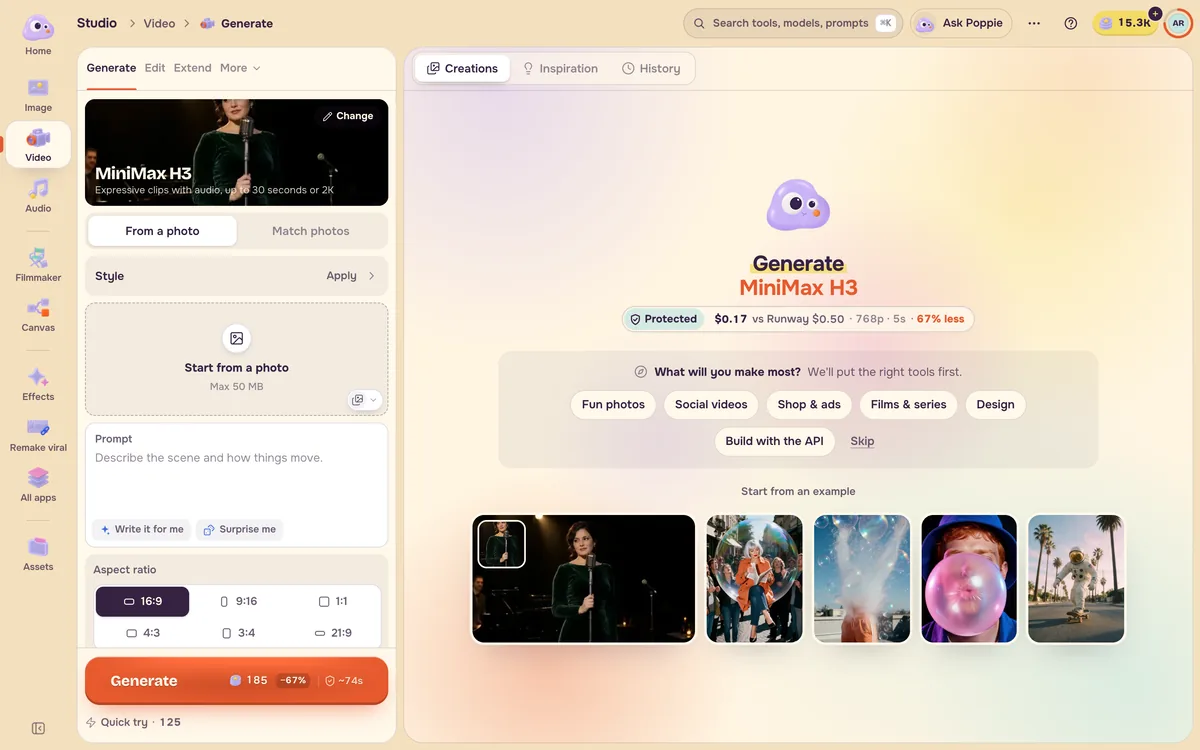
Eine schnelle Entscheidungshilfe
- Wenn du das Ergebnis mit „Lass es sich bewegen“ beschreiben würdest, starte mit einem Foto.
- Wenn deine Idee die Worte „dieselbe Person“ enthält, starte mit Fotos dieser Person.
- Wenn dir ein Clip bis auf ein Detail gefällt, bearbeite ihn, statt neu anzufangen.
- Wenn der Ton das Wichtigste ist (eine Dialogzeile, ein Jingle, ein Beat), erstelle zuerst den Ton.
Häufige Fragen
Kann ich mit Worten starten und später ein Foto hinzufügen?
Ja, und das spart oft Credits. Erstelle zuerst ein Standbild, behalte die Version, die dir gefällt, und öffne dann Video und starte von ihr. Ein Standbild ist günstig neu zu machen, ein Clip nicht. Lege den Look also fest, solange es noch ein Bild ist.
Was ist, wenn mein Foto klein oder unscharf ist?
Videomodelle strecken das erste Bild auf die Ausgabegröße, deshalb wird ein weiches Foto zu einem weichen Clip. Wenn ein Startfoto deutlich zu klein oder zu unscharf ist, zeigt die Videoseite unter dem Upload-Feld Erst hochskalieren. Die schärfere Version geht dann direkt zurück in dein Video. Siehe Foto zu Video.
Ist das empfohlene Modell immer das günstigste?
Nein. Es ist ein zuverlässiger Standard für diesen Modus. Jede Modellseite stellt die günstigeren und schärferen Versionen derselben Familie mit aktuellen Preisen gegenüber, sodass du Ideen auf der einen testen und auf der anderen fertigstellen kannst. Siehe Weniger Credits ausgeben.