Schreibe zuerst Stimmen, Geräusche und Musik, dann lass die Spur das Bild steuern. Als Tonspur nutzen passt die Clip-Länge automatisch an das Audio an.
Bei einer Dialogzeile, einem Jingle oder einem Schnitt auf den Beat ist der Ton der Kern, und das Bild dient ihm. Erst das Bild machen und danach den Ton anpassen passt selten zusammen. Dreh es um: Mach die Tonspur, prüfe sie, und dann einen Clip, der ihr folgt.
Schritt 1: Schreibe die Tonspur in der Reihenfolge, in der sie läuft
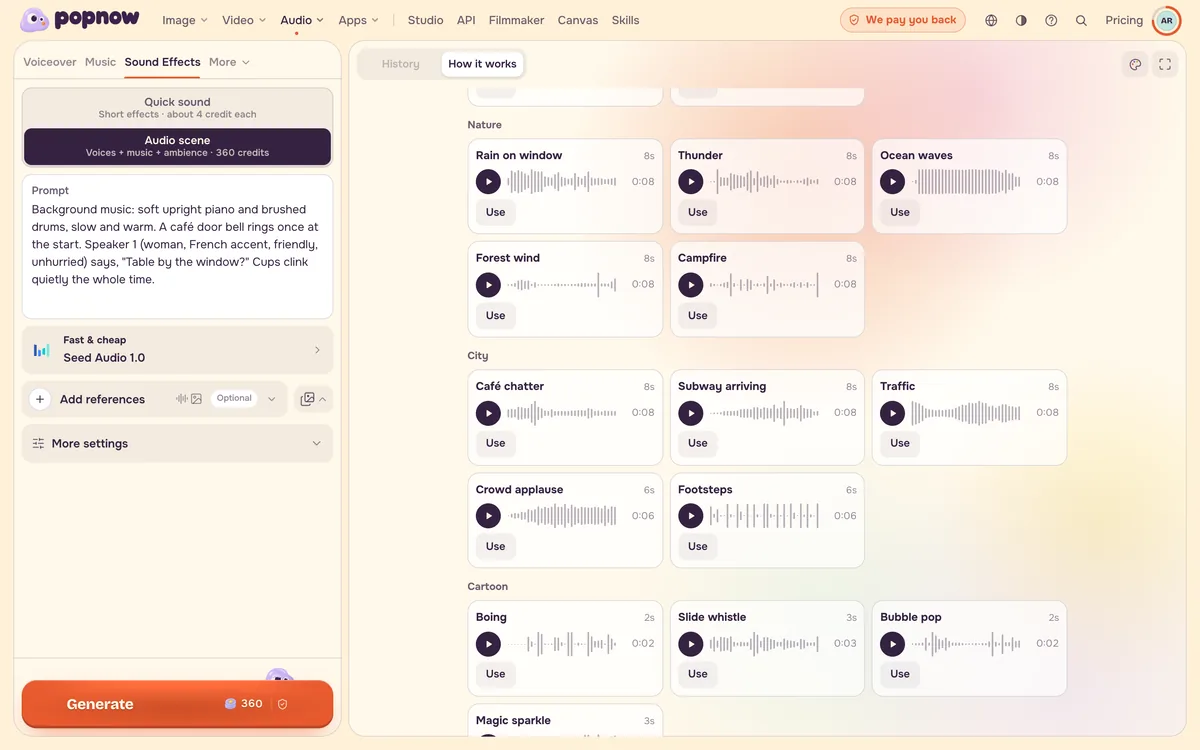
Öffne Audio, wähle Soundeffekte und dann Audioszene, die Seed Audio nutzt. Sie rendert eine ganze Szene aus einem Prompt (Stimmen, Effekte und Musik zusammen) und spielt den Text in Reihenfolge ab. Schreib ihn deshalb wie eine Zeitleiste.
- Beginne die Musik mit Background music:, damit sie unter der gesamten Spur läuft. Unbeschriftete Musik kann als kurzer Stinger herauskommen.
- Gib jedem Sprecher ein Tag und eine kurze Stimmskizze vor der ersten Zeile, dann die Worte in Anführungszeichen.
- Beschreibe jeden Klang zuerst nach seiner Quelle, dann nach seinem Moment in der Spur, seiner Lautstärke und seiner Länge oder Wiederholungszahl.
- Um einen Klang mitten in eine Zeile zu setzen, teile das Zitat in zwei Hälften und setze den Klang dazwischen.
Background music: soft upright piano and brushed drums, slow and warm. A café door bell rings once at the start. Speaker 1 (woman, French accent, friendly, unhurried) says, "Table by the window?" Cups clink quietly the whole time.
Schritt 2: Vor den Ausgaben fürs Video anhören
Die Spur ist der günstige Teil: Ein Seed-Audio-Durchlauf kostet 360 Credits. Korrigiere Timing, Stimmen und Mischung jetzt, denn jede Änderung nach dem fertigen Video bedeutet einen neuen Clip.
Schritt 3: Als Tonspur nutzen
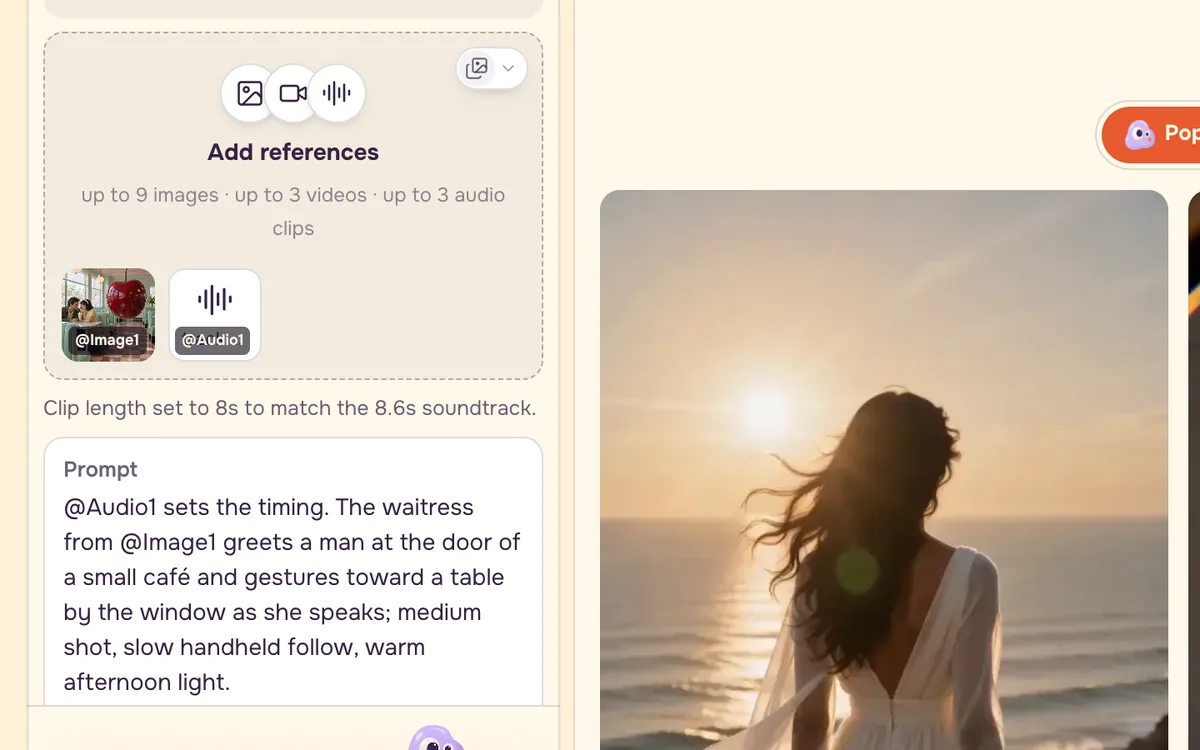
Unter dem fertigen Audio wählst du Als Tonspur nutzen. Das öffnet Seedance 2.0 Referenz zu Video mit deiner Spur als Referenz-Audio und setzt die Clip-Länge auf die nächstmögliche erlaubte Länge, die nicht über die Spur hinausgeht. Eine Notiz unter den Referenzen sagt, was gewählt wurde. Ist die Spur länger, als das Modell verfolgen kann (Seedance 2.0 folgt bis zu 15 Sekunden Audio), sagt die Notiz das: Kürze die Spur vorher oder wähle ein Modell, das längeres Audio annimmt, etwa Seedance 2.5 mit bis zu 30 Sekunden.
Schritt 4: Ein Bild hinzufügen und einen kurzen Prompt schreiben
Referenz zu Video braucht mindestens ein Bild oder einen Clip davon, wer oder was zu sehen sein soll. Füge daher neben dem Audio ein Foto des Sprechers oder des Ortes hinzu. Die Spur legt schon das Timing fest, deshalb kann der Prompt kurz bleiben: wer da ist, was er tut und wie sich die Kamera bewegt. Verweise auf die Spur als @Audio1 und lass Dialoge weg, die die Spur nicht schon enthält. Zusätzliche Zeilen zwingen das Modell, Sprache hineinzuquetschen, und dann driften die Lippen.
@Audio1 sets the timing. The waitress from @Image1 greets a man at the door of a small café and gestures toward a table by the window as she speaks; medium shot, slow handheld follow, warm afternoon light.
Häufige Fragen
Welche Modelle können einer Tonspur folgen?
Seedance 2.0, einschließlich seiner Mini- und Fast-Versionen, folgt bis zu 15 Sekunden Referenz-Audio. Seedance 2.5 folgt bis zu 30 Sekunden.
Warum ist mein Clip kürzer als meine Spur?
Clip-Längen kommen in ganzen Sekundenschritten. Deshalb wird der Clip auf den nächsten Schritt gesetzt, der nicht über die Spur hinausgeht: Eine 12,6 Sekunden lange Spur wird zu einem 12-Sekunden-Clip. Ist die Spur länger als die Grenze des Modells, kürze sie vorher.
Kann ich meine eigene Aufnahme verwenden?
Ja. Füge sie im Modus Wie diese Fotos zu den Audio-Referenzen hinzu. Verwende deine eigene Stimme oder Aufnahmen, für die du die Rechte besitzt.