


Nummeriere deine Einstellungen, wechsle Bildausschnitt und Kamera bei jedem Schnitt, nenne Positionen neu und halte Dialoge in der Zeit. Für Seedance, Kling, Wan und H3.
Manche Videomodelle können innerhalb einer einzigen Generierung schneiden: ein Prompt, zwei oder drei Einstellungen, ein Clip. Das ist der günstigste Weg zu einer Abdeckung eines Moments, solange jede Einstellung klar genug geschrieben ist, damit das Modell weiß, wo die eine endet und die nächste beginnt.
Welche Modelle schneiden und wie du Einstellungen markierst
| Modell | So markierst du Einstellungen |
|---|---|
| Seedance 2.0 und 2.5 | „Shot 1:“, „Shot 2:“ in Reihenfolge; Seedance 2.5 akzeptiert zusätzlich zeitgesteuerte Abschnitte wie „Shot 1 [0:00-0:03]:“ |
| Kling 3.0 und neuer | „Shot 1 (0-4s):“ mit der Länge jeder Einstellung, bis zu sechs Einstellungen |
| Wan 3.0 | Eine Gesamtzeile, dann „Shot 1 [0-3s]“, „Shot 2 [3-6s]“ |
| MiniMax H3 | Im Beschreibungsfeld: „[Shot 1]“, dann „[Shot 2] At 00:03.500,“ |
Veo macht pro Clip nur eine Einstellung. Für Schnitte nutze eines der Modelle oben oder erstelle getrennte Clips und füge sie im Editor zusammen.
Jede Einstellung als eigenes Bild schreiben
Beginne mit einer Zeile für Look und Licht, die alle Einstellungen abdeckt. Dann gib jeder Einstellung ihre Größe, das Verhalten der Kamera und eine Handlung, die endet.
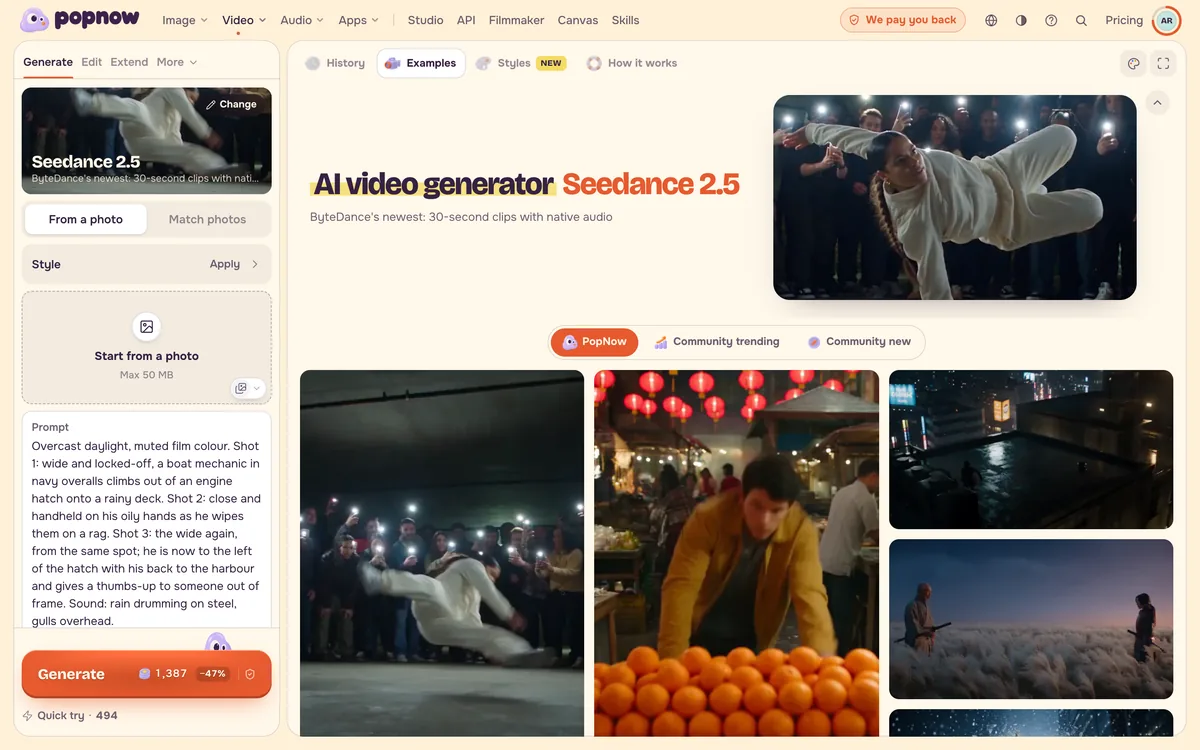
Overcast daylight, muted film colour. Shot 1: wide and locked-off, a boat mechanic in navy overalls climbs out of an engine hatch onto a rainy deck. Shot 2: close and handheld on his oily hands as he wipes them on a rag. Shot 3: the wide again, from the same spot; he is now to the left of the hatch with his back to the harbour and gives a thumbs-up to someone out of frame. Sound: rain drumming on steel, gulls overhead.
Bei jedem Schnitt zwei Dinge ändern
Ein Schnitt wirkt als Schnitt, wenn sich sowohl Bildausschnitt als auch Kameraverhalten ändern: weit und ruhig, dann nah und aus der Hand; ein langsames Gleiten, dann ein scharfer Anstieg. Ändert sich nur die Größe, verschmilzt das Modell die Einstellungen oft zu einem langen Zoom.
Positionen neu nennen, wenn du zurückkehrst
Wenn eine Einstellung zu einem Raum zurückkehrt, den du schon gezeigt hast, nenne noch einmal, wo jede Person steht und in welche Richtung sie schaut. Sonst tauschen Personen zwischen den Einstellungen die Seiten.
Besetzung und Dialog klein halten
- Begrenze die Besetzung, die wiedererkannt werden muss, auf höchstens drei Personen, und nenne in jeder Einstellung, welche Person was tut.
- Wer aus dem Bild geht, bleibt draußen, bis die nächste Einstellung beginnt.
- Rechne mit etwa zwei gesprochenen Wörtern pro Sekunde. Ein zehn Sekunden langer Clip fasst ungefähr zwanzig Wörter. Setze die Zeile also dort, wo sich etwas wendet, und spiel den Rest aus.
- Zeige Gefühle als Dinge, die eine Kamera sehen kann: ein angespannter Kiefer, ein angehaltener Atem, ein Schritt zurück.
Verbessern und der Prompt-Assistent folgen denselben Regeln. Eine Umschreibung für Seedance nummeriert deshalb die Einstellungen und hält die Dialoge in der Zeit.
Häufige Fragen
Wie viele Einstellungen passen in einen Clip?
Zwei oder drei in fünf bis zehn Sekunden. Mehr Einstellungen lassen jeder weniger Zeit für ihre Handlung, und ab vier verschwimmen die Handlungen.
Warum verschmelzen meine Einstellungen zu einer durchgehenden Bewegung?
Die Einstellungen unterscheiden sich wahrscheinlich nur in der Größe. Ändere auch das Kameraverhalten und beginne jede Einstellung mit ihrem Label, damit das Modell den Schnitt sieht.
Kann ich denselben Charakter über die Einstellungen hinweg behalten?
Ja. Füge die Figur in Wie diese Fotos als Referenz hinzu und nenne sie in jeder Einstellung auf dieselbe Weise. Siehe Denselben Charakter in jeder Einstellung halten.

