Plane die Beats als Raster aus Feldern, fixiere Figur und Look in einem Bild und mach daraus Video in einem Durchgang oder Feld für Feld auf dem Canvas.
Ein Storyboard-Raster ist ein einziges Bild, das den ganzen Plan enthält: jeder Beat in Reihenfolge, dieselbe Figur in jedem Feld, eine Farbpalette. Weil es eine einzige Generierung ist, passen Figur und Look über die Felder hinweg oft besser zusammen, als es getrennte Standbilder schaffen. Das macht es zu einem starken Ausgangspunkt für einen Kurzfilm.
Schritt 1: Das Raster erstellen
Bitte um die Anzahl der Felder und die Leserichtung, einen Moment pro Feld, dieselbe Figur und dasselbe Outfit in jedem Feld und keinen Text, außer du willst welchen. Neun Felder (3×3) passen zu einem Stück von 10 bis 15 Sekunden, vier Felder zu einem einzelnen Moment, der in wenigen Schnitten erzählt wird.
A 3×3 storyboard grid of nine frames with thin white gutters, read left to right and top to bottom: a courier in a red jacket cycles through a rainy street market, locks the bike, climbs a stone staircase, knocks on a blue door, the door opens, she hands over a parcel, the two of them laugh, she waves goodbye, she rides away at dusk. The same courier and outfit in every panel, one moment per panel, no text.
Schritt 2: Die schwachen Felder korrigieren
Lies jedes Feld, als wäre es eine Einstellung. Bricht eines die Geschichte (das falsche Outfit, ein unklarer Beat, eine zusätzliche Hand), korrigiere es, bevor du weitergehst. Bearbeite das Raster mit einer Anweisung, die das Feld nennt, etwa „in Feld 6 hält sie das Paket mit beiden Händen“, oder erzeuge das Raster neu. Ein Raster, das als Comic gut liest, wird auch als Film gut funktionieren.
Schritt 3: Das Raster in Video verwandeln
Beide Wege funktionieren auf dem Canvas:
- In einem Durchgang. Verbinde die Rasterkarte mit einer Videokarte im Modus Referenz zu Video, zusammen mit einem Foto der Figur, falls du eines hast. Sag im Prompt, dass der Clip den Feldern in Leserichtung folgt und dass Raster, Rahmen und Nummern nicht erscheinen dürfen. Beschreibe nicht jedes Feld erneut. Das funktioniert am besten mit Seedance 2.0 oder 2.5 und neun Feldern oder weniger.
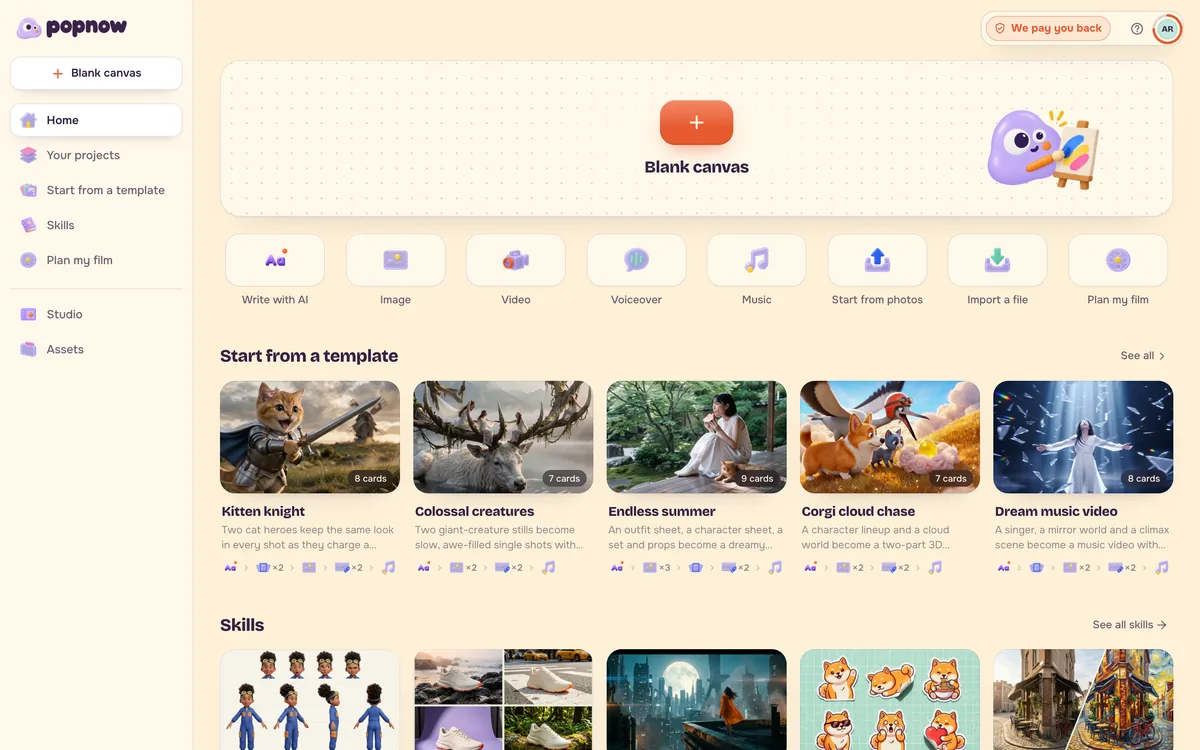
- Feld für Feld. Nutze In Karten aufteilen auf dem Raster, um jedes Feld in eine eigene Bildkarte zu verwandeln, und animiere dann jede Karte aus ihrem Bild. Es dauert länger, aber jede Einstellung lässt sich einzeln prüfen und neu machen.
Schritt 4: Zusammensetzen und prüfen
Lege die Clips in der Reihenfolge des Rasters aus und sieh sie hintereinander an. Mach nur die Einstellungen neu, die die Kontinuität brechen, etwa eine Jacke, die die Farbe wechselt, oder eine Figur auf der falschen Seite des Bildes. Für längere Geschichten mit Dialog plant Filmmaker die Szenen und Einstellungen aus einem Drehbuch für dich.
Häufige Fragen
Wie viele Felder sollte ein Raster haben?
Vier bis neun. Mehr Felder machen jedes kleiner und weniger detailliert, und Videomodelle folgen langen Abfolgen weniger zuverlässig.
Warum taucht das Raster in meinem Video auf?
Der Prompt hat es nicht ausgeschlossen. Ergänze „zeige nicht das Raster, die Rahmen oder die Feldnummern; jedes Bild ist vollflächig“.
Kann ich meine eigene Figur im Raster behalten?
Ja. Füge beim Erstellen des Rasters ein Referenzfoto oder Blatt der Figur hinzu und sag „dieselbe Person wie in der Referenz in jedem Feld“. Siehe Denselben Charakter in jeder Einstellung halten.