KI-Canvas ist eine offene Arbeitsfläche, auf der jeder Projektschritt eine Karte ist: Standbild, Videoeinstellung, Sprecherstimme oder Musikstück. Karten sind verbunden; das Ergebnis einer Karte fließt in die nächste — vom Figurenblatt zur Szene, von der Szene zur Einstellung. Du kannst Einstellungen in Varianten verzweigen, die beste behalten und die anderen auf dem Board lassen.
Schritt 1: KI-Canvas öffnen und Vorlage wählen
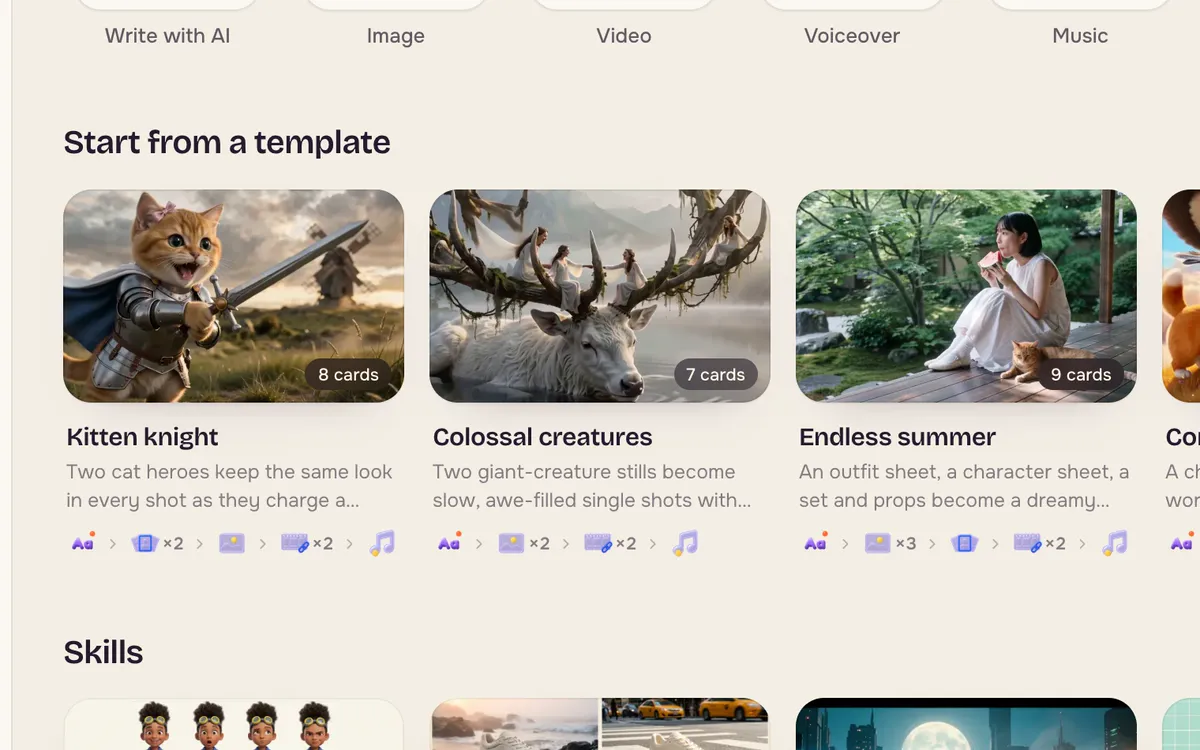
Öffne KI-Canvas. Beginne leer oder mit einer Vorlage. Kätzchen-Ritter, Gigantische Kreaturen und Traum-Musikvideo enthalten bereits verbundene Karten und zeigen, wie ein fertiges Projekt aufgebaut ist.
Schritt 2: Das Board verstehen
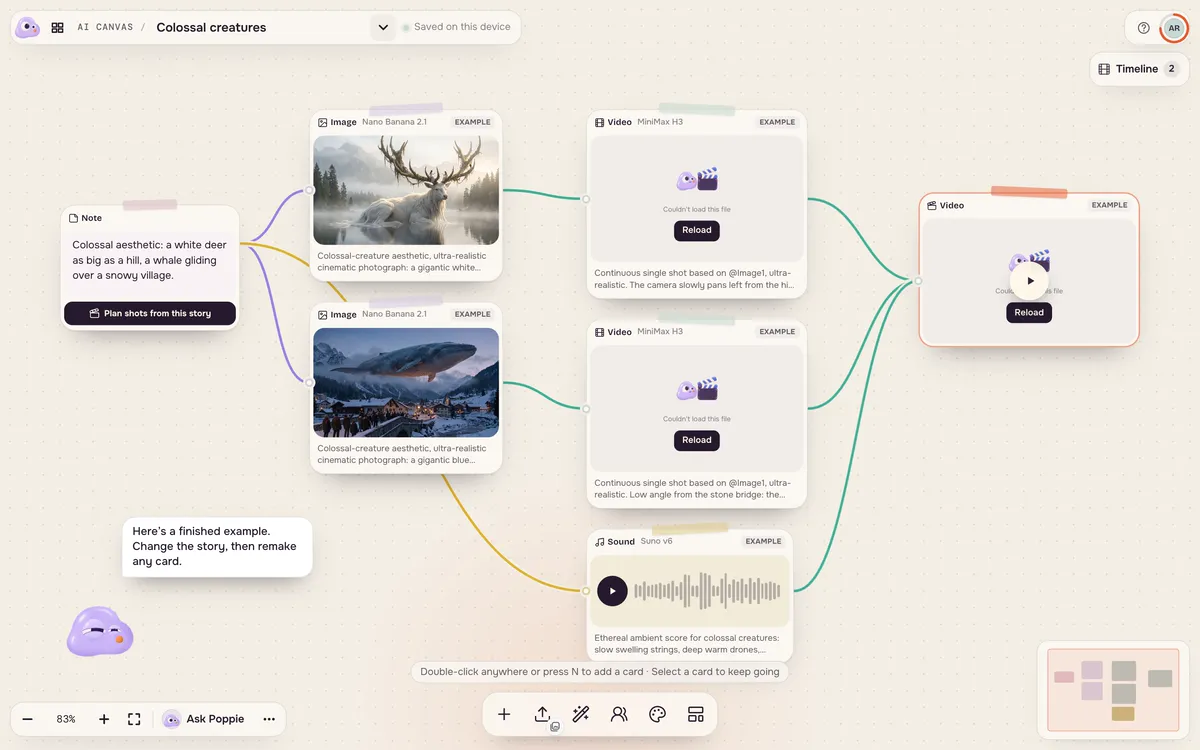
Eine Vorlage öffnet sich als Kartenboard mit Verbindungslinien. Textkarten enthalten die Idee, Bildkarten die Standbilder und Videokarten die Einstellungen. Wähle eine Karte für ihre nächsten Schritte; ziehe das + am Rand auf eine andere Karte, um sie zu verbinden.
Schritt 3: Eine Karte ändern und ausführen
Bearbeite den Prompt einer Karte oder tausche ihr Bild aus und führe sie aus. Nachfolgende Karten nutzen beim nächsten Lauf das neue Ergebnis. Jeder Lauf zeigt zuerst seinen Preis.
Schritt 4: Weitere Karten hinzufügen
Über die untere Werkzeugleiste ergänzt du Bild-, Video-, Sprach- oder Musikkarten, lädst eigene Dateien hoch oder fügst eine Figur hinzu. Looks hält einen visuellen Stil über alle Karten hinweg. Poppie fragen hilft dir, die nächsten Ergänzungen zu planen.
Tipps für bessere Ergebnisse
- Ein Board pro Projekt, damit Figuren und Looks zusammenbleiben.
- Verzweigen statt überschreiben. Dupliziere eine Karte, um eine andere Kamerabewegung zu testen und zu vergleichen.
- Einen Look festlegen, bevor du viele Einstellungen generierst, damit Farben und Texturen zusammenpassen.
Häufige Fragen
Ist KI-Canvas besser als KI-Filmemacher?
Sie passen zu verschiedenen Arbeitsweisen. KI-Filmemacher plant den Film für dich; KI-Canvas überlässt dir die Anordnung aller Schritte. Viele planen im KI-Filmemacher und verfeinern Einstellungen auf KI-Canvas.
Kostet das Öffnen einer Vorlage etwas?
Nein. Beim Öffnen und Ansehen einer Vorlage fallen keine Kosten an. Bezahlt wird erst beim Ausführen einer Karte.
Kann ich eigene Fotos und Clips verwenden?
Ja. Lade sie hoch oder wähle sie aus deiner Bibliothek und verbinde sie wie jede andere Karte.