Bild erstellen verwandelt eine schriftliche Beschreibung in ein Bild. Beschreibe die Einstellung wie ein Regisseur — Motiv, Umgebung, Licht und Objektiv — und du erhältst Standbilder als fertige Werke oder als Anfangsbilder für ein Video.
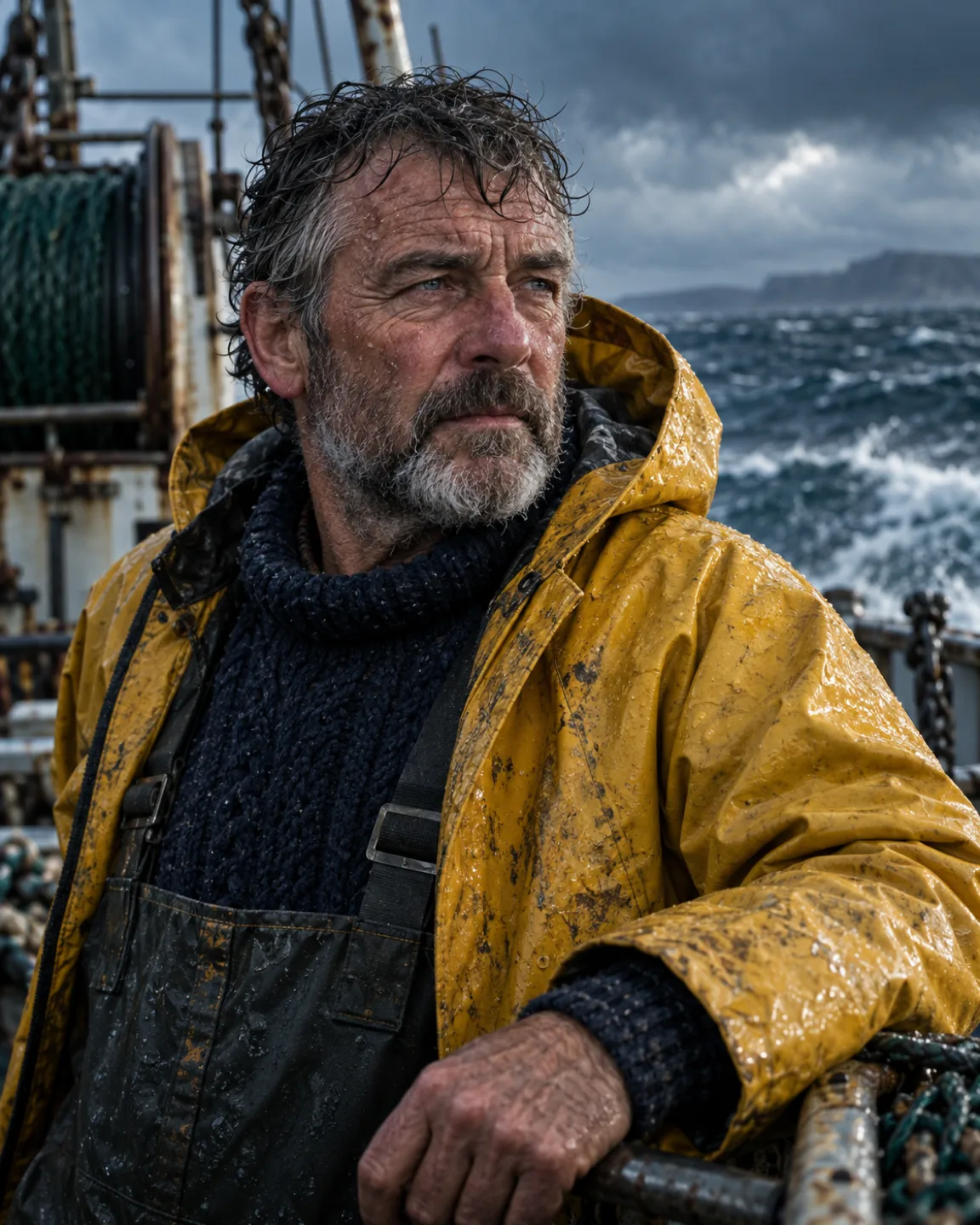
Schritt 1: Bild erstellen öffnen
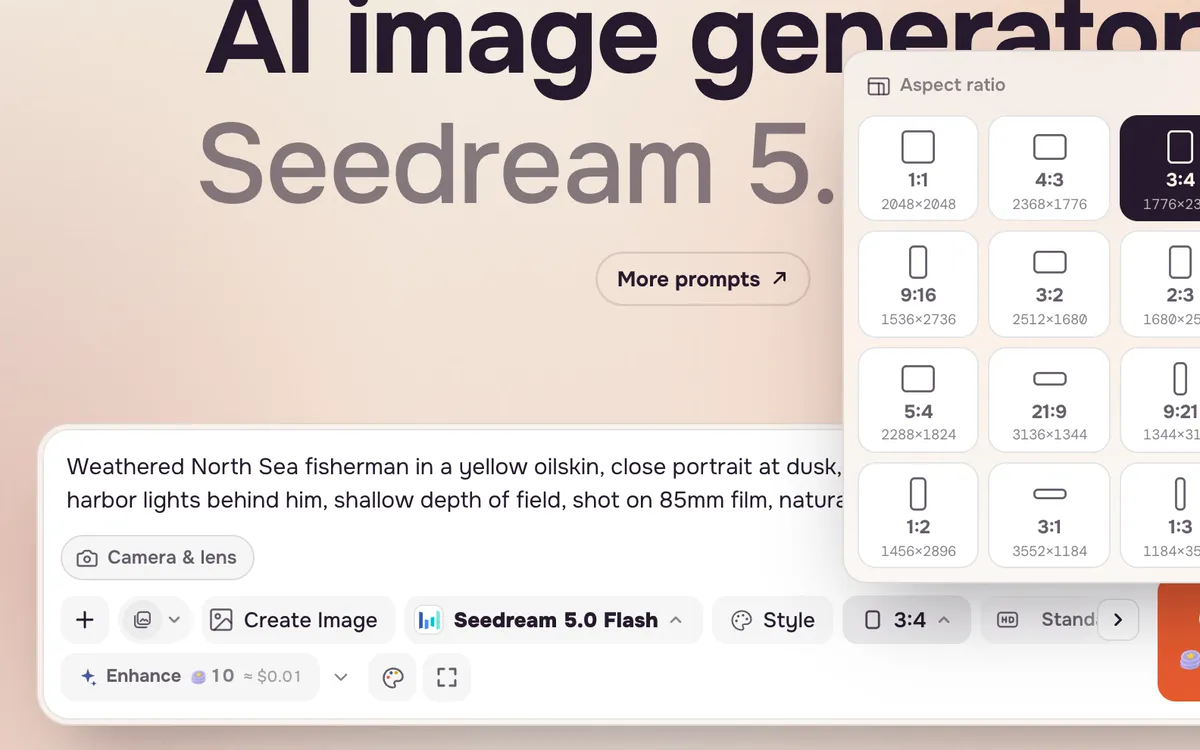
Öffne Bild erstellen. Unten liegt die Promptleiste, daneben Modell, Stil, Format und Bildanzahl.
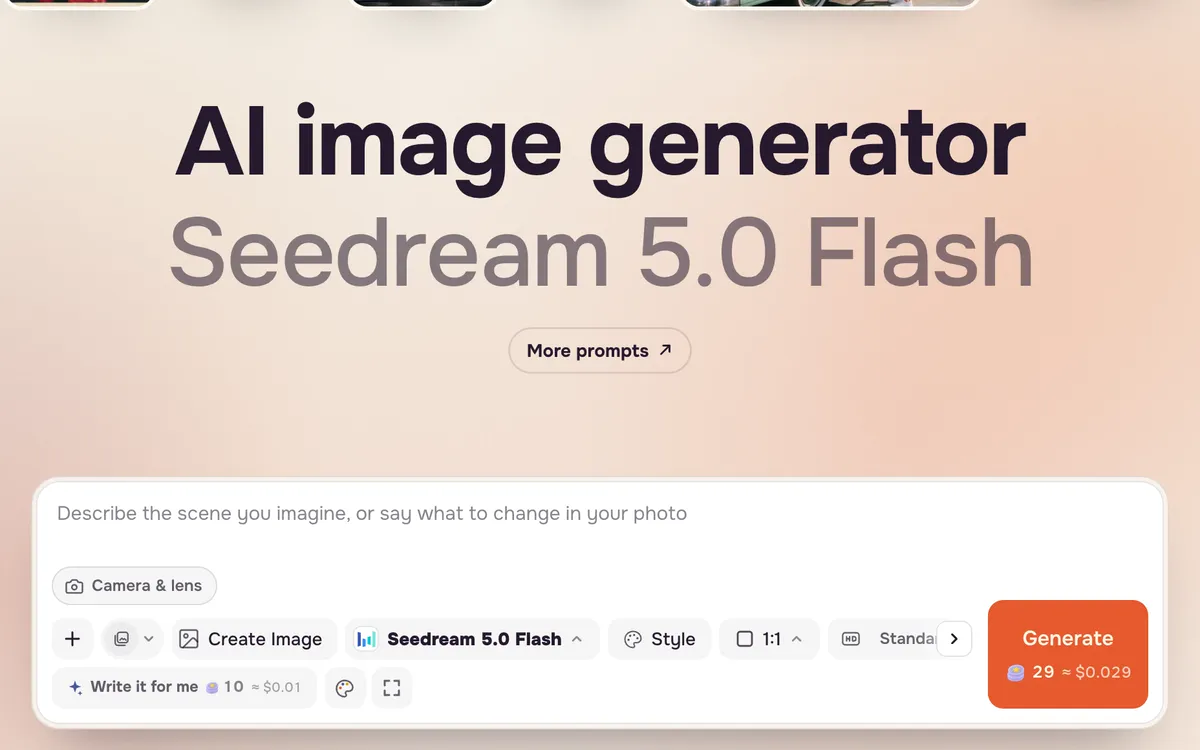
Schritt 2: Die Einstellung beschreiben
Beginne mit dem Motiv, dann Umgebung, Licht und Kamera. Konkrete Angaben helfen mehr als Adjektive: „Natrium-Hafenlampen“ sagt mehr als „stimmungsvoll“.
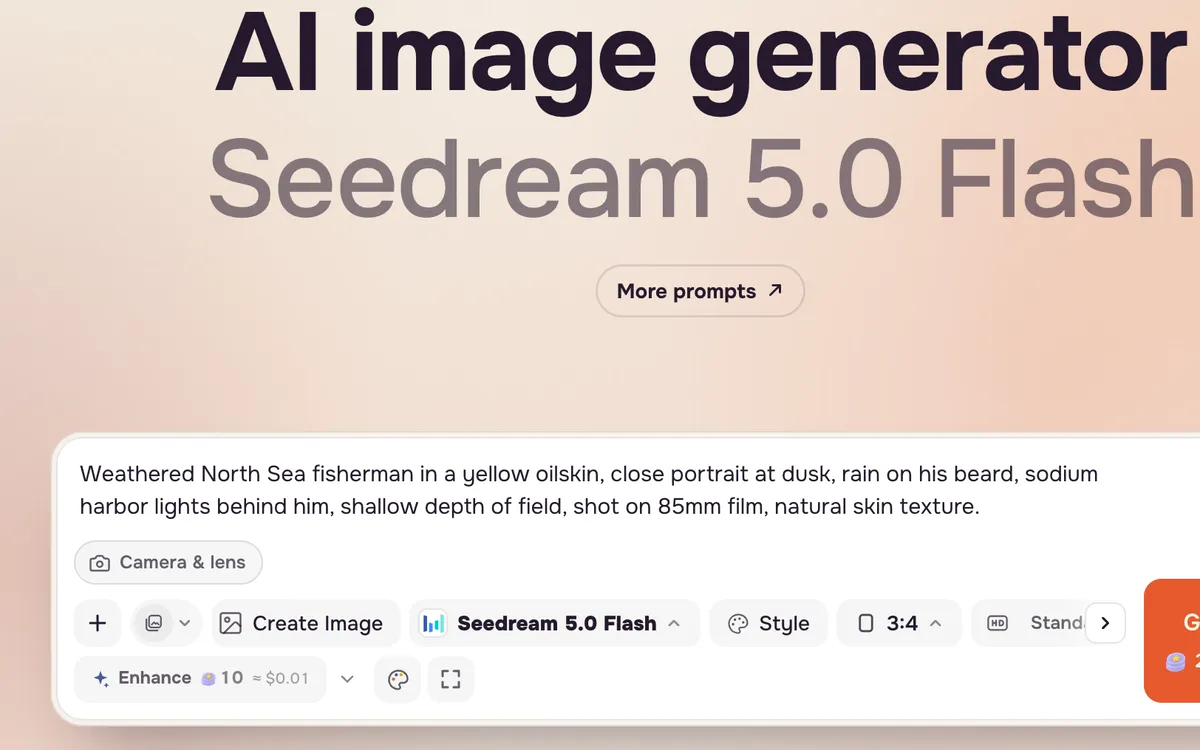
Weathered North Sea fisherman in a yellow oilskin, close portrait at dusk, rain on his beard, sodium harbor lights behind him, shallow depth of field, shot on 85mm film, natural skin texture.
Schritt 3: Format und Größe wählen
Wähle das Seitenverhältnis passend zum Einsatz: 3:4 oder 4:5 für Porträts und Feeds, 16:9 für Banner und Video-Anfangsbilder, 9:16 für Storys. Wähle eine Größe; Standard reicht zur Beurteilung der Idee.
Schritt 4: Anzahl wählen und generieren
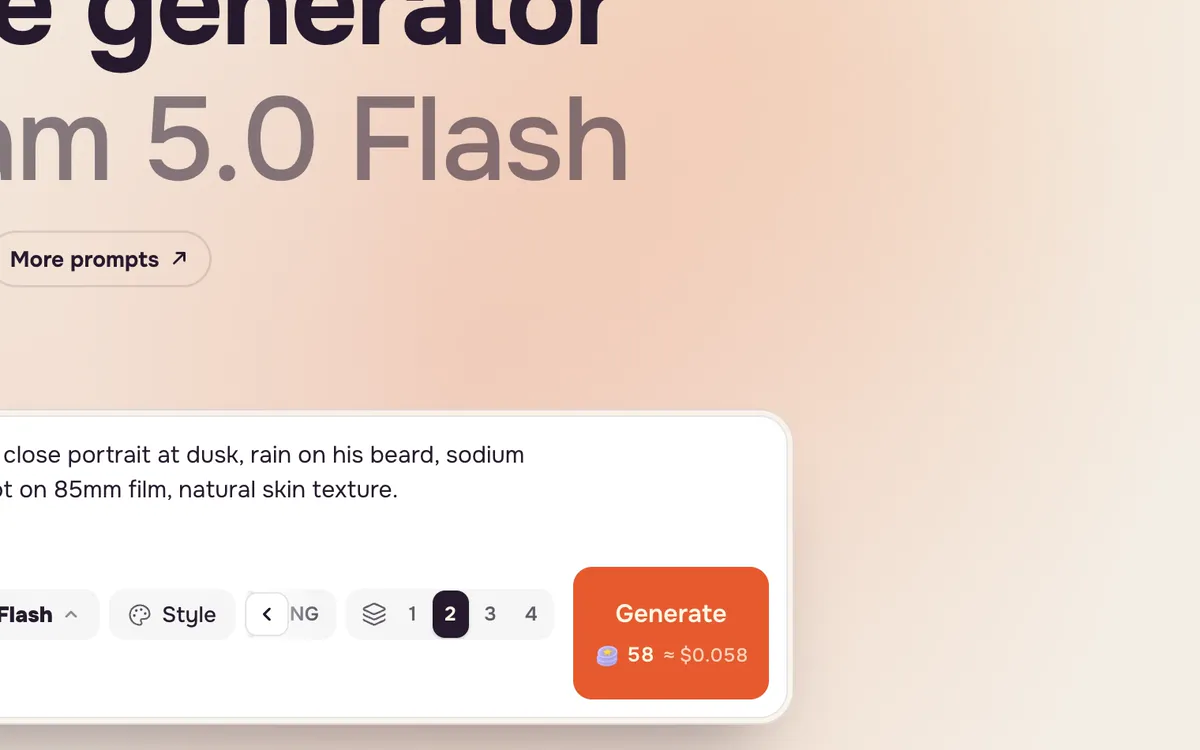
Generiere bis zu vier Bilder gleichzeitig zum Vergleichen. Jedes Bild kostet Credits; Erstellen zeigt die Gesamtsumme. Mit dem Standardmodell Seedream 5.0 Flash kostet ein Bild 29 Credits.
Tipps für bessere Ergebnisse
- Nutze Für mich schreiben, um eine grobe Idee in einen detaillierten Prompt zu verwandeln; das kostet einige Credits.
- Füge ein Referenzbild hinzu, wenn ein bestimmtes Gesicht, Produkt oder ein Stil übernommen werden soll.
- Vermeide Text im Bild, außer das Modell ist dafür bekannt; ergänze Schrift später in einem Designwerkzeug.
- Nächster Schritt: Sende ein Standbild an Video erstellen, um es zu animieren.
Häufige Fragen
Welches Bildmodell ist am besten?
Das hängt von der Aufgabe ab. Seedream 5.0 Flash ist schnell und günstig für Entwürfe; Nano Banana und GPT Image sind stark bei detaillierten Anweisungen und Bearbeitungen. Vergleiche sie auf der Modellseite.
Kann ich ein vorhandenes Bild bearbeiten?
Ja. Wechsle zu Bild bearbeiten, füge dein Bild hinzu und beschreibe die Änderung.
Darf ich die Bilder kommerziell nutzen?
Du kannst deine Ergebnisse gemäß den Nutzungsbedingungen für eigene Projekte verwenden. Lade keine Fotos von Personen ohne deren Erlaubnis hoch.